
CalcTape Web - Benutzerhandbuch
CalcTape Web ist die Browser-Version des Rechners CalcTape. Statt wie ein klassischer Taschenrechner immer nur ein einzelnes Zwischenergebnis anzuzeigen, arbeitet CalcTape wie ein Rechenstreifen mit Notizfunktion: Sie schreiben Ihre Rechnung Zeile für Zeile auf, dürfen jeden Wert kommentieren und jederzeit nachträglich korrigieren; alles wird sofort neu berechnet.
Kalkulieren, Kommentieren, Korrigieren. Direkt im Browser, ohne Installation. Ihre Rechnungen speichert CalcTape Web lokal in Ihrem Browser.


Inhalt
- Grundidee: So rechnet CalcTape
- Die Oberfläche im Überblick
- Der Editor: Rechnungen schreiben
- Die Tastatur: alle Tasten erklärt
- Benutzertasten (MwSt) anpassen
- Das Menü
- Die Statusleiste
- Berechnungen teilen
- Speichern und automatische Sicherung
- Tastenkürzel
- Fehlermeldungen
- Grenzen & Hinweise
- Datenschutz
- CalcTape für andere Plattformen
1. Grundidee: So rechnet CalcTape
CalcTape unterscheidet sich in vier Punkten von einem gewöhnlichen Rechner:
Schnellstart: in 60 Sekunden
Tippen Sie diese zwei Zeilen und schließen Sie mit = ab:
 +      1.000,00 Nettopreis
 +         19,00% Mehrwertsteuer
 ---------------
 +      1.190,00
Mehr ist es nicht. Vier Handgriffe kommen im Alltag dazu:
- Wert ändern - klicken Sie in die erste Zeile und machen Sie 1.500 daraus; alles darunter rechnet sich sofort neu.
- Kommentieren - hinter jede Zahl dürfen Sie schreiben, worum es geht.
- Ergebnis kopieren - ein Klick auf den großen Wert rechts oben legt ihn in die Zwischenablage.
- Weitergeben - Teilen erzeugt einen Link, der die Rechnung selbst enthält, oder speichert sie als Datei (Abschnitte 8 und 9).
Der Rest dieses Handbuchs erklärt Einzelheiten - zum Loslegen brauchen Sie ihn nicht.
Zeile für Zeile rechnen
Jede Zeile enthält einen Operator und einen Wert, z. B. + 1.350,00. CalcTape führt die Zeilen fortlaufend zusammen, wie auf einem Kassenbon.
Automatische Zwischensummen
Schließen Sie einen Block ab (Taste = / Enter), zieht CalcTape automatisch eine Trennlinie und schreibt die laufende Zwischensumme darunter:
 +      3.230,00 Gehalt
 -      1.350,00 Miete
 -        780,00 Lebensmittel
 ---------------
 +      1.100,00 Verfügbar
Kommentare direkt neben den Zahlen
Hinter den Wert dürfen Sie beliebigen Text schreiben (im Beispiel oben „Gehalt", „Miete" …). CalcTape ignoriert den Text beim Rechnen, zeigt ihn aber mit an, so bleibt jede Rechnung nachvollziehbar.
Nachträglich korrigieren
Ändern Sie einen beliebigen Wert in einer beliebigen Zeile: Die gesamte Rechnung wird sofort neu berechnet.
Mehrere Rechnungen parallel
- Ohne Leerzeile zwischen zwei Blöcken erhalten Sie eine praktische Zwischensumme.
- Mit einer Leerzeile beginnen Sie eine komplett neue, unabhängige Rechnung im selben Dokument.
2. Die Oberfläche im Überblick
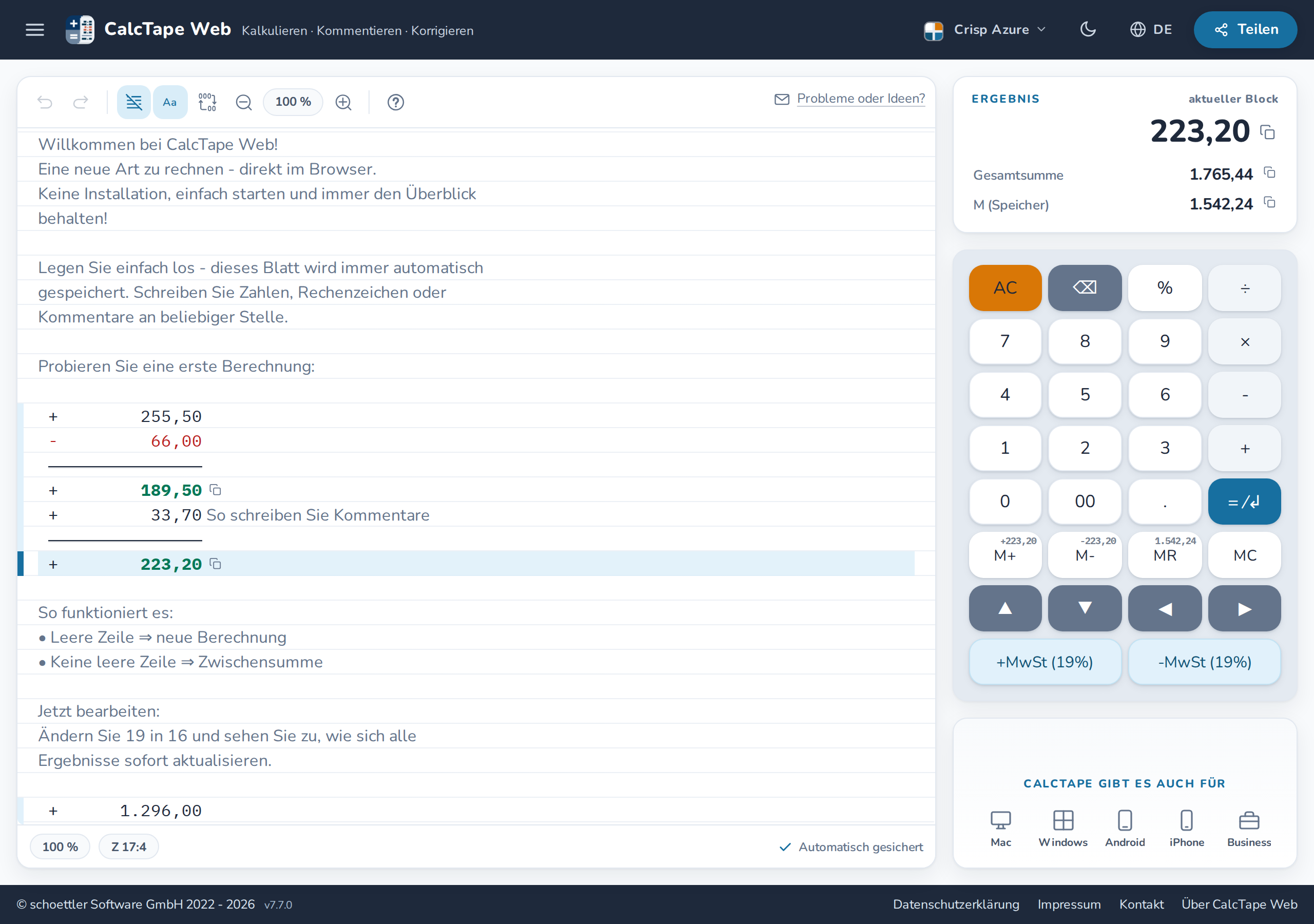
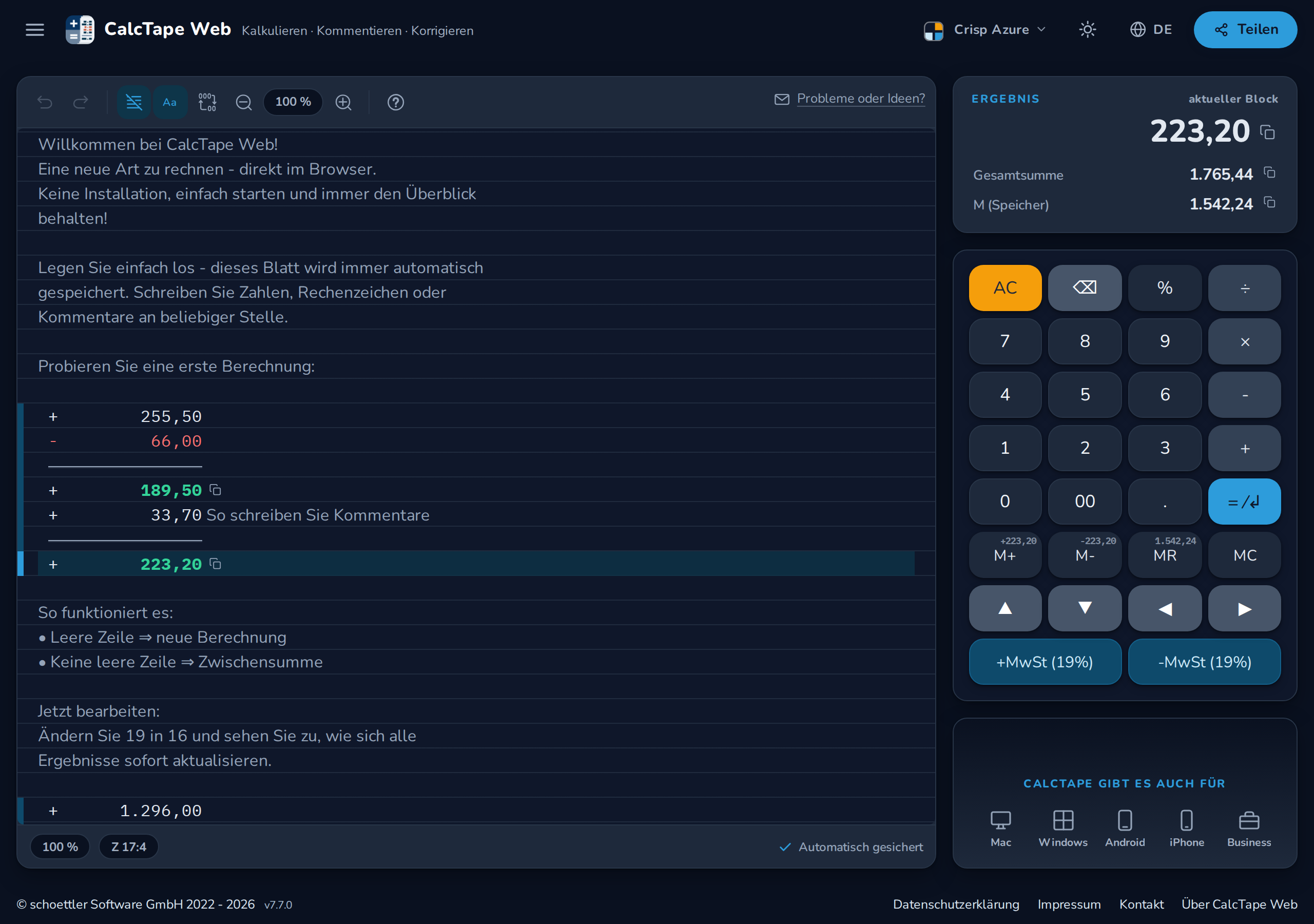
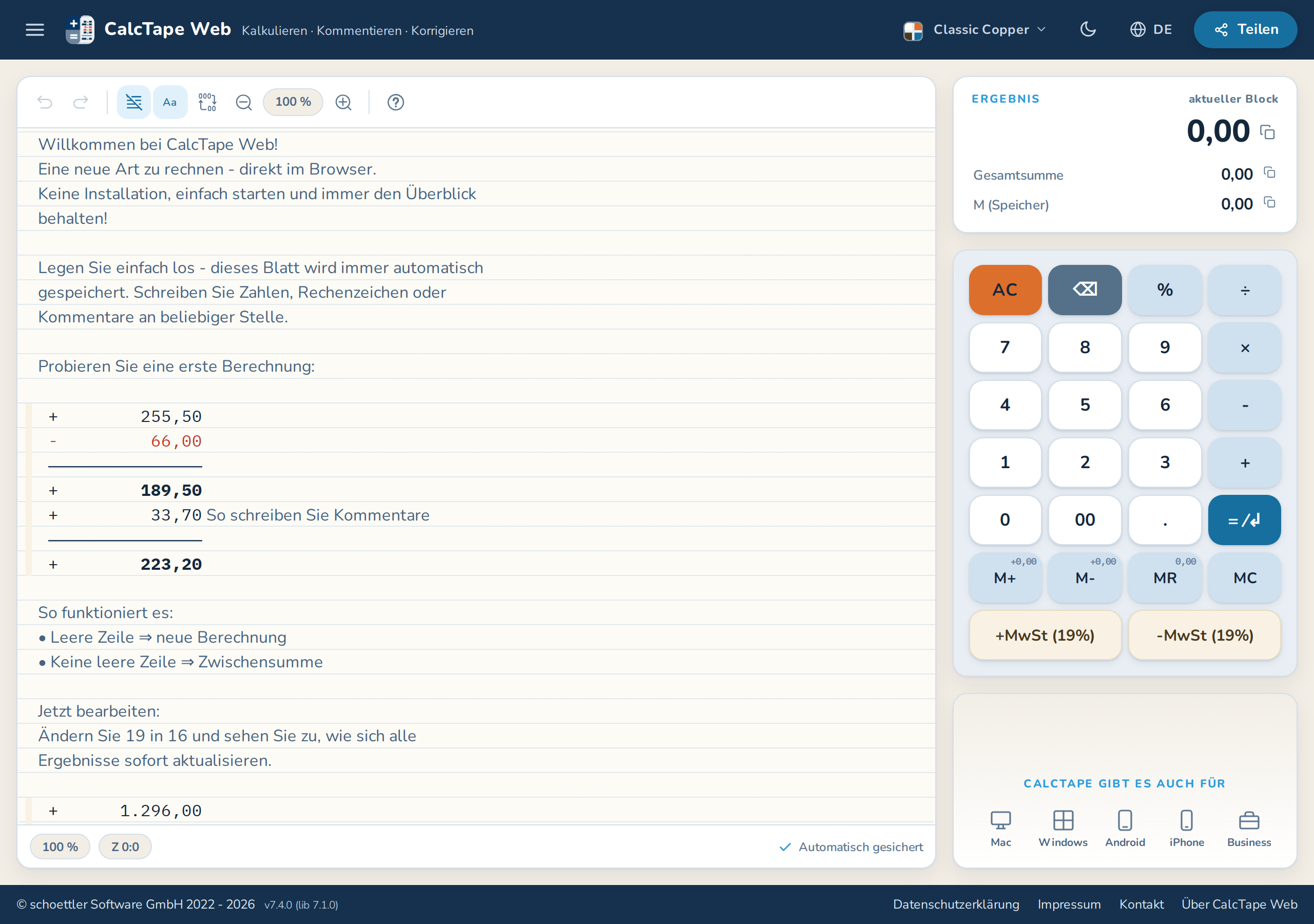
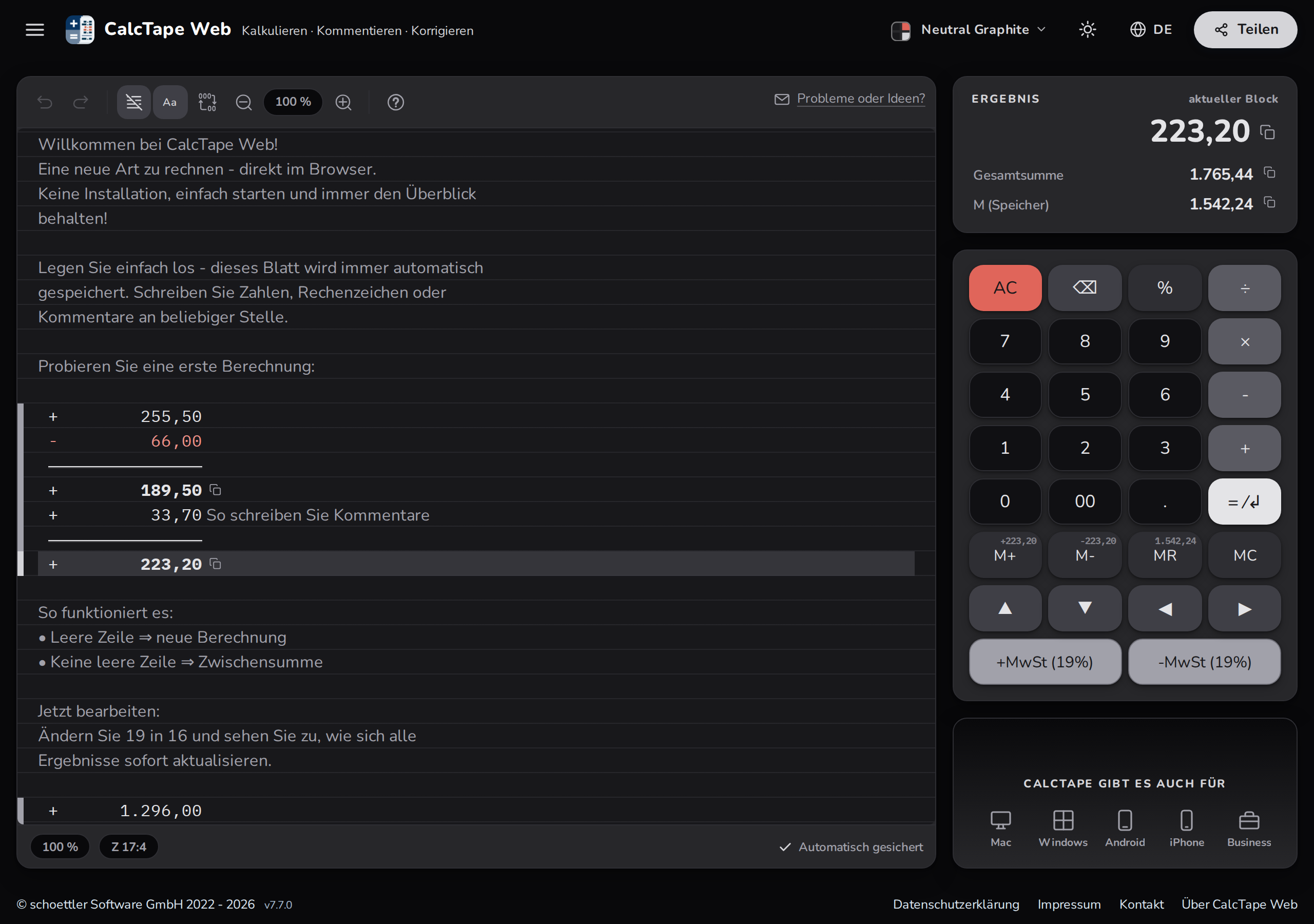
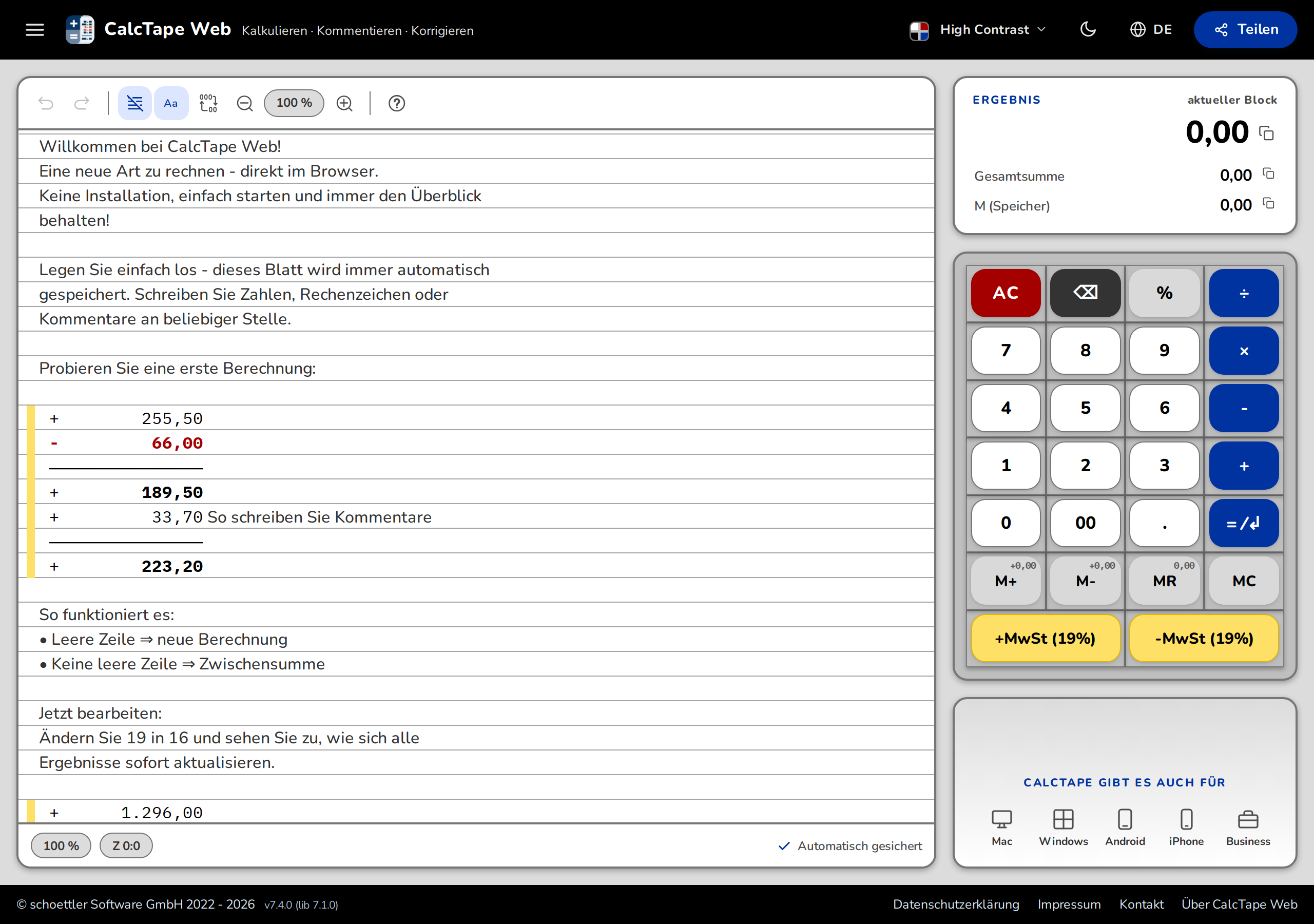
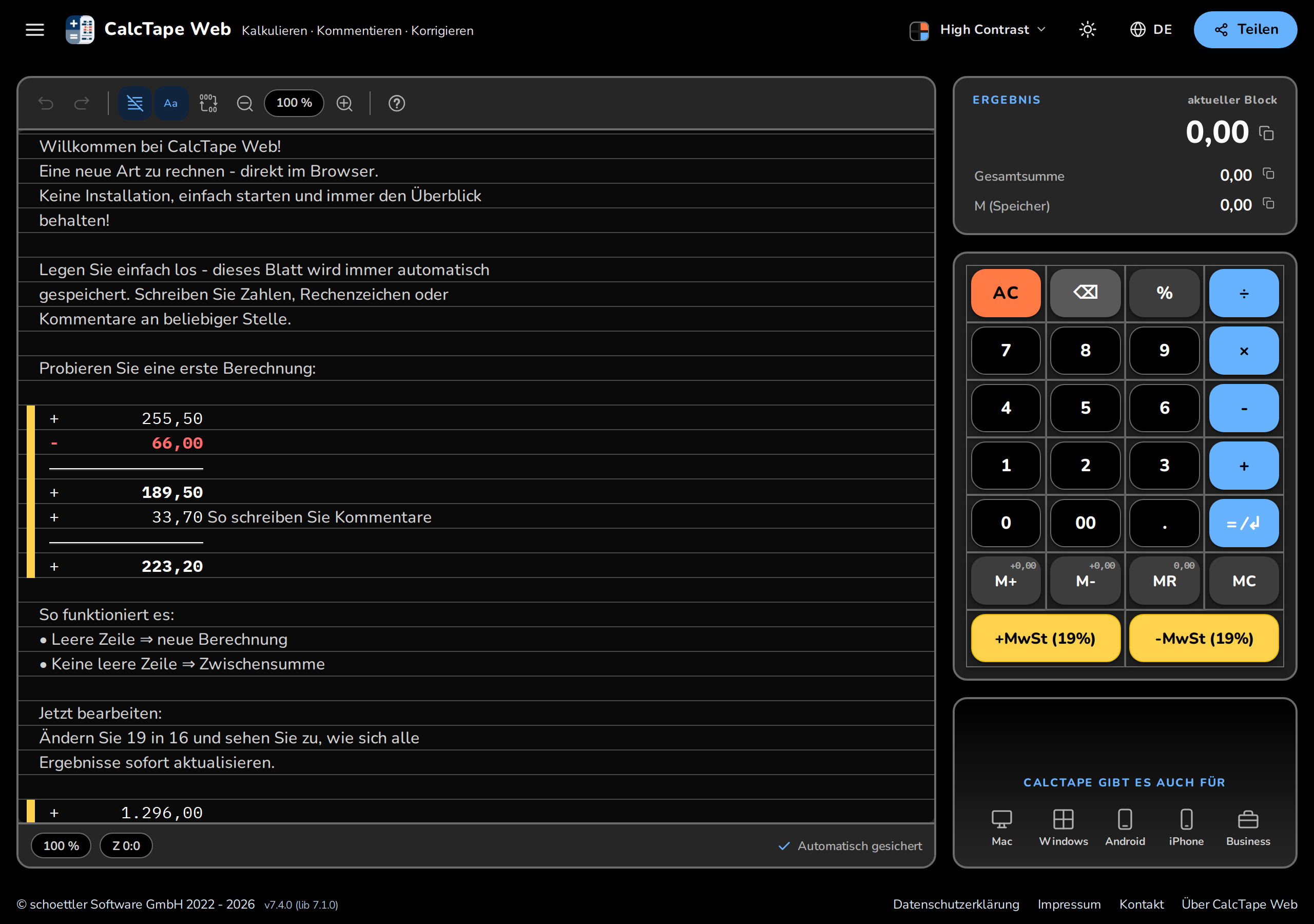
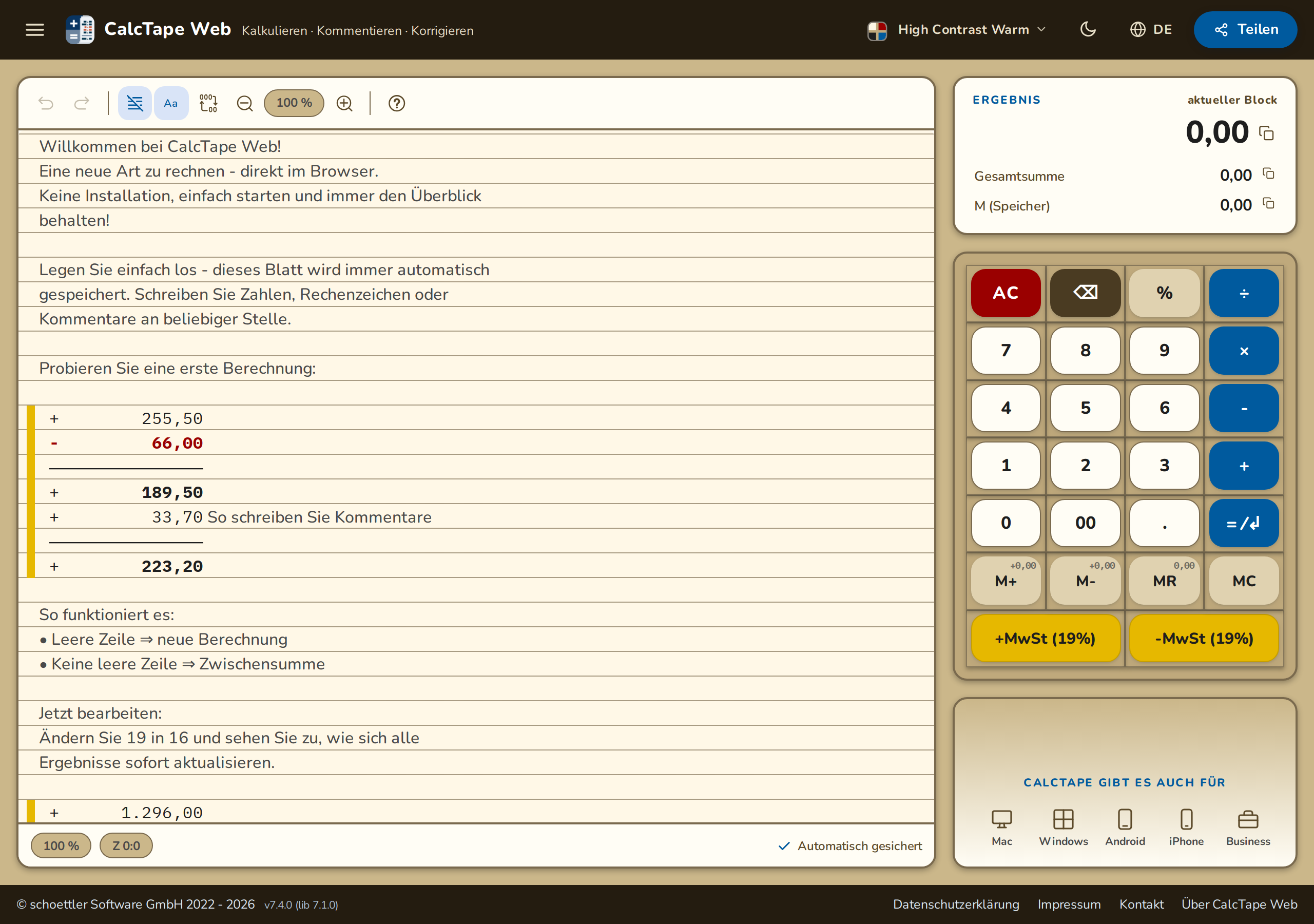
Die App gliedert sich in folgende Bereiche:
| Bereich | Lage | Funktion |
|---|---|---|
| Kopfzeile | ganz oben (dunkler Balken) | Menü-Symbol ☰, Logo & Produktname, Farbschema-Menü, Dark-Mode-Schalter, Sprachwahl (Weltkugel), Button „Teilen" |
| Werkzeugleiste | über dem Editor | Rückgängig/Wiederholen, Linien, Schrift, Zifferngruppierung, Zoom, Hilfe, Kontakt-Link (siehe unten) |
| Editor (Rechenstreifen) | Mitte, volle Höhe | Eingabefläche für Ihre Rechnungen (liniertes „Papier") |
| Statusleiste | unter dem Editor | Klickbare Chips: Zoom, Cursor-Position; Fehler; „Automatisch gesichert" |
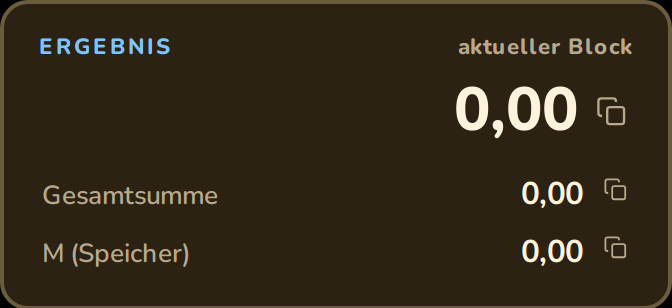
| Ergebnis-Panel | rechts oben | Aktuelles Block-Ergebnis, Gesamtsumme und Memory - je per Klick kopierbar |
| Tastatur | rechts (mobil: unten) | Virtuelle Rechentastatur |
| Apps-Panel | rechts unten | Links zu den CalcTape-Apps (Mac, Windows, Android, iPhone, Business) |
| Fußzeile | ganz unten | Copyright, Version, rechtliche Links |
Die Kopfzeile
Die Kopfzeile erstreckt sich ganz oben über das Fenster (der dunkel hinterlegte Balken) und versammelt die globalen Bedienelemente der App. Von links nach rechts:
- Menü-Symbol (☰) - öffnet das Hauptmenü mit allen Befehlen (Abschnitt 6);
- Logo und Produktname „CalcTape Web";
- Farbschema-Menü - Farbpalette wählen (siehe unten);
- Dark-Mode-Schalter (Mond-/Sonnen-Symbol);
- Sprachwahl (Weltkugel-Symbol);
- Button „Teilen" - Freigabelink erstellen oder die Rechnung speichern (Abschnitt 8).


















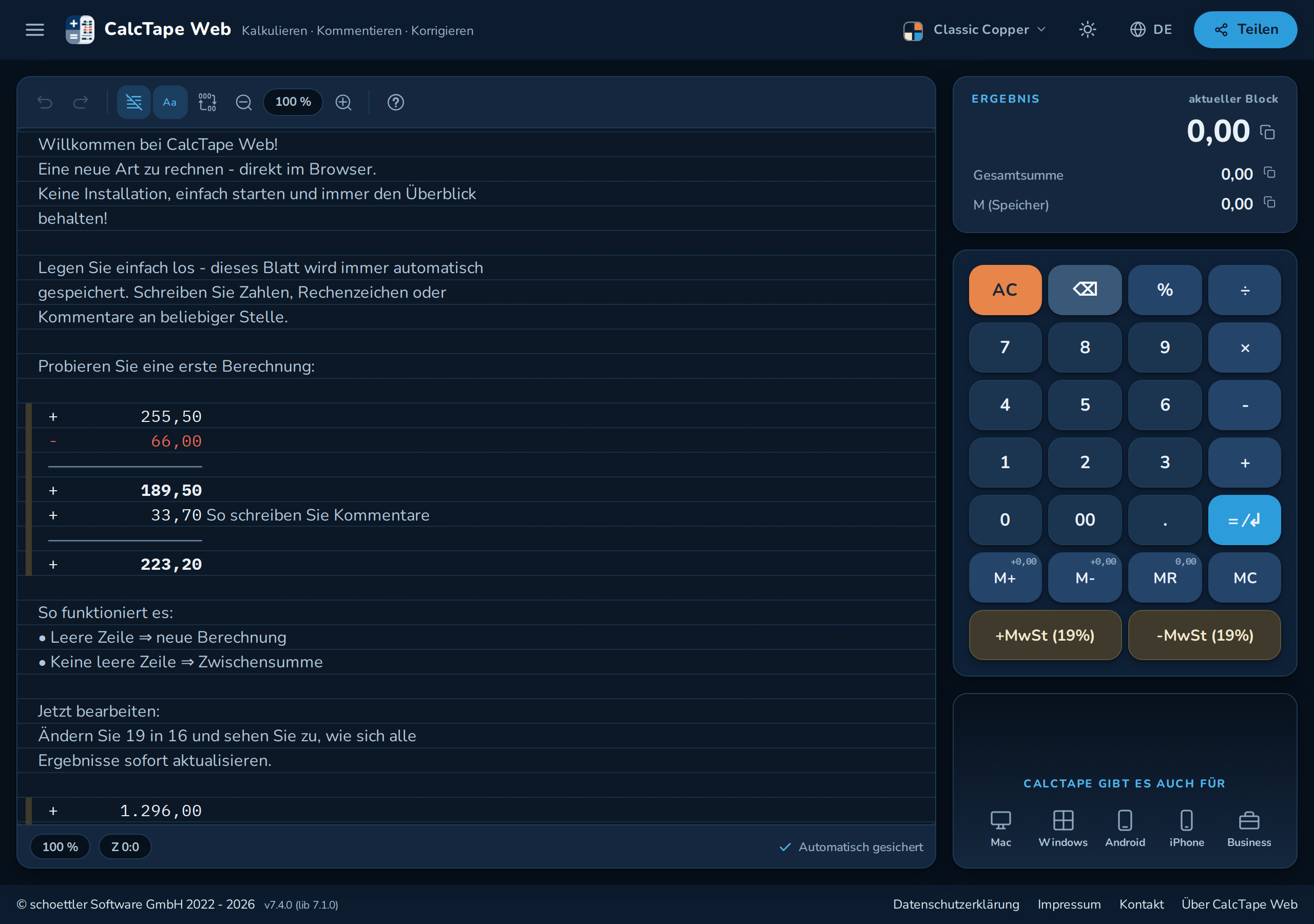
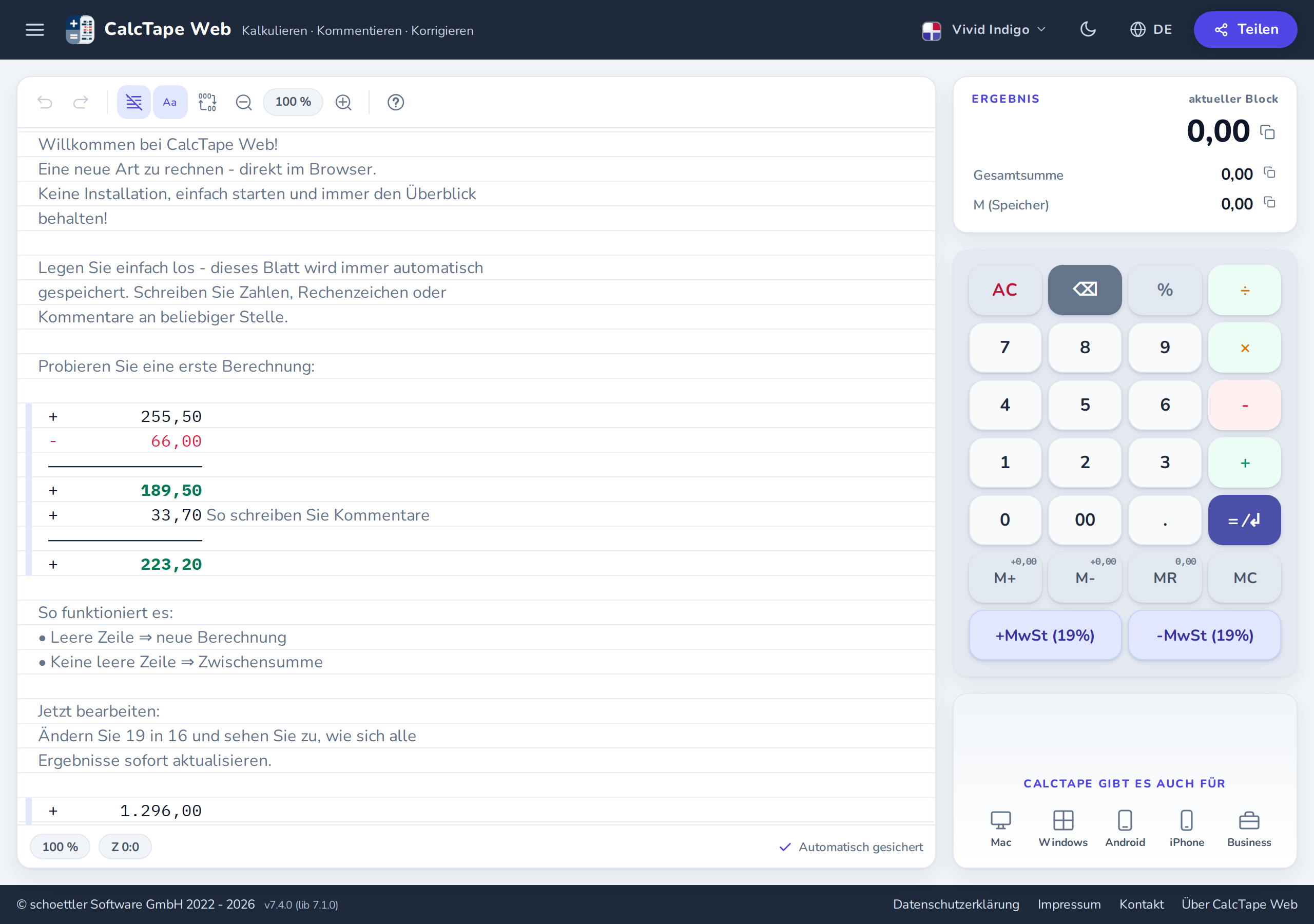
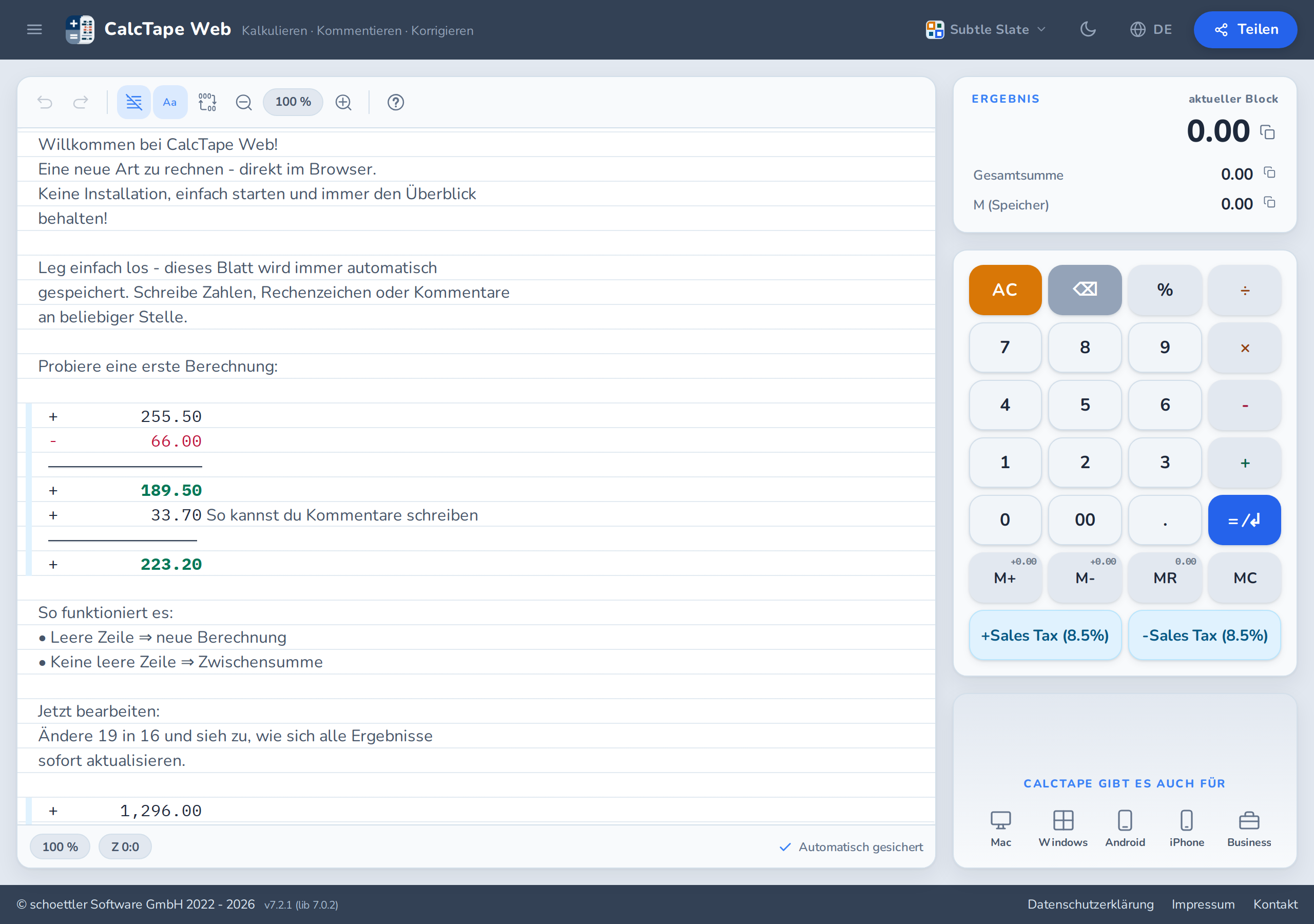
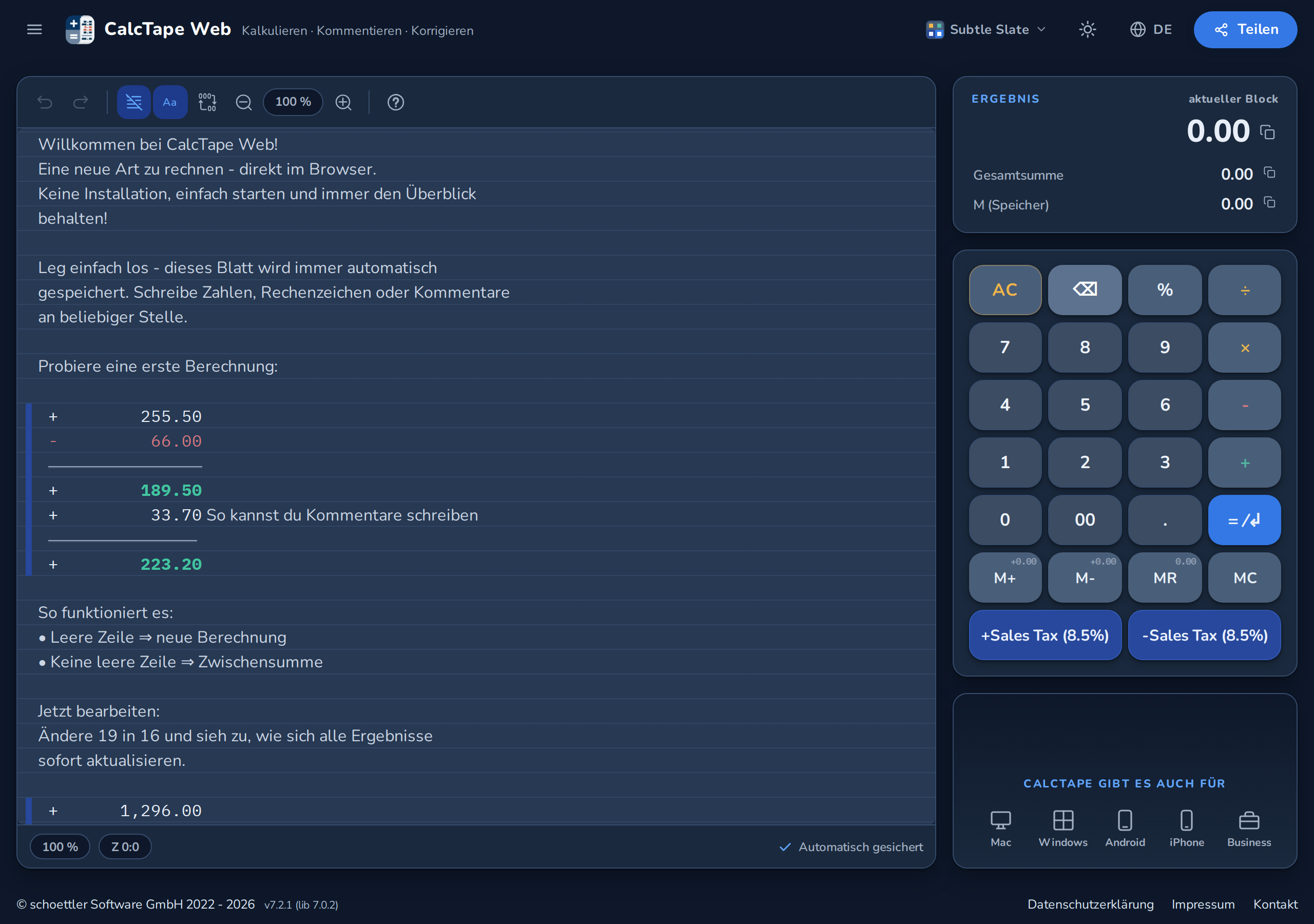
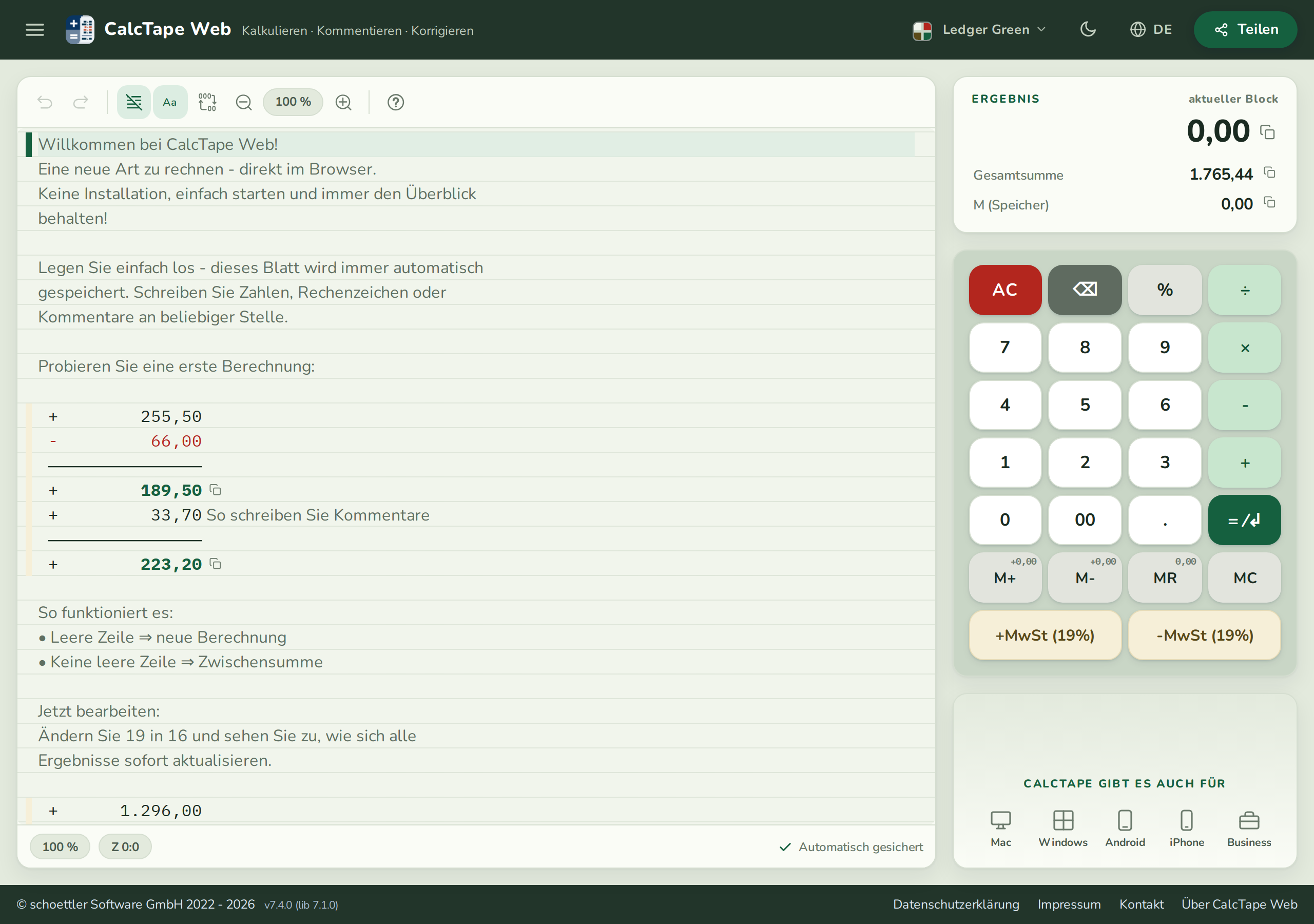
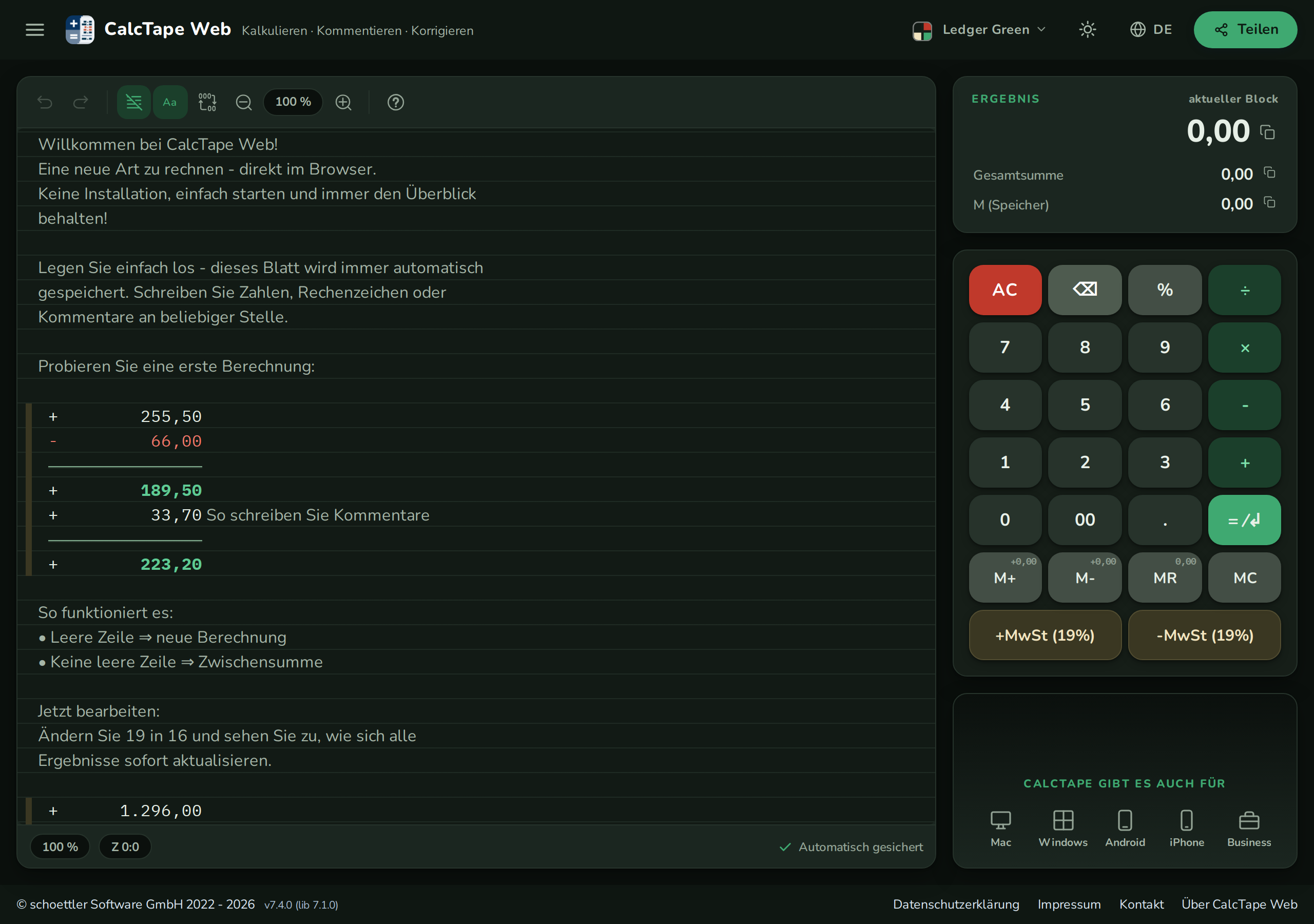
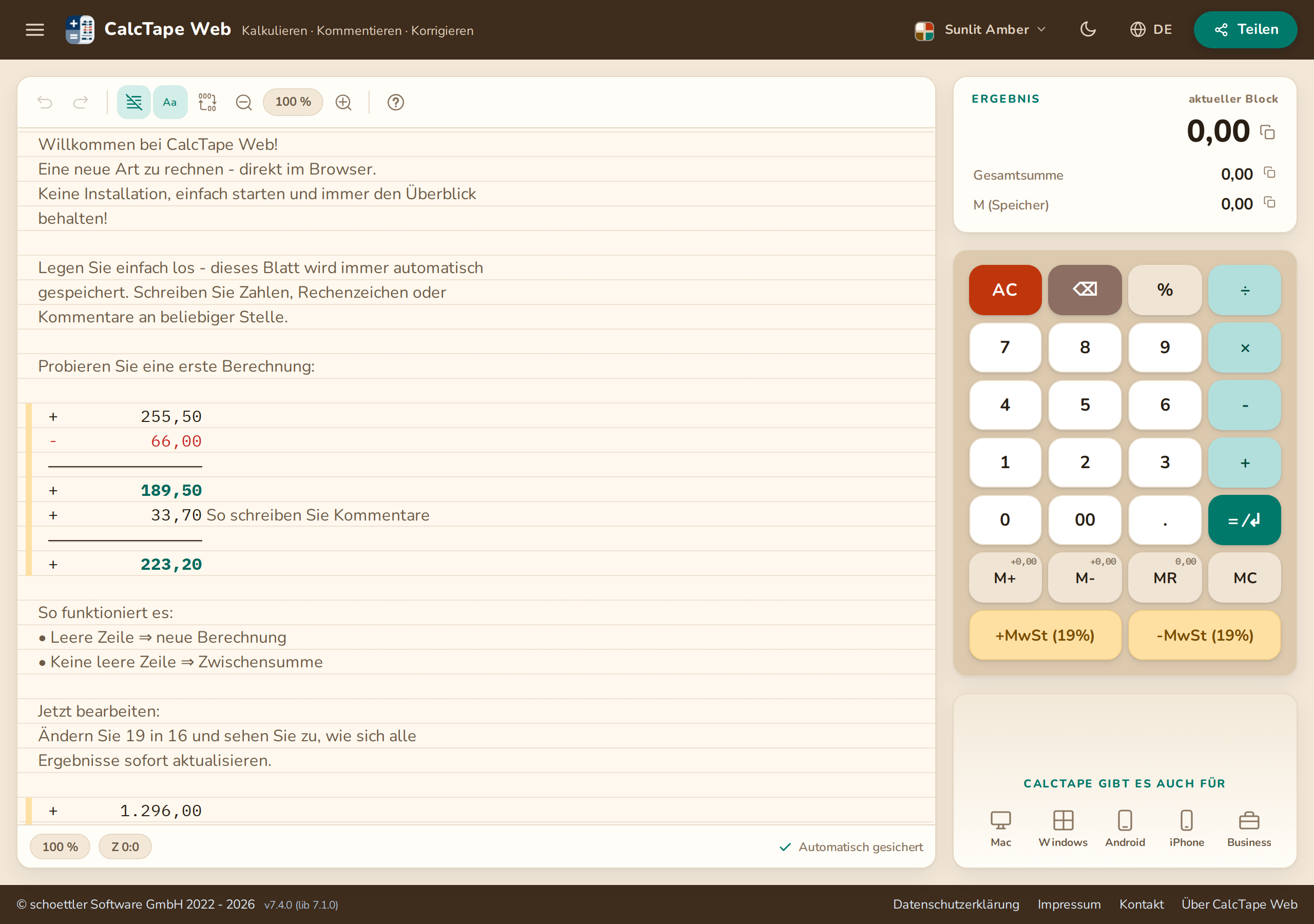
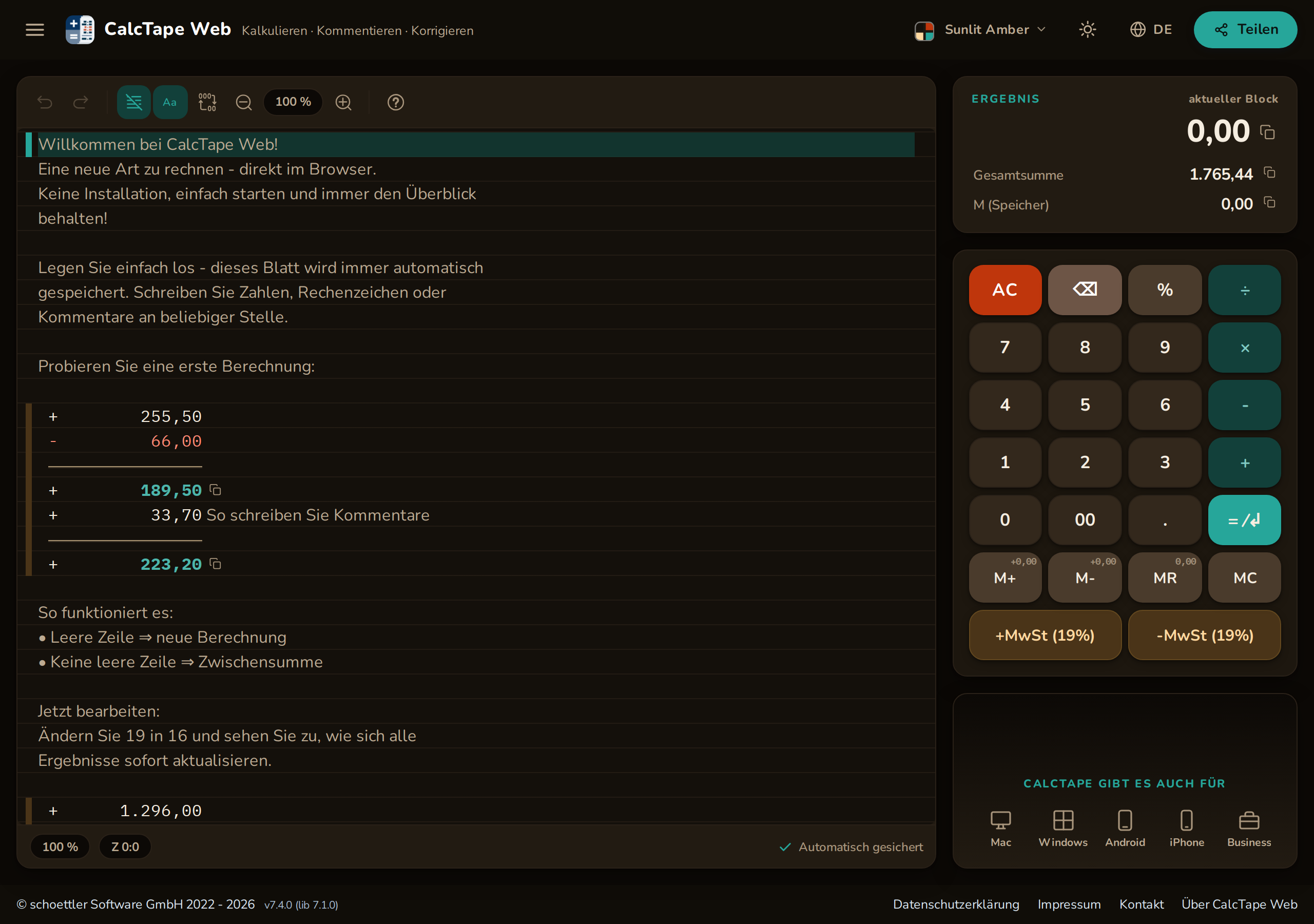
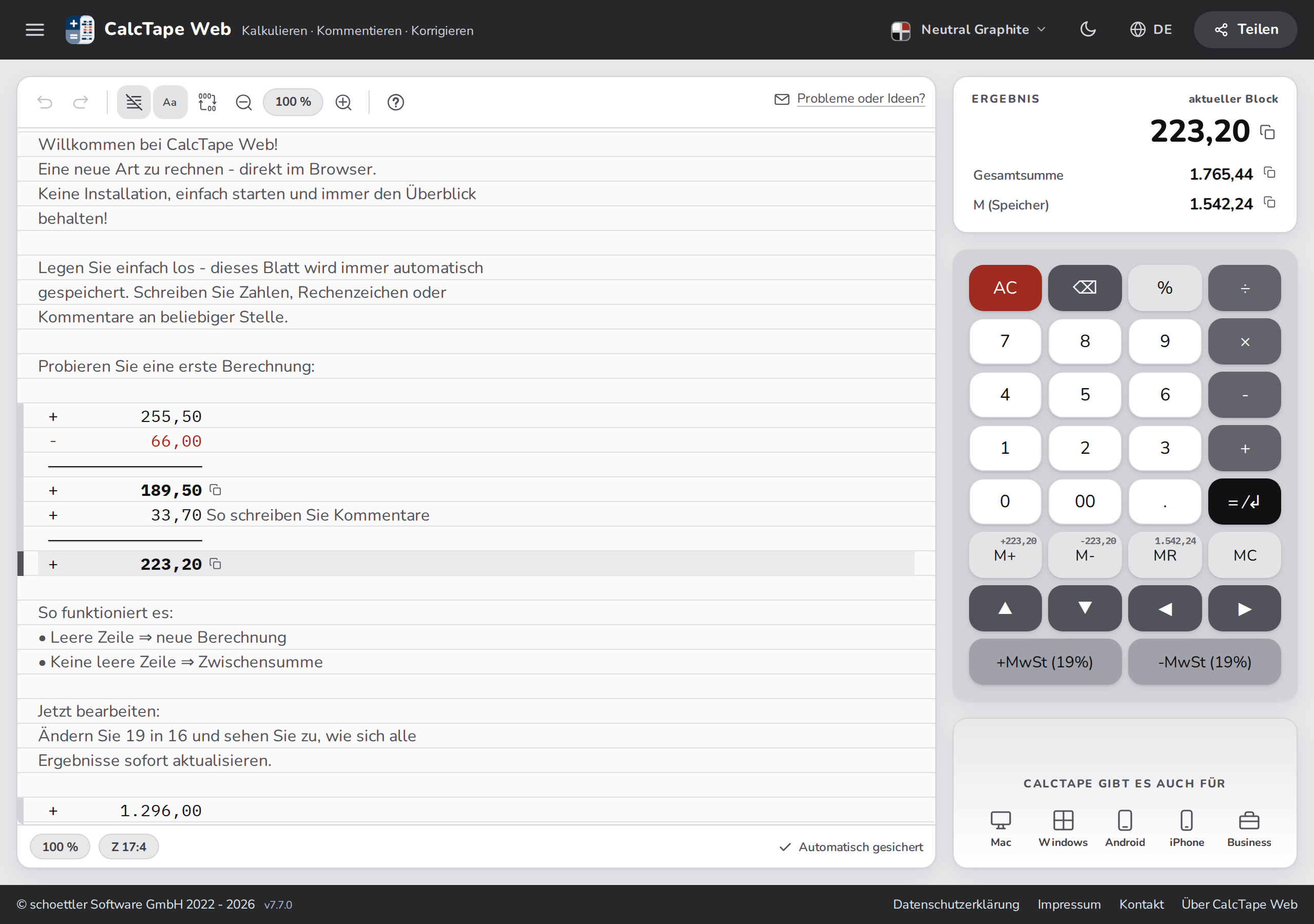
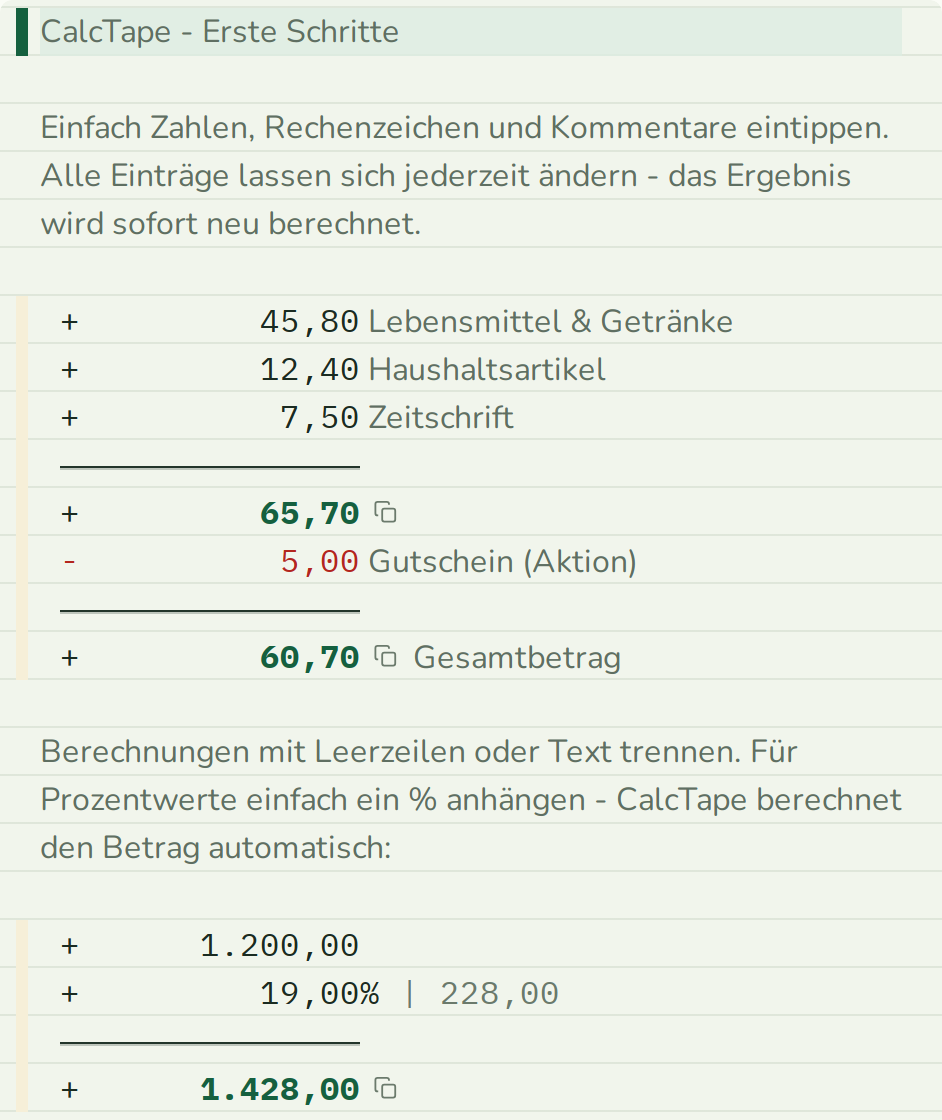
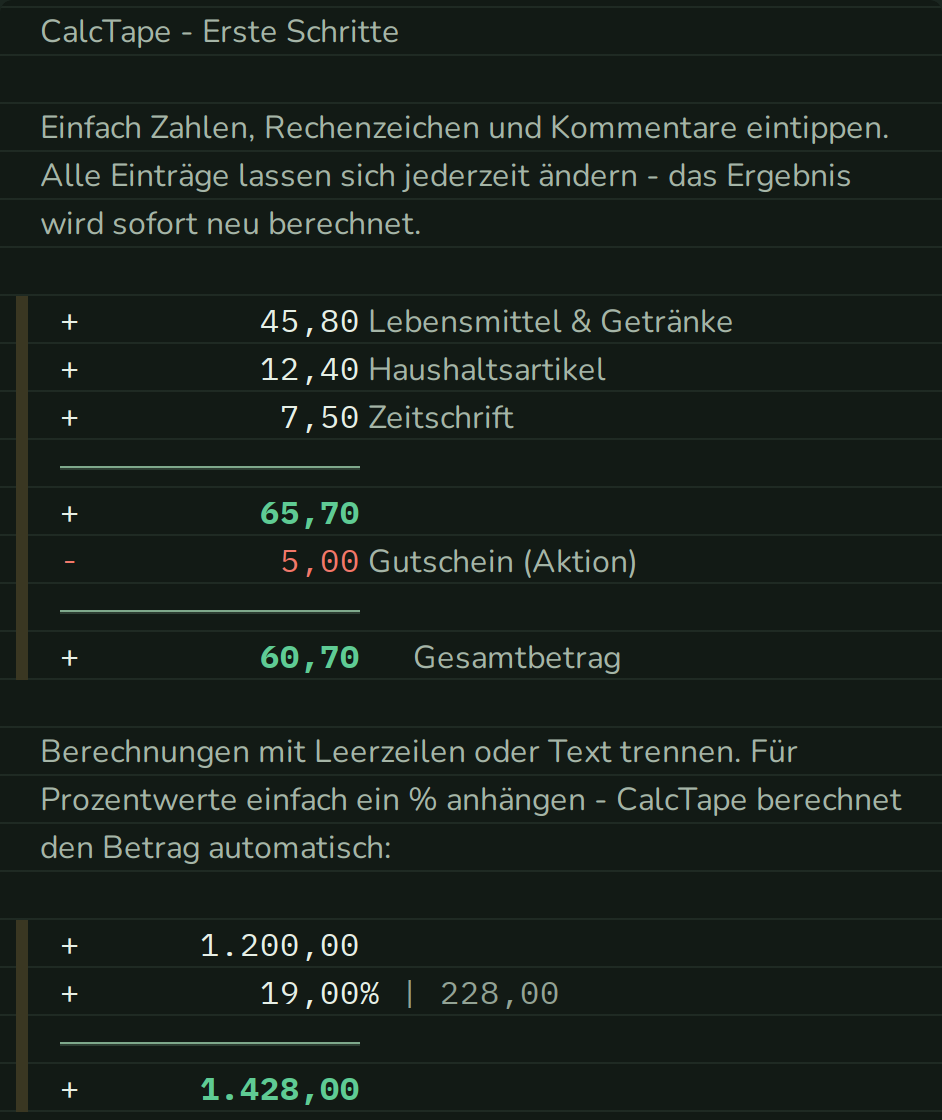
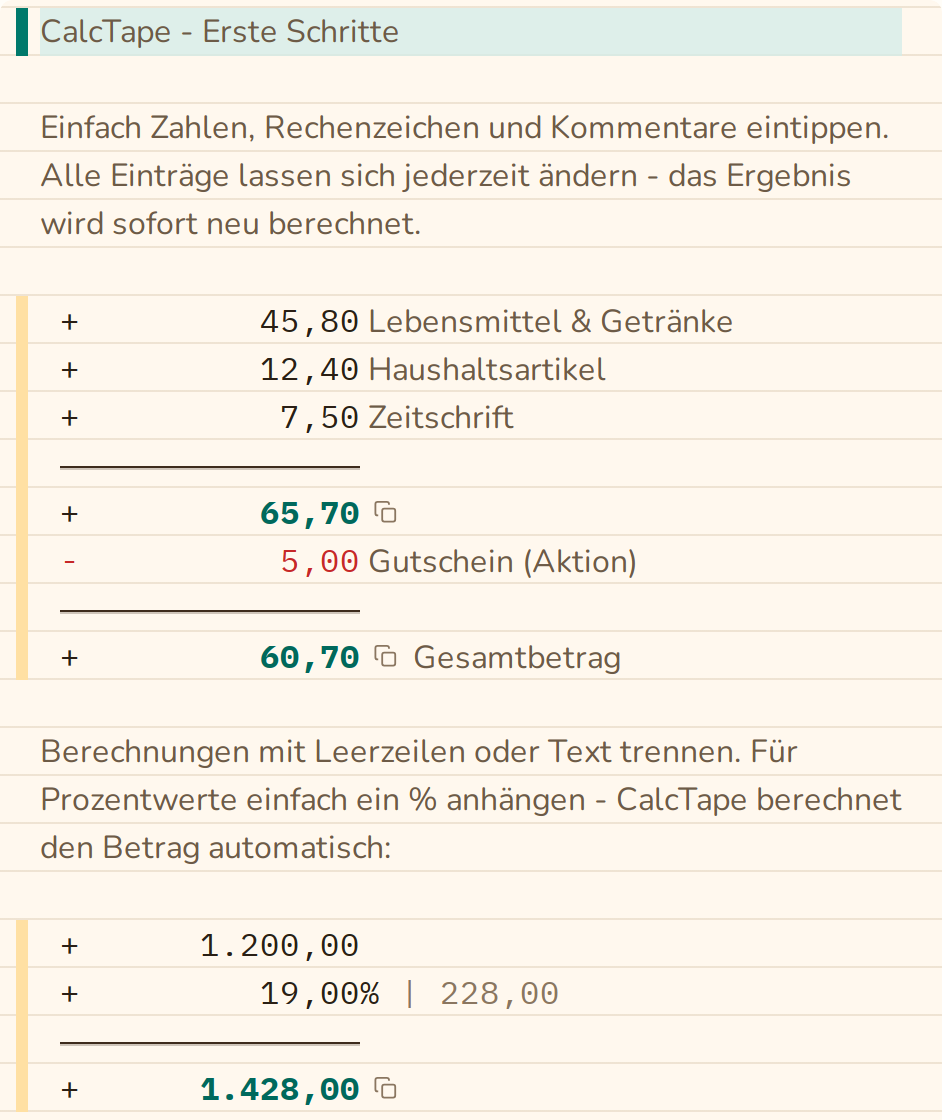
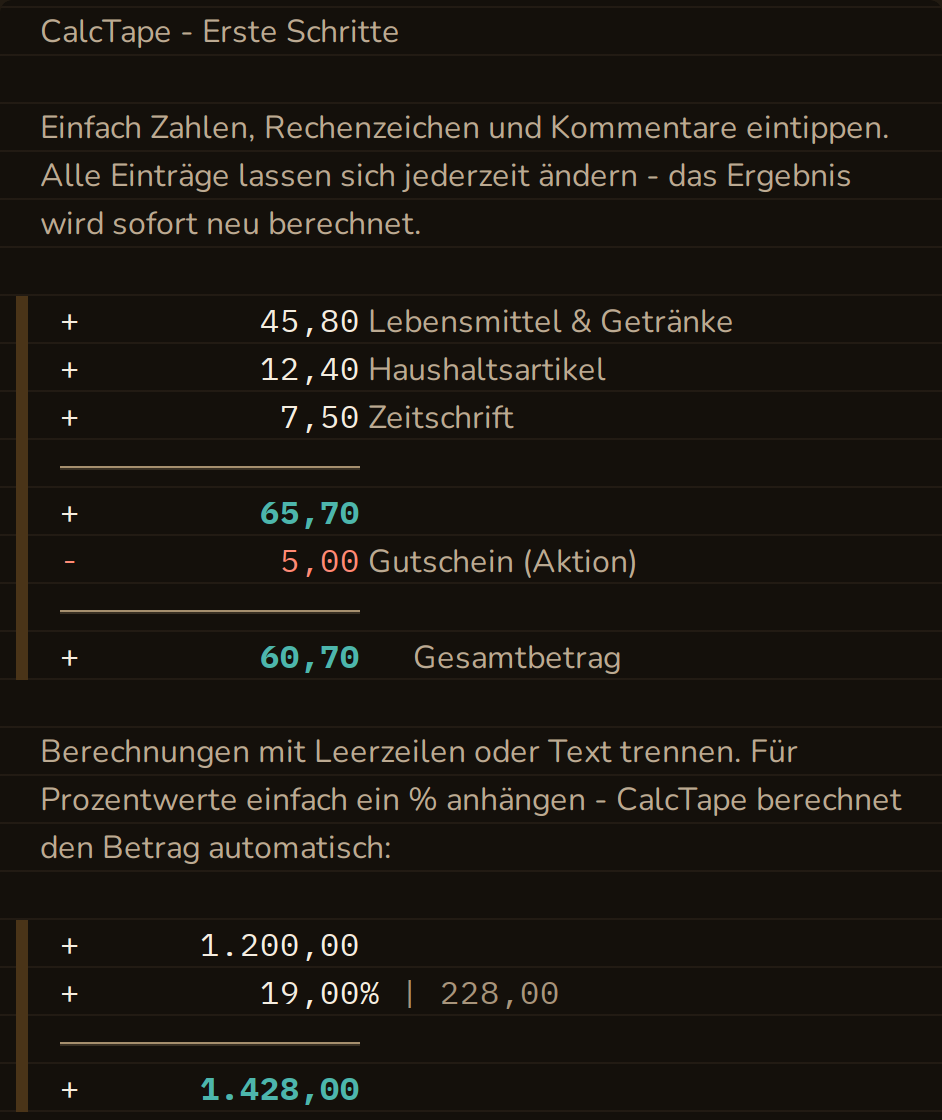
Farbschema (Themes). Über die Farbschema-Schaltfläche in der Kopfzeile (eine kleine Farbkachel mit den Tastenfarben des Themes, daneben der Name des aktiven Themes und ein kleiner Pfeil) wählen Sie zwischen mehreren Farbpaletten. Das Menü zeigt jede Palette als Vorschaukachel - ein Miniaturbild von Rechenstreifen und Tastenfeld in den Farben der jeweiligen Palette, jeweils passend zum eingestellten hellen oder dunklen Modus. Die aktive Palette ist umrahmt und mit einem Häkchen markiert. Zur Wahl stehen:
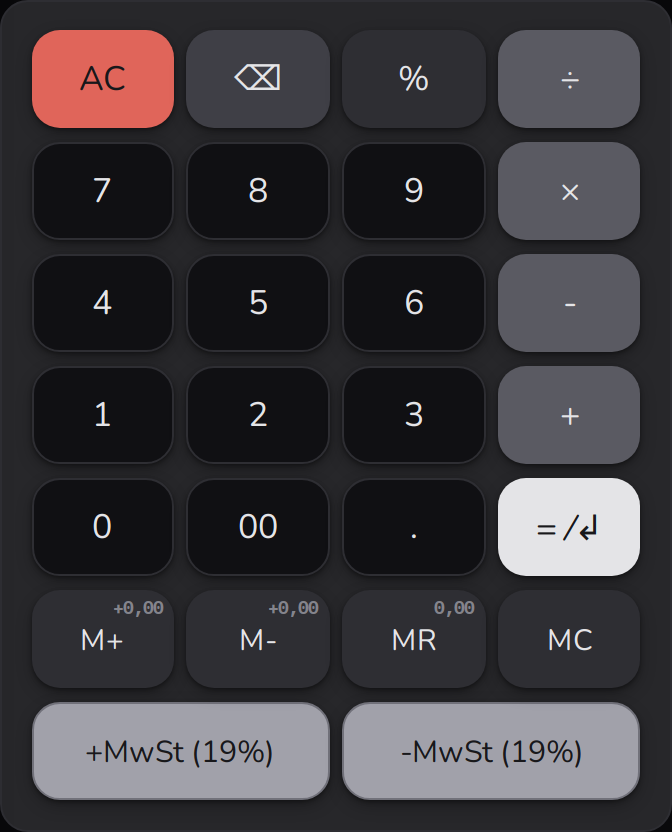
- Crisp Azure - die Voreinstellung: nahezu weiße Flächen, das CalcTape-Blau nur als Akzent auf Ergebnis, Variablen und eigenen Tasten, dazu eine amberfarbene AC-Taste als einziges Warnsignal.
- Classic Copper - das klassische CalcTape-Erscheinungsbild (Navy/Blau).
- Vivid Indigo - ein kräftiges Indigo/Slate-Schema mit farbigen Tasten-Akzenten.
- Subtle Slate - ein ruhiges, gedecktes Stahlblau für entspanntes Arbeiten.
- Ledger Green - der Buchhalter-Look: grünes Journalpapier, roter Rotstift für Minusbeträge, Ledger-Grün für die Ergebnisse.
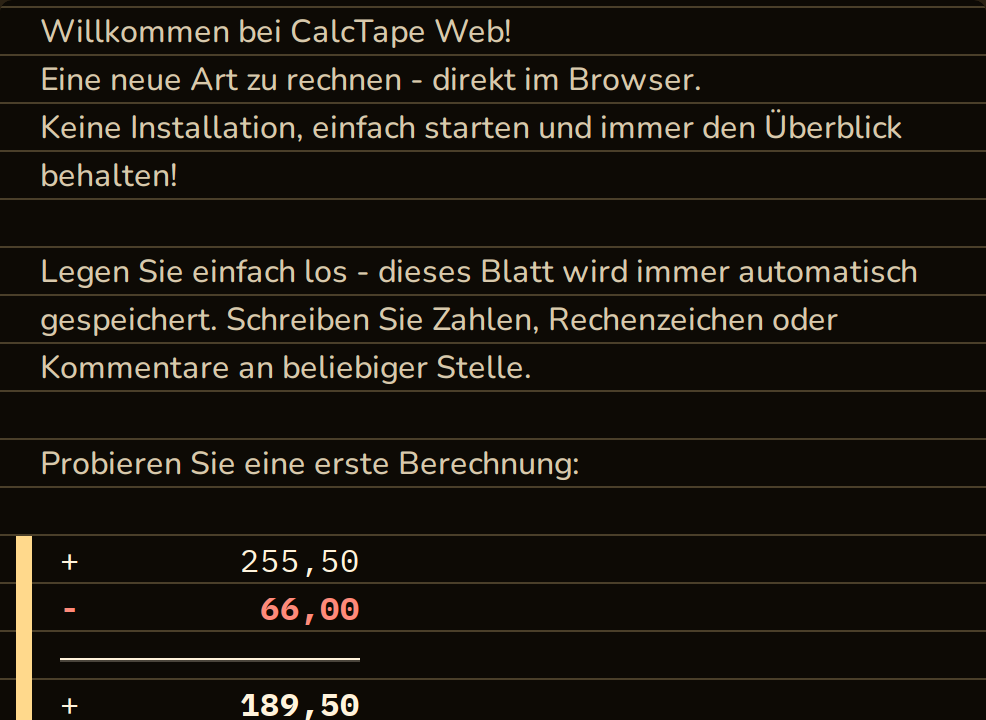
- Sunlit Amber - für helles Umgebungslicht: warmes Papier statt grellem Weiß, kräftiger Kontrast und kühle Operator-Tasten.
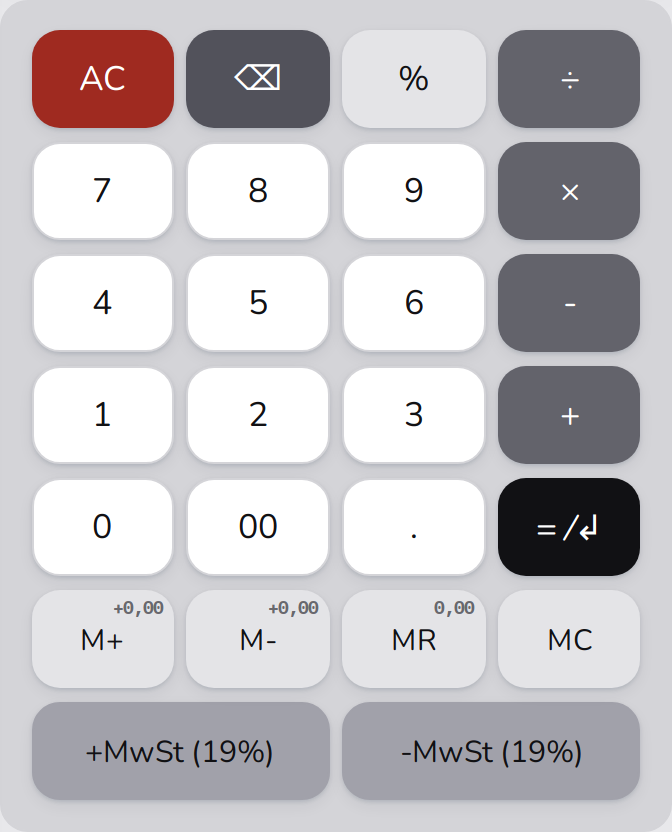
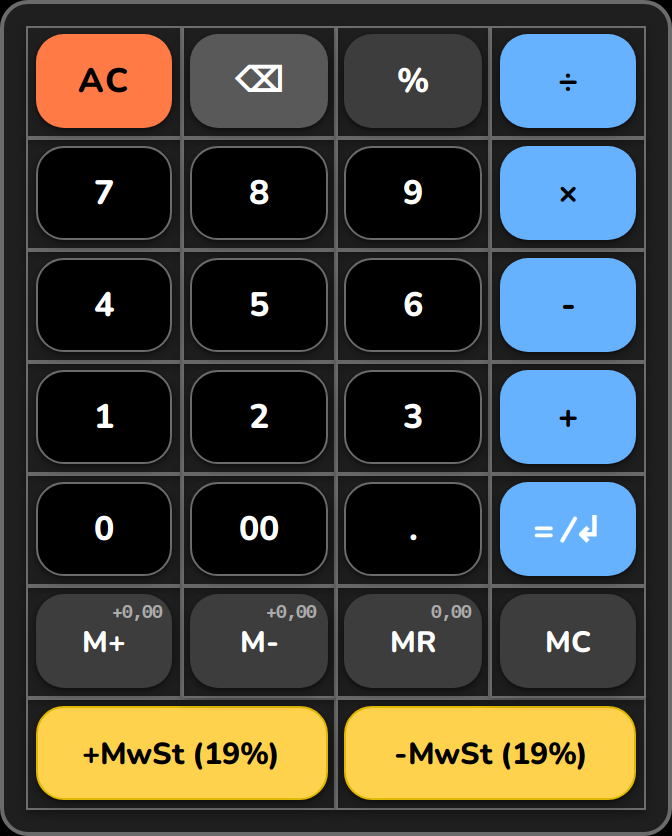
- Neutral Graphite - durchgehend grau, ganz ohne farbigen Akzent: die Tasten unterscheiden sich nur über die Helligkeit, farbig bleiben allein die negativen Zahlen und die AC-Taste. Für alle, bei denen die Oberfläche möglichst ruhig bleiben soll.
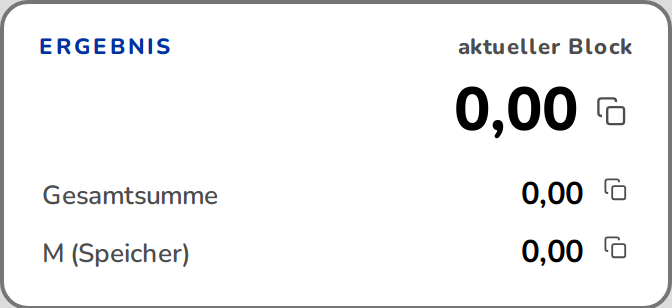
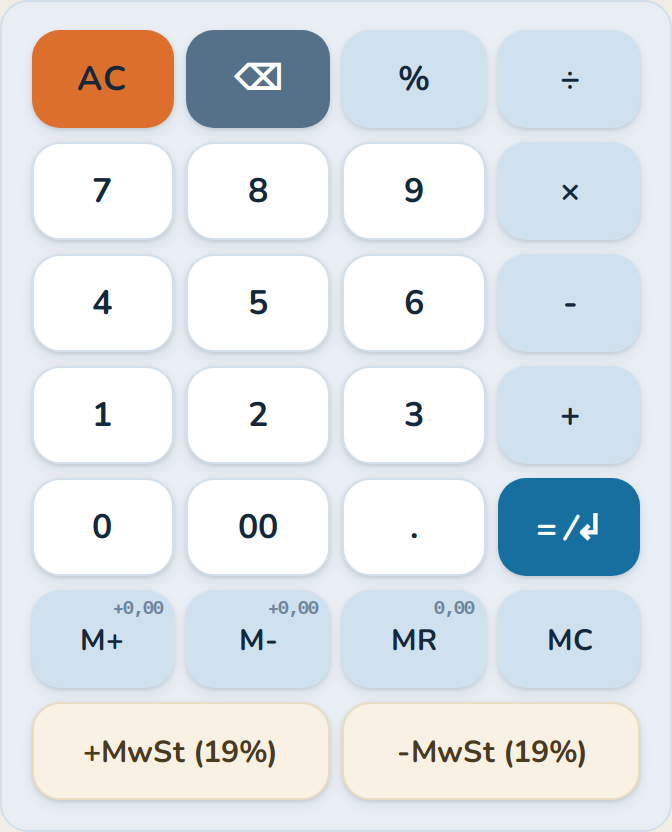
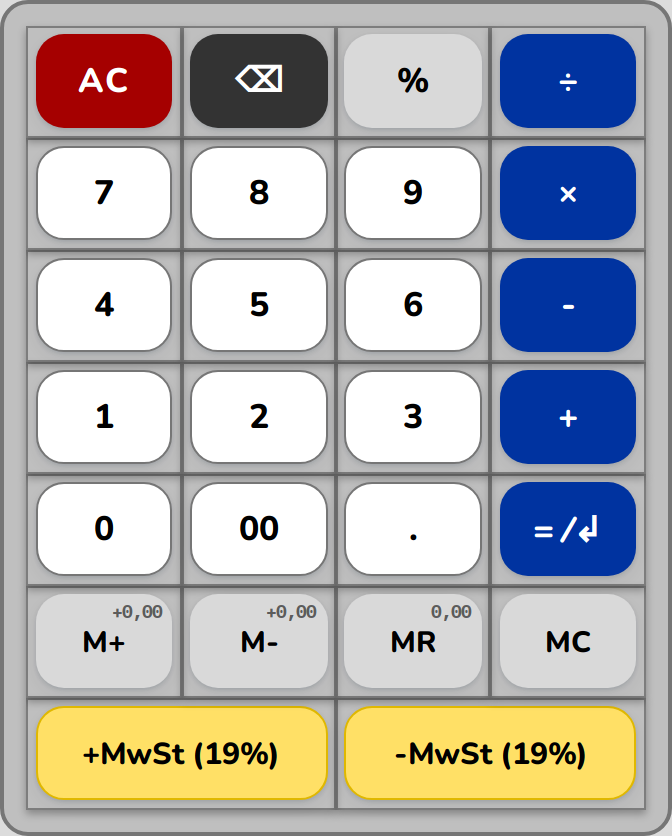
- High Contrast - für blasse oder spiegelnde Displays in heller Umgebung: reines Weiß und reines Schwarz statt feiner Abstufungen, Tasten zusätzlich nach Farbe getrennt (blaue Operatoren, gelbe Benutzertasten, rote AC), kräftigere Schrift im Streifen und auf den Tasten sowie sichtbare Umrandungen um Streifen, Tastenfeld und Panels.
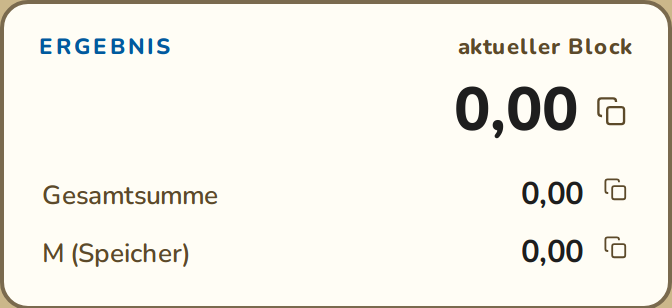
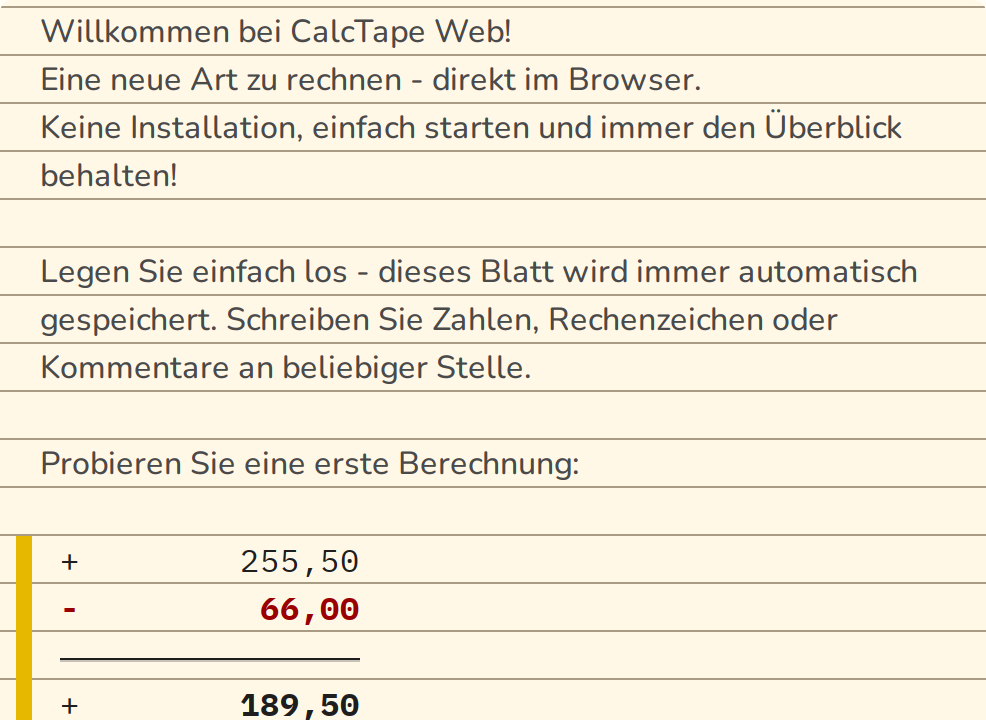
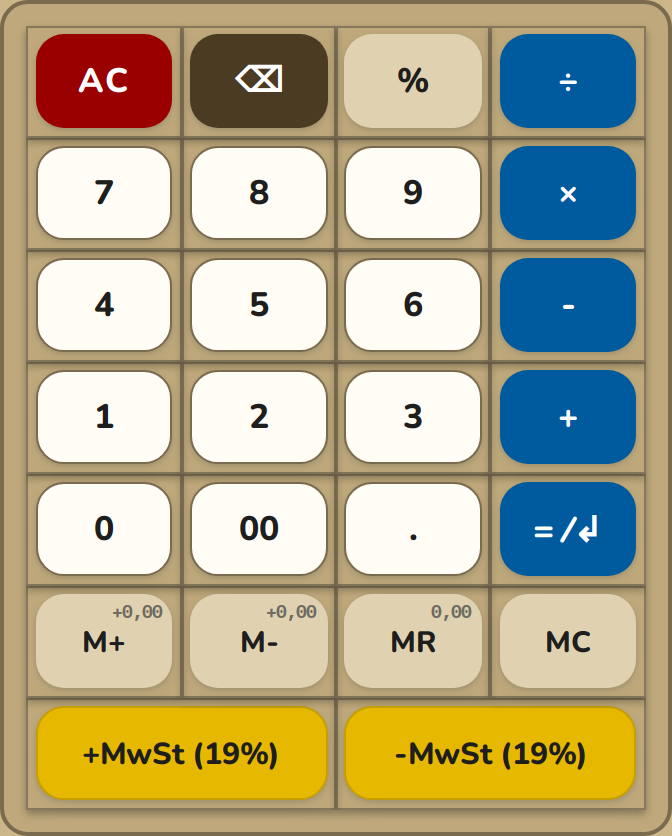
- High Contrast Warm - dasselbe Kontrastniveau auf cremefarbenem statt reinweißem Papier: Glanzdisplays spiegeln bei reinem Weiß, und maximale Helligkeit ermüdet auf Dauer. Erste Wahl für lange Sitzungen im Hellen.
Beim ersten Besuch startet CalcTape für alle mit derselben Palette („Crisp Azure"); sobald Sie selbst eine wählen, gilt Ihre Wahl.
Die Palette wirkt unabhängig vom Hell-/Dunkel-Modus: Sie können jede Palette mit hellem oder dunklem Design kombinieren. Ihre Wahl wird - wie der Dark-Mode und die Sprache - gespeichert und beim nächsten Besuch wieder verwendet.
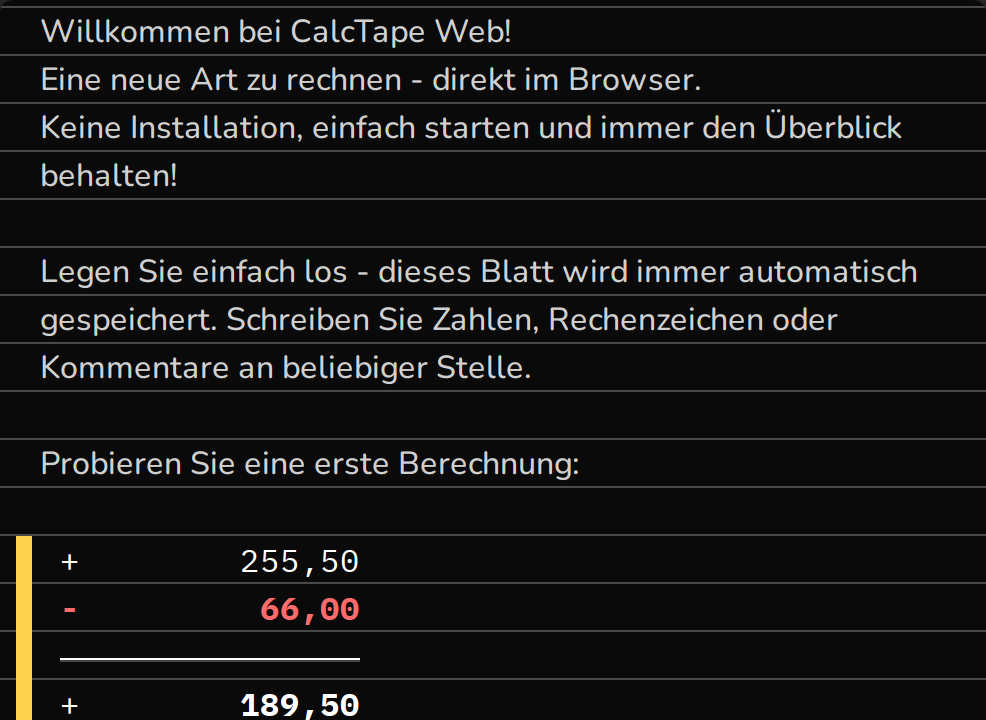
Dark Mode. Über das Mond-/Sonnen-Symbol in der Kopfzeile schalten Sie zwischen hellem und dunklem Design um. Beim ersten Besuch folgt CalcTape automatisch der Systemeinstellung Ihres Geräts; Ihre Wahl wird gespeichert.
Sprache. Über das Weltkugel-Symbol in der Kopfzeile wechseln Sie zwischen Deutsch, English, Español, Français, Italiano, Português, हिन्दी (Hindi) und Bahasa Melayu (Malaiisch); die aktive Sprache ist im Menü mit ✓ markiert und wird gespeichert. Ohne eigene Auswahl folgt CalcTape der Sprache Ihres Browsers. Auch dieses Handbuch gibt es in allen App-Sprachen.
Die Werkzeugleiste
Direkt über dem Rechenstreifen liegen die wichtigsten Aktionen als Symbol-Schaltflächen, in Gruppen gegliedert:
- Bearbeiten: Rückgängig, Wiederholen (ausgegraut, wenn nicht verfügbar)
- Ansicht: Linien an/aus, Proportionalschrift, indische Zifferngruppierung, Verkleinern, Zoom-Anzeige (Klick = zurücksetzen), Vergrößern
- Hilfe: öffnet das Hilfemenü mit den Tutorials, Links auf dieses Handbuch und die CalcTape-Apps sowie dem Dialog „Über CalcTape". Ganz rechts öffnet der Link Probleme oder Ideen? das Kontaktformular auf calctape.com in einem neuen Tab, die Plattform „Web" ist schon ausgewählt. Im schmalen Fenster (Mobil) ist der Link ausgeblendet; im breiten verschwindet er als Erstes, wenn die Leiste zu eng wird.
Rechnung speichern liegt nicht in der Werkzeugleiste, sondern im Teilen-Popover (Abschnitt 8).
Jedes Symbol zeigt beim Überfahren einen Tooltip mit Klartext und Tastenkürzel (z. B. „Rückgängig (Strg+Z)").
















Das Ergebnis-Panel
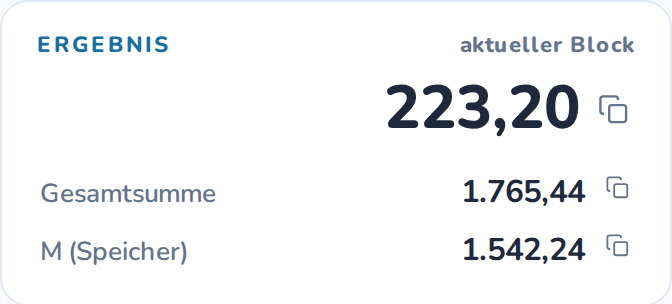
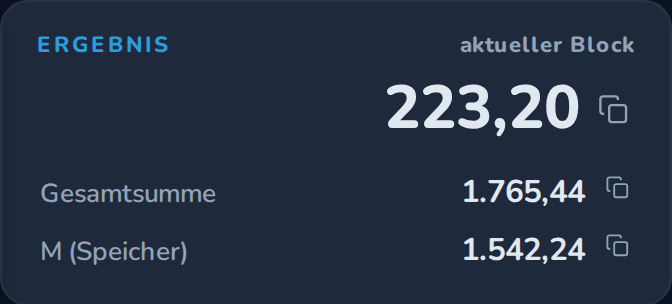
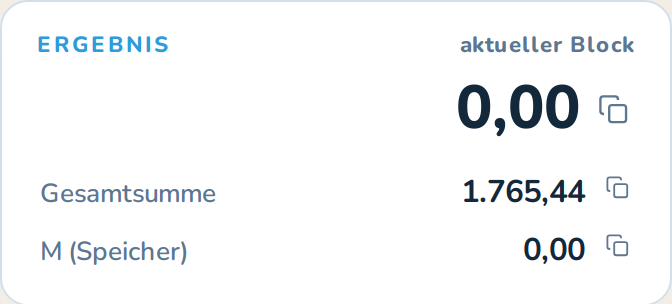
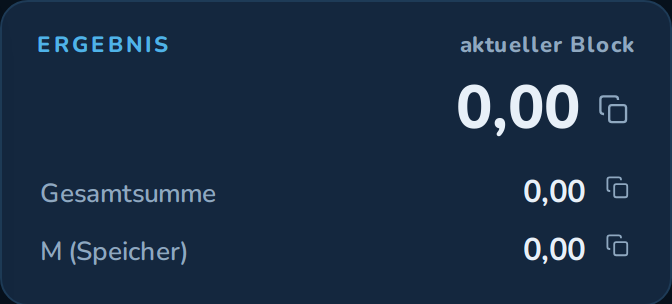
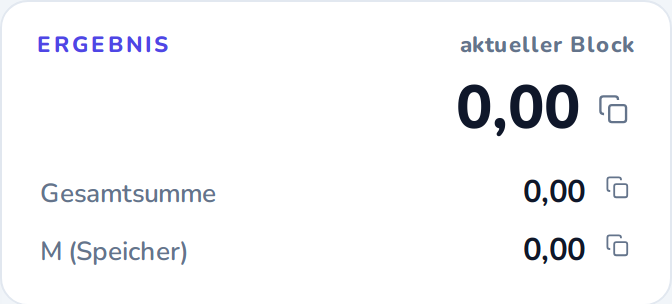
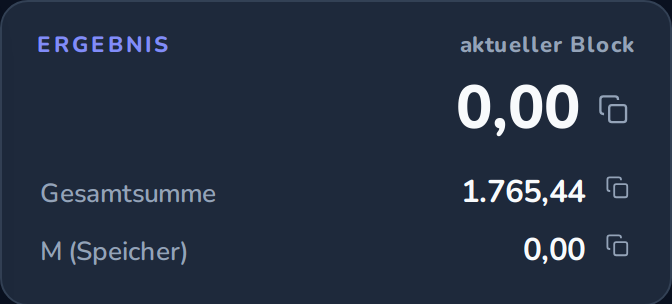
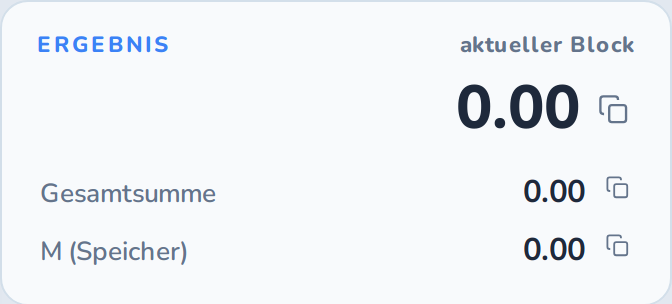
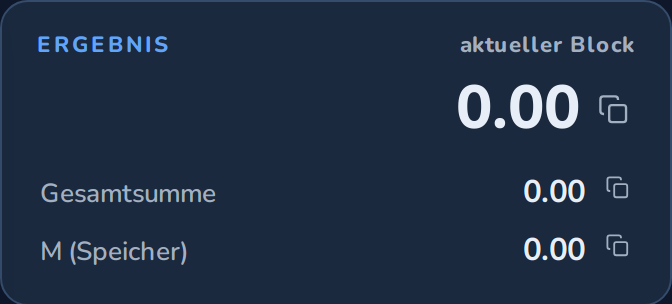
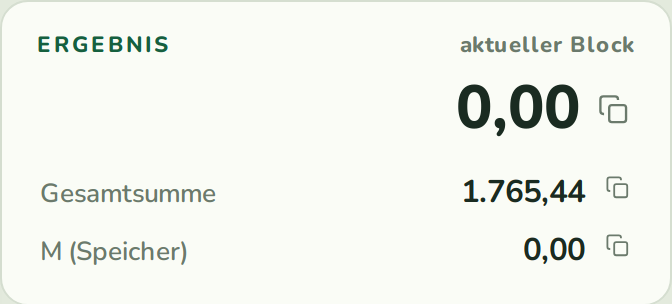
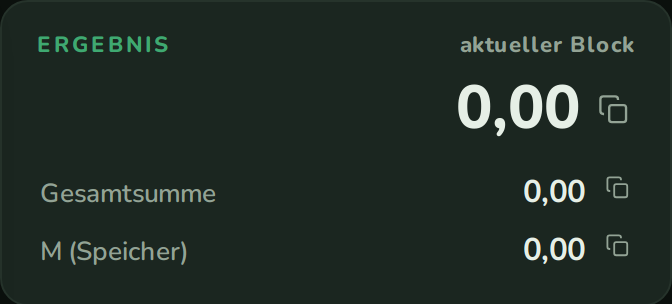
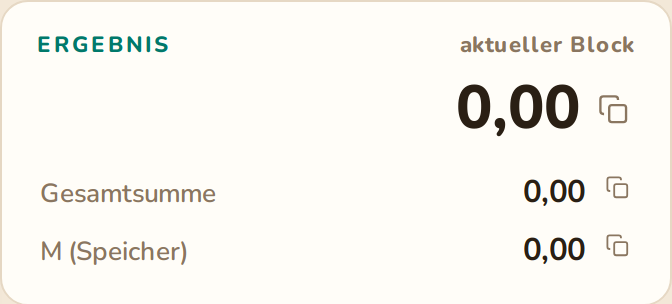
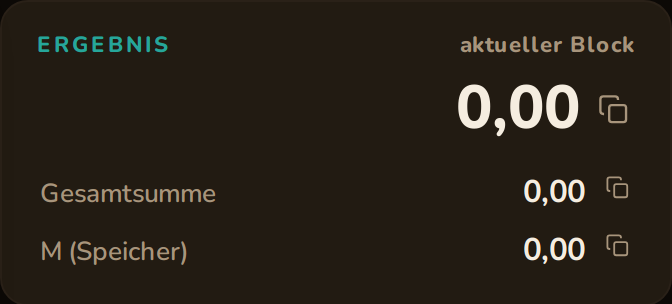
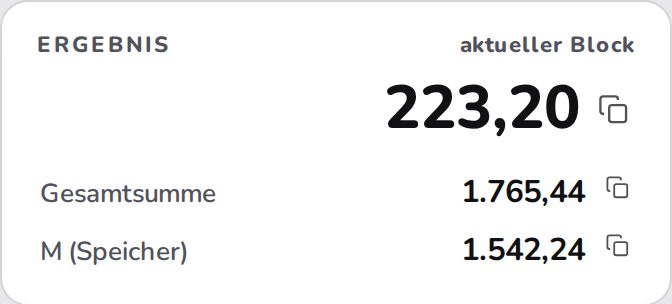
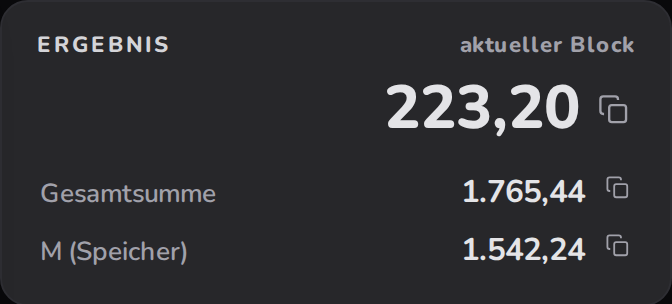
Rechts oben steht das Ergebnis des aktuellen Blocks groß und gut lesbar. Ein Klick auf den Wert kopiert ihn in die Zwischenablage (kurze Bestätigung „Ergebnis kopiert"). Darunter zeigen zwei weitere Zeilen die Gesamtsumme (Summe der Endsummen aller abgeschlossenen Rechenblöcke) und den Memory-Wert; beide sind ebenfalls per Klick kopierbar. Das kleine Kopier-Symbol hinter den Werten weist auf diese Funktion hin.

Anpassung an die Fenstergröße
Die Oberfläche ist responsiv:
- Breites Fenster (Desktop): Editor links, Ergebnis-Panel und Tastatur rechts; alles nutzt die volle Fensterhöhe, der Streifen scrollt intern.
- Schmales Fenster (Mobil): Die Tastatur wird zum Bottom Sheet am unteren Rand (mit Griffleiste und Mini-Ergebnis im Kopf). Ein Tipp auf die Griffleiste klappt die Tastatur ein und aus.
- Bei sehr niedrigen Fenstern werden die Tasten automatisch kompakter.
CalcTape lässt sich auf Mobilgeräten zudem als PWA (Progressive Web App) zum Startbildschirm hinzufügen und wie eine native App starten. Für die tägliche Arbeit am Telefon sind die CalcTape-Apps für Android und iOS die bessere Wahl (Abschnitt 12).
3. Der Editor: Rechnungen schreiben
Der Editor ist das Herzstück. Sie können dort frei tippen (physische Tastatur) oder die Tasten der Bildschirmtastatur verwenden; beides ist gleichwertig.
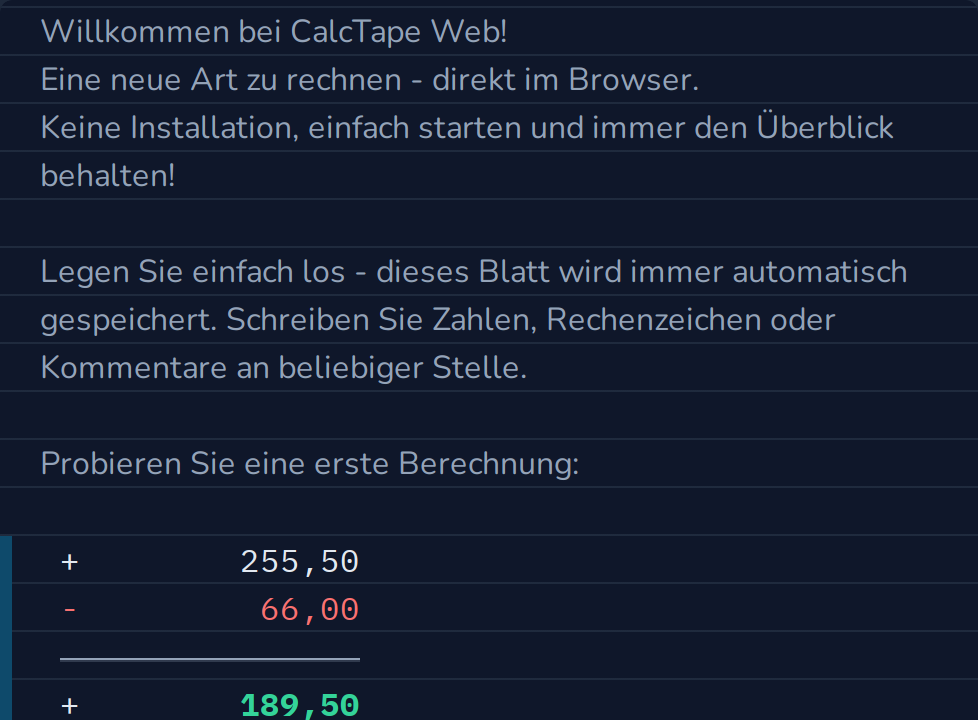
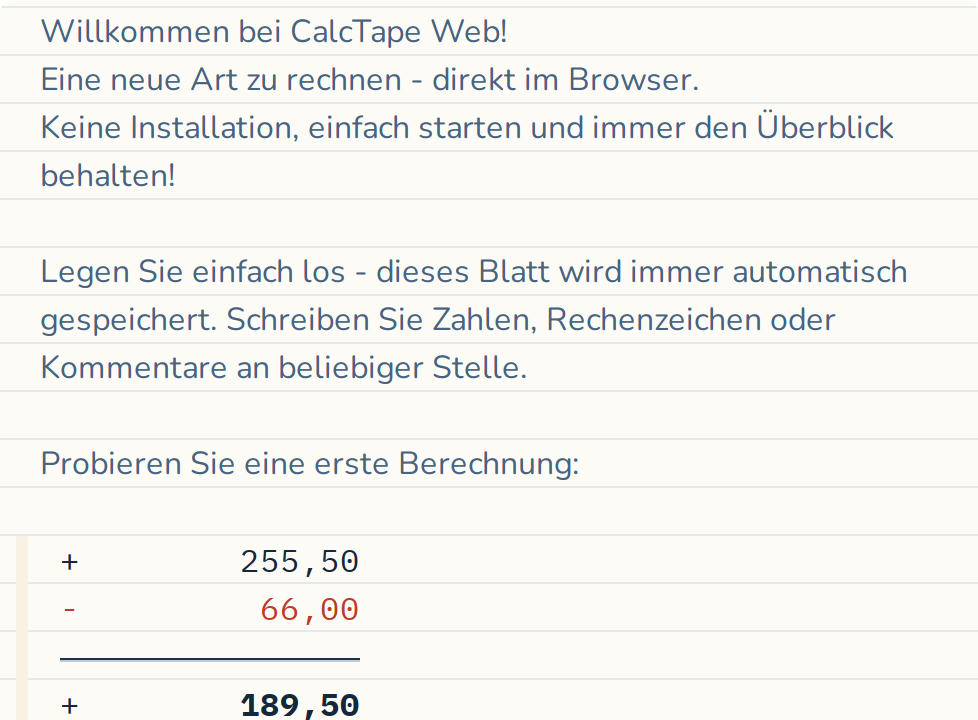
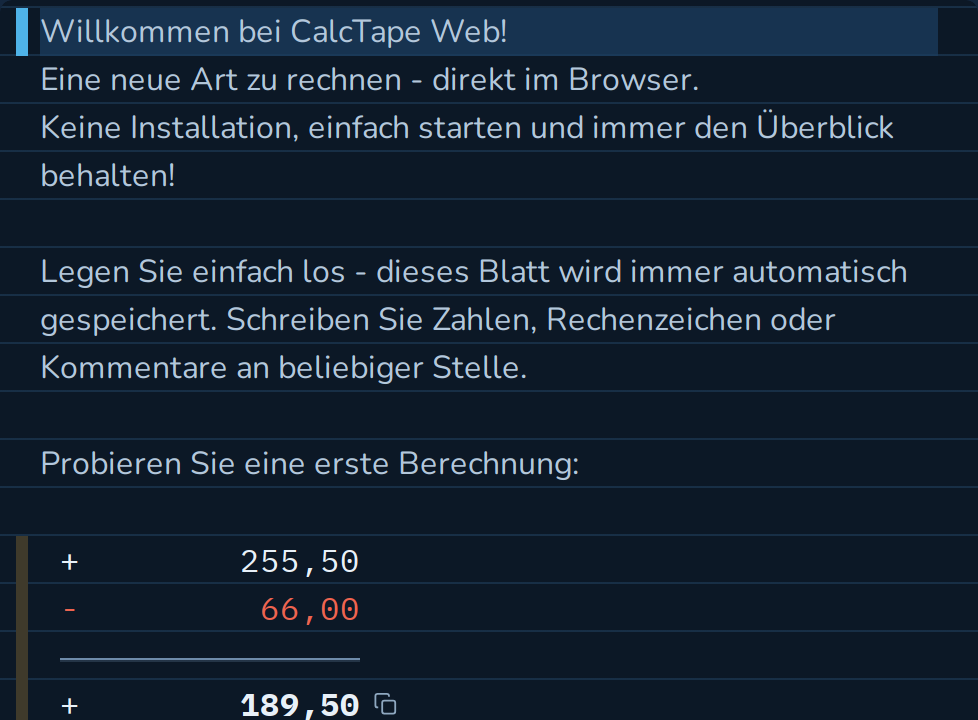
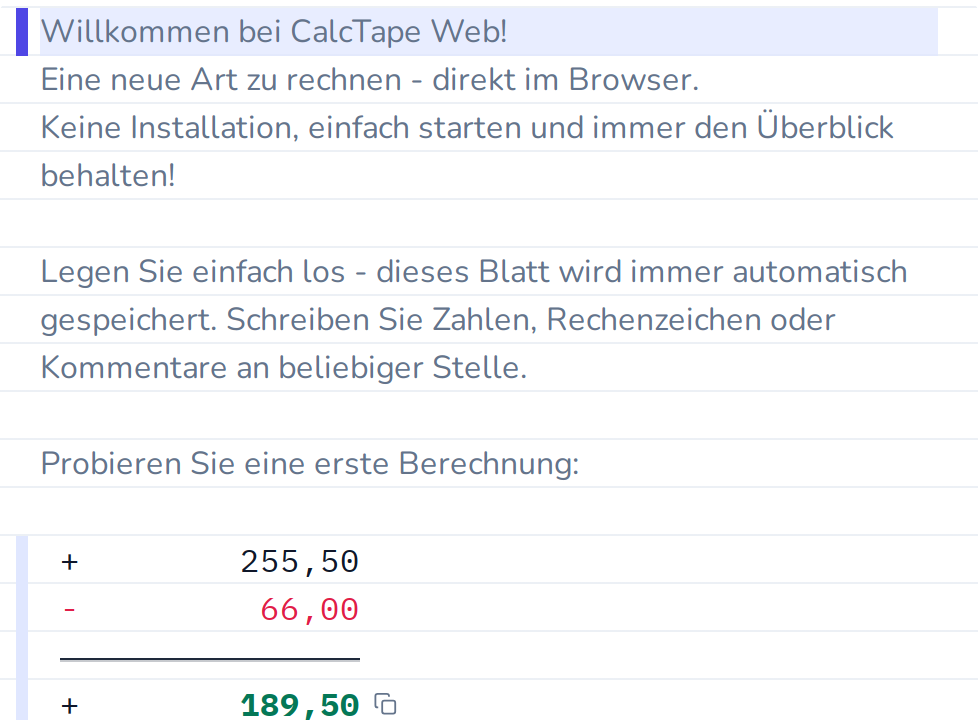
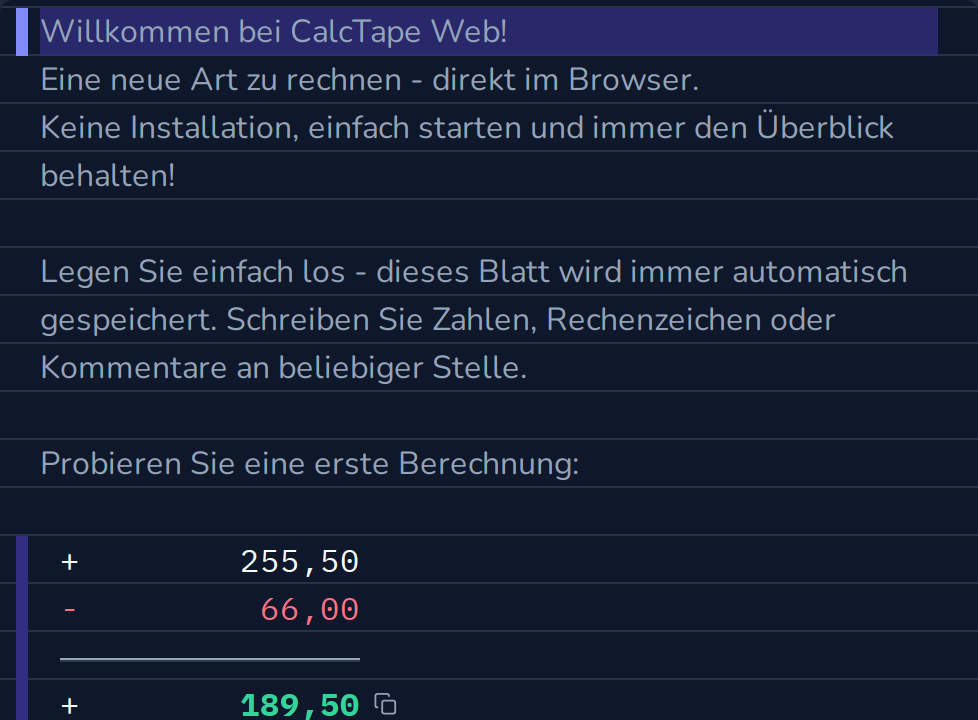
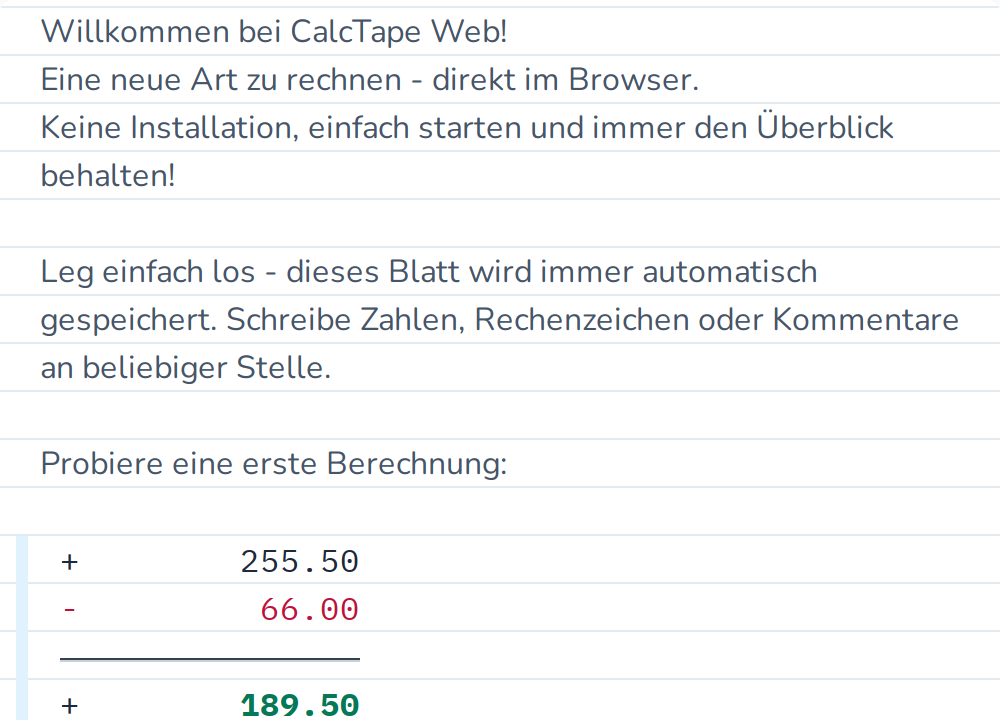
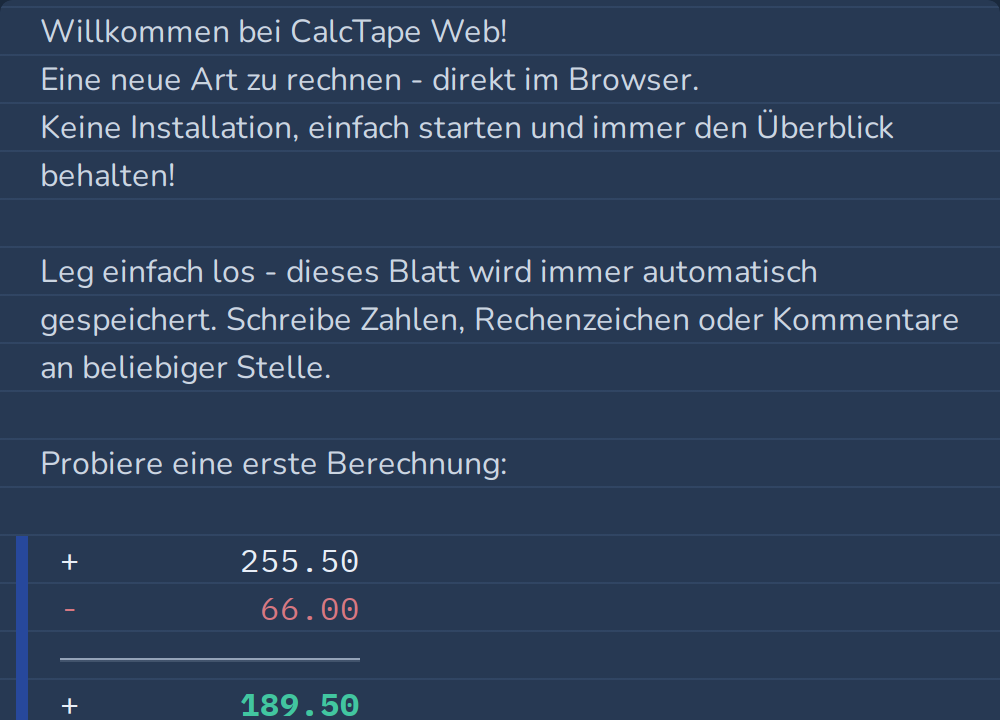
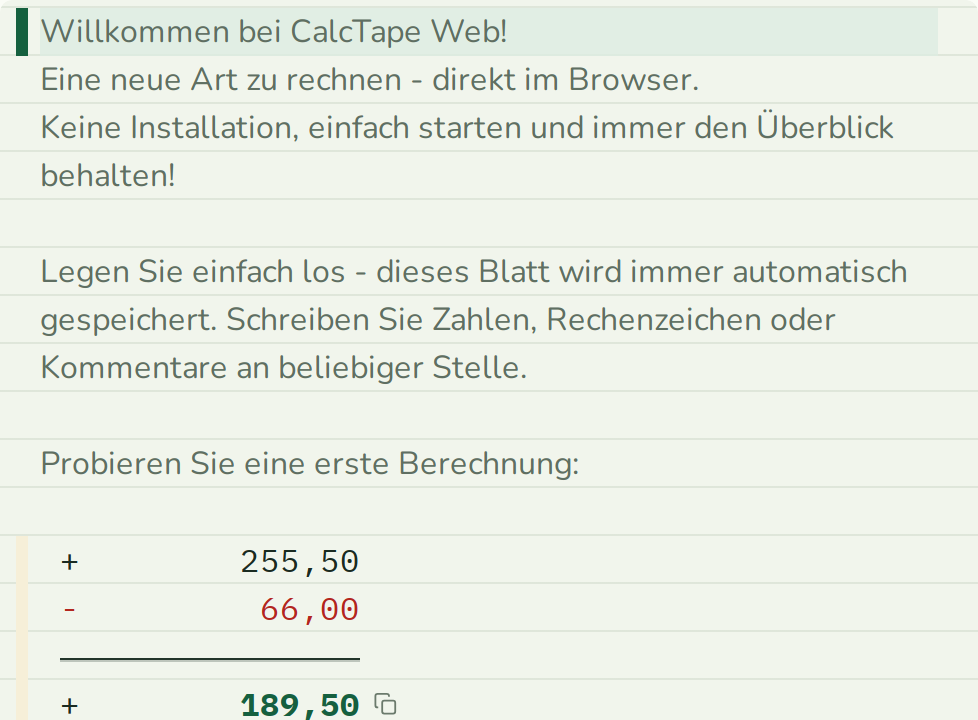
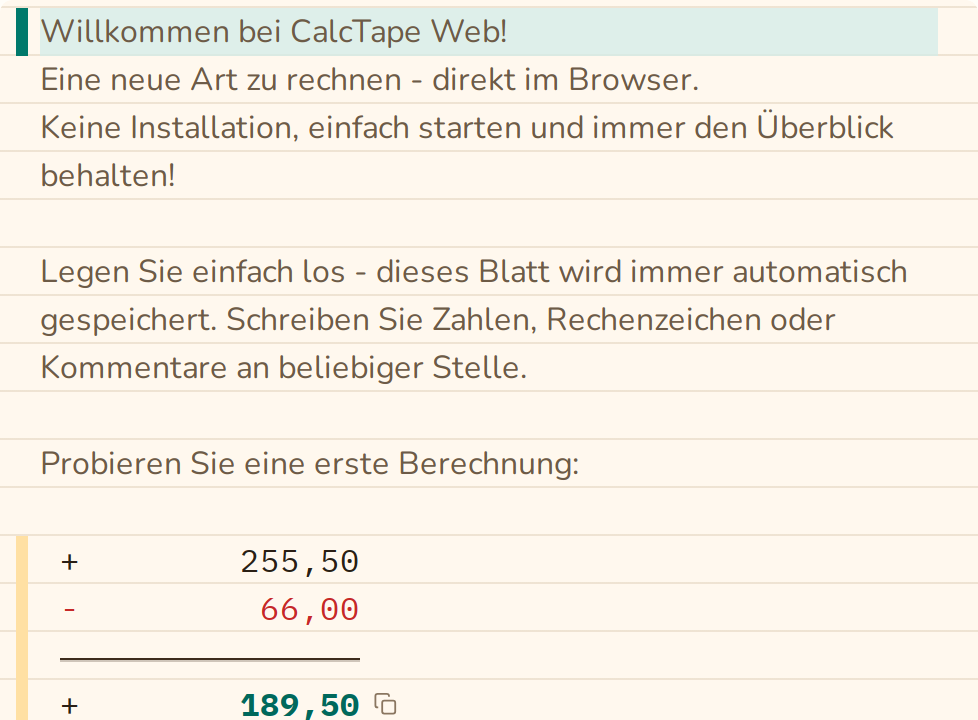
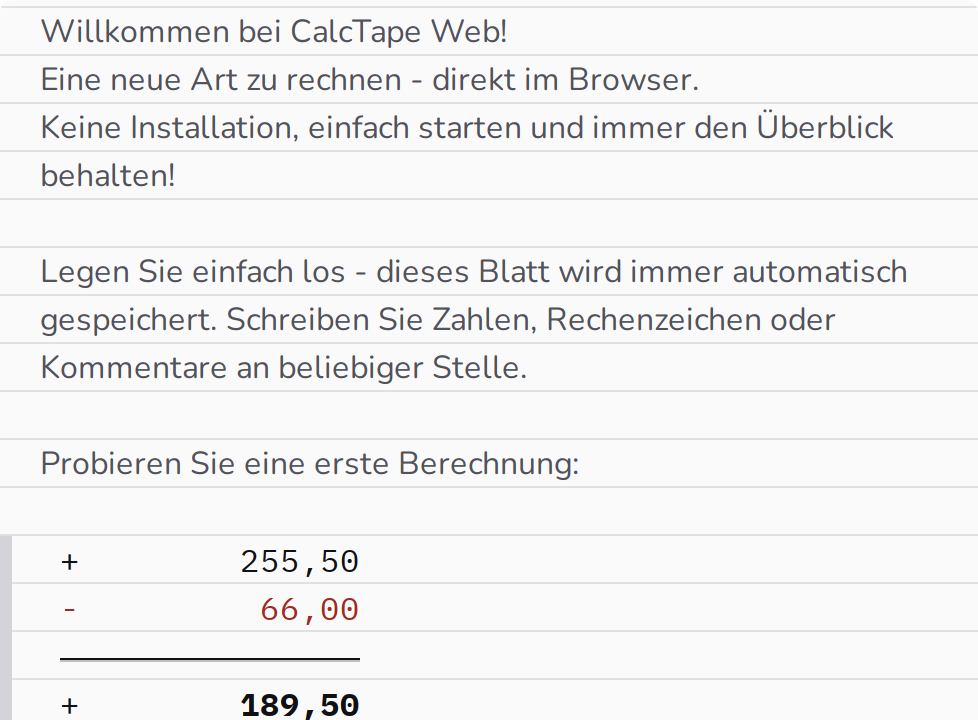
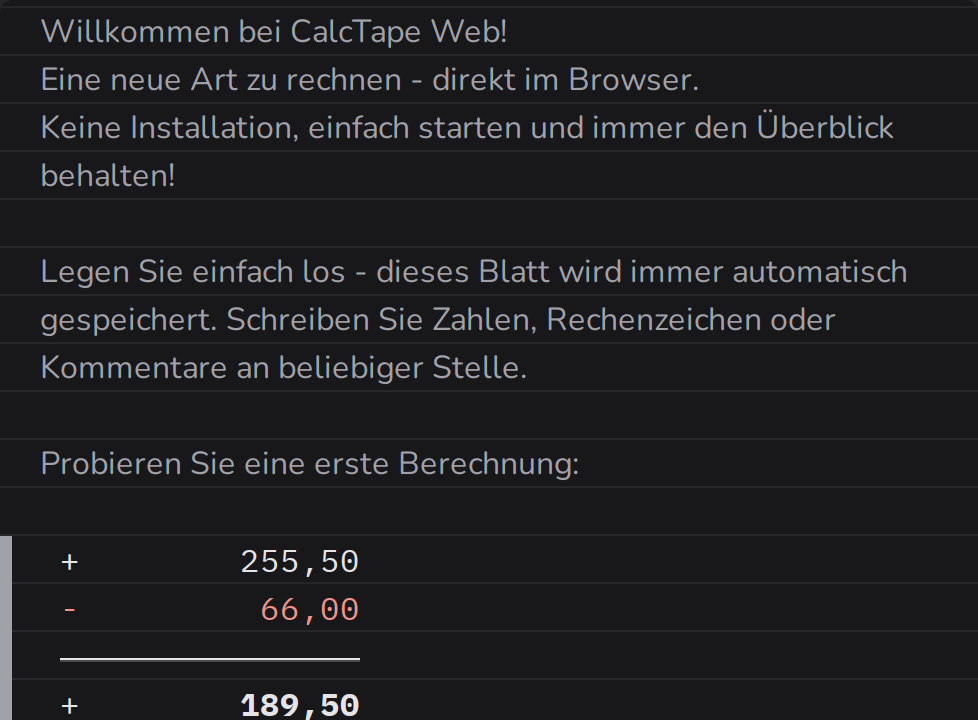
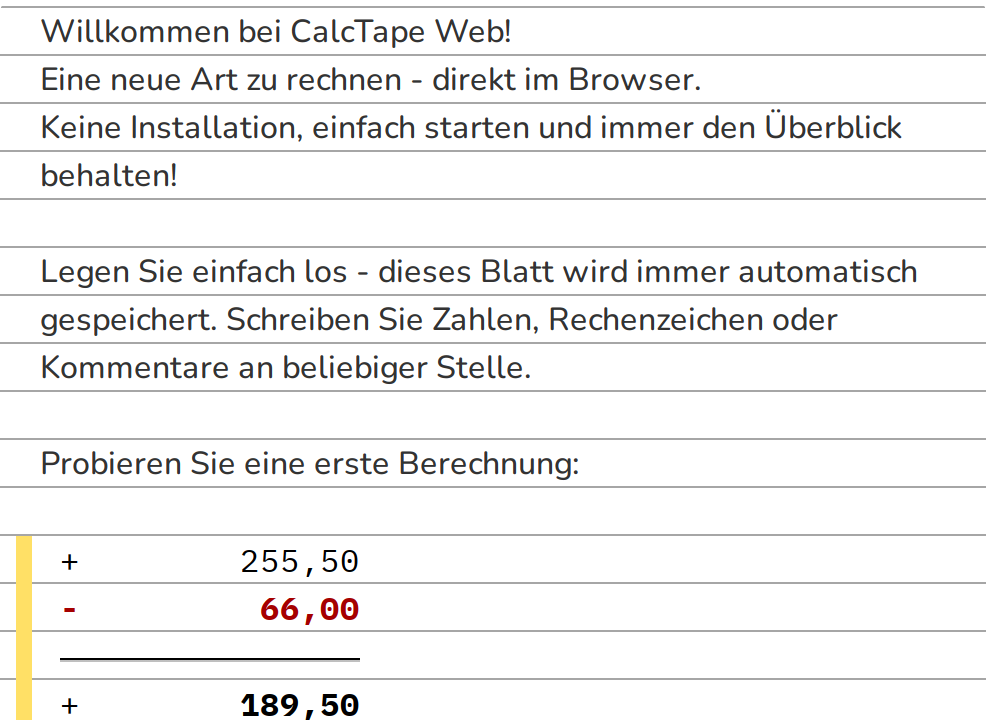
Der Streifen sieht aus wie ein linierter Notizblock (die Linien lassen sich über Werkzeugleiste oder Strg+Umschalt+L abschalten). Zur Orientierung ist die Zeile mit dem Cursor dezent hinterlegt und links mit einem Balken in der Akzentfarbe markiert (in der Voreinstellung Blau); alle Zeilen, die Bestandteil einer Rechnung sind (Werte, Variablen, Summenlinien), tragen links einen durchgehenden Streifen in der Farbe der Benutzertasten. Summen werden fett dargestellt, so ist das Ergebnis jeder Rechnung auf einen Blick zu finden.



Aufbau einer Zeile
<Operator> <Zahl> <optionaler Kommentartext>Beispiel: + 1.234,50 Einnahme März
- Jede Rechnung muss mit einer Zahl oder einem Vorzeichen (
+/−) beginnen. - Als Operatoren stehen Addition, Subtraktion, Multiplikation, Division und Potenz zur Verfügung.
- Ein Rechenzeichen hinter einer Zahl beginnt die nächste Rechenzeile, auch mitten im Kommentar. Soll es im Kommentar stehen, tippen Sie es mit Alt, auf dem Mac mit ⌥ (siehe Abschnitt 10).
- Das Dezimal- und Tausendertrennzeichen richtet sich automatisch nach Ihrer Browser-Sprache (in Deutschland: Komma als Dezimal-, Punkt als Tausendertrennzeichen). Über das Menü lässt sich zusätzlich auf die indische Zifferngruppierung (Lakh/Crore, z. B.
10.00.000,00) umschalten (siehe Abschnitt 6).
Rechenregeln auf einen Blick
| Eingabe | Bedeutung |
|---|---|
+, - | Addition, Subtraktion |
*, / | Multiplikation, Division |
^ | Potenz - ^ 0,5 ist die Quadratwurzel (aus 9 wird 3) |
% | Prozent vom laufenden Zwischenergebnis |
= / Enter | Block abschließen, Zwischensumme ziehen |
| Leerzeile | neue, unabhängige Rechnung |
( hinter dem Rechenzeichen | öffnet eine Klammer über mehrere Zeilen (siehe „Klammern über mehrere Zeilen") |
) | schließt die Klammer und zeigt ihren Wert |
Punkt vor Strich gilt auch über Zeilen hinweg. + 10, + 2, * 3 ergibt 16, nicht 36: Die Multiplikation wird zuerst gerechnet, obwohl sie weiter unten steht. Sollen die Zeilen genau in ihrer Reihenfolge verrechnet werden, schließen Sie den Block vor der Multiplikation mit = ab.
Genauigkeit. Intern rechnet CalcTape deutlich genauer, als es anzeigt: 1 / 3 mal 3 ergibt exakt 1,00. Angezeigt werden zwei Nachkommastellen, sehr kleine Ergebnisse erscheinen deshalb als 0,00 (etwa 1 / 100.000). Vor dem Komma sind bis zu 32 Stellen möglich; längere Zahlen kann CalcTape nicht darstellen. Die zwei Nachkommastellen gelten, solange CalcTape rundet (Menü, Rundung). Mit Nichts runden rechnet CalcTape mit allen 34 Stellen weiter und zeigt Ergebnisse mit bis zu 30 Stellen: 1 / 100.000 erscheint dann als 0,00001, und 1 / 3 mal 3 bleibt 1,00. Geht eine Summe über die 30 Stellen hinaus weiter, steht im Streifen … dahinter.
Eingefügte Zahlen müssen zu Ihren Trennzeichen passen: 1,234.56 aus einer englischsprachigen Tabelle wird in einer deutschen Umgebung als 1,23 gelesen - der Rest fällt weg, ohne Fehlermeldung. Prüfen Sie eingefügte Werte deshalb kurz nach.
Prozentrechnung
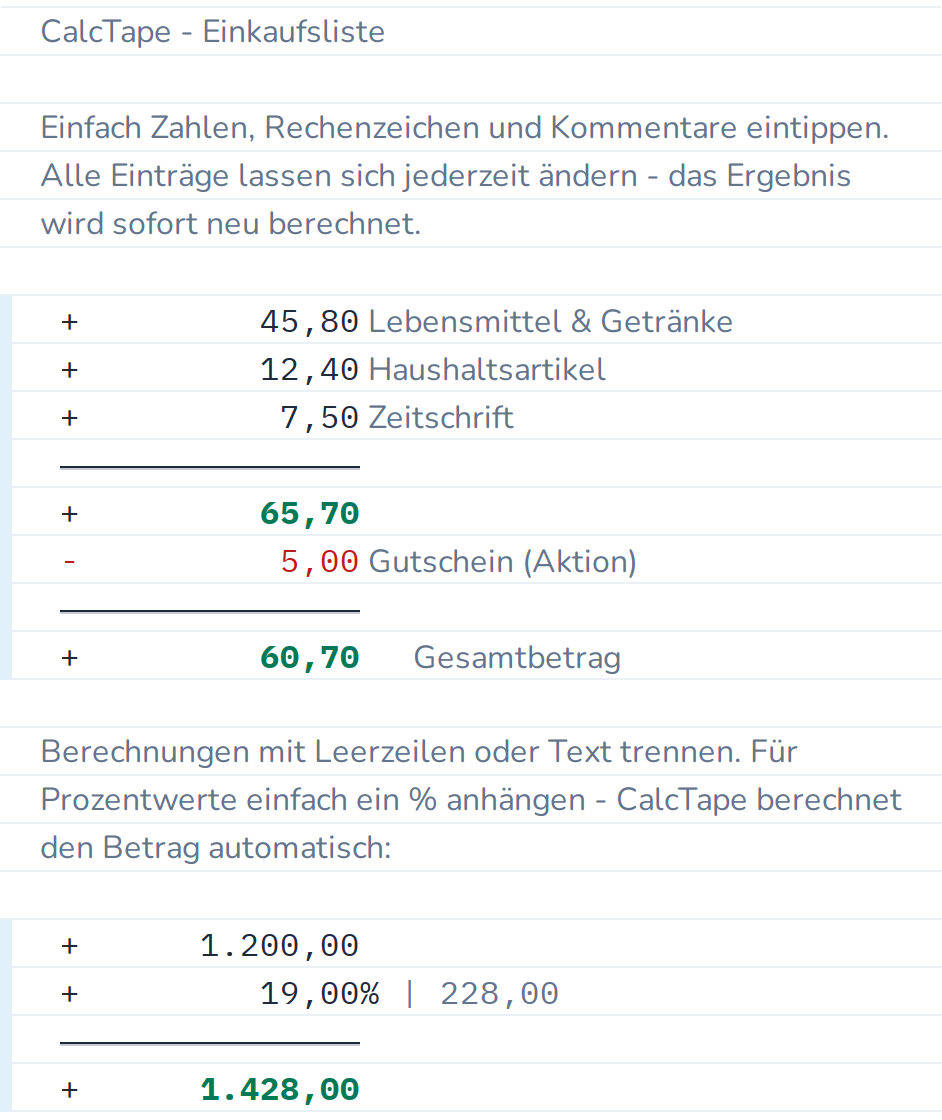
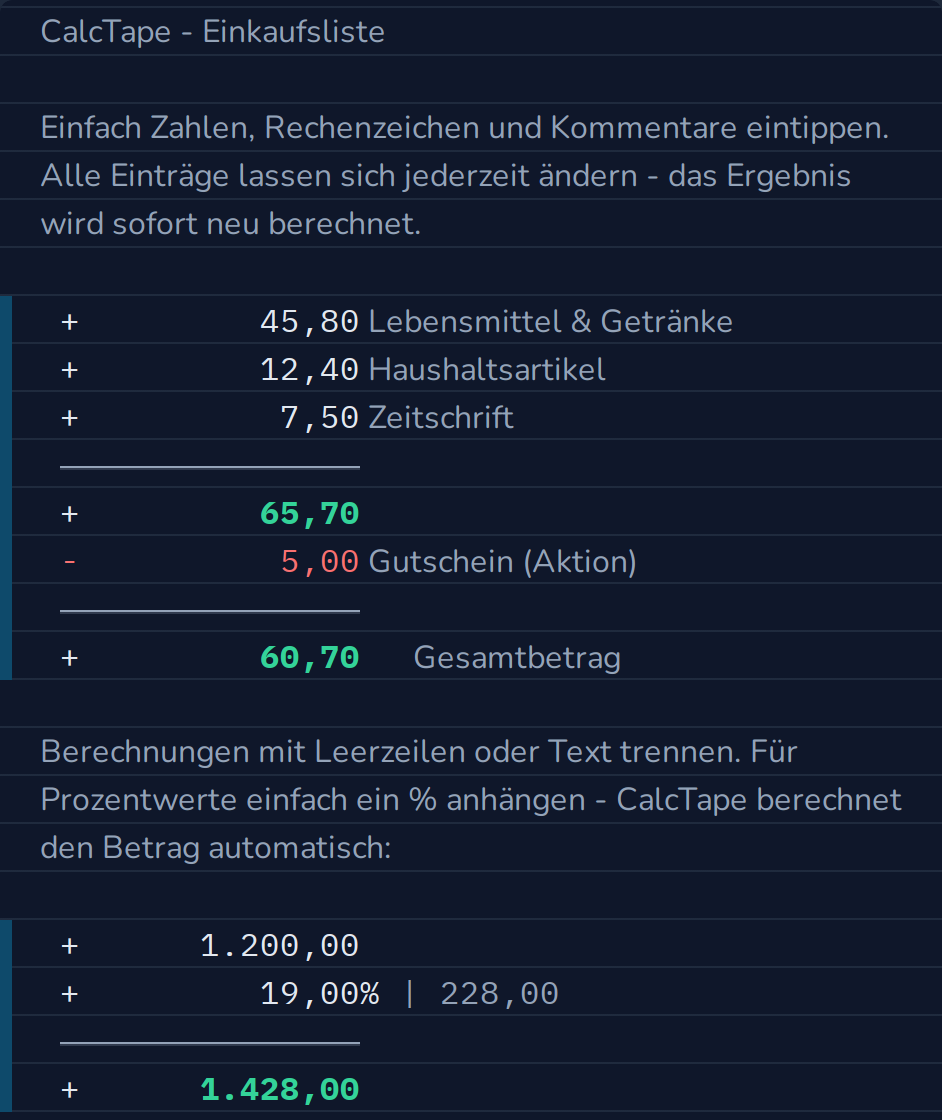
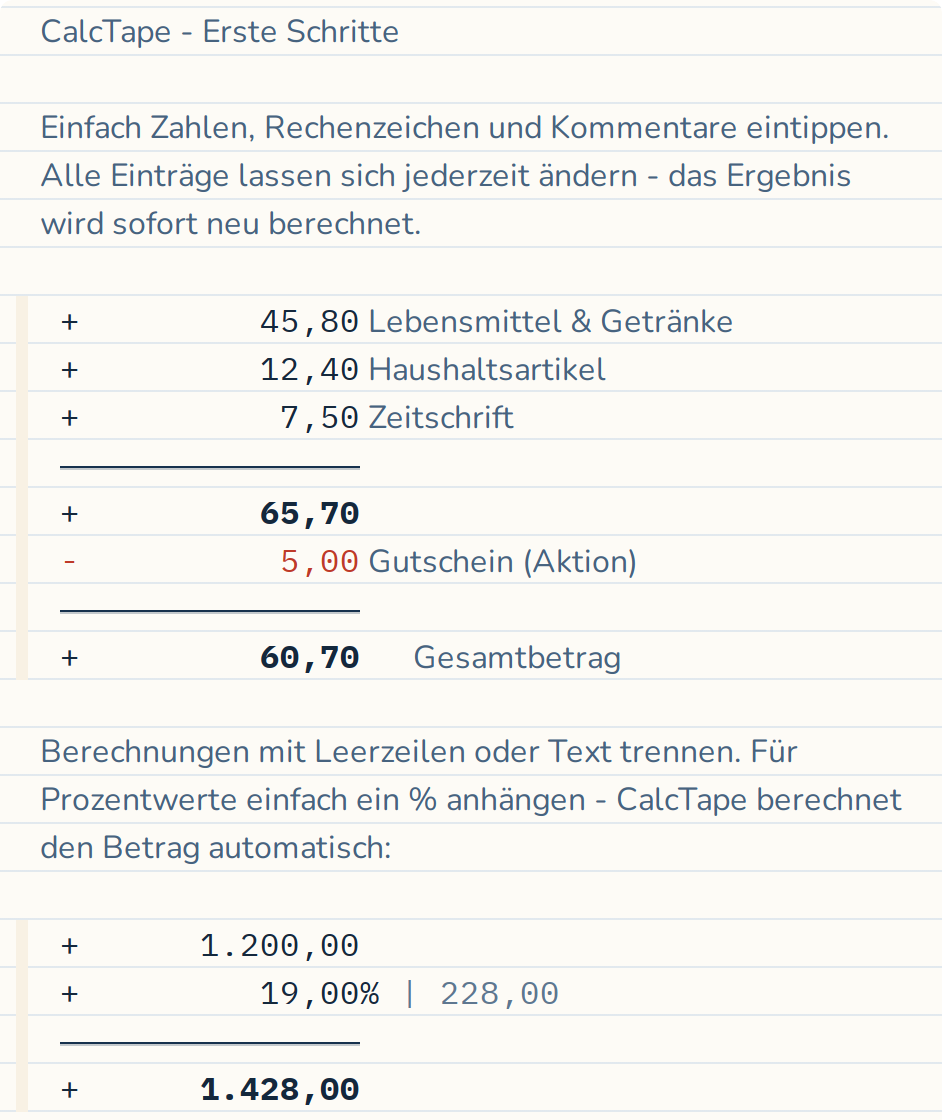
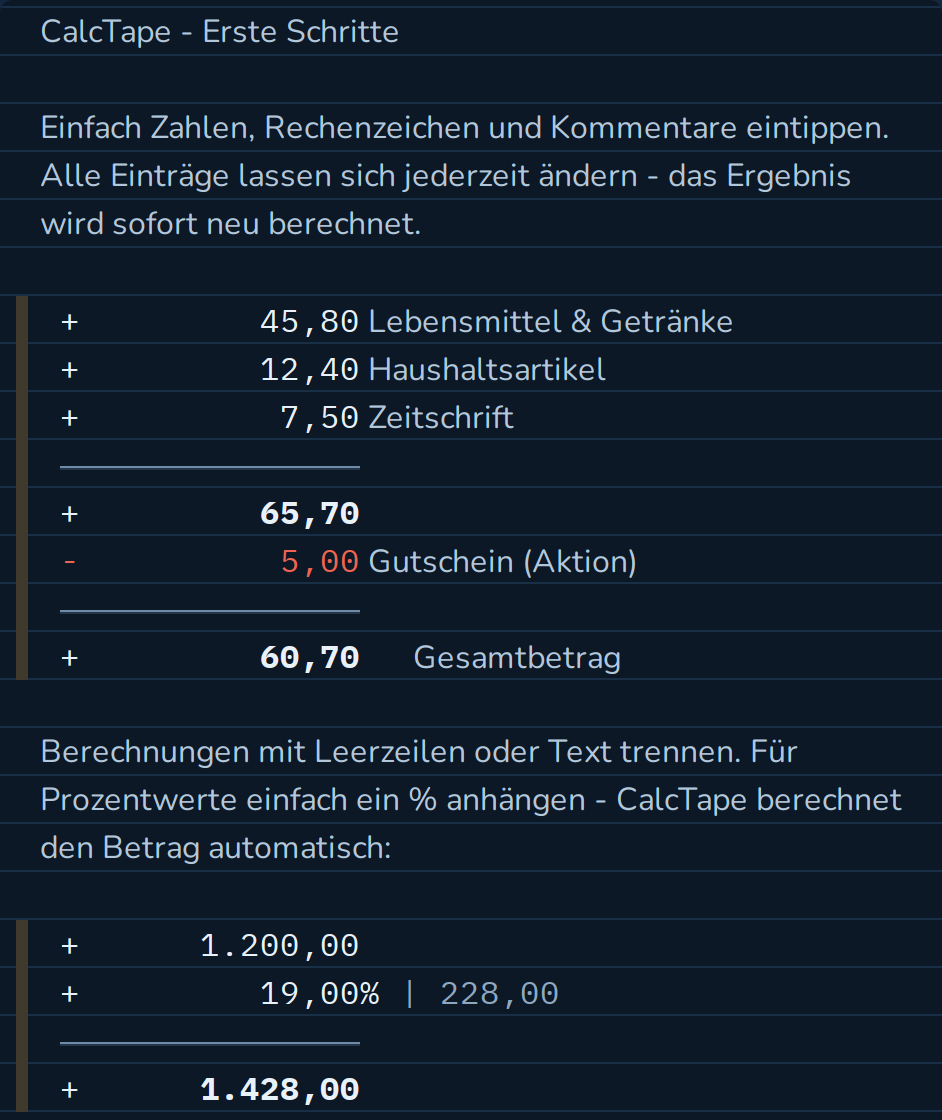
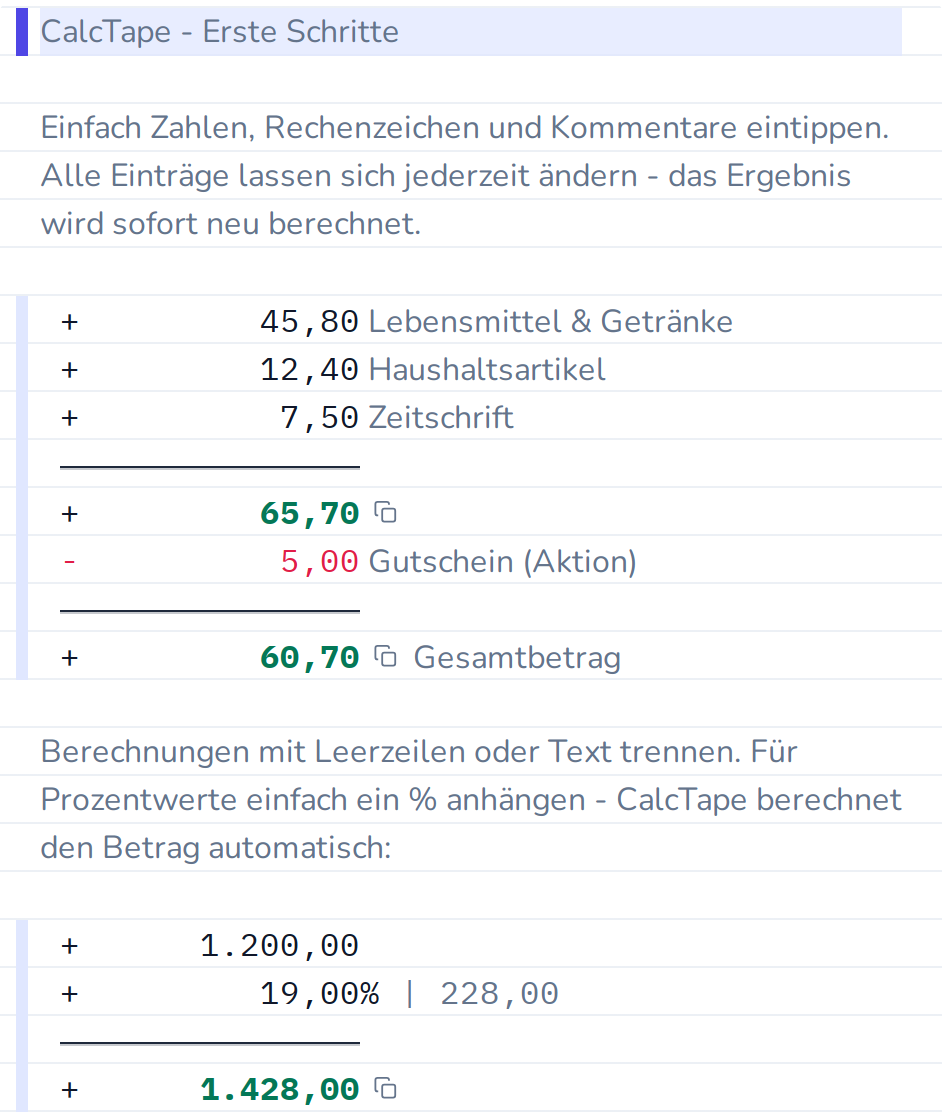
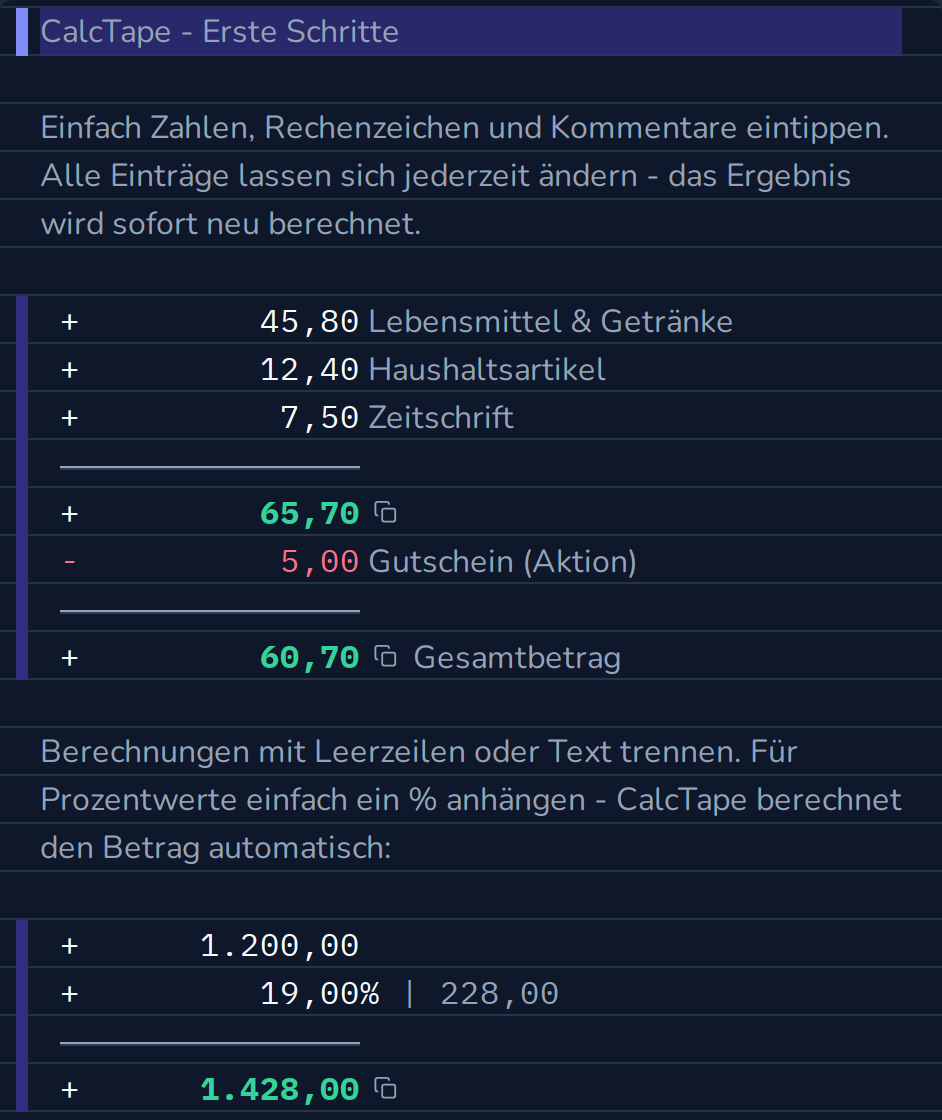
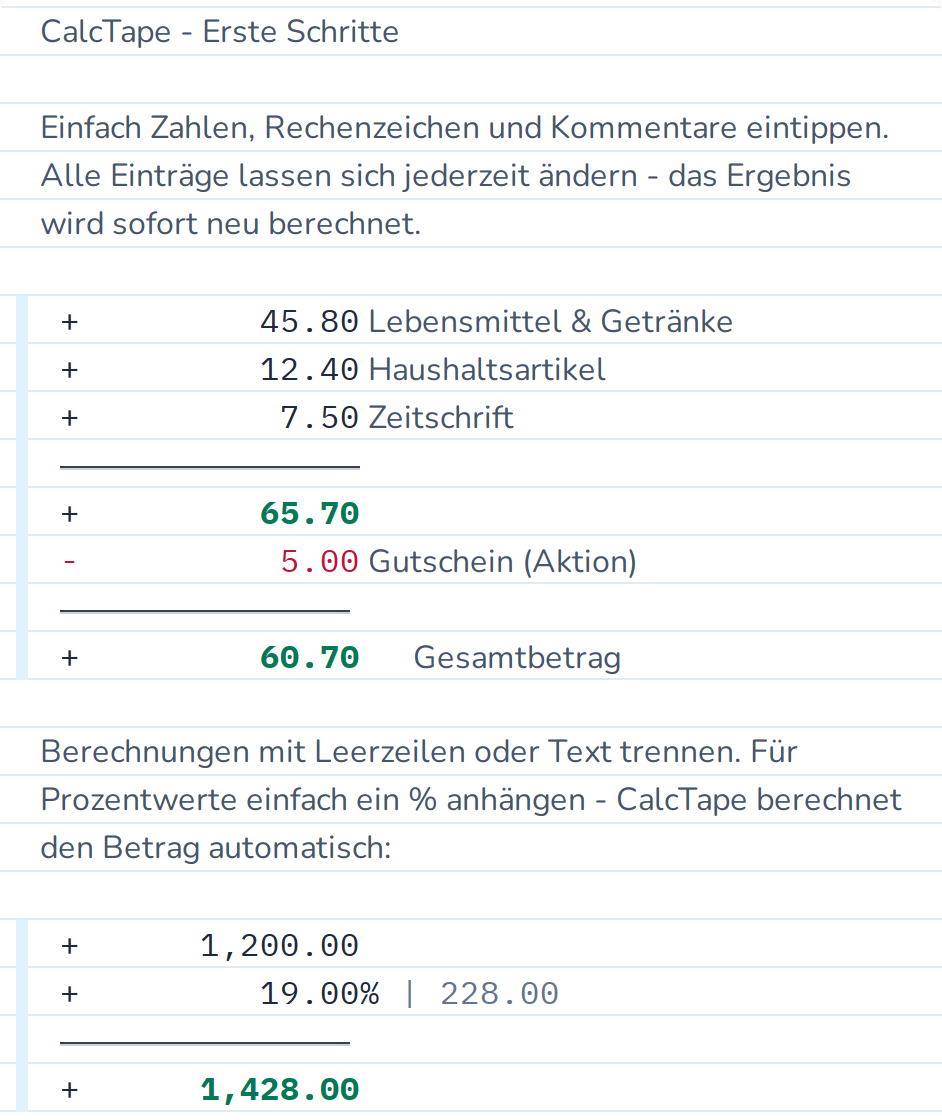
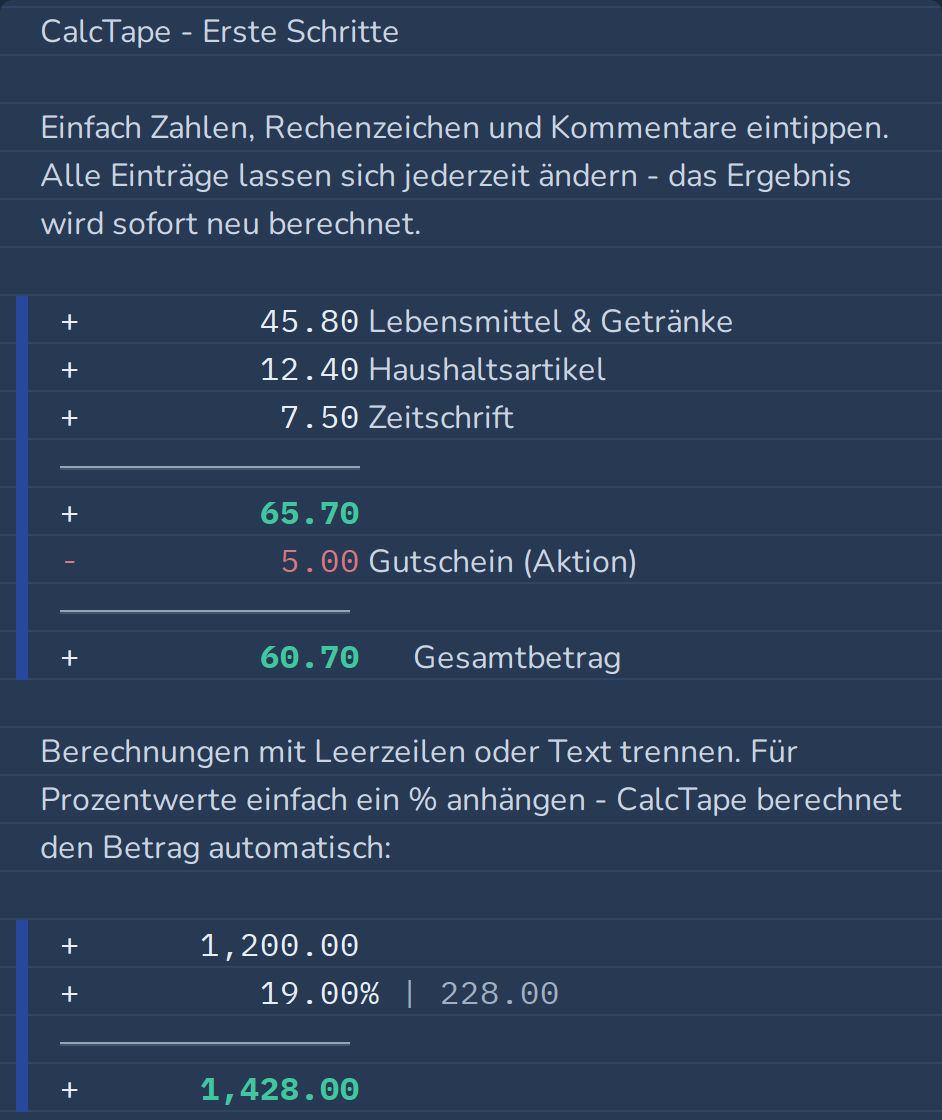
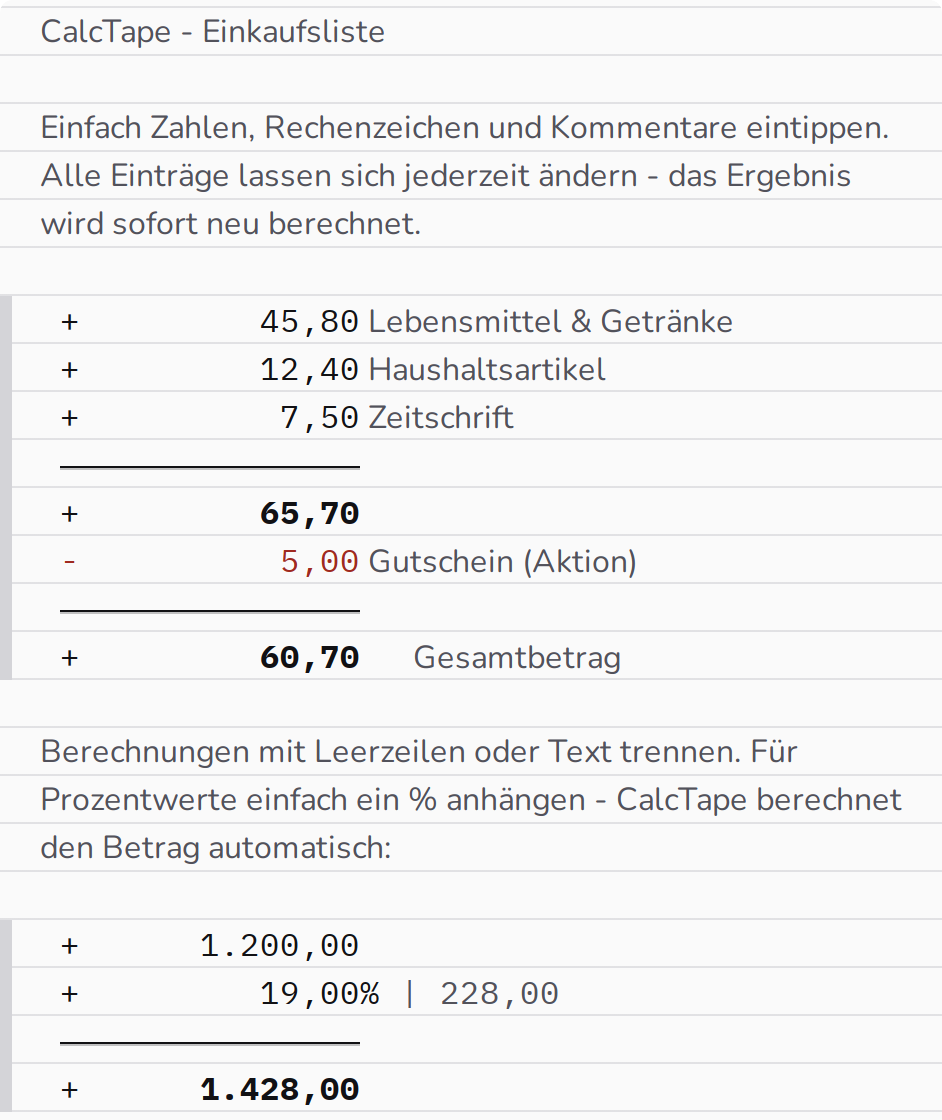
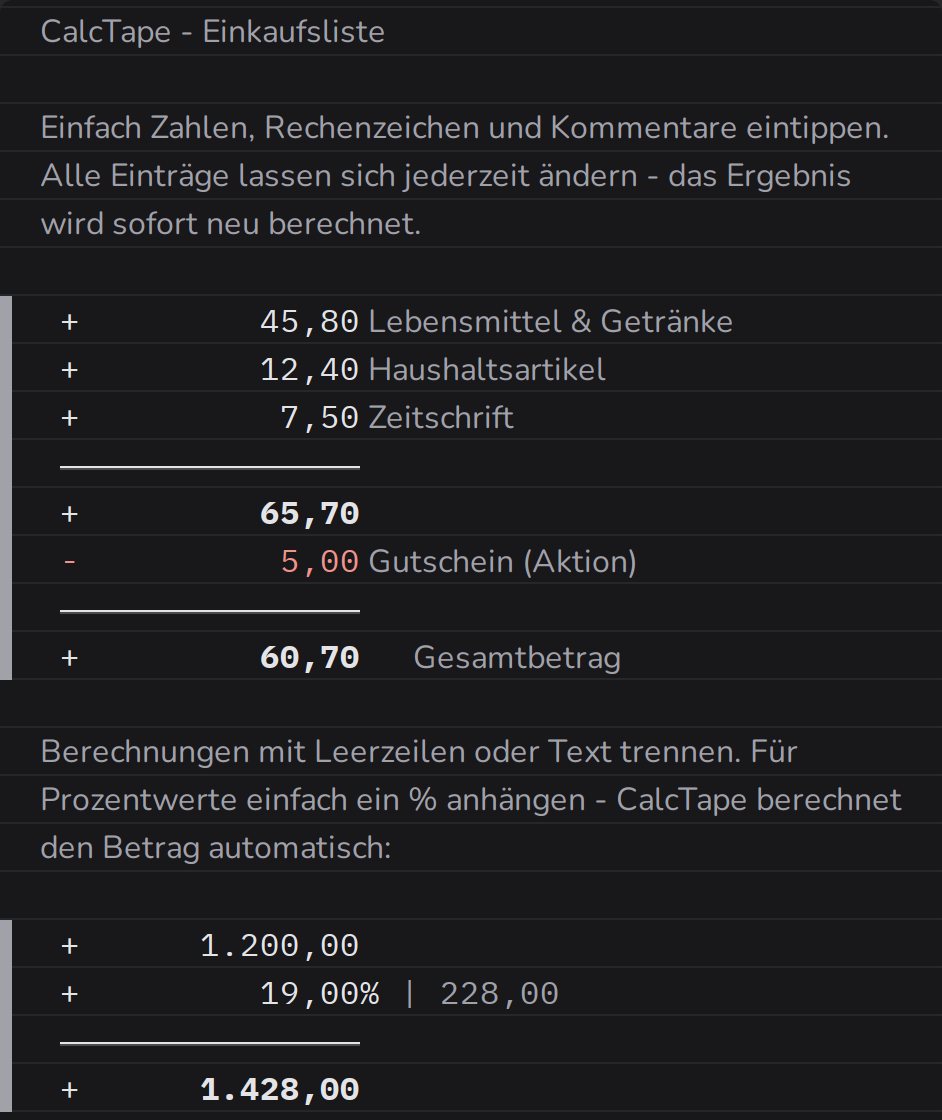
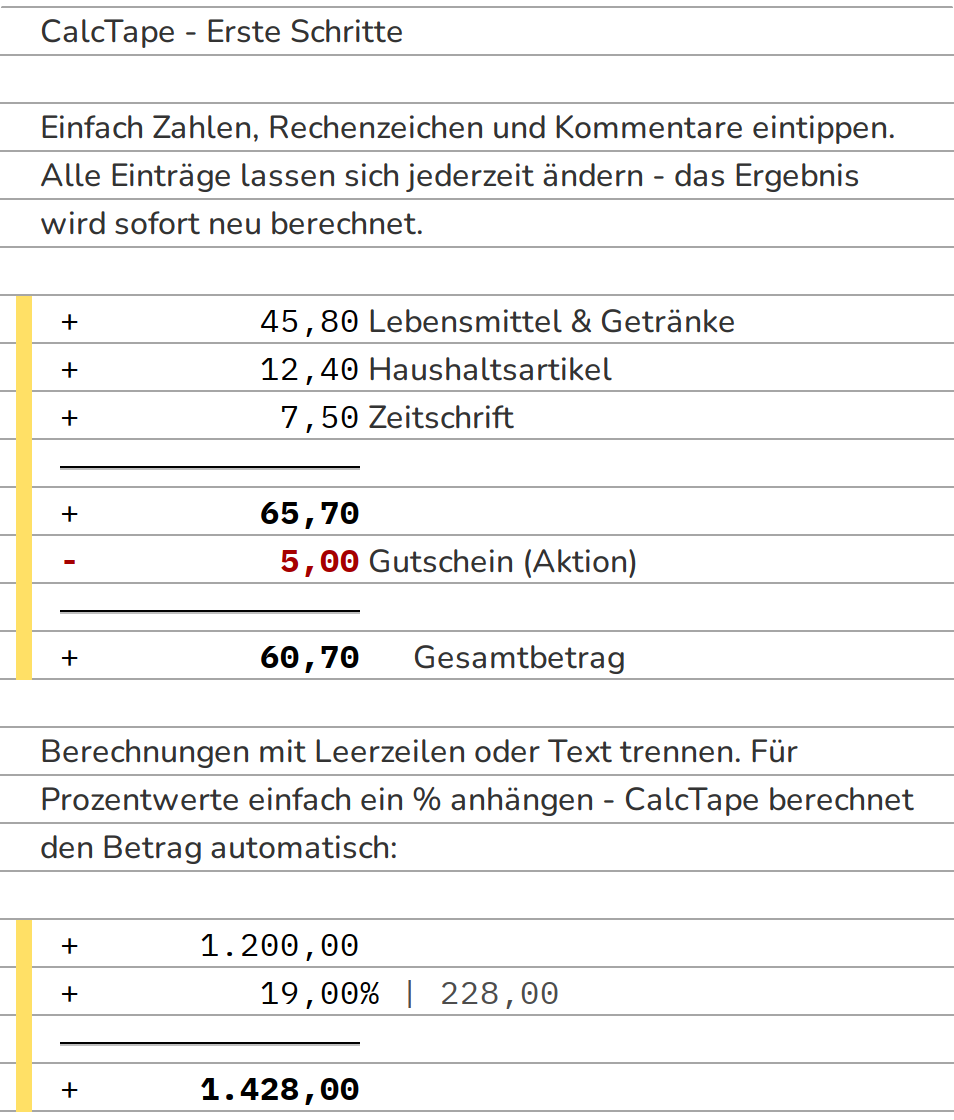
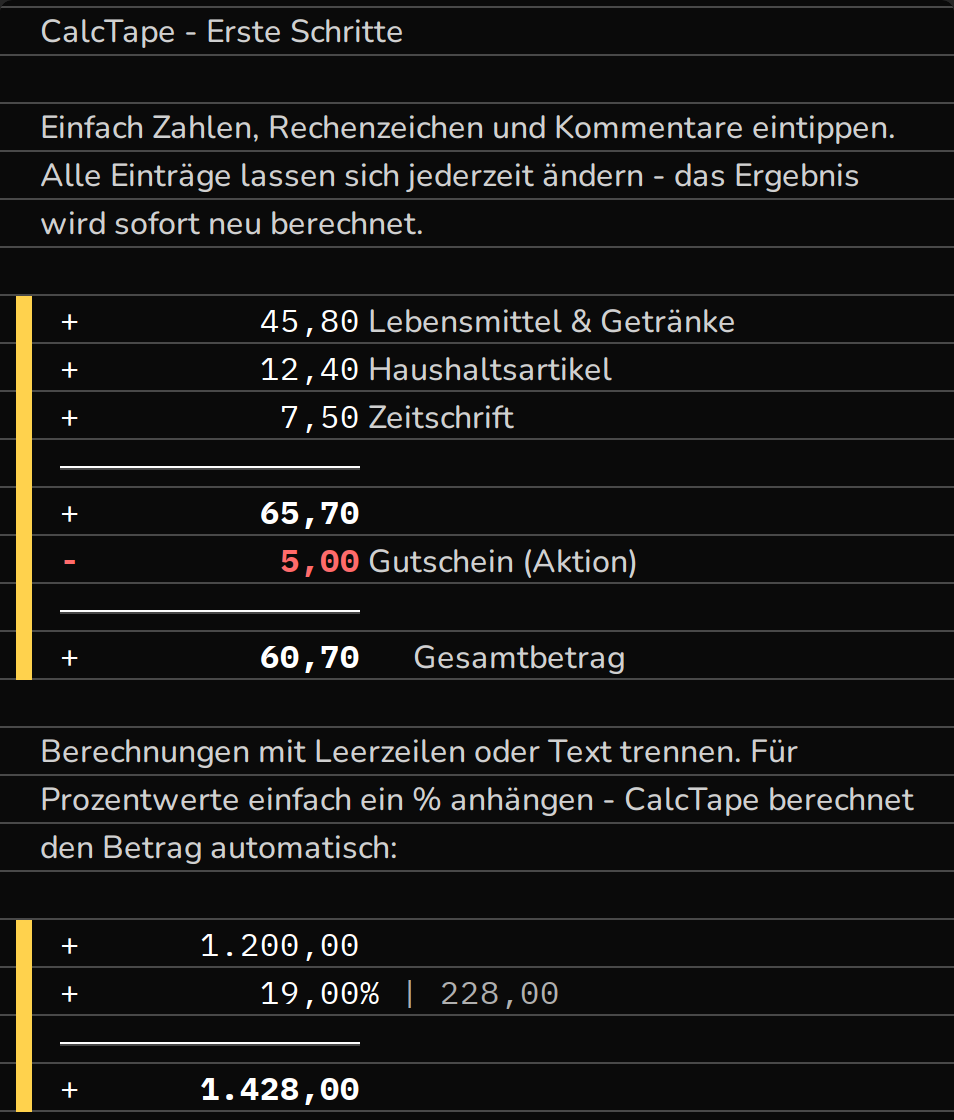
Ein Prozentwert steht hinter einer Zahl, z. B. - 40,00%. Er bezieht sich auf das laufende Zwischenergebnis. Beispiel:
 +        910,50 Verfügbares Budget
 -         40,00% | -364,20  Rücklagen
 ---------------
 +        546,30 Verfügbar
Hinter dem Prozentwert blendet CalcTape automatisch den daraus berechneten Betrag ein. Im Streifen erscheint er etwas kleiner mit einem Pfeil davor (→ -364,20); in der Zeile mit dem Cursor und beim Kopieren steht er wie im Text, mit | (im Beispiel | -364,20).
Hinweis: Der Operator direkt nach einem Prozentwert darf keinen höheren Rang haben als der Prozent-Operator. Falls eine entsprechende Fehlermeldung erscheint, fügen Sie nach dem Prozentwert ein Zwischenergebnis ein.
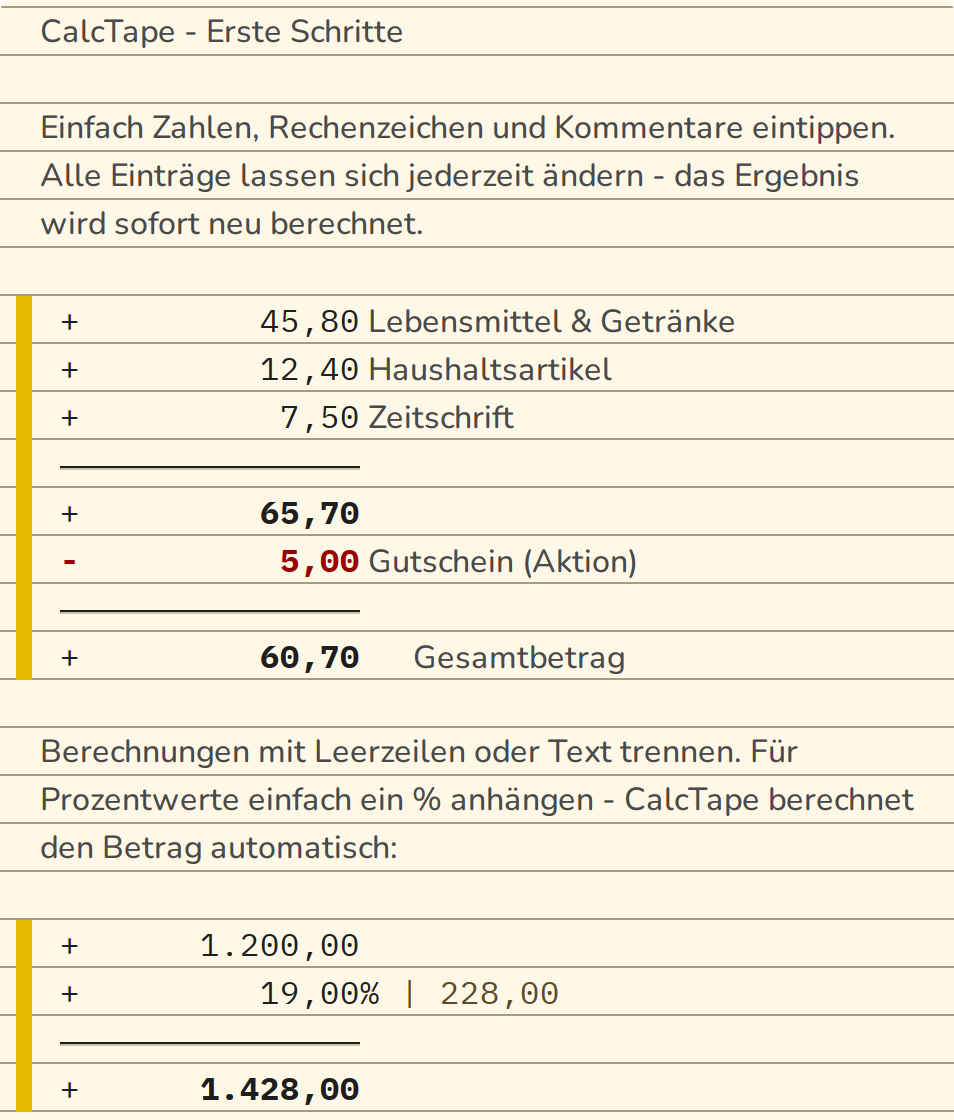

Die drei häufigsten Fälle:
| Aufgabe | Eingabe | Ergebnis |
|---|---|---|
| 19 % Mehrwertsteuer aufschlagen | + 100,00, dann + 19,00% | 119,00 |
| 20 % Rabatt abziehen | + 100,00, dann - 20,00% | 80,00 |
| enthaltene 19 % Mehrwertsteuer herausrechnen | + 119,00, dann / 1,19 | 100,00 |
Achtung beim Herausrechnen:
- 19,00%ist dafür falsch. Aus 119,00 werden damit 96,39, denn die 19 % werden vom Bruttobetrag abgezogen, nicht vom Nettobetrag. Enthaltene Mehrwertsteuer rechnen Sie immer über die Division durch1,19heraus.
Klammern über mehrere Zeilen
Wie in einer Formel lassen sich Zeilen einer Rechnung einklammern. Tippen Sie ( direkt hinter ein Rechenzeichen: Die Zeile wird zur öffnenden Zeile + (, und darunter beginnt die erste Zeile der Klammer. ) schließt die Klammer in einer eigenen Zeile und zeigt ihren Wert. 12+14+(25-13)*11 und Enter ergibt:
 +         12,00
 +         14,00
 + (
 +         25,00
 -         13,00
 ) | 12,00
 *         11,00
 ---------------
+ 158,00- Im Streifen stehen die Zeilen einer Klammer eingerückt, mit einer dünnen Linie davor und einer dezent getönten Fläche dahinter. Der Wert hinter der schließenden Klammer erscheint wie ein Prozentbetrag als
→ 12,00. - Klammern lassen sich verschachteln:
10+(44-12+(3+4)*3)*3ergibt 169,00. Jede Ebene rückt weiter ein und hat ihre eigene Linie; die Linie der Klammer, in der der Cursor steht, ist farbig. - Das Rechenzeichen der öffnenden Zeile gilt für die ganze Klammer:
- (zieht ihren Wert ab,* (multipliziert mit ihm. Punkt vor Strich gilt in der Klammer wie außerhalb. - Enter oder = am Ende der Rechnung schließt alle noch offenen Klammern und zieht dann die Summe. Solange eine Klammer offen ist, ist ihre Linie gestrichelt.
- Ein Klick auf den Wert hinter der schließenden Klammer markiert die ganze Klammer (siehe „Rechnung markieren & kopieren").
- Klammern tippen Sie über die Tastatur Ihres Geräts; die Bildschirmtastatur hat keine Klammertasten.
- Eine Klammer in einem Notiztext (
(3 Nächte, siehe Beleg) bleibt Text. Eingefügter Text rechnet eine Klammer nur, wenn vor der(ein Rechenzeichen steht und die Klammer im selben Block geschlossen wird.
Kommentare
Alles, was nach der Zahl folgt, gilt als Kommentar und beeinflusst die Berechnung nicht. So dokumentieren Sie, wofür ein Wert steht.
Eine Zeile, die nur aus Text besteht, ist eine reine Kommentarzeile. Beginnt sie mit einem Doppelkreuz (# Reisekosten März), gilt sie als Überschrift und wird fett dargestellt; mehrere Doppelkreuze (##, ###) gelten ebenso. Dazu wirken **fett** und *kursiv* in Textzeilen wie im Kommentar hinter einer Zahl, und die Unterstrich-Schreibweise __fett__ / _kursiv_ tut dasselbe, greift aber nicht innerhalb eines Wortes, damit Namen wie netto_summe unversehrt bleiben. Die Zeichen selbst verschwinden aus der Anzeige, solange der Cursor in einer anderen Zeile steht; im Dokument sind sie immer vorhanden, Markieren und Kopieren nehmen sie mit.
Variablen (benannte Werte)
CalcTape erlaubt es, Werte zu benennen und später wiederzuverwenden. Variablennamen beginnen mit einem Buchstaben und bestehen aus Buchstaben, Ziffern und dem Unterstrich (netto_2); andere Sonderzeichen sind nicht erlaubt. Groß- und Kleinschreibung spielt keine Rolle: Miete und miete sind derselbe Name. Es gibt zwei Wege, eine Variable zu definieren:
1. Direkte Zuweisung: var = 123 Der Variablenname steht links vom Gleichheitszeichen, der Wert rechts:
 mwst = 19
 +      1.000,00 Netto
 +          mwst% | 190,00  Mehrwertsteuer
2. Benennen einer Summenzeile: ... = var In einer Summenzeile (Zwischensumme) steht der Name rechts vom Gleichheitszeichen und übernimmt das Ergebnis dieser Zeile:
 +      3.230,00 Gehalt
 -      1.350,00 Miete
 ---------------
 +      1.880,00 = budget

 +        budget
 -         25,00% | -470,00  Sparrate
 ---------------
 +      1.410,00 Verfügbar
Die definierte Variable (budget) lässt sich anschließend weiterverwenden: Im Beispiel beginnt nach der Leerzeile eine neue Rechnung, die das Budget übernimmt und davon 25 % Sparrate abzieht. Diese zweite Form ist nur in Summenzeilen zulässig; in allen anderen Zeilen muss der Variablenname links vom = stehen.
Formeln. Rechts vom Gleichheitszeichen einer Definition darf eine ganze Rechnung stehen: mit Punkt vor Strich, Klammern, anderen benannten Werten und Funktionen wie sqrt(x) (Quadratwurzel), round(x; Stellen) (kaufmännisch runden), abs(x) oder mod(x; y) (Rest einer Division):
 preis = 12,50
 menge = 3
 mwst = 19
 brutto = round(preis * menge * (1 + mwst / 100); 2)
Mehrere Angaben einer Funktion trennt ein Semikolon. Klammern und Funktionen gelten nur in solchen Definitionen; in einer gewöhnlichen Rechenzeile rechnet CalcTape nicht damit.
Wo ein Name gilt. Ein benannter Wert gilt im ganzen Dokument, auch in den Zeilen über seiner Definition: + miete ganz oben rechnet mit miete = 750 weiter unten. Oberhalb der Definition bleibt eine Zeile, die mit dem Namen beginnt, allerdings Text; so bleibt eine Überschrift Miete über miete = 750 eine Überschrift. Hinter einem Rechenzeichen und in Definitionen gilt der Name immer. Ein Wert darf nicht von sich selbst abhängen: a = a + 1 oder zwei Definitionen, die sich gegenseitig verwenden, melden einen Zirkelbezug (Abschnitt 11).
Weitere Hintergründe zu Variablen und erweiterten Rechenregeln finden Sie auf calctape.com.
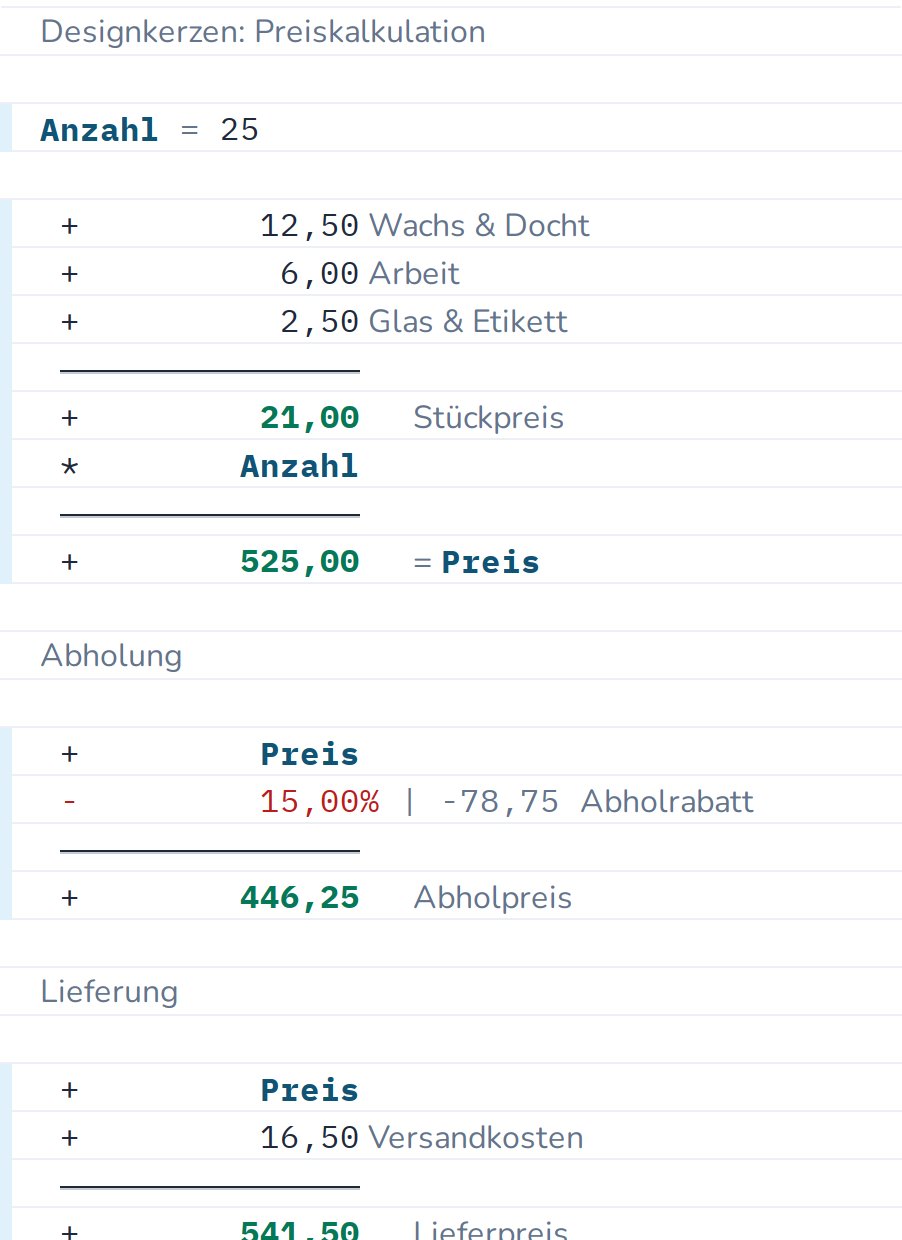
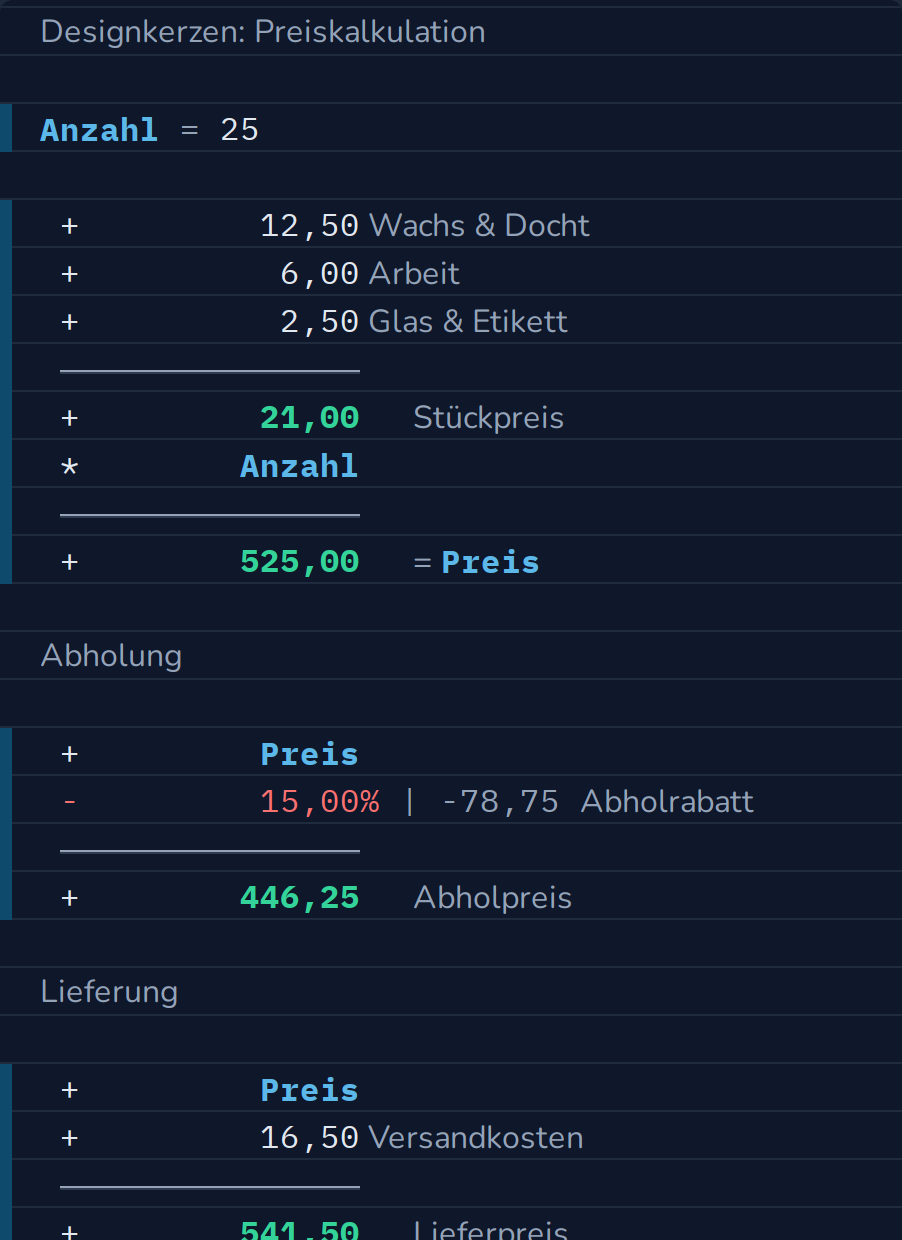
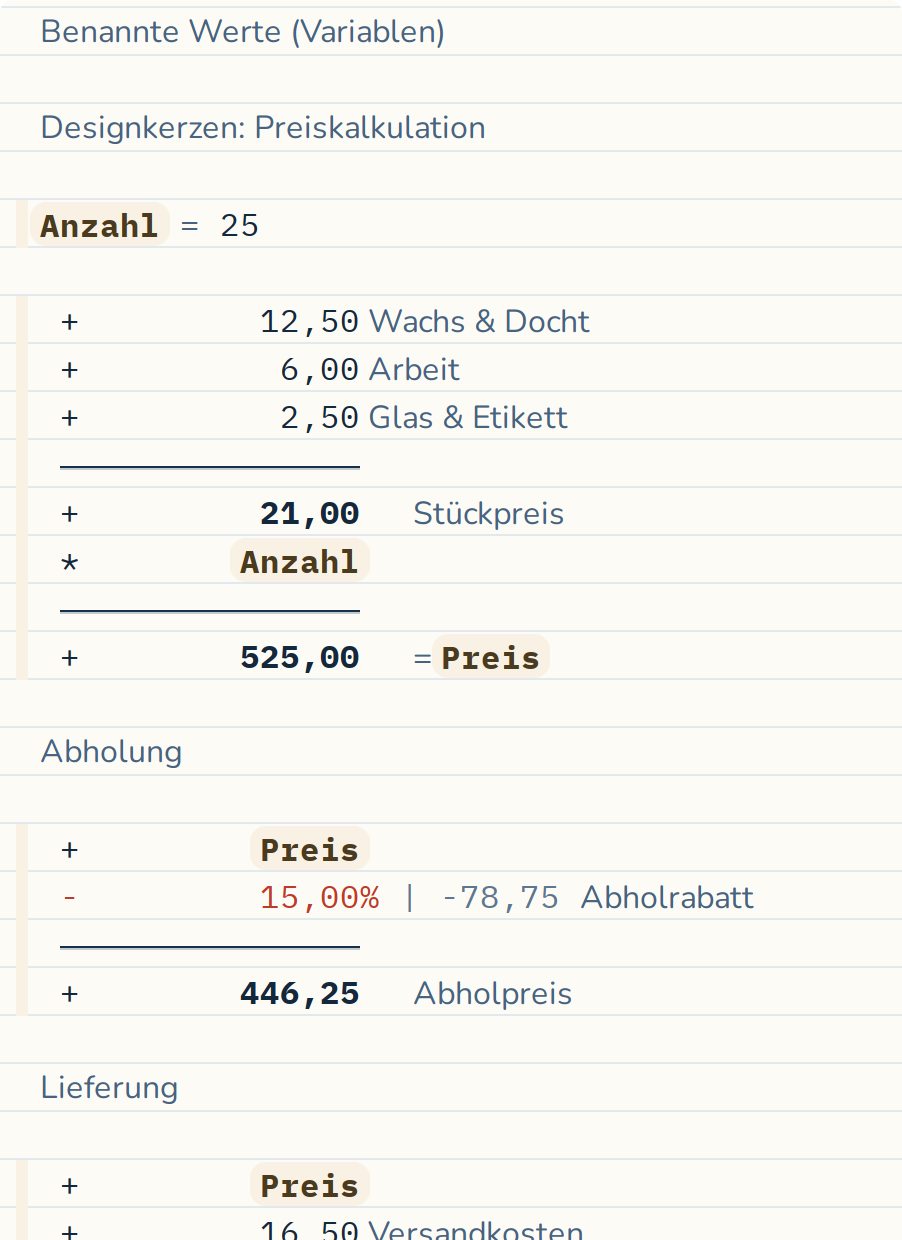
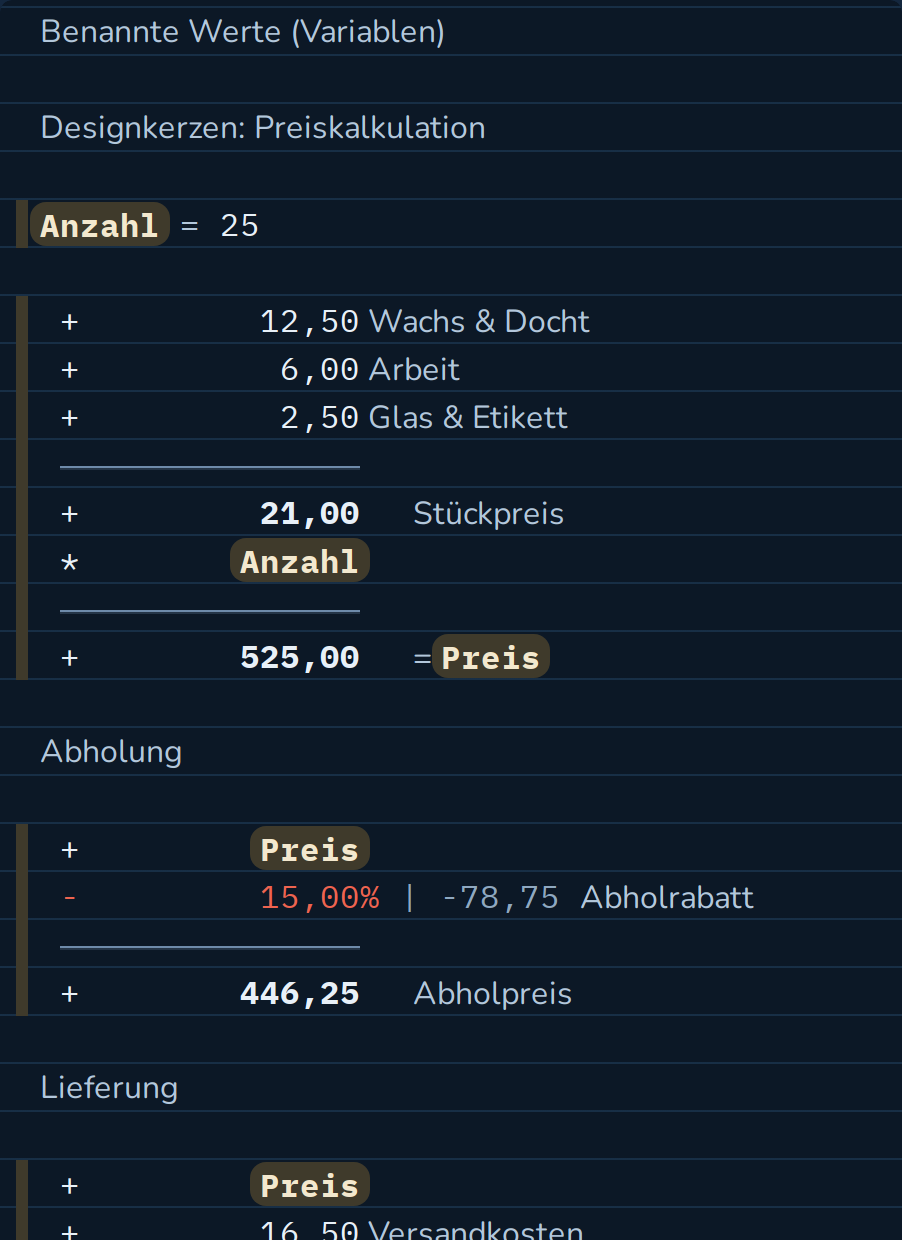
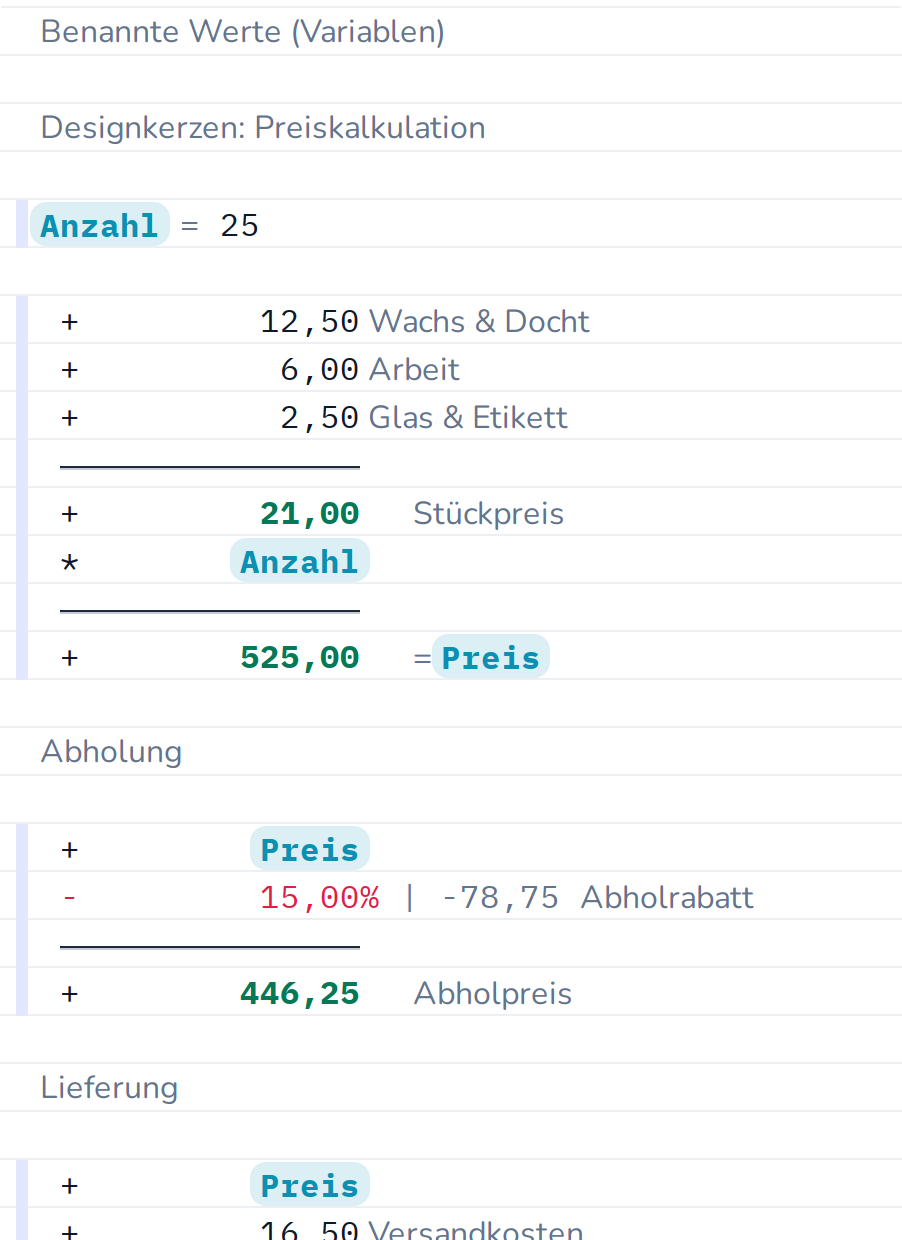
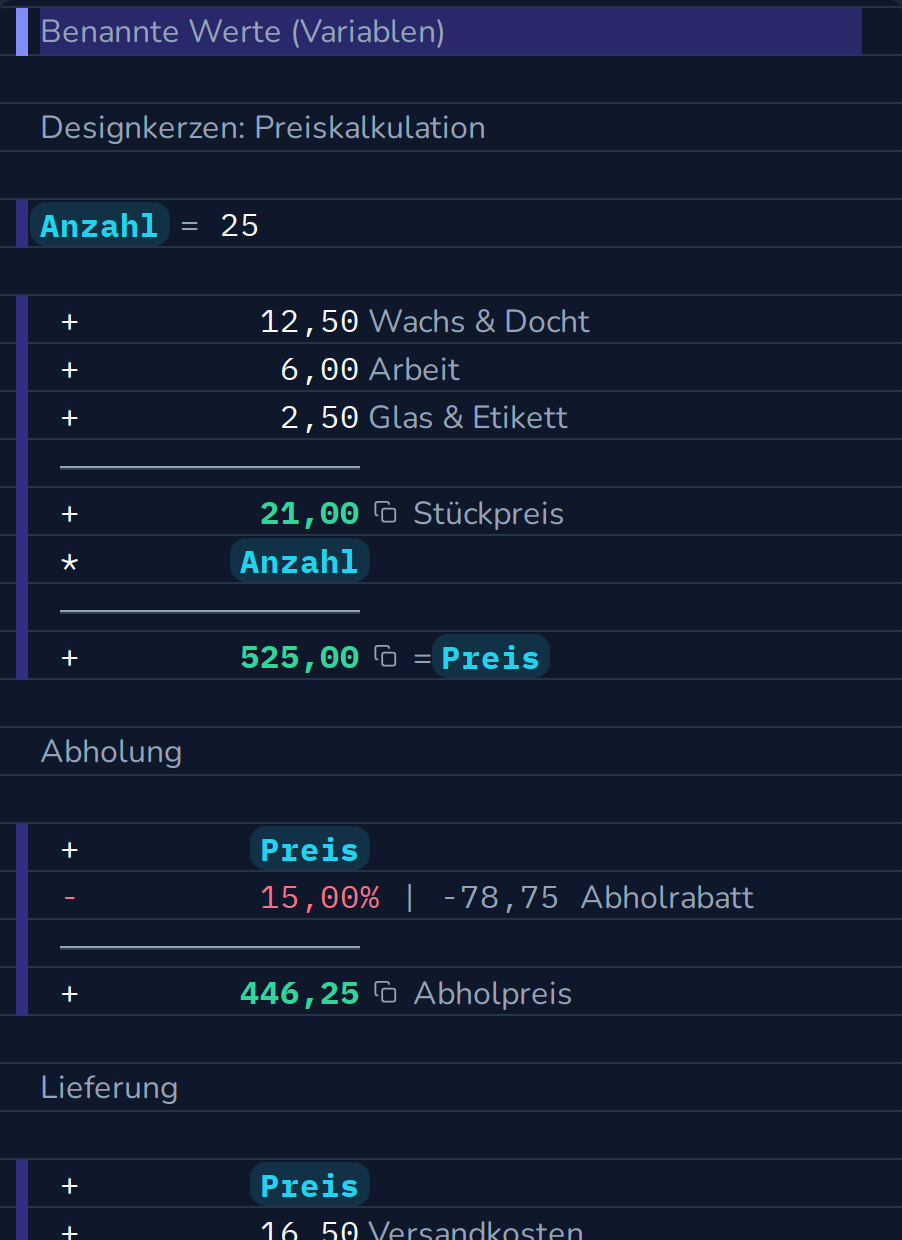
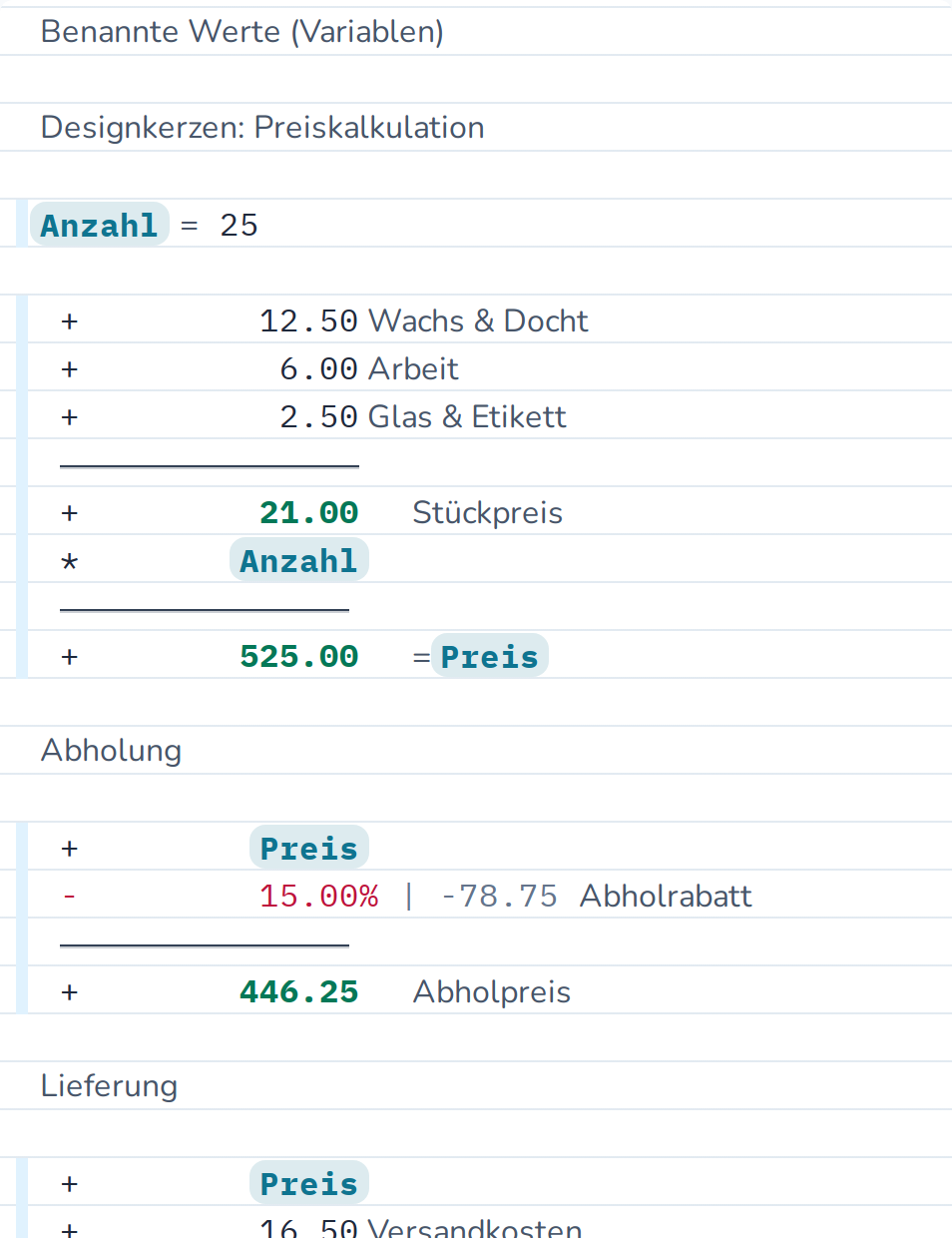
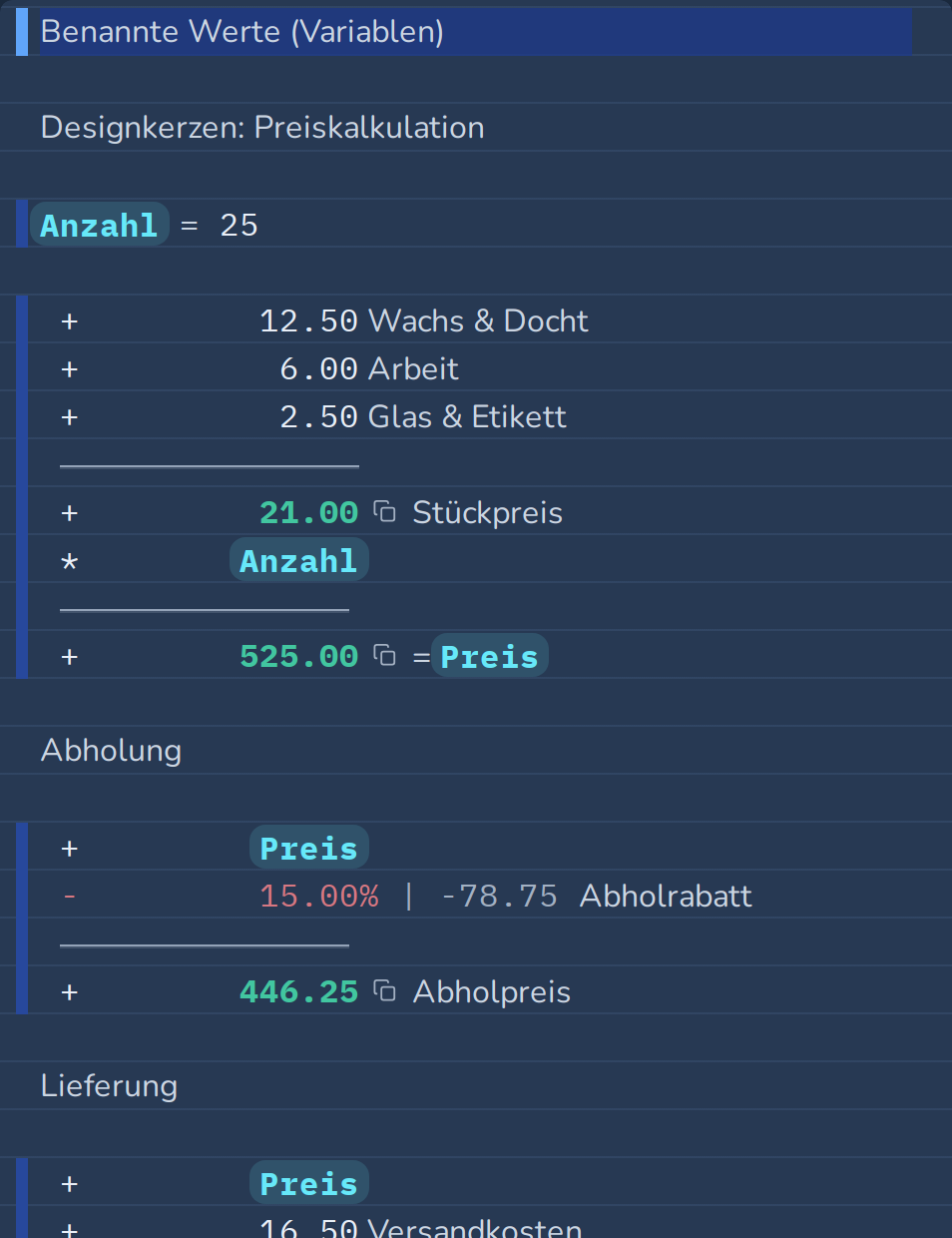
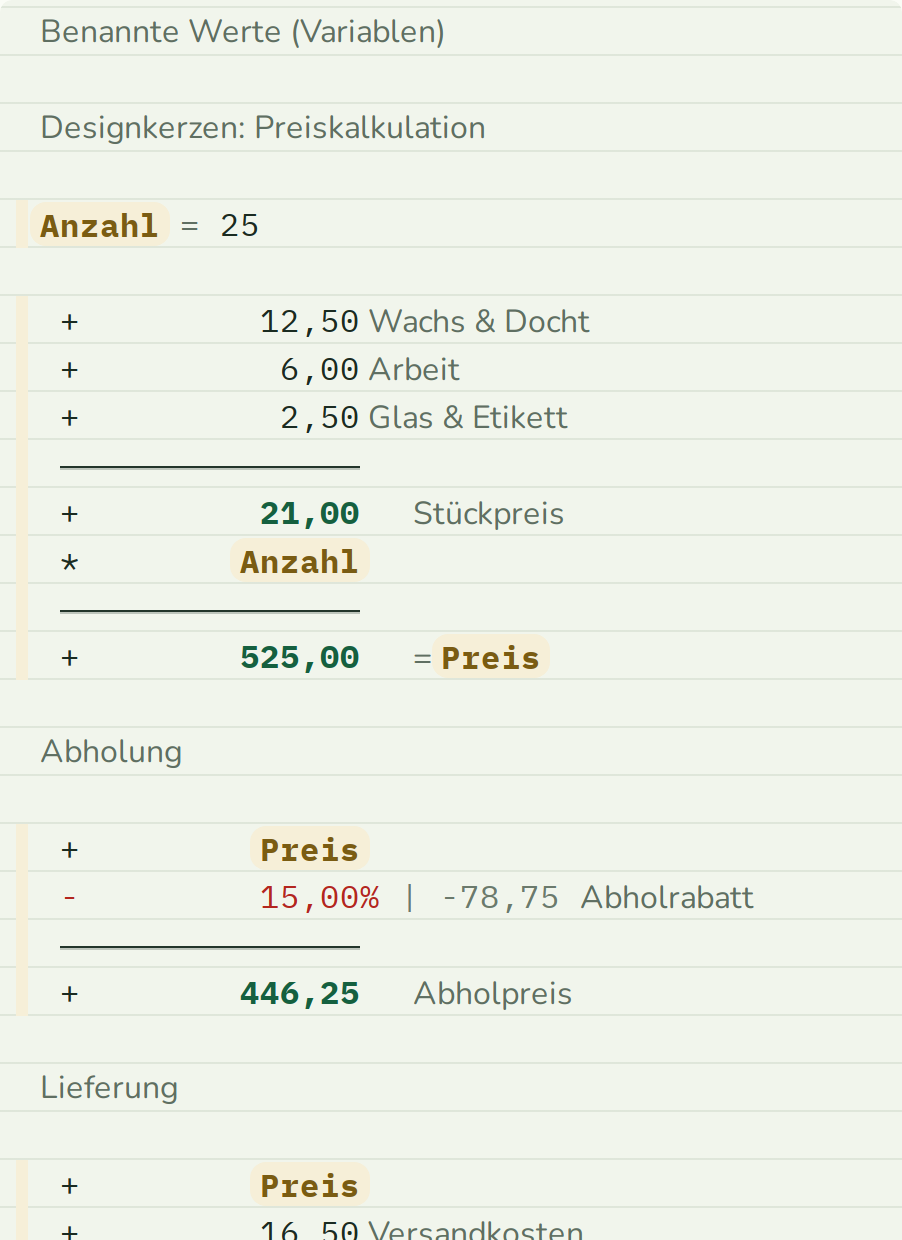

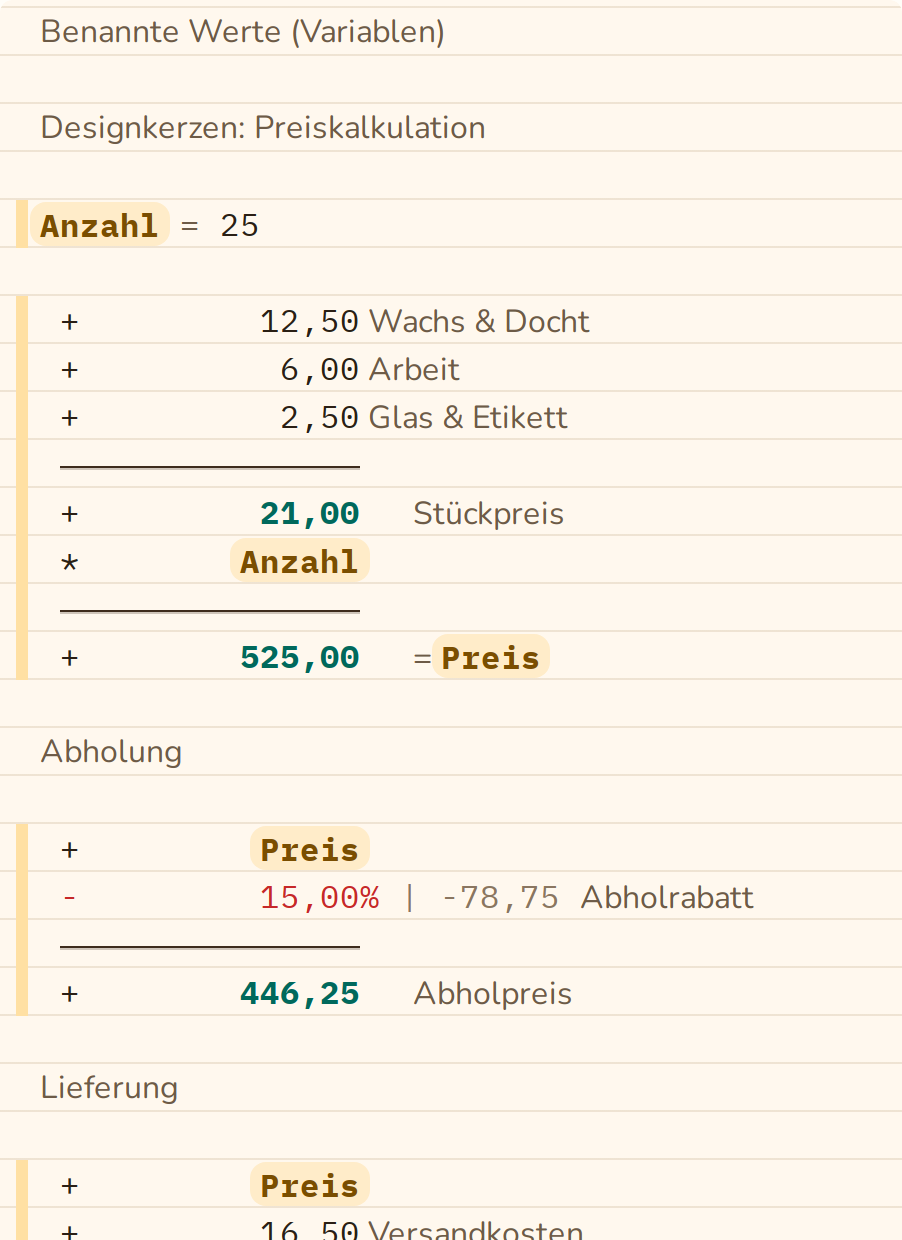

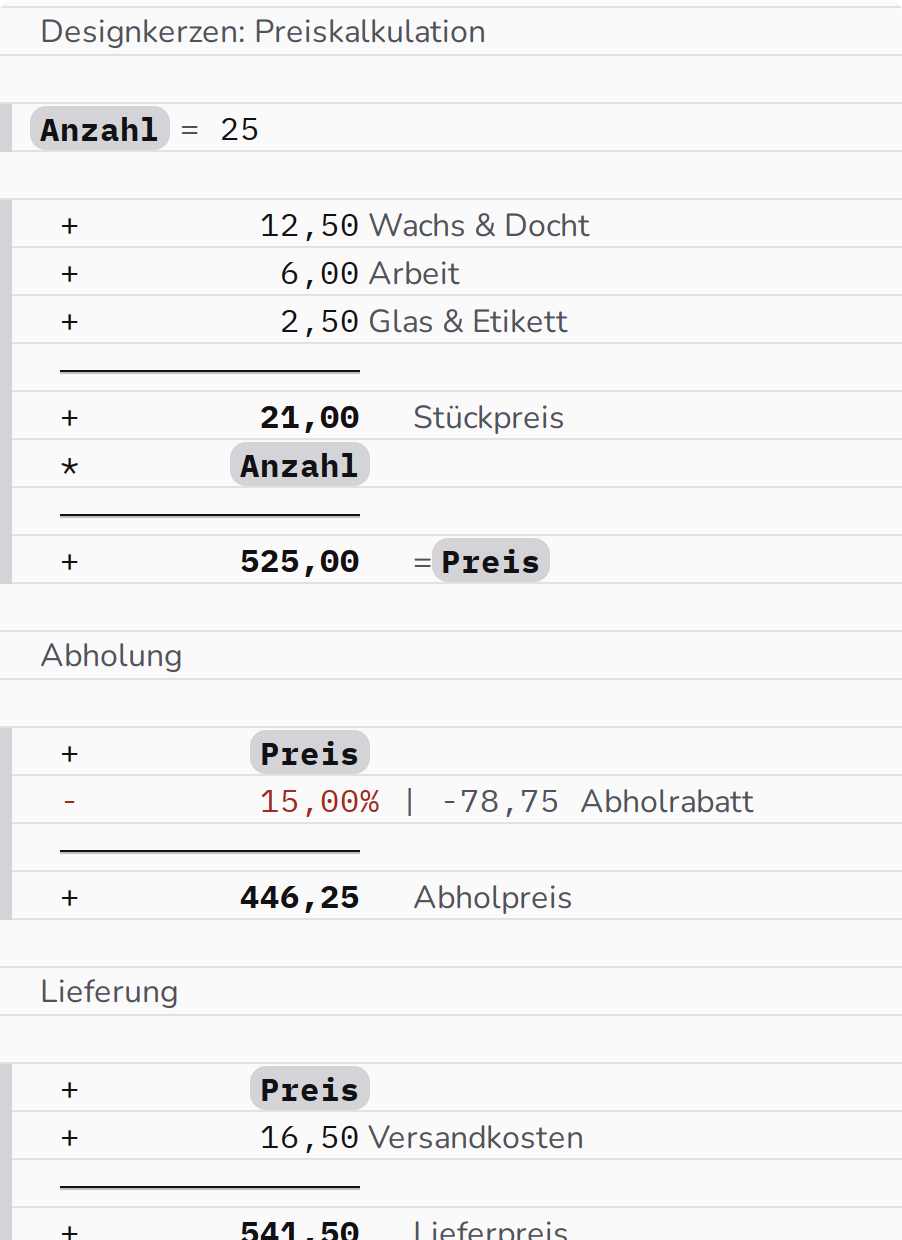
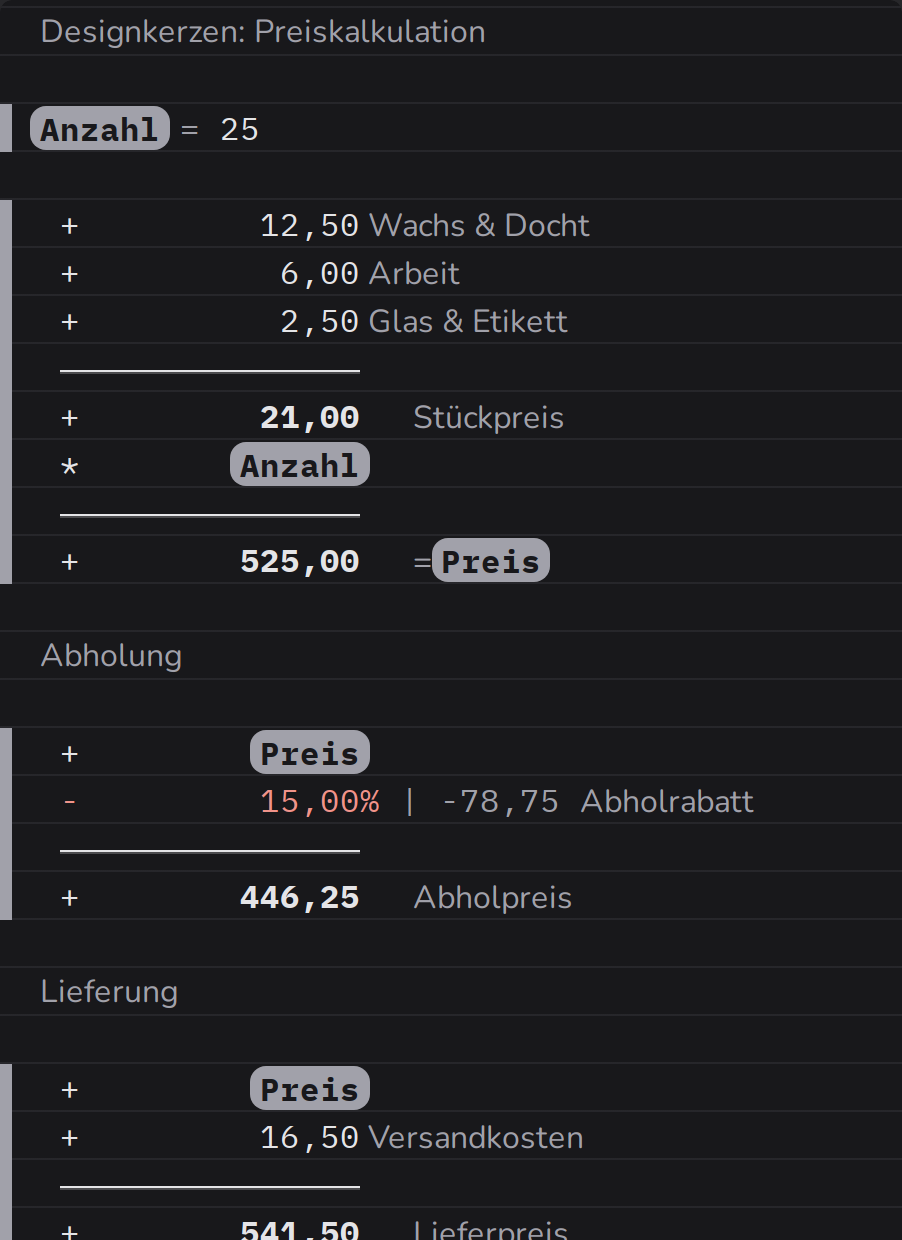
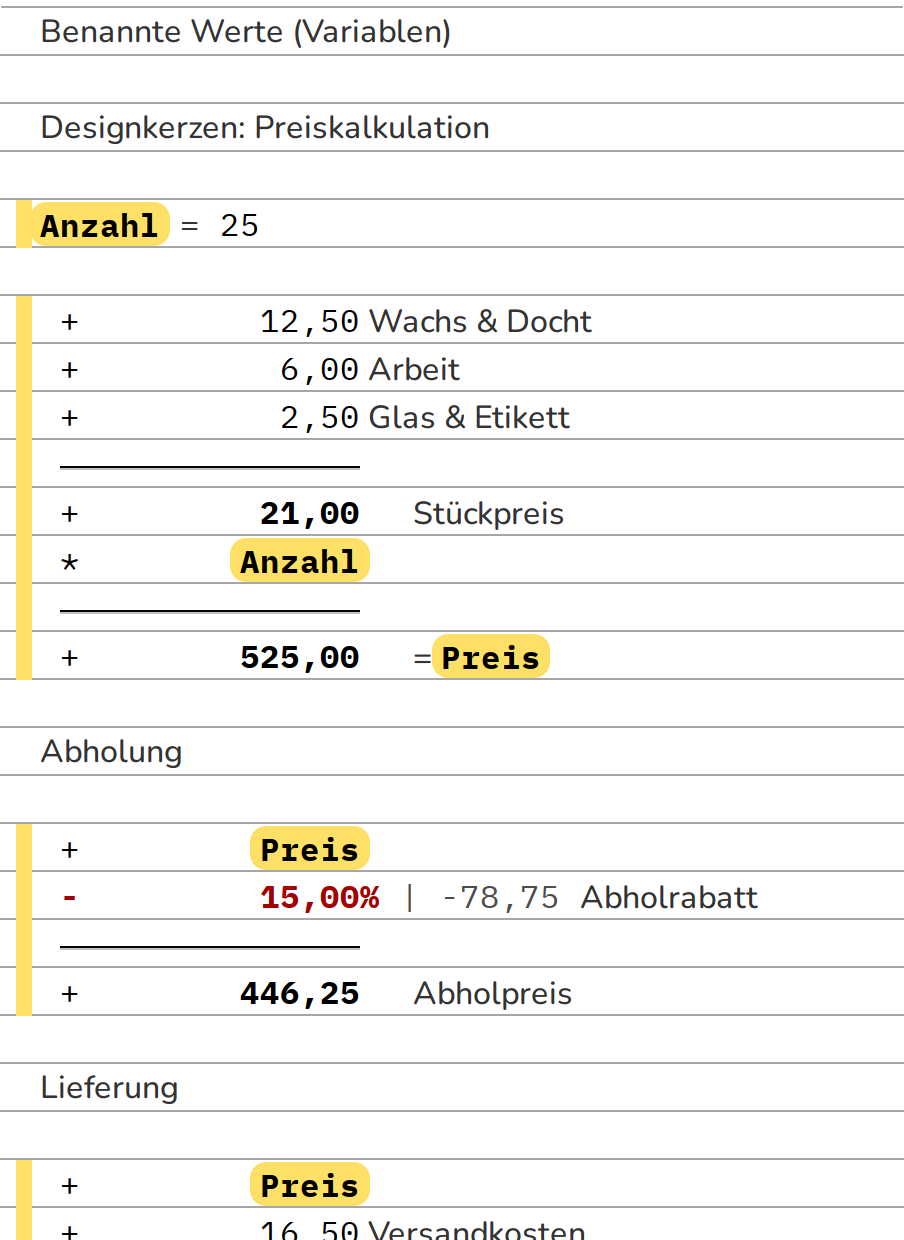
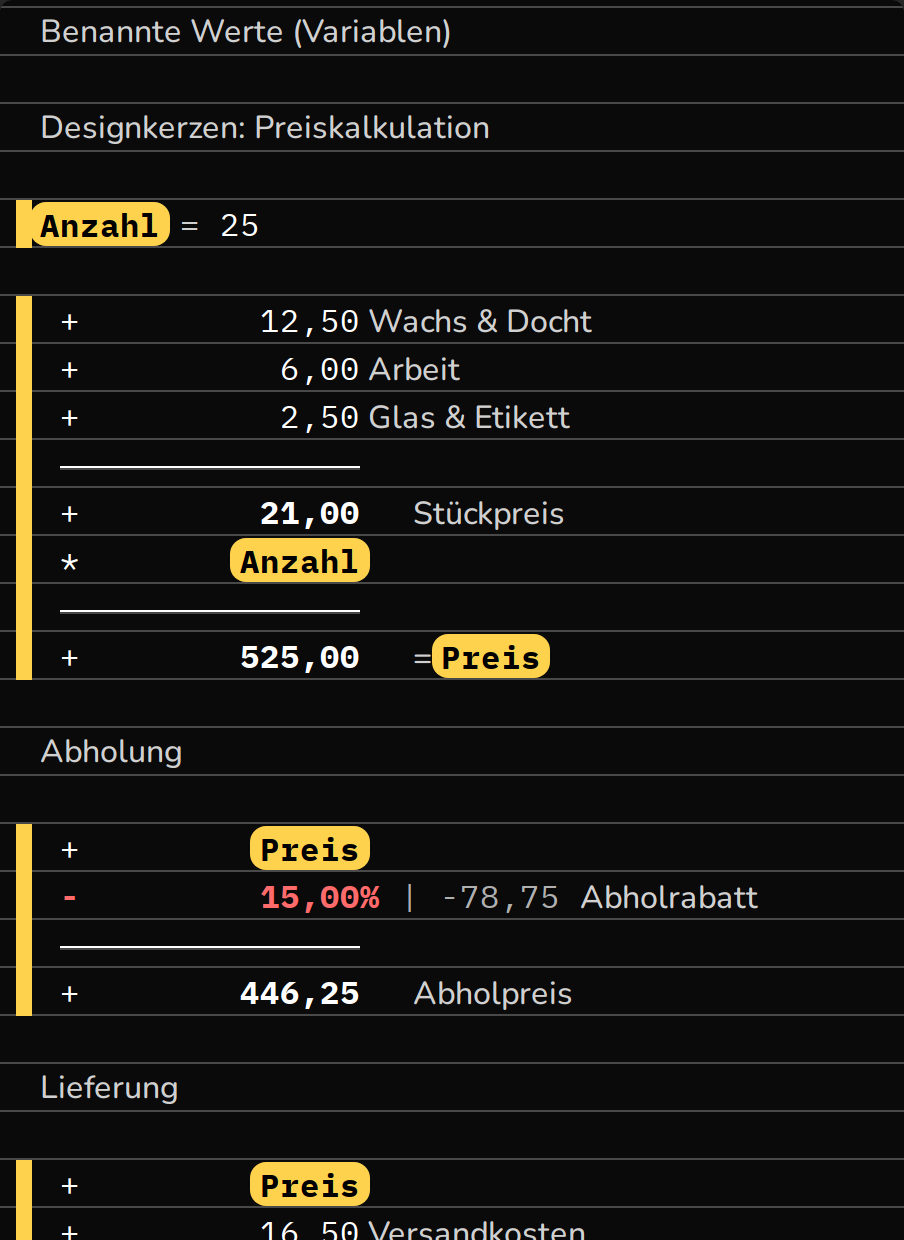
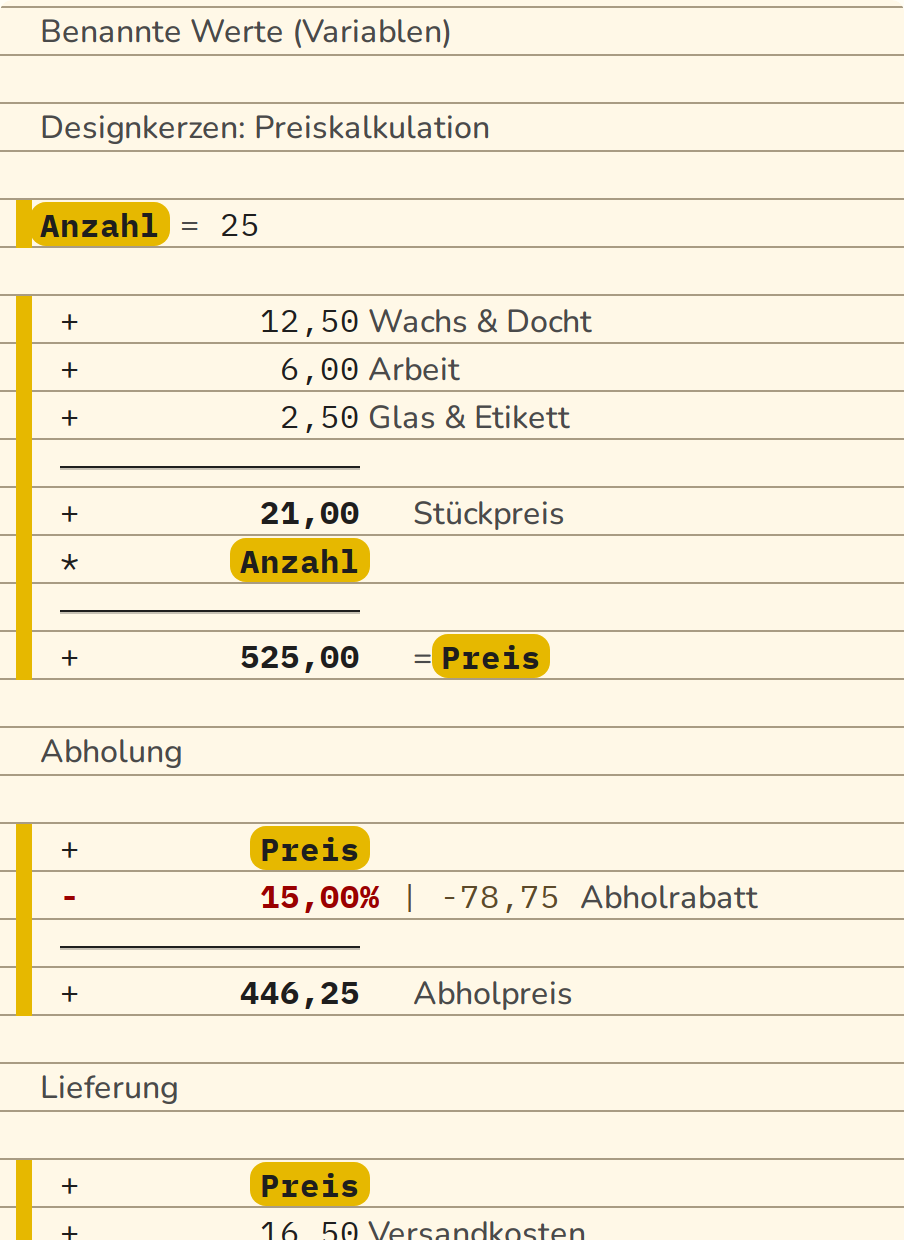
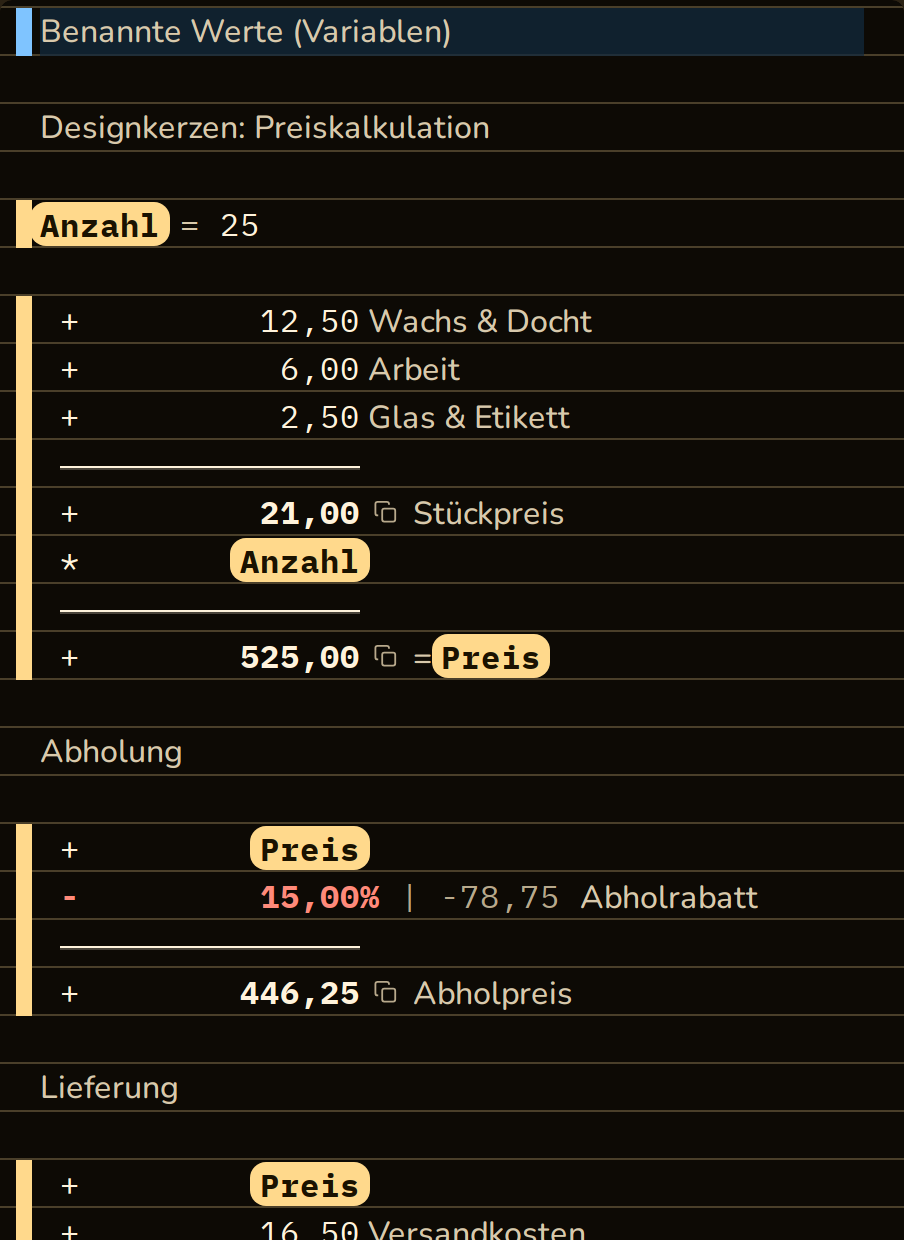
Angebot beim Wiederholen. Steht derselbe Betrag ab 100 dreimal auf dem Streifen, fragt CalcTape, ob daraus ein benannter Wert werden soll. Nach OK steht ganz oben var = <Wert>, und jedes Vorkommen ist durch var ersetzt; ändern Sie den Wert oben, rechnet sich alles darunter neu. Rückgängig nimmt den ganzen Schritt in einem Zug zurück. Wenn Sie zweimal ablehnen, fragt CalcTape nicht wieder.
Rechnung markieren & kopieren
Klicken Sie auf eine Summe (fett dargestellt), markiert CalcTape die gesamte dazugehörige Rechnung mit einer dezenten Fläche und blendet oben rechts ein Kopier-Symbol ein. Ein Klick darauf kopiert die komplette Rechnung – inklusive aller berechneten Werte – in die Zwischenablage. Die Markierung verschwindet automatisch nach 10 Sekunden oder sobald Sie weiter tippen bzw. klicken. Beim Scrollen bleibt sie erhalten – so können Sie auch eine lange Rechnung in Ruhe durchsehen, ohne die Markierung zu verlieren.
Ebenso markiert ein Klick auf den Wert einer Klammer (→ 12,00 hinter der schließenden Klammer) die ganze Klammer, von der öffnenden bis zur schließenden Zeile, mit demselben Kopier-Symbol.
Zusätzlich hat jede Zwischen- und Endsumme ein eigenes kleines Kopier-Symbol direkt daneben: kurzes Antippen kopiert nur diesen einen Wert, längeres Drücken öffnet ein Menü zum Kopieren oder zum Übernehmen in den Speicher (M+/M−).
Korrigieren, Einfügen, Löschen
- Klicken Sie an eine beliebige Stelle und überschreiben Sie den Wert; CalcTape rechnet sofort neu.
- Einfügen aus der Zwischenablage (Strg+V) wird unterstützt; passt der Inhalt nicht mehr vollständig in die Rechnung, bietet CalcTape an, nur den noch passenden Anfang einzufügen (Zeilenlimit, siehe Abschnitt 12).
- Entfernen über die Tasten ⌫ (Backspace) oder Entf.
Fehleranzeige
Enthält eine Zeile einen Fehler, wird sie direkt im Streifen markiert (rote Kante links, rötliche Tönung, Wellenunterstreichung); der Klartext erscheint als Tooltip an der Zeile und als roter Chip in der Statusleiste (siehe Abschnitt 11).
4. Die Tastatur: alle Tasten erklärt
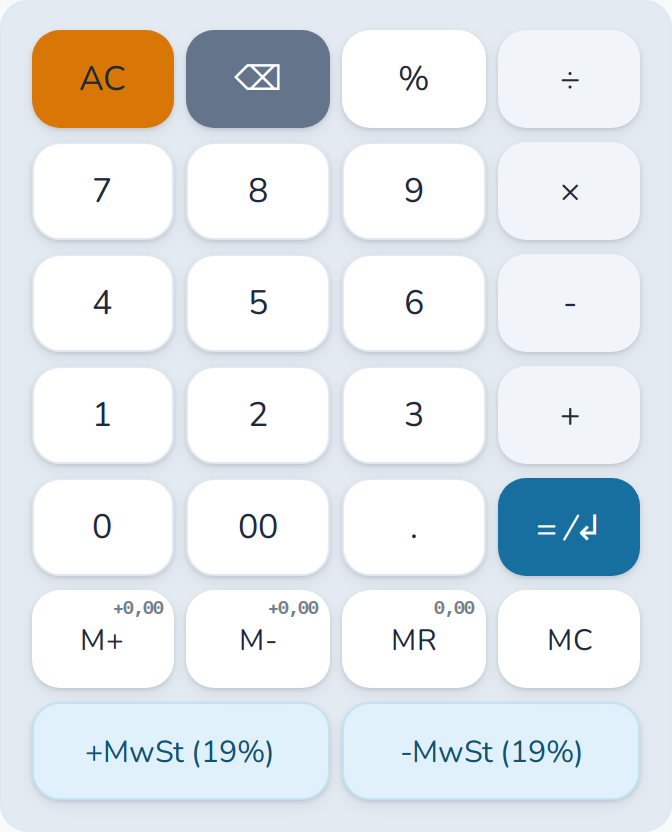
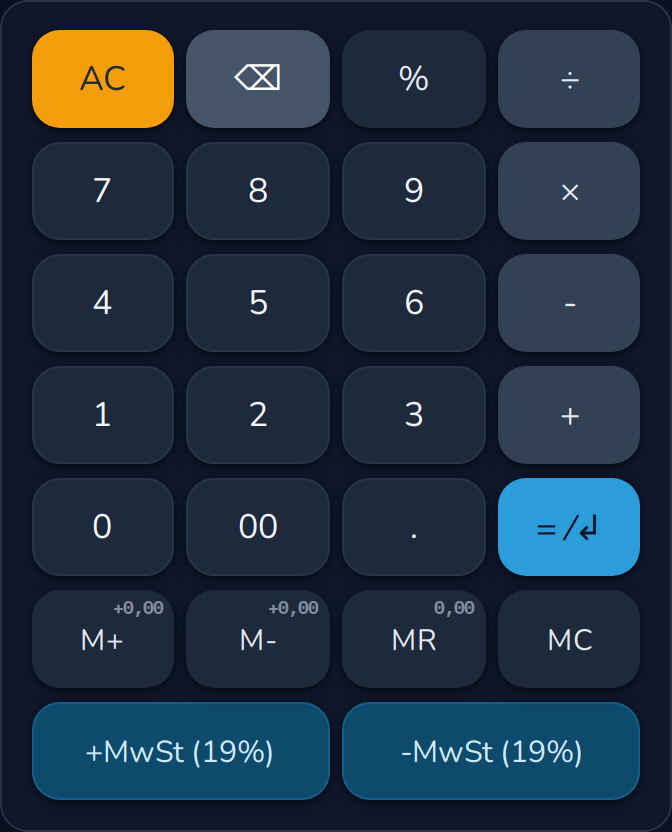
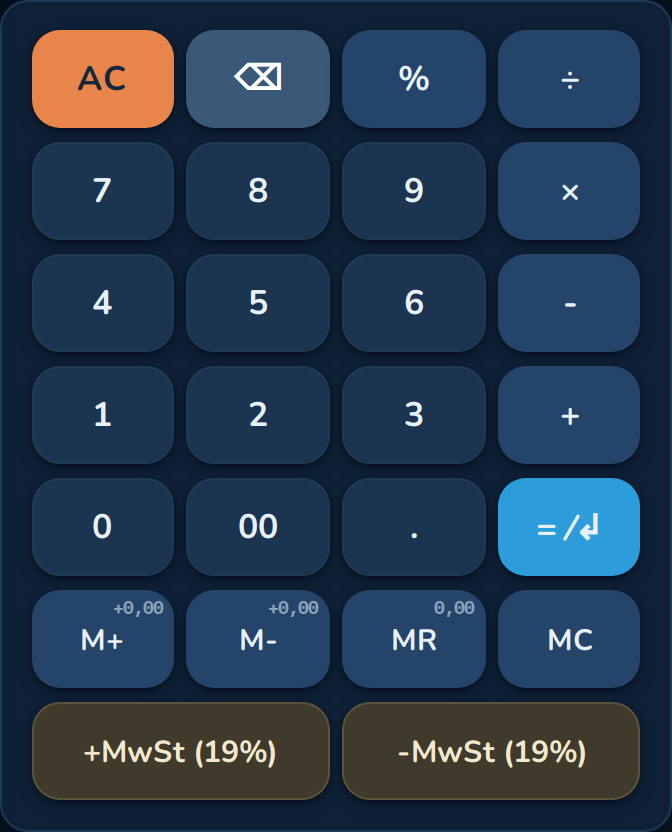
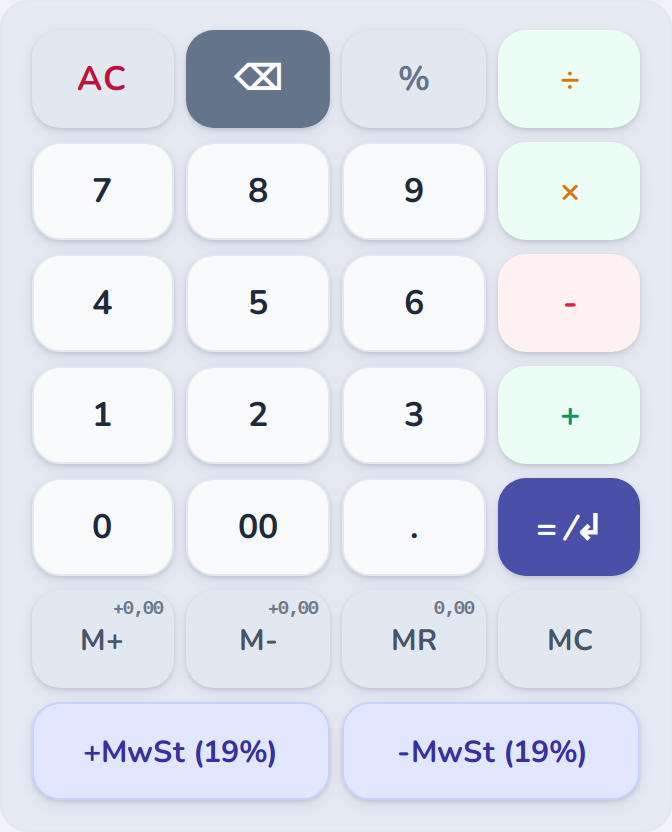
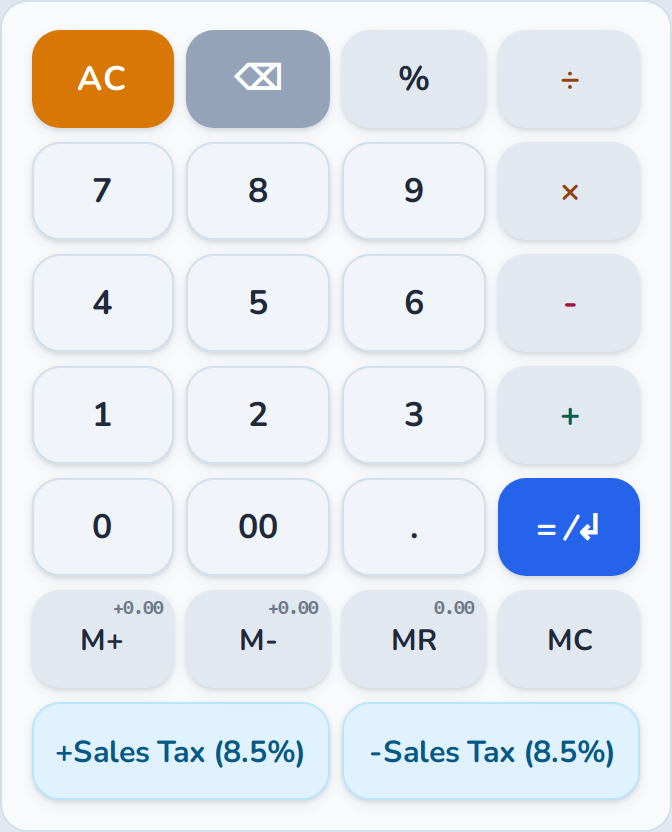
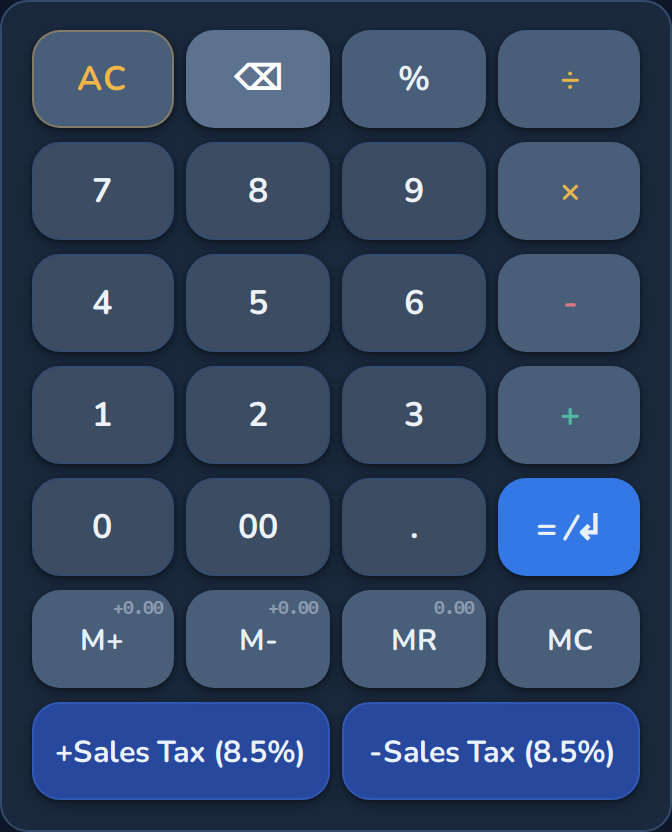
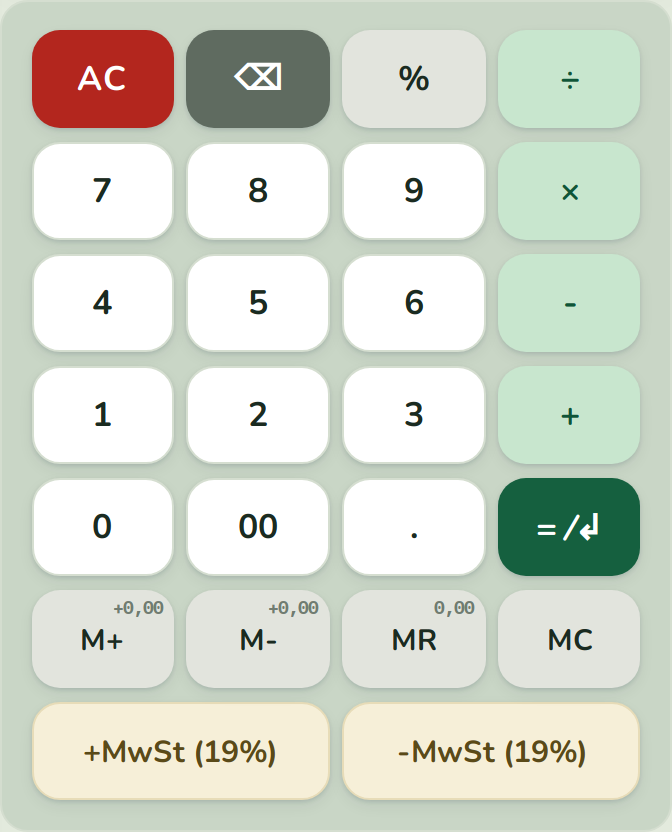
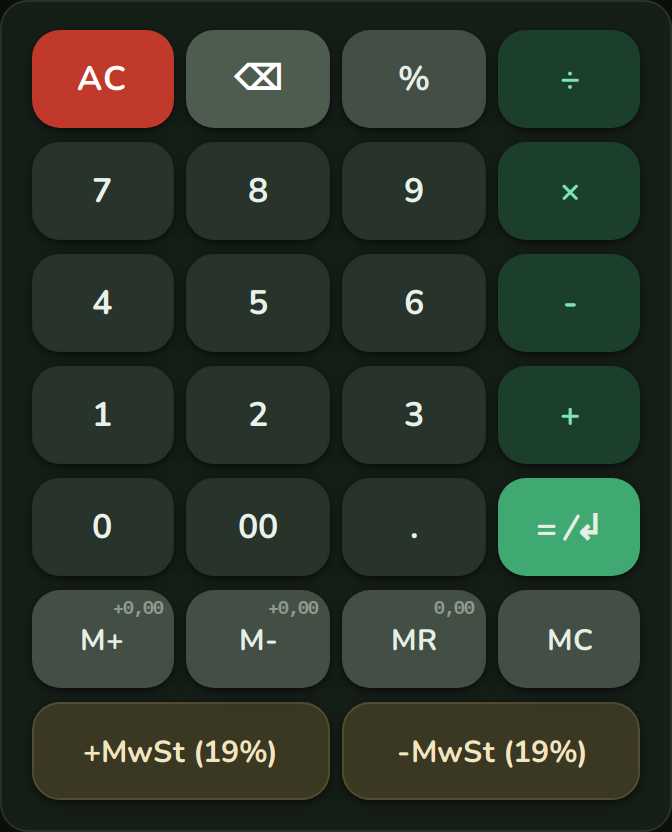
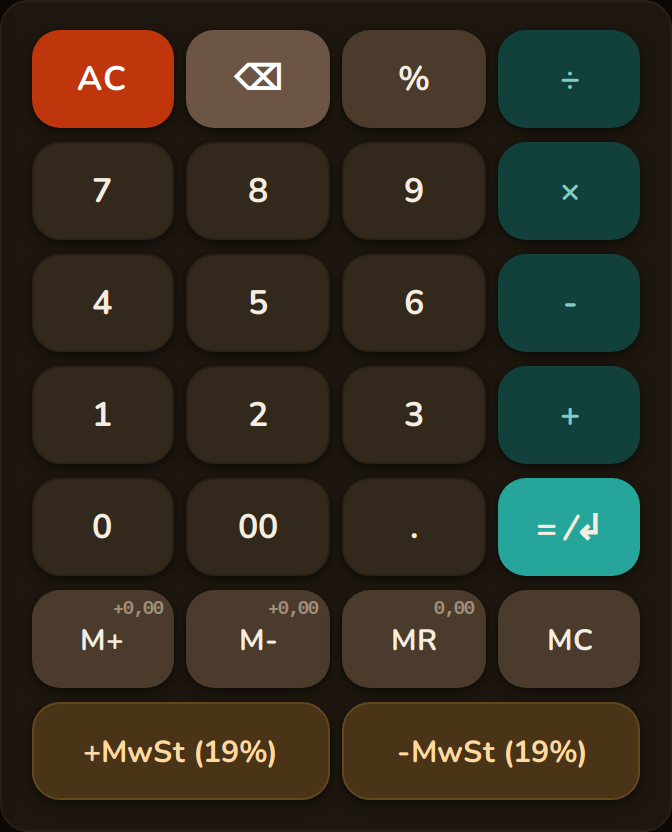
Die virtuelle Tastatur erscheint je nach Fensterbreite rechts (Desktop) oder unten als Bottom Sheet (Mobil). Es sind zwei leicht unterschiedliche Layouts: Die Desktop-Tastatur (hochkant) enthält zusätzlich die vier Speicher-Tasten und eine Reihe Pfeiltasten, die mobile Tastatur (querformatig) verzichtet aus Platzgründen darauf. Die Tasten sind nach Funktion farblich gruppiert:


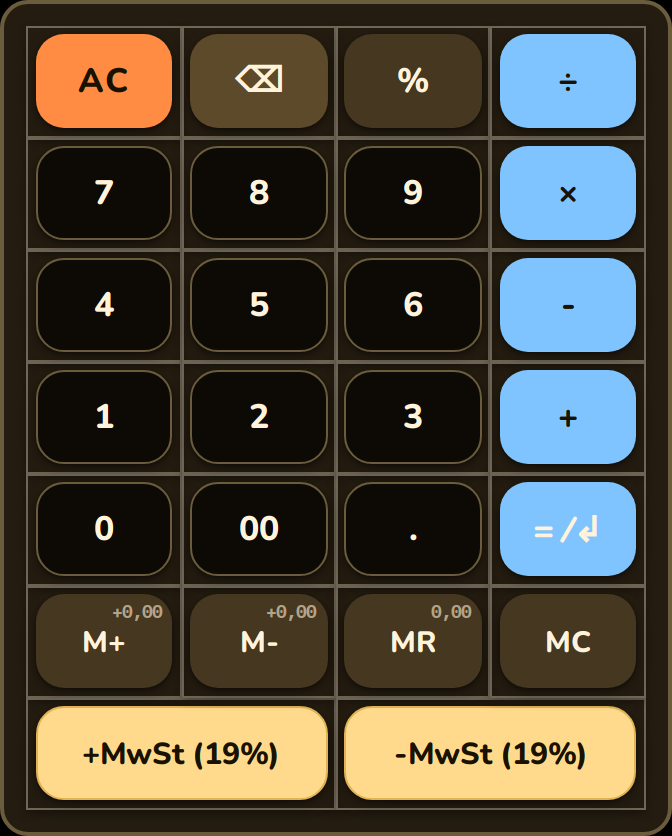
Zahlentasten
0-9, die Doppelnull 00 sowie das Dezimaltrennzeichen (Komma). Geben Sie damit Werte ein.
Operator-Tasten
| Taste | Bedeutung |
|---|---|
+ | Addition |
− | Subtraktion |
× | Multiplikation |
÷ | Division |
Funktions-Tasten
| Taste | Bedeutung |
|---|---|
= ⁄↲ (Enter) | Block abschließen → Ergebnis berechnen, Zwischensumme ziehen, neue Zeile |
% | Prozentrechnung |
Speicher-Tasten (Memory)
Die vier Speicher-Tasten gibt es nur auf der Desktop-Tastatur:
| Taste | Bedeutung |
|---|---|
MR | Memory Recall: gespeicherten Wert abrufen/einfügen |
M+ | aktuellen Wert zum Speicher addieren |
M− | aktuellen Wert vom Speicher subtrahieren |
MC | Speicher löschen |
Auf den Tasten MR, M+ und M− wird zusätzlich der jeweils betroffene Speicherwert als kleine Vorschau eingeblendet, damit Sie sehen, was die Taste bewirkt.
Pfeiltasten
Über den beiden Benutzertasten hat die Desktop-Tastatur eine Reihe mit vier Pfeiltasten. Sie bewegen den Cursor:
| Taste | Bedeutung |
|---|---|
▲ | eine Zeile nach oben |
▼ | eine Zeile nach unten |
◀ | ein Zeichen nach links |
▶ | ein Zeichen nach rechts |
Steuer-Tasten
| Taste | Bedeutung |
|---|---|
AC | All Clear: die gesamte Rechnung verwerfen und neu beginnen |
⌫ | Backspace: letztes Zeichen löschen |
Tipp: Versehentlich
ACgedrückt? Mit Rückgängig (Symbol in der Werkzeugleiste oder Strg+Z) holen Sie den vorherigen Inhalt zurück, solange der Tab geöffnet bleibt und nicht neu geladen wird.
Benutzertasten (MwSt)
Rechts stehen zwei anpassbare Tasten für die Mehrwertsteuer, standardmäßig +MwSt und −MwSt. Sie fügen einen vorkonfigurierten Rechenschritt ein; der MwSt-Satz richtet sich automatisch nach Ihrer Länderkennung (in Deutschland 19 %). Diese Tasten lassen sich frei umkonfigurieren (siehe nächster Abschnitt).
5. Benutzertasten (MwSt) anpassen
Jede der beiden MwSt-Tasten trägt unten rechts ein Zahnrad-Symbol ⚙, das erscheint, sobald Sie die Taste mit der Maus überfahren (auf Touch-Geräten ist es dauerhaft sichtbar). Ein Klick darauf öffnet den Dialog „Benutzertaste bearbeiten".
Die Felder im Dialog
| Element | Funktion |
|---|---|
| Beschriftung | Text, der auf der Taste angezeigt wird (max. 16 Zeichen) |
| Formel / Text | Was beim Drücken eingefügt wird, z. B. + 19% oder * 0,8 |
| Berechnen / Enter [= ↵] | Schalter (siehe unten) |
| Standard | Setzt alle Felder auf die Werkseinstellung zurück; die Taste nennt zusätzlich das Land, dessen Werte gelten (sofern länderspezifische MwSt-Werte hinterlegt sind) |
Der Schalter „Berechnen / Enter"
Dieser Umschalter steuert, ob nach dem Einfügen automatisch ein Zeilenumbruch (entspricht der Taste =/Enter) ausgelöst wird:
- Eingeschaltet (Standard): Nach dem Einfügen wird das Ergebnis sofort berechnet und eine Zwischensumme gezogen.
- Ausgeschaltet: Es wird nur die Formel eingefügt; die Zeile bleibt offen, Sie können weitertippen.
„\n" für Zeilenumbruch in der Formel
In das Feld Formel / Text dürfen Sie die Zeichenfolge \n schreiben; sie wird beim Einfügen durch einen echten Zeilenumbruch ersetzt. So lassen sich auch mehrzeilige Bausteine auf einer Taste hinterlegen.
Speichern & Zurücksetzen
- OK übernimmt die Änderungen; die neue Beschriftung erscheint sofort auf der Taste. Die Einstellung wird lokal gespeichert und bleibt erhalten.
- Abbrechen verwirft die Änderungen.
- Standard befüllt die Felder wieder mit den Werkswerten; sind für Ihr Land länderspezifische MwSt-Werte hinterlegt, nennt die Taste dieses Land. Das wirkt erst nach Klick auf OK; es wird also nichts unwiderruflich gelöscht.
6. Das Menü
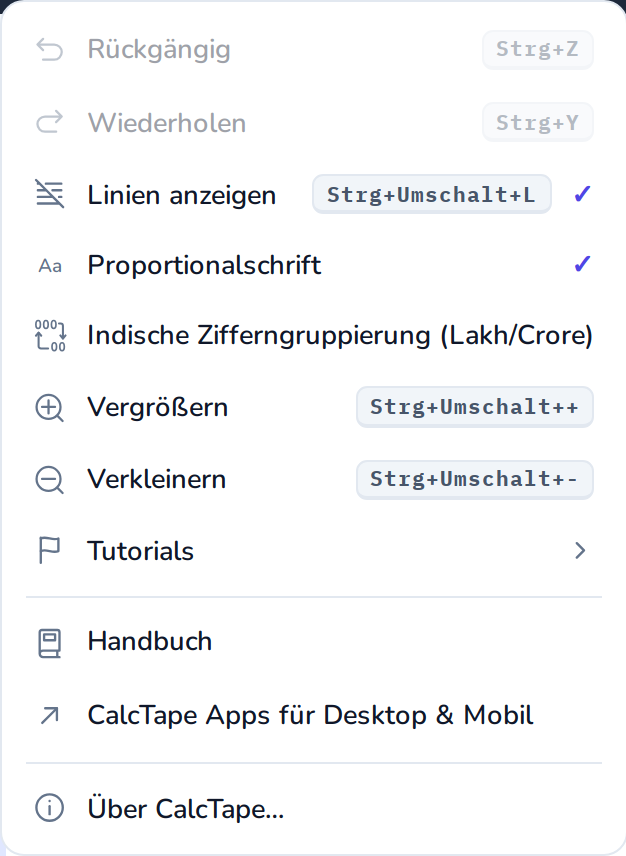
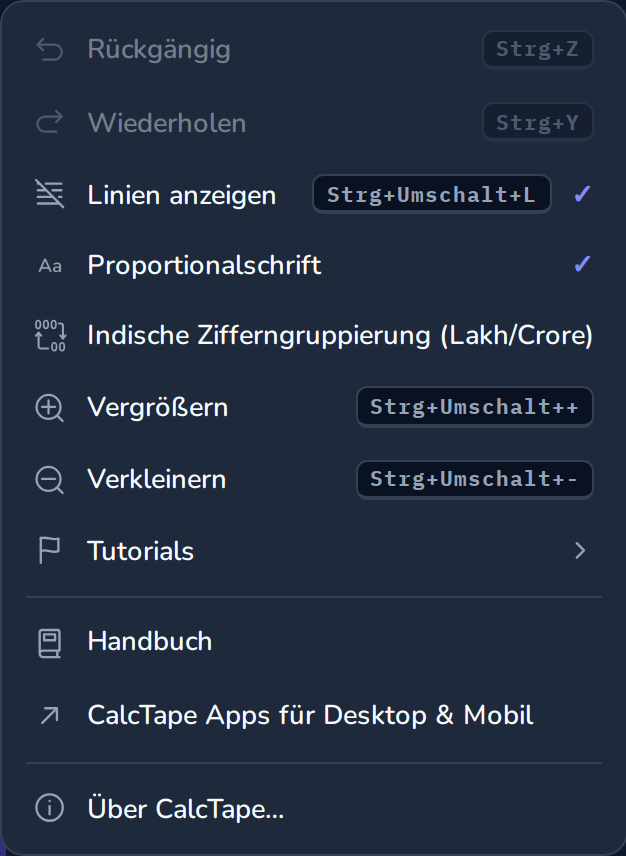
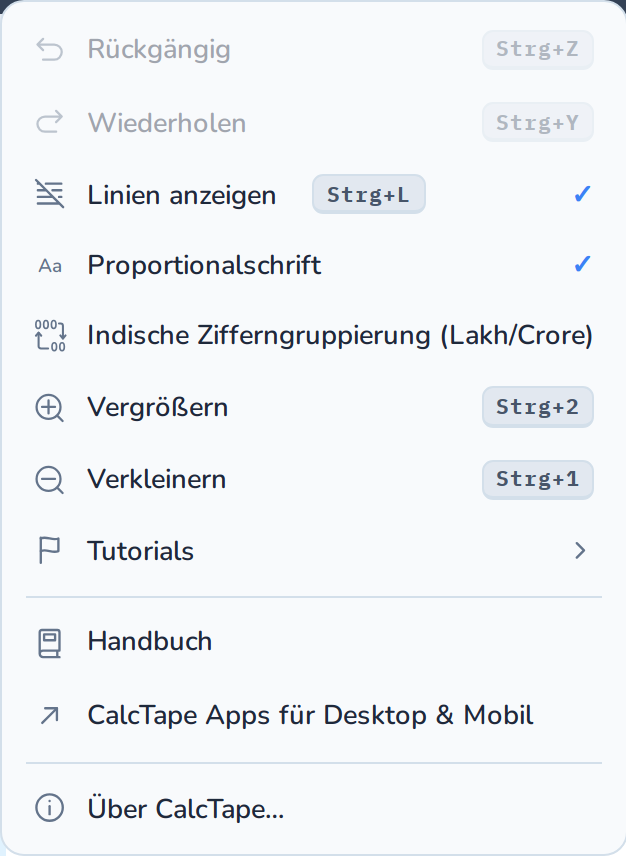
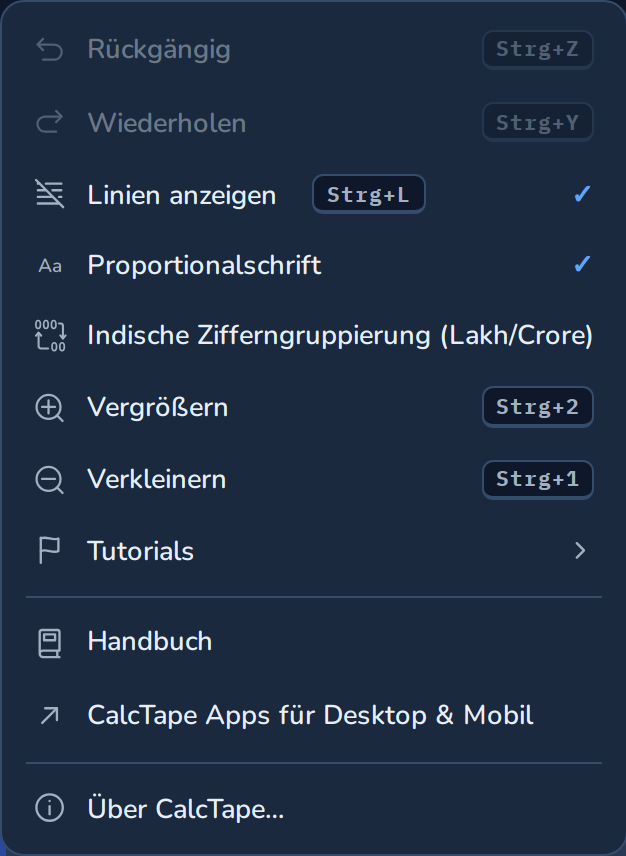
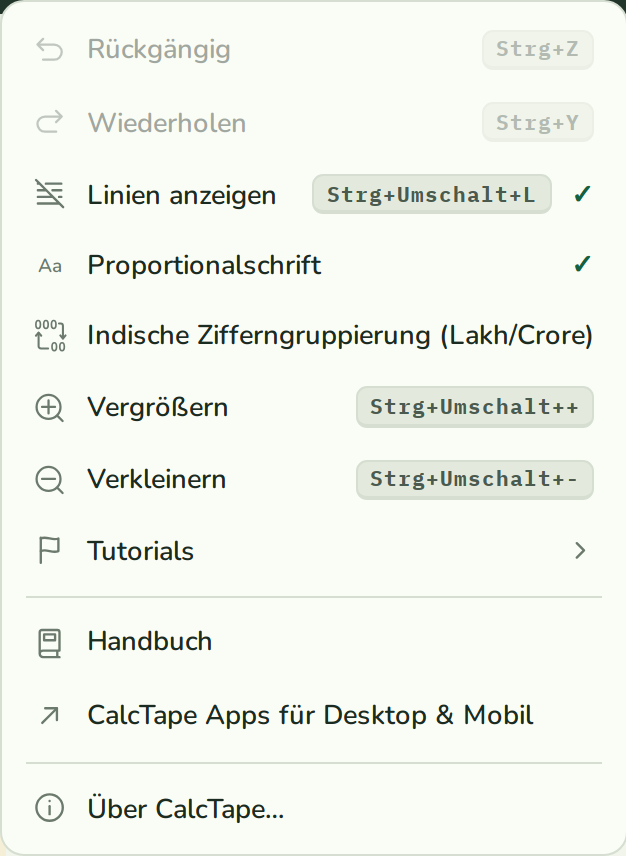
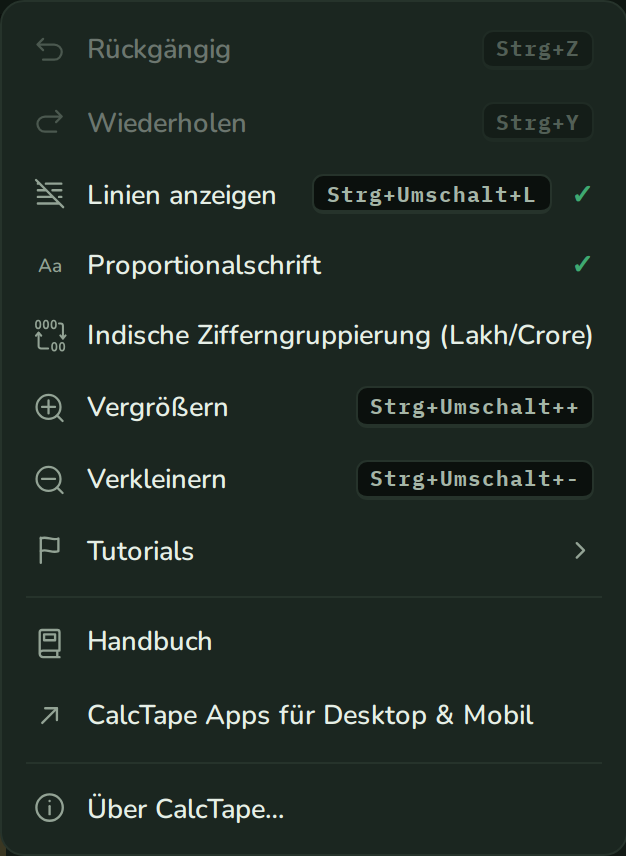
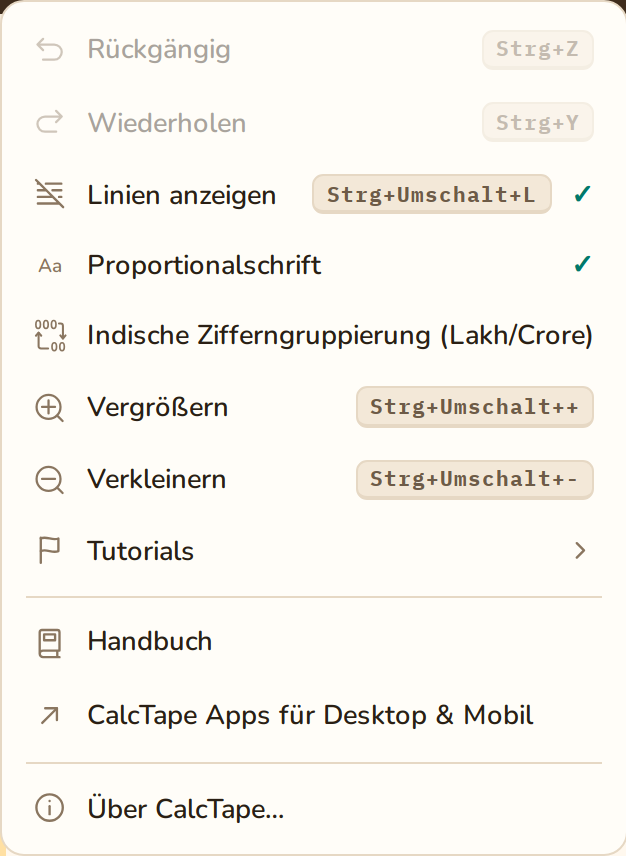
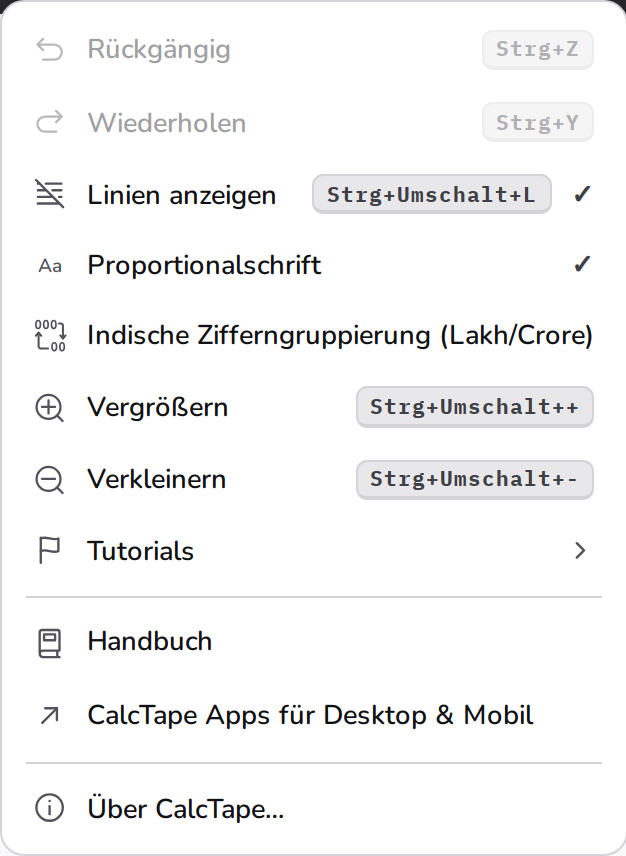
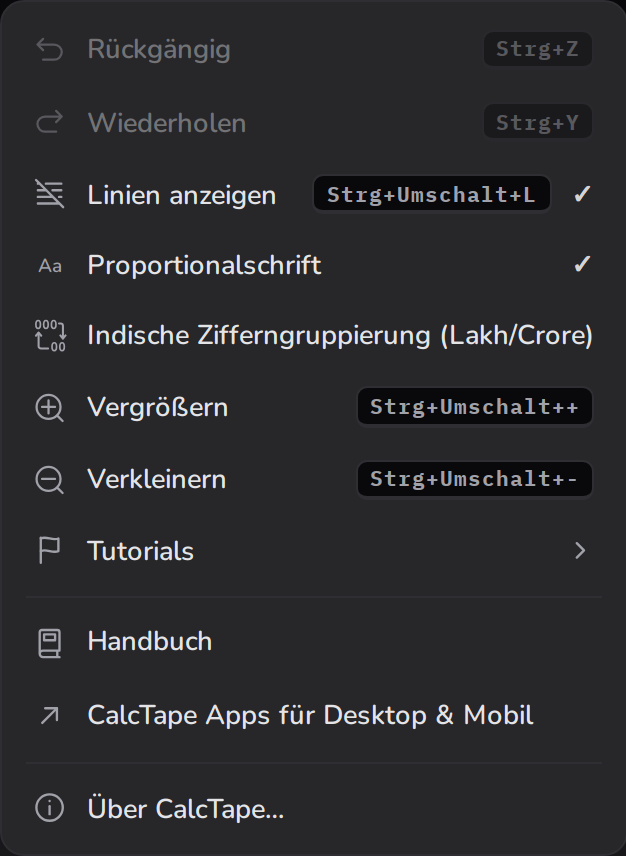
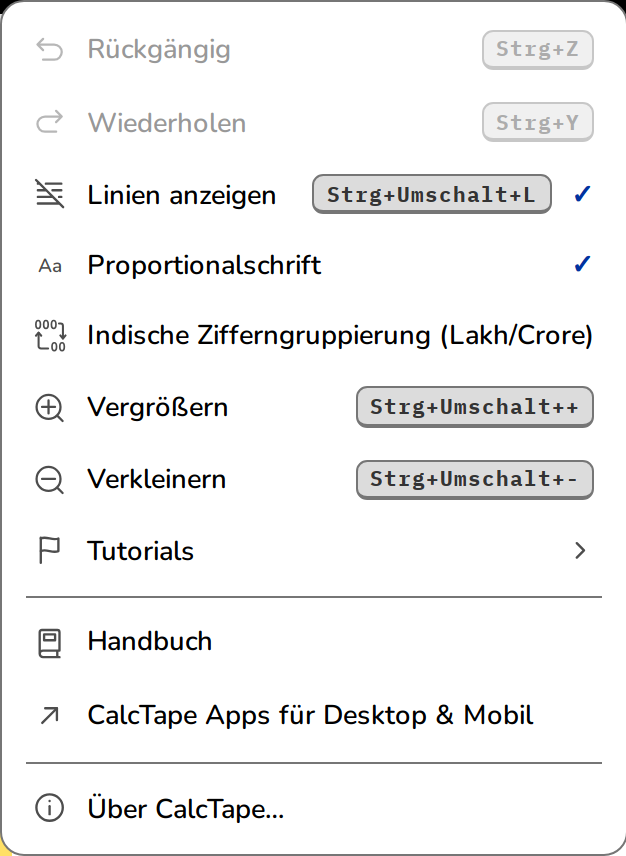
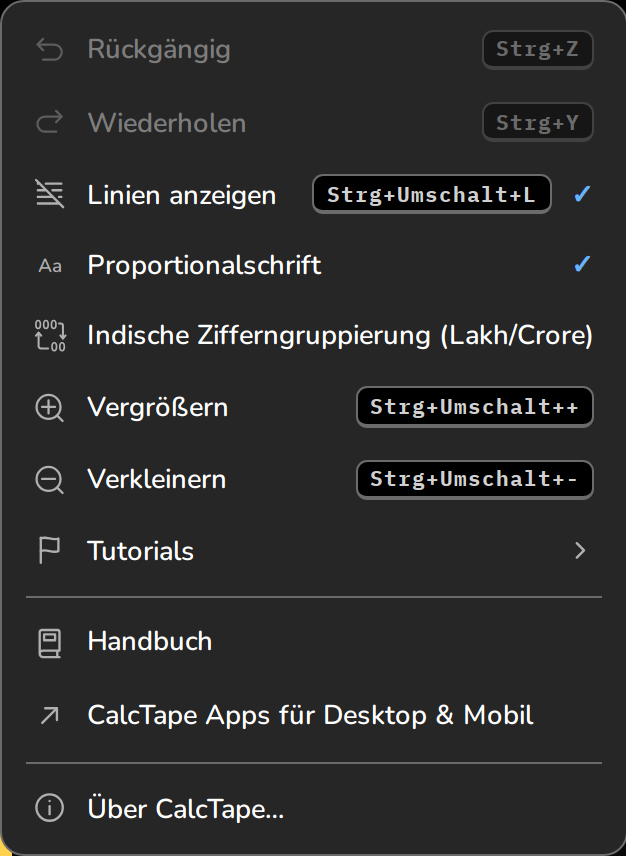
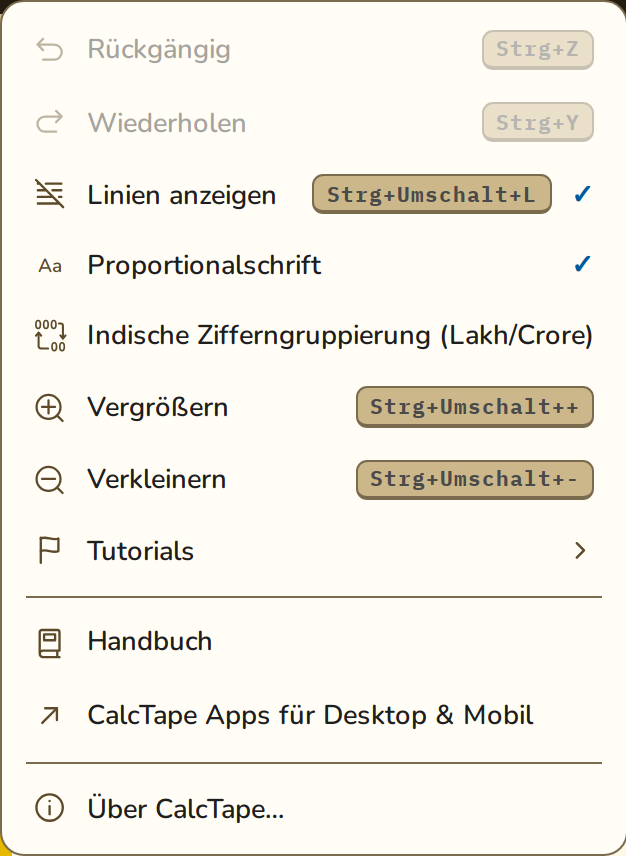
Über das Hamburger-Symbol ☰ (oben links) öffnen Sie das Hauptmenü. Es zeigt zu jedem Eintrag das passende Tastenkürzel an und enthält:

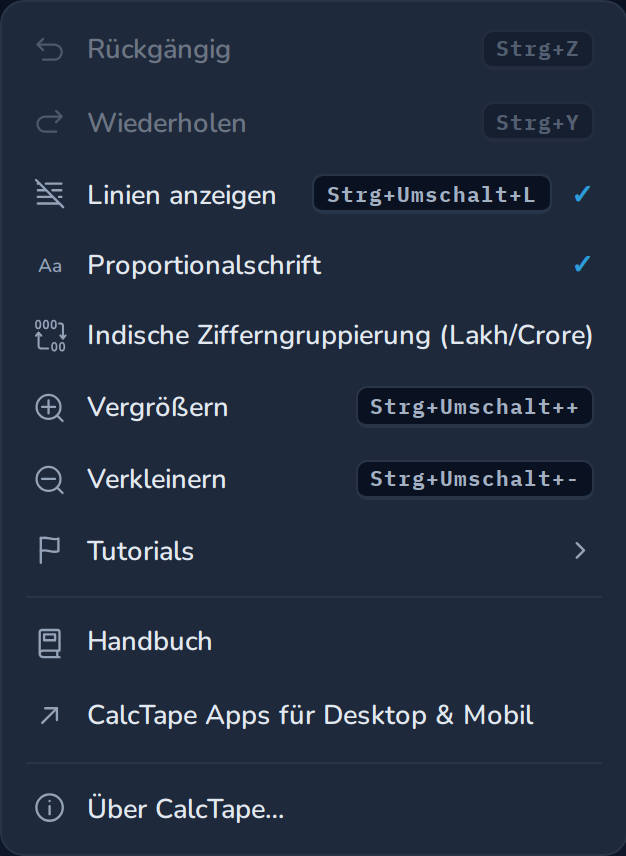
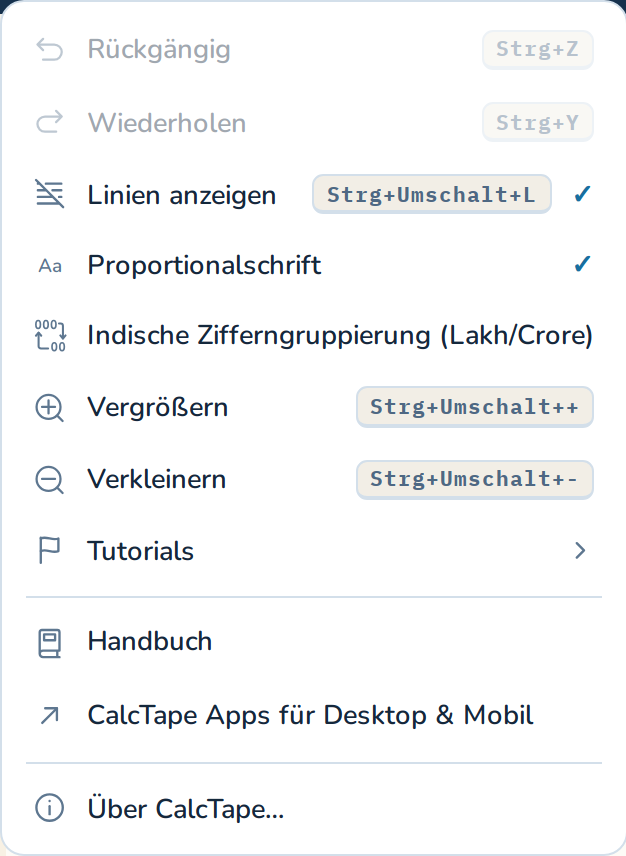
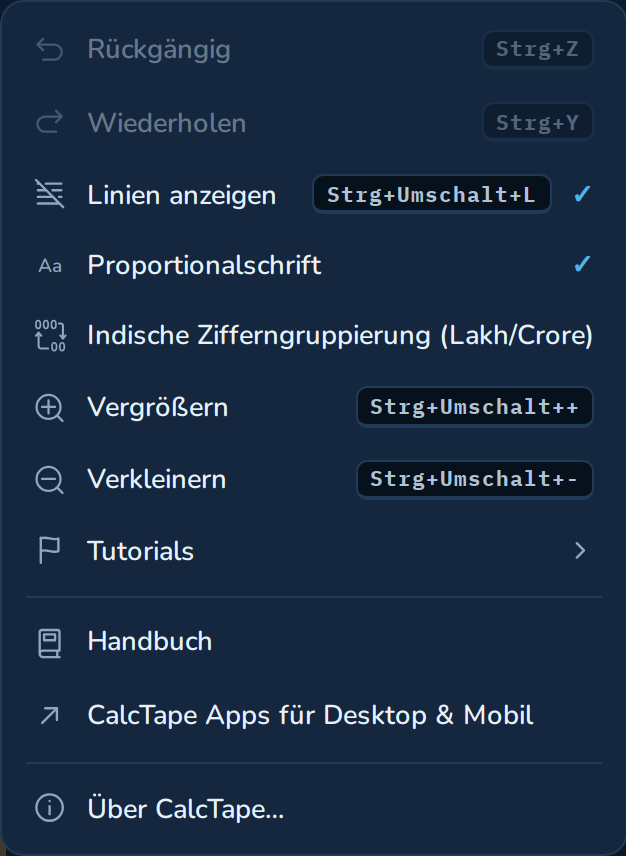

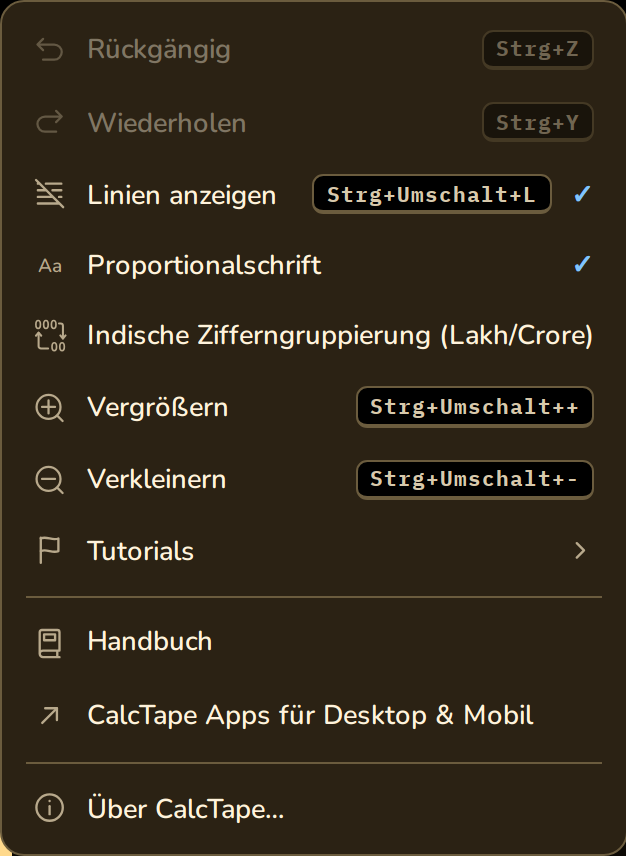
| Eintrag | Kürzel | Funktion |
|---|---|---|
| Rückgängig | Strg+Z | Letzte Änderung zurücknehmen |
| Wiederholen | Strg+Y | Zurückgenommene Änderung erneut ausführen |
| Linien anzeigen | Strg+Umschalt+L | Liniertes „Papier" ein-/ausblenden (standardmäßig an) |
| Proportionalschrift | — | Setzt Textzeilen und Kommentare in eine Proportionalschrift; Zahlen bleiben in fester Breite, damit die Spalten untereinander stehen (standardmäßig an) |
| Indische Zifferngruppierung (Lakh/Crore) | — | Tausendergruppierung im indischen Stil (z. B. 10.00.000,00) statt Dreiergruppen; wirkt sofort auf alle Werte |
| Zahlenformat beim Einfügen erkennen | — | Passt eingefügte Zahlen an Ihr Zahlenformat an, z. B. wird 1,234.50 zu 1234,50; mehrdeutige Fälle wie ein einzelnes 1.234 bleiben unverändert. Beim ersten Umwandeln weist ein Hinweis darauf hin (standardmäßig an) |
| Rundung | - | Legt fest, wie CalcTape rundet. Der Eintrag zeigt die aktive Wahl und klappt die vier Möglichkeiten auf: Nichts runden (gerechnet wird mit allen 34 Stellen der Rechengenauigkeit, Ergebnisse zeigen davon bis zu 30; ein Rest in den letzten Stellen bleibt so unsichtbar: 1 / 3 mal 3 ergibt 1,00; geht eine Summe oder ein Hinweis hinter einer Zahl darüber hinaus weiter, zeigt der Streifen 30 Stellen und …, etwa 10 / 1,5 als 6,66666666666666666666666666666…), Nur Endsummen runden (Zwischensummen, mit denen weitergerechnet wird, bleiben genau und zeigen zwei Stellen mehr, „…" deutet weitere an, ebenso bei den Hinweisen hinter den Zahlen; gerundet wird nur die Endsumme), Ergebnisse runden (jede Summe wird gerundet und so weitergerechnet; Standard), Alles runden (zusätzlich der Wert jeder Zeile). Wirkt sofort auf alle Summen |
| Vergrößern | Strg+Umschalt++ | Schrift/Tasten größer (Zoom) |
| Verkleinern | Strg+Umschalt+− | Schrift/Tasten kleiner (Zoom) |
| Tutorials | — | Klappt eine Liste mit acht kurzen, interaktiven Tutorials auf (auch über das Hilfe-Symbol in der Werkzeugleiste erreichbar) |
| Neuigkeiten anzeigen | — | Blendet die zuletzt eingeblendete Release-Meldung wieder ein (nur Desktop-Layout) |
| Handbuch | — | Öffnet dieses Handbuch (neuer Tab) |
| CalcTape Apps für Desktop & Mobil | — | Übersicht aller CalcTape-Apps (neuer Tab) |
| Über CalcTape… | — | Öffnet einen Dialog mit Versionsinformationen (App und Rechenwerk), einem Link zu calctape.com und einer Schaltfläche für die Lizenzen der Drittanbieter-Software |
Die Einträge Rückgängig und Wiederholen erscheinen ausgegraut, wenn es nichts zurückzunehmen bzw. zu wiederholen gibt. Rechnung speichern finden Sie im Teilen-Popover (Abschnitt 8); Strg+S funktioniert weiterhin überall. Memory- und Ergebniswert werden nicht im Menü angezeigt; sie sind im Ergebnis-Panel (rechts oben) zu finden und dort per Klick kopierbar.
Die Tutorials sind der schnellste Weg, CalcTape kennenzulernen: Erste Schritte, Benannte Werte (Variablen), Prozentrechnung, Zwischen- und Endsummen, Kommentare, Runden, Punkt vor Strich und Formeln in benannten Werten erklären je eine Funktion anhand einer kleinen Beispielrechnung. Hervorgehobene Zahlen („Pillen") lassen sich direkt antippen und ändern, um live zu sehen, wie sich das Ergebnis anpasst. Runden handelt von der Einstellung: Einstellung öffnen in der Tutorial-Leiste öffnet die Rundung im Menü. Beim allerersten Besuch startet CalcTape mit einer kurzen Begrüßungsrechnung; die Tutorials finden Sie im Menü. Startet man ein Tutorial über das Menü, bleibt der bisherige Streifeninhalt erhalten und wird beim Beenden wiederhergestellt.
7. Die Statusleiste
Direkt unter dem Editor informiert die Statusleiste laufend über den Zustand, und zwar als klickbare Chips:


















| Chip | Bedeutung |
|---|---|
| <%> | Aktuelle Vergrößerung (100 % = Standard). Klick setzt den Zoom zurück. |
| Z <Zeile>:<Spalte> | Position des Eingabecursors |
| Fehler (rot) | Bei einem Fehler in der aktuellen Zeile erscheint hier der Klartext |
| ✓ Automatisch gesichert | Bestätigung, dass die Rechnung laufend lokal gesichert wird |
Die Gesamtsumme (Summe aller abgeschlossenen Rechenblöcke) wird nicht mehr in der Statusleiste angezeigt, sondern im Ergebnis-Panel (rechts oben).
Oberhalb der Chips erscheint außerdem ein Warnbanner, wenn sich die Rechnung der Maximallänge von 500 Zeilen nähert: Ab ca. 95 % zeigt es einen Zähler („… von 500 Zeilen"), bei Erreichen des Limits wird es rot. Wird dann eine neue Zeile abgewiesen, wackelt das Banner kurz als Rückmeldung (Einzelheiten in Abschnitt 12).
8. Berechnungen teilen
CalcTape kann eine komplette Rechnung als Link weitergeben. Der gesamte Inhalt wird komprimiert und in den Link selbst geschrieben; auf einem Server wird nichts gespeichert.
Der Teilen-Button
Rechts oben in der Kopfzeile sitzt der Button „Teilen". Er öffnet ein kleines Menü:
- Rechnung speichern: Speichert die aktuelle Rechnung in eine Datei, die sich mit den CalcTape-Apps öffnen und weiterverarbeiten lässt (siehe Abschnitt 9).
- Link kopieren: Kopiert einen Link in die Zwischenablage, der neben der Web-Adresse auch die komplette aktuelle Rechnung enthält (kurze Bestätigung „Link kopiert!"). Fügen Sie ihn z. B. in eine E-Mail ein.
- Als Text kopieren: Kopiert den Streifen so, wie er auf dem Bildschirm steht - mit Werten, Kommentaren und Summenstrich. Für E-Mail und Chat, wo ein Link unpassend wäre.
- QR-Code: Zeigt den Freigabe-Link als Code zum Abscannen - der schnellste Weg vom Rechner aufs Handy. Der Code wird lokal erzeugt, die Rechnung geht dabei an keinen Dienst.
- Als PDF speichern: Exportiert die Rechnung als PDF-Datei - der Ersatz für den Screenshot, den man sonst macht.
- System-Teilen … (sofern der Browser es unterstützt, v. a. auf Mobilgeräten): öffnet das native Teilen-Menü des Betriebssystems.
Öffnet jemand Ihren Link, sieht er die Rechnung sofort und kann direkt darin weiterrechnen: Es ist dann seine eigene Kopie, Ihre Fassung bleibt unberührt.
Sobald eine Rechnung mehrere kommentierte Posten und eine Summe hat, erscheint unter dem Ergebnis zusätzlich ein Hinweis „Diese Rechnung teilen" - dasselbe Menü, nur an der Stelle, an der man üblicherweise ans Weitergeben denkt.
Einen geteilten Link öffnen
Wer den Link öffnet, sieht exakt Ihre Rechnung. Dabei gilt:
- Zahlenformat: Die Beträge erscheinen in der Schreibweise des Empfängers. Aus
1.250,00wird in einem englischsprachigen Browser1,250.00; der Wert bleibt derselbe. - Ersetzen oder anfügen: Steht im Editor bereits etwas, fragt CalcTape vor dem Laden, was damit geschehen soll: Ersetzen setzt die Rechnung aus dem Link an die Stelle des bisherigen Inhalts, Anfügen stellt sie darunter - getrennt durch eine Leerzeile, sodass beide Rechnungen ihre eigenen Summen behalten. Bei „Abbrechen" bleibt der bisherige Inhalt unverändert.
- Die Adresszeile wird bereinigt: Nach dem Laden entfernt CalcTape die Daten aus der URL. Ein Neuladen der Seite (F5) importiert die Rechnung also nicht erneut. Möchten Sie den Link aufheben, speichern Sie ihn z. B. in einer Notiz, nicht als Lesezeichen des bereits geöffneten Tabs.
- Prüfsumme: Jeder Link enthält eine Prüfsumme. Wurde der Link unterwegs beschädigt (etwa von einem Mailprogramm umgebrochen oder gekürzt), erkennt CalcTape das und zeigt eine Fehlermeldung, statt eine fehlerhafte Rechnung zu laden.
Hinweis: Eine Längenbegrenzung gibt es beim Teilen nicht; jede Rechnung, die der Editor zulässt (max. 500 Zeilen, Abschnitt 12), lässt sich auch als Link weitergeben. Die Rechnung liegt auf keinem Server: Sie steht hinter dem
#der Adresse, und diesen Teil sendet der Browser beim Öffnen des Links nicht mit. Lesen kann sie aber jeder, der den Link hat (Abschnitt 13).
9. Speichern und automatische Sicherung
Automatische lokale Sicherung
Ihre aktuelle Rechnung wird fortlaufend automatisch im lokalen Speicher Ihres Browsers abgelegt. Schließen Sie den Tab und kommen später zurück, ist Ihr Inhalt wieder da. Auch Einstellungen (Zoom, Linien, Benutzertasten) bleiben erhalten.
Als Datei speichern
Rechnung speichern (Teilen-Popover oder Strg+S) lädt die Rechnung als CalcTape-Datei herunter. Diese Datei können Sie mit den CalcTape-Apps (Windows, macOS, Android, iOS) öffnen und dort weiterbearbeiten. Eine Rechnung mit Klammern über mehrere Zeilen können ältere App-Versionen nicht lesen.
Die Datei trägt die Endung .calc. Die Web-Version kann sie nicht wieder öffnen - dafür brauchen Sie eine der Apps. Um eine Rechnung im Browser weiterzugeben oder auf ein anderes Gerät zu bringen, verwenden Sie den Teilen-Link (Abschnitt 8).
10. Tastenkürzel
| Kürzel | Funktion |
|---|---|
| Strg + S | Rechnung speichern (Datei herunterladen) |
| Strg + Z | Rückgängig |
| Strg + Y | Wiederholen |
| Strg + Umschalt + L | Linien anzeigen ein/aus |
| Strg + Umschalt + + | Vergrößern (Zoom +) |
| Strg + Umschalt + − | Verkleinern (Zoom −) |
| Strg + Umschalt + 0 | Zoom auf 100 % zurücksetzen |
| Alt + Plus / Minus / Stern / Schrägstrich | Rechenzeichen als Text schreiben, etwa im Kommentar hinter einer Zahl (siehe unten) |
| Enter / = | Block abschließen, Ergebnis/Zwischensumme |
| Backspace ⌫ | Zeichen links löschen |
| Entf | Zeichen rechts löschen |
Auf dem Mac steht ⌘ (Befehlstaste) anstelle von Strg und ⌥ (Wahltaste) anstelle von Alt.
Wann greifen die Kürzel? Sie wirken überall in der App - der Rechenstreifen muss dafür nicht den Fokus haben. Vorausgesetzt ist nur, dass die Seite selbst die Tastatur bekommt (nicht die Adressleiste des Browsers) und der Cursor nicht in einem Eingabefeld steht. Solange ein Dialog geöffnet ist, sind sie abgeschaltet, damit Tab, Esc und Enter dem Dialog gehören.
Browser haben Vorrang. Manche Kombinationen fängt der Browser ab, bevor die Seite sie überhaupt sieht - in Chrome, Edge und Firefox etwa Strg+L (Adressleiste) und Strg+1 bis Strg+8 (Tabwechsel). CalcTape verwendet für „Linien" und Zoom deshalb Kombinationen mit Umschalt, die frei sind. In der installierten App (PWA), die weder Adressleiste noch Tabs hat, greifen ohnehin alle Kürzel.
Zoom: App oder Seite? Strg + Umschalt + +/− vergrößert nur Schrift und Tasten von CalcTape. Das gewohnte Strg + +/− des Browsers bleibt davon unberührt und zoomt weiterhin die ganze Seite. Strg + Umschalt + 0 stellt wieder 100 % her.
Rechenzeichen als Text. Ein Rechenzeichen hinter einer Zahl beginnt die nächste Rechenzeile, auch wenn die Schreibmarke mitten im Kommentar steht. Soll es im Kommentar stehen (+ 100,00 Miete + Heizung), tippen Sie es mit Alt, auf dem Mac mit ⌥ (Wahltaste). Auf dem Ziffernblock geht das überall, auf der Haupttastatur unter Windows und Linux; auf dem Mac meldet der Browser für ⌥ das Sonderzeichen der Taste, dort bleibt der Ziffernblock.
Jede dieser Funktionen liegt zusätzlich in Werkzeugleiste und Menü. Fängt Ihr Browser oder eine Erweiterung ein Kürzel doch ab, ist das der sichere Weg.
Darüber hinaus können Sie im Editor jederzeit ganz normal mit der physischen Tastatur tippen, inklusive Ziffern, Operatoren und Text.
11. Fehlermeldungen
Erkennt CalcTape in einer Zeile einen Fehler, wird er an der Zeile markiert und in der Statusleiste erläutert. Die wichtigsten Meldungen:
| Meldung | Ursache / Abhilfe |
|---|---|
| Division durch Null | Es wurde durch 0 geteilt. |
| Zu viele Operatoren | Mehrere Operatoren ohne Wert dazwischen. |
| Fehler in der Rechnung | Allgemeiner Rechenfehler in der Zeile. |
| Berechnungen müssen mit einer Zahl oder einem Vorzeichen beginnen | Zeile mit gültigem Start (Zahl, +, −) beginnen. |
| Prozentwert braucht ein Zwischenergebnis | Nach dem Prozentwert ein Zwischenergebnis einfügen (Operator-Rangfolge). |
| Prozentwerte nur mit einem einfachen Wert | Das %-Zeichen muss direkt hinter einer Zahl stehen. |
| Prozentwert nicht am Anfang | Ein Prozentwert kann nicht die erste Angabe einer Rechnung sein. |
| Syntaxfehler | Die Zeile ist formal nicht gültig. |
| Unbekannte Funktion | Funktionsname in einer Formel nicht erkannt (Abschnitt 3, „Formeln"). |
| Die Zahl ist zu groß | Ein Wert oder ein Ergebnis hat mehr als 32 Stellen vor dem Komma. |
| Ungültiger Variablenname | Namen müssen mit einem Buchstaben beginnen, keine Sonderzeichen. |
| Variablenname wird bereits verwendet | Name doppelt vergeben. |
| Fehler in der Variablendefinition | Die rechte Seite einer Definition lässt sich nicht ausrechnen. |
| Variable nicht definiert | Die Definition des Namens wurde gelöscht; Zeilen, die ihn noch verwenden, melden das. |
| Wert der Variable nicht definiert | Die Definition hat keinen gültigen Wert, etwa x = ohne Zahl, oder rechnet mit so einer Variable. |
| Zirkelbezug - der Wert hängt von sich selbst ab | Eine Definition verwendet sich selbst, direkt (a = a + 1) oder über andere Definitionen. Ist der Kreis aufgelöst, rechnen alle betroffenen Zeilen wieder. |
| Variablendefinition nur in Summenzeilen | Diese Definitionsform ist nur in Summenzeilen erlaubt; sonst Name links vom =. |
| Zu dieser schließenden Klammer gibt es keine öffnende | Über der Zeile mit ) fehlt im selben Block die öffnende Zeile, oder die erste Zeile der Klammer hat noch keinen Wert. |
| Die Klammer ist nicht geschlossen | Unter einer offenen Klammer steht eine Trennlinie. Enter am Ende der Rechnung schließt offene Klammern vor der Summe. |
12. Grenzen & Hinweise
- Maximal 500 Zeilen pro Rechnung. Ab ca. 95 % zeigt ein Banner über der Statusleiste, wie viele Zeilen belegt sind; bei 500 Zeilen wird es rot.
- Am Limit werden nur neue Zeilen abgewiesen (Enter, Tasten mit automatischem Zeilenumbruch) - das Banner wackelt dann kurz. Schreiben in bestehenden Zeilen, Löschen und Rückgängig funktionieren weiterhin.
- Einfügen aus der Zwischenablage: Passt der Inhalt nicht mehr komplett, fragt ein Dialog, ob nur der noch passende Anfang eingefügt werden soll - mit dem Hinweis, dass eine gekürzte Rechnung andere Ergebnisse liefern kann.
- Längere Rechnungen aus früheren Versionen werden vollständig geladen und nicht gekürzt; sie können nur nicht weiter wachsen. Für umfangreichere Berechnungen empfehlen sich die CalcTape-Apps.
- Rückgängig (Undo) funktioniert nur, solange der Tab offen ist und nicht neu geladen wird. Der Undo-Verlauf ist zudem auf eine feste Speichermenge begrenzt; bei sehr großen Rechnungen entfallen die ältesten Schritte zuerst.
- Interner Fehler: Sollte die Rechen-Engine wider Erwarten stoppen (z. B. durch Speichermangel), erscheint ein Dialog mit der Schaltfläche Seite neu laden. Nach dem Neuladen wird die Rechnung aus der letzten automatischen Sicherung wiederhergestellt (Abschnitt 9).
- CalcTape Web nutzt WebAssembly; in sehr alten Browsern ohne WebAssembly greift automatisch eine Ausweich-Variante.
- Am Smartphone oder Tablet: Die Web-App ist für den Browser am Computer gedacht; auf kleinen Bildschirmen arbeitet sie nur eingeschränkt - unter anderem stört die Bildschirmtastatur die Eingabe. Dort sind die speziell für Mobilgeräte entwickelten CalcTape-Apps für iOS und Android die bessere Wahl.
13. Datenschutz
CalcTape Web speichert Ihre Einstellungen und Berechnungen ausschließlich lokal auf Ihrem Gerät. An unsere Server wird der Inhalt Ihrer Rechnung nicht übertragen - auch nicht beim Teilen: Der Link enthält die Rechnung selbst, sie liegt nicht auf einem Server.
Daraus folgt aber auch: Wer den Link hat, kann die Rechnung lesen. Und sobald Sie ihn per E-Mail, Messenger oder über einen Cloud-Dienst verschicken, läuft der Inhalt durch diesen Dienst und kann dort verarbeitet oder gespeichert werden. Behandeln Sie einen Teilen-Link deshalb wie das Dokument selbst.
Die Kehrseite der rein lokalen Speicherung: Beim Löschen der Browserdaten oder im privaten Modus gehen die Rechnungen verloren. Darauf weist ein einmaliger Hinweis beim ersten Start hin - wichtige Rechnungen daher gelegentlich als Datei speichern oder als Link teilen (Abschnitt 8 und 9). Für verlorene Daten wird keine Haftung übernommen.
Nutzungsstatistik: CalcTape Web sendet keine Nutzungsdaten. Wie die App genutzt wird, ermitteln wir aus dem Zugriffsprotokoll des Webservers, das bei jedem Aufruf einer Website entsteht. Für die Statistik behalten wir davon nur Tageszähler, unter anderem: Aufrufe und Ladevorgänge, Tageszeit, Art der verweisenden Seite, Geräteklasse, Betriebssystem, Browser, Land (seltene Länder nur als Kontinent), Aufrufe von Handbuch und Info-Seite, Programmstand, Fehlerantworten, Link-Vorschauen und Bots. Das Land bestimmen wir mit einer Datenbank auf unserem eigenen Webspace, ohne einen fremden Dienst zu fragen. IP-Adressen, Browserkennungen und andere Kennungen von Geräten speichern wir nicht, und Rechnungsinhalte erhält der Server ohnehin nie. Was das Protokoll enthält und wie lange es aufbewahrt wird, steht in der Datenschutzerklärung.
Datenschutzerklärung, Impressum und Kontakt finden Sie über die Links in der Fußzeile.
14. CalcTape für andere Plattformen
CalcTape gibt es auch als vollwertige App mit zusätzlichen Funktionen für:
- Windows
- macOS
- Android
- iOS / iPhone
- CalcTape für Firmen (Enterprise)
Die Links dazu finden Sie im Apps-Panel unter der Tastatur, im Menü sowie unter calctape.com. Mit diesen Apps lassen sich auch die aus CalcTape Web gespeicherten Dateien öffnen und weiterverwenden.
© schoettler Software GmbH - CalcTape Web. Dieses Handbuch beschreibt die Bedienoberfläche der Web-Version. Alles Weitere rund um CalcTape finden Sie auf calctape.com.