
CalcTape Web - Manuel utilisateur
CalcTape Web est la version pour navigateur de la calculatrice CalcTape. Au lieu de n'afficher qu'un seul résultat intermédiaire comme une calculatrice classique, CalcTape fonctionne comme une bande de papier dotée d'une fonction bloc-notes : vous écrivez votre calcul ligne par ligne, pouvez ajouter un commentaire à chaque valeur et tout modifier à tout moment. Tout est recalculé instantanément.
Calculer, Commenter, Corriger : dans votre navigateur, sans installation. Vos calculs sont enregistrés en local dans votre navigateur.

Sommaire
- Le concept : comment fonctionne CalcTape
- Vue d'ensemble de l'interface
- L'éditeur : écrire des calculs
- Le clavier : toutes les touches expliquées
- Personnaliser les boutons utilisateur (TVA)
- Le menu
- La barre d'état
- Partager des calculs
- Enregistrement et sauvegarde automatique
- Raccourcis clavier
- Messages d'erreur
- Limites & remarques
- Confidentialité
- CalcTape pour les autres plateformes
1. Le concept : comment fonctionne CalcTape
CalcTape se distingue d'une calculatrice classique sur quatre points :
Démarrage rapide : 60 secondes
Tapez ces deux lignes et terminez le bloc par = :
 +      1 000,00 Prix hors taxes
 +         19,00% TVA
 ---------------
 +      1 190,00
C'est tout. Quatre gestes s'y ajoutent au quotidien :
- Modifiez une valeur - cliquez dans la première ligne et mettez 1 500 ; tout ce qui suit est recalculé immédiatement.
- Commentez - derrière chaque nombre, vous pouvez écrire de quoi il s'agit.
- Copiez le résultat - un clic sur la grande valeur en haut à droite la place dans le presse-papiers.
- Transmettez - Partager crée un lien qui contient le calcul lui-même, ou l'enregistre dans un fichier (sections 8 et 9).
Le reste de ce manuel entre dans les détails - vous n'en avez pas besoin pour commencer.
Calculer ligne par ligne
Chaque ligne contient un opérateur et une valeur, p. ex. + 1 350,00. CalcTape cumule les lignes au fur et à mesure, comme sur un ticket de caisse.
Sous-totaux automatiques
Lorsque vous clôturez un bloc (avec la touche = / Enter), CalcTape trace automatiquement une ligne de séparation et inscrit en dessous le sous-total courant :
 +      3 230,00 Salaire
 -      1 350,00 Loyer
 -        780,00 Courses
 ---------------
 +      1 100,00 Disponible
Des commentaires juste à côté des nombres
Vous pouvez écrire n'importe quel texte après une valeur (dans l'exemple ci-dessus « Salaire », « Loyer » …). CalcTape ignore le texte lors du calcul, mais l'affiche à côté des nombres : chaque calcul reste ainsi facile à suivre.
Tout modifier à tout moment
Vous pouvez changer n'importe quelle valeur dans n'importe quelle ligne, à tout moment. L'intégralité du calcul est recalculée instantanément. C'est ce qui rend CalcTape si flexible.
Plusieurs calculs côte à côte
- Sans ligne vide entre deux blocs, vous obtenez un sous-total bien pratique.
- Avec une ligne vide, vous commencez un calcul entièrement nouveau et indépendant dans le même document.
2. Vue d'ensemble de l'interface
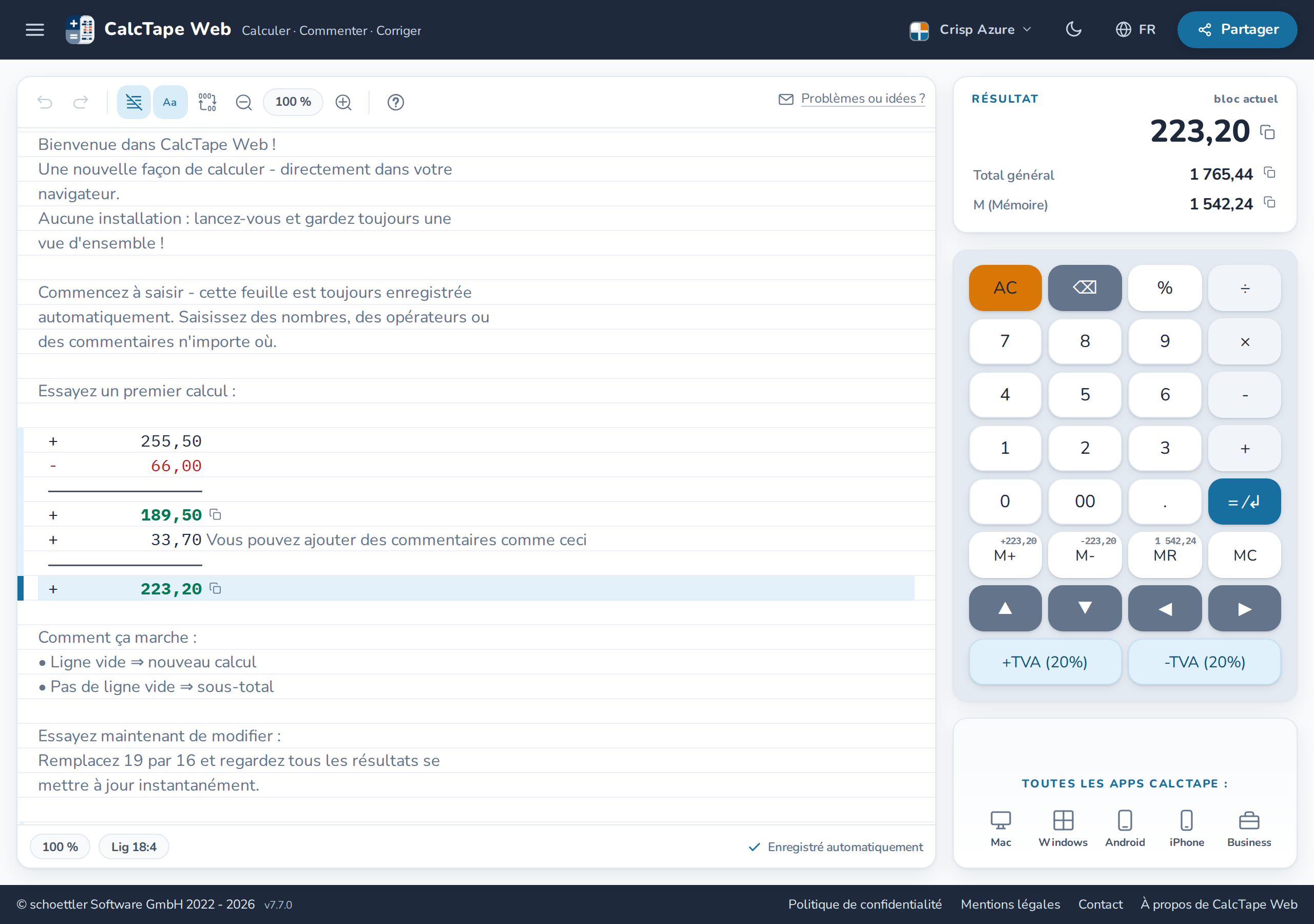
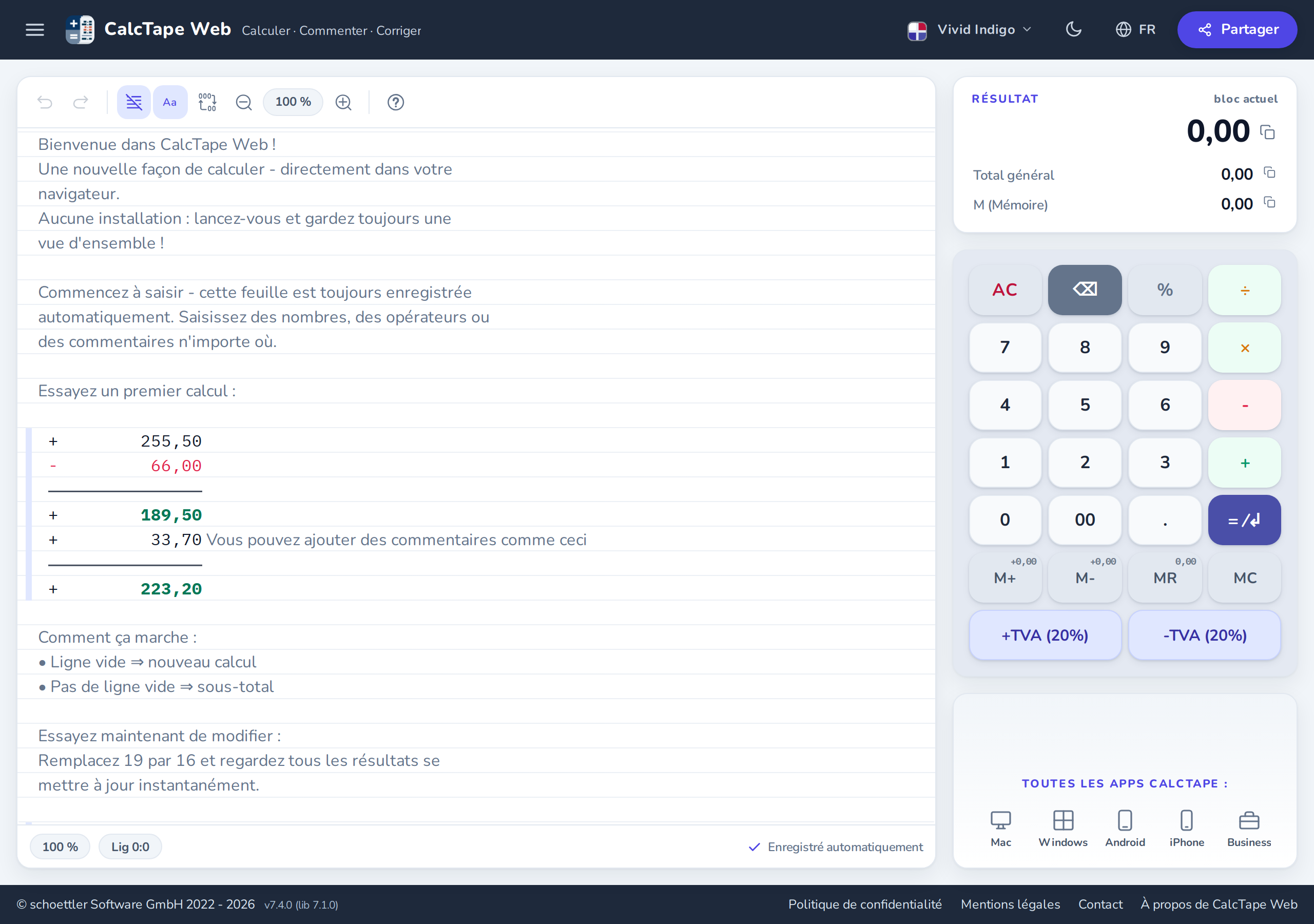
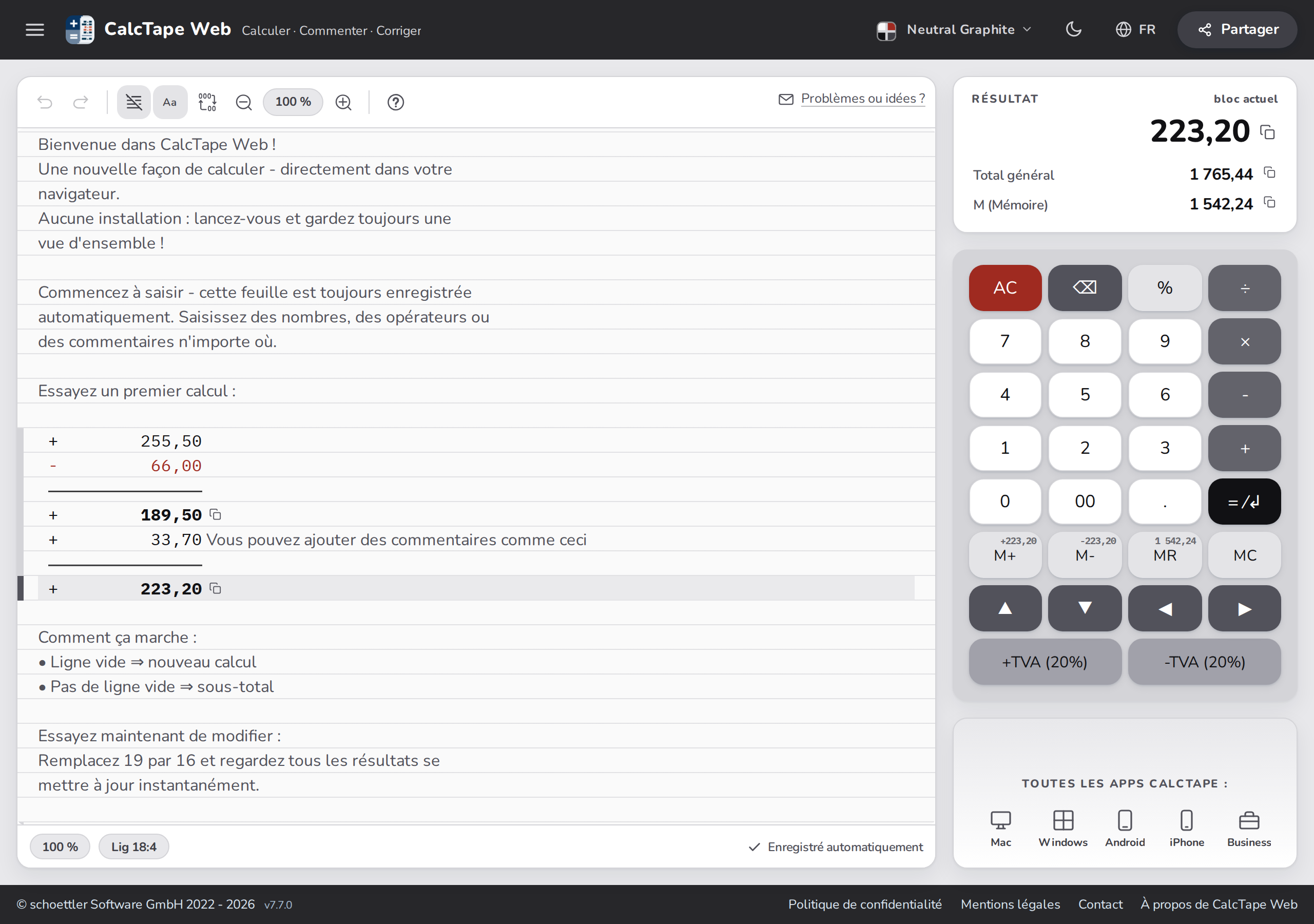
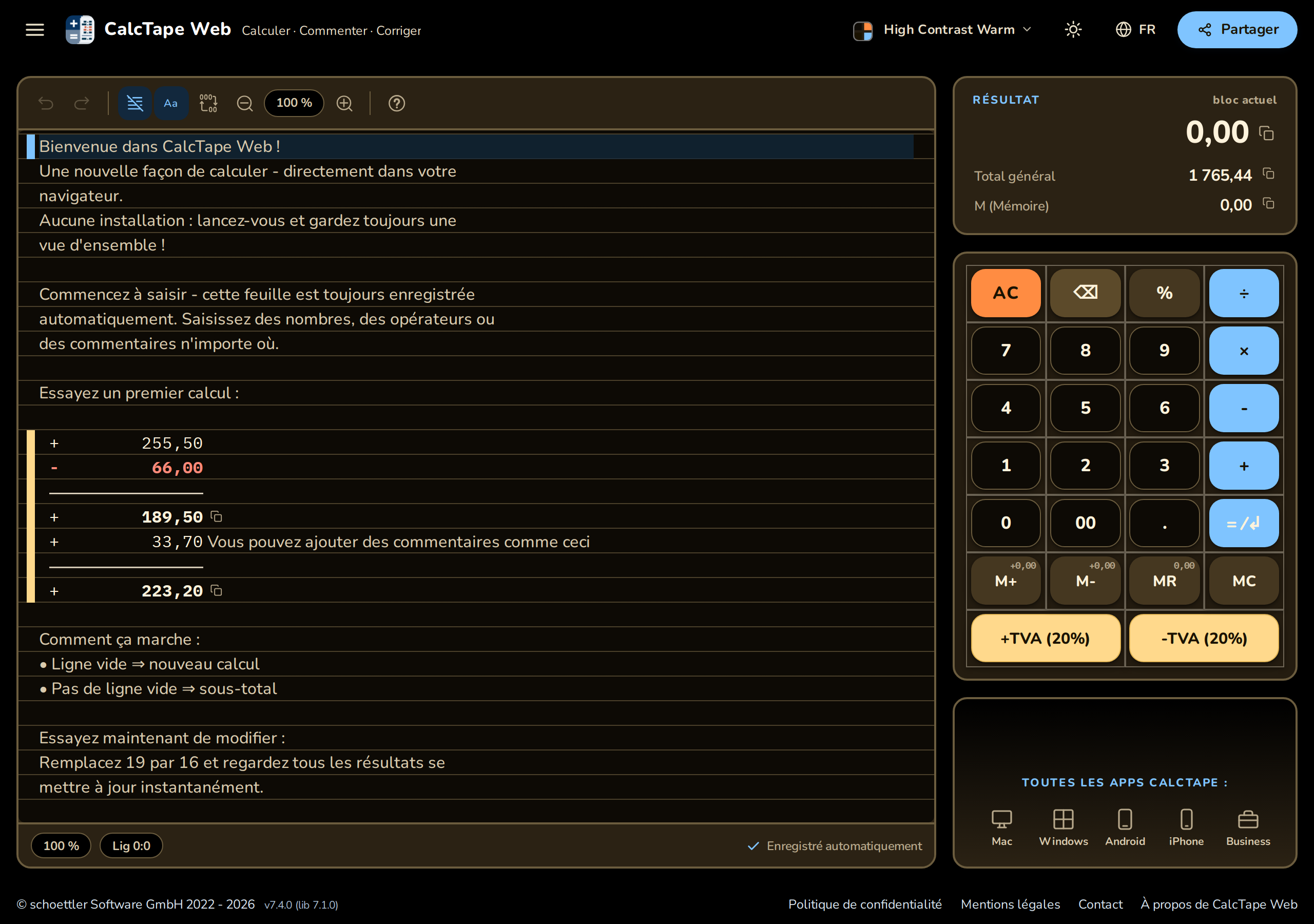
L'application est organisée en plusieurs zones :
| Zone | Position | Fonction |
|---|---|---|
| En-tête | tout en haut (barre sombre) | Icône de menu ☰, logo & nom du produit, menu de thèmes, commutateur de mode sombre, sélecteur de langue (icône globe), bouton « Partager » |
| Barre d'outils | au-dessus de l'éditeur | Annuler/Rétablir, lignes, police, groupement des chiffres, zoom, aide, lien de contact (voir ci-dessous) |
| Éditeur (bande) | au centre, pleine hauteur | Zone de saisie de vos calculs (« papier » ligné) |
| Barre d'état | sous l'éditeur | Pastilles cliquables : zoom, position du curseur ; erreurs ; « Enregistré automatiquement » |
| Panneau de résultat | en haut à droite | Résultat du bloc actuel, total général et mémoire - chacun cliquable pour copier |
| Clavier | à droite (mobile : en bas) | Clavier de calcul virtuel |
| Panneau des applications | en bas à droite | Liens vers les applications CalcTape (Mac, Windows, Android, iPhone, Business) |
| Pied de page | tout en bas | Copyright, version, liens légaux |
L'en-tête
L'en-tête occupe toute la partie supérieure de la fenêtre (la barre sombre) et regroupe les commandes globales de l'application. De gauche à droite :
- l'icône de menu (☰) - ouvre le menu principal avec toutes les commandes (section 6) ;
- le logo et le nom du produit « CalcTape Web » ;
- le menu de thèmes - choisir une palette de couleurs (voir ci-dessous) ;
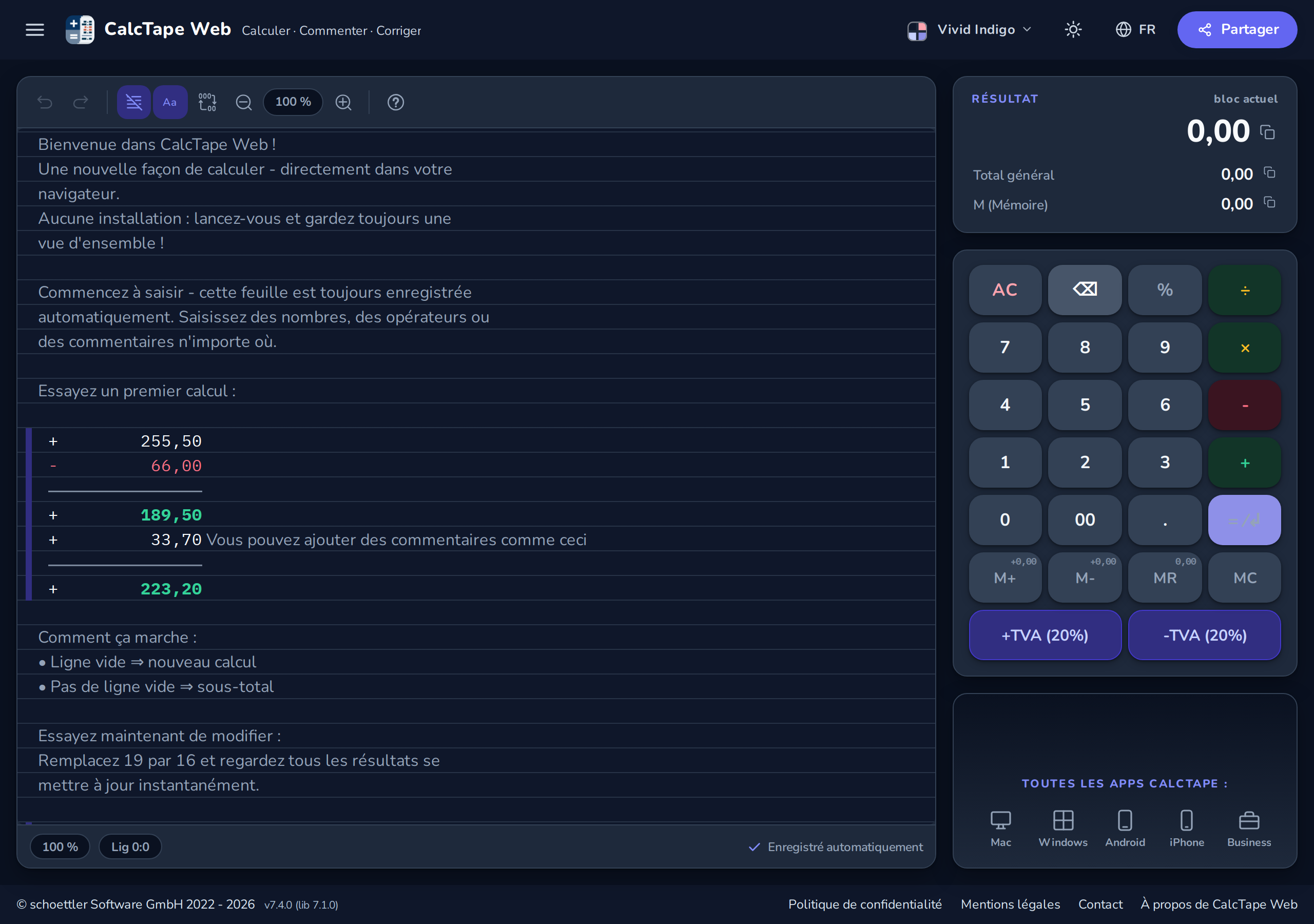
- le commutateur de mode sombre (icône lune/soleil) ;
- le sélecteur de langue (icône globe) ;
- le bouton « Partager » - créer un lien de partage ou enregistrer le calcul (section 8).


















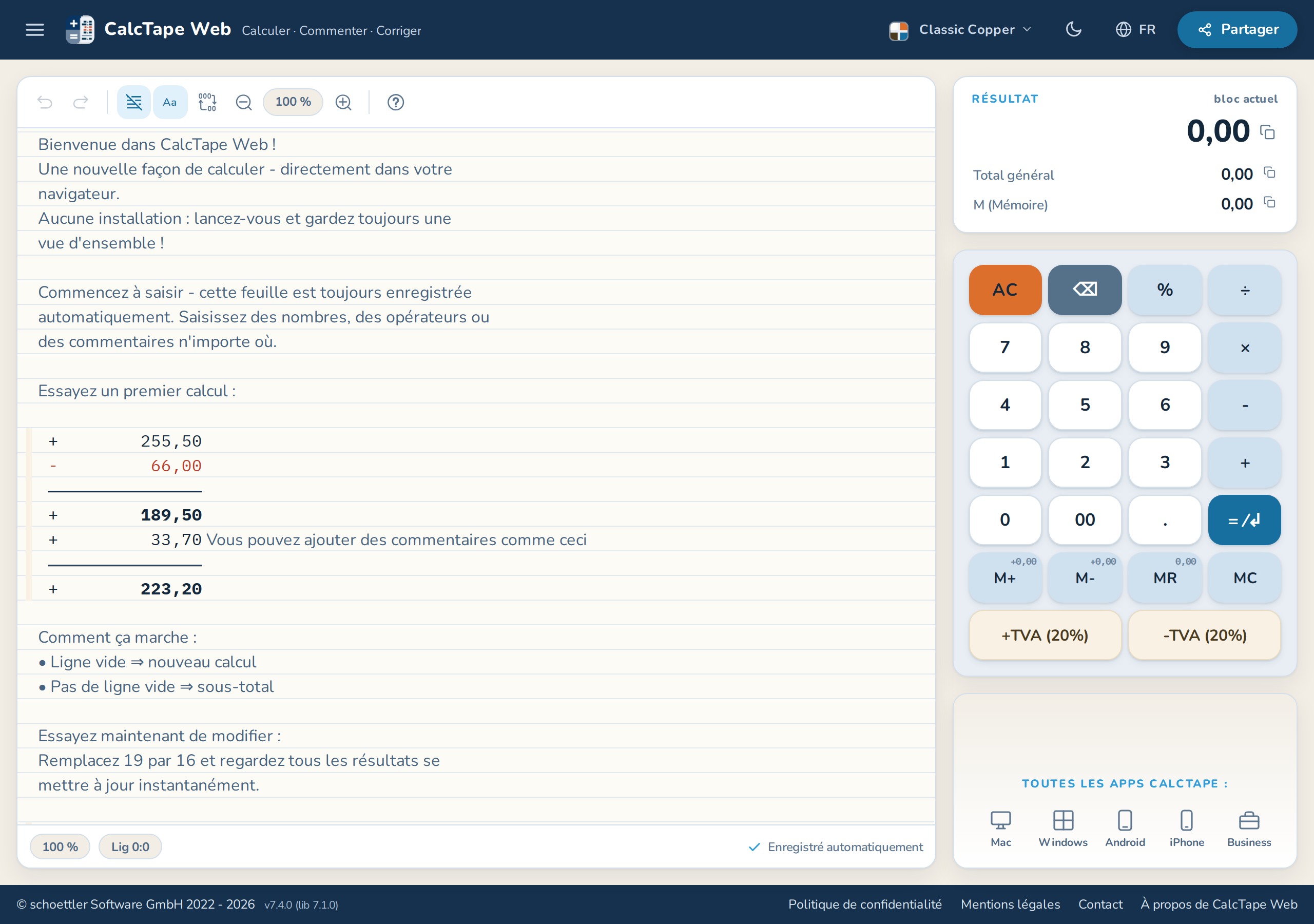
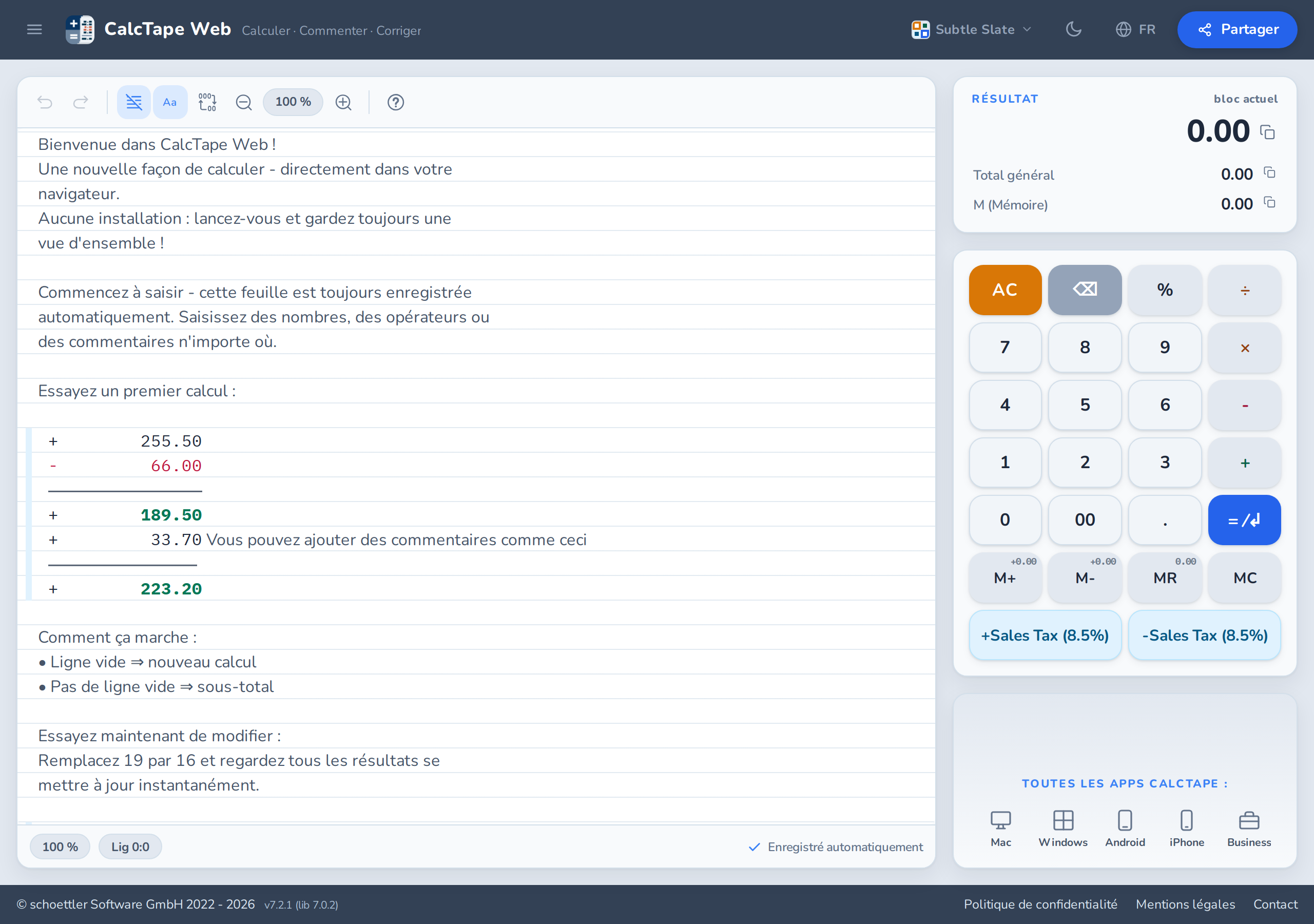
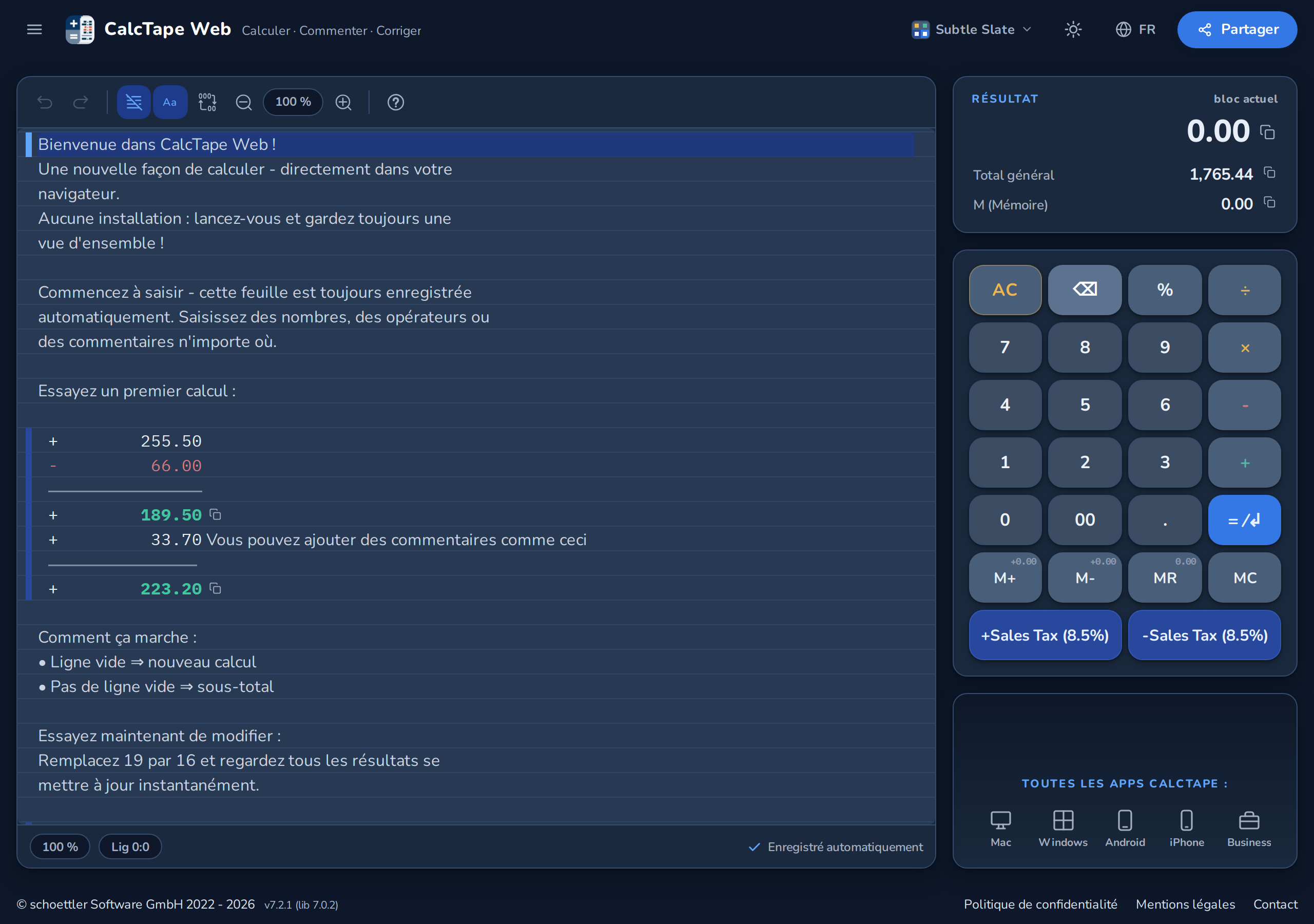
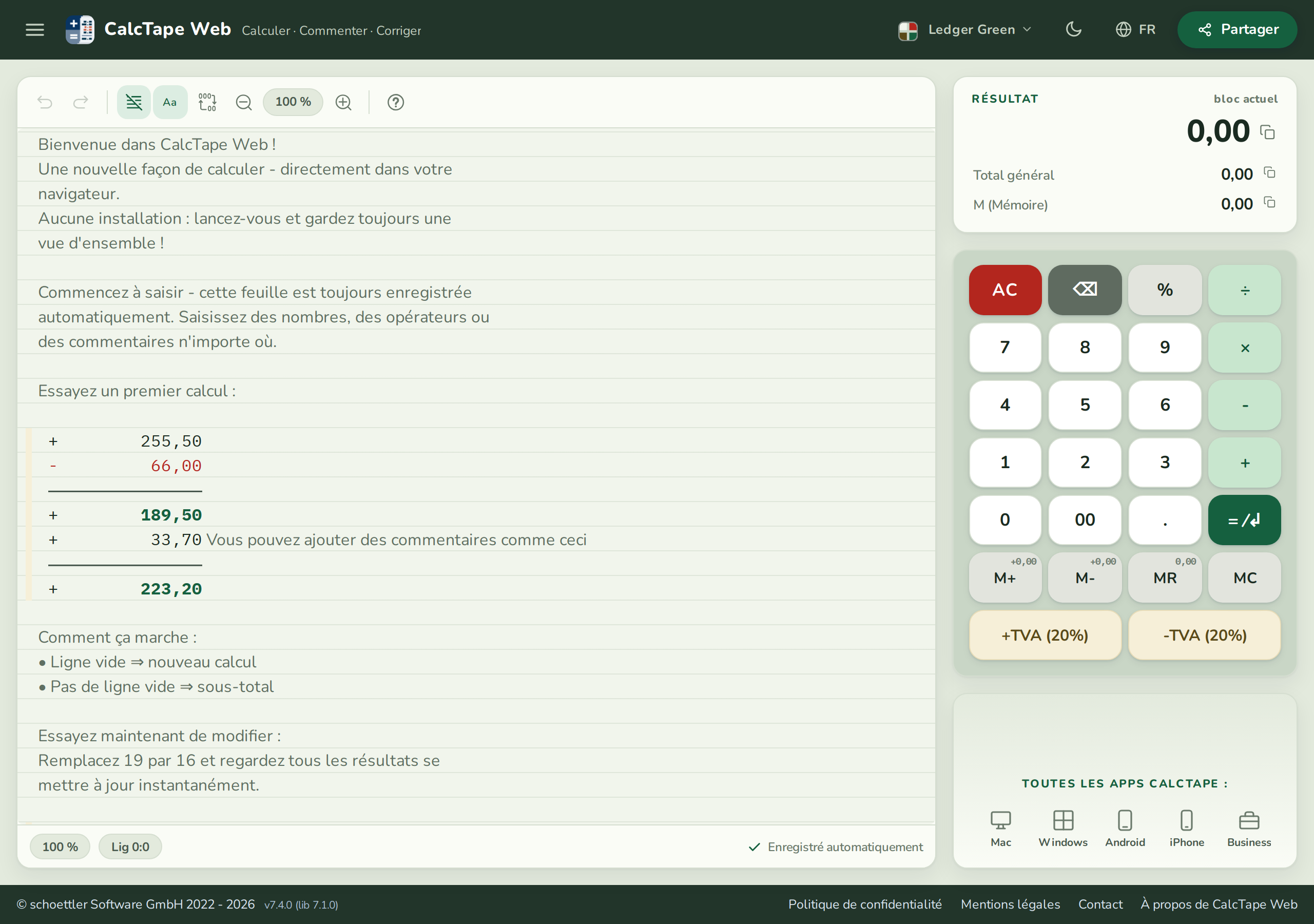
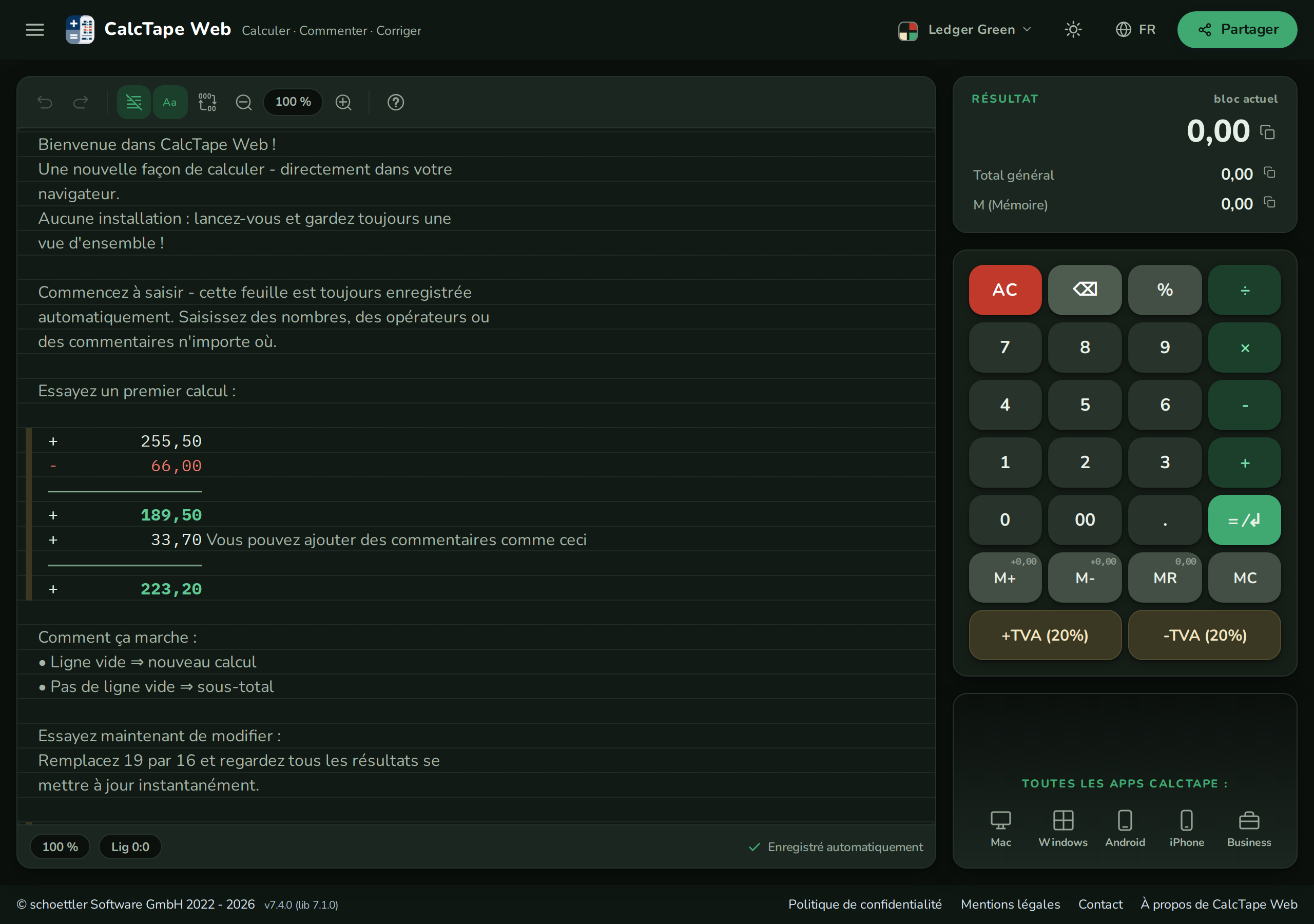
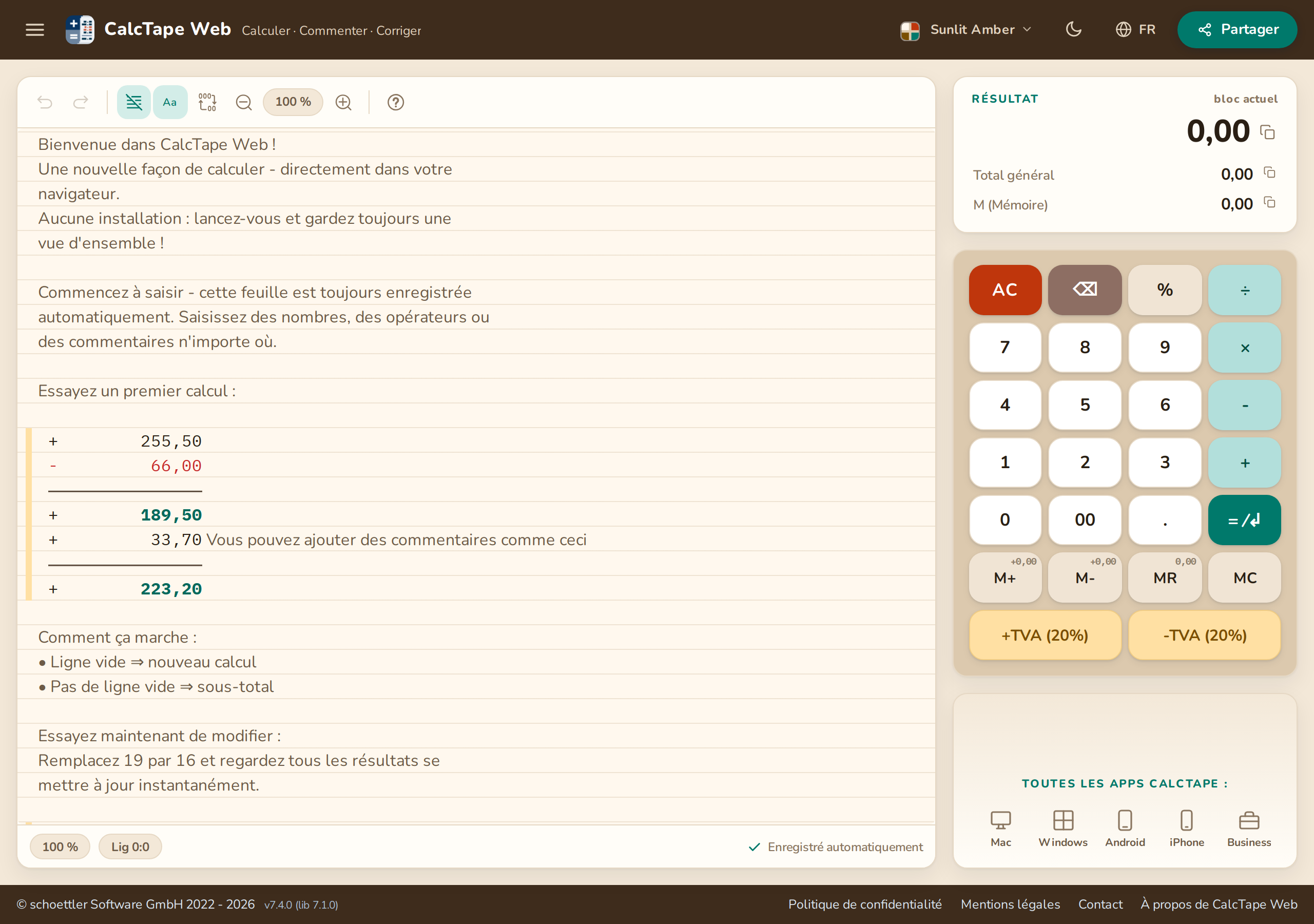
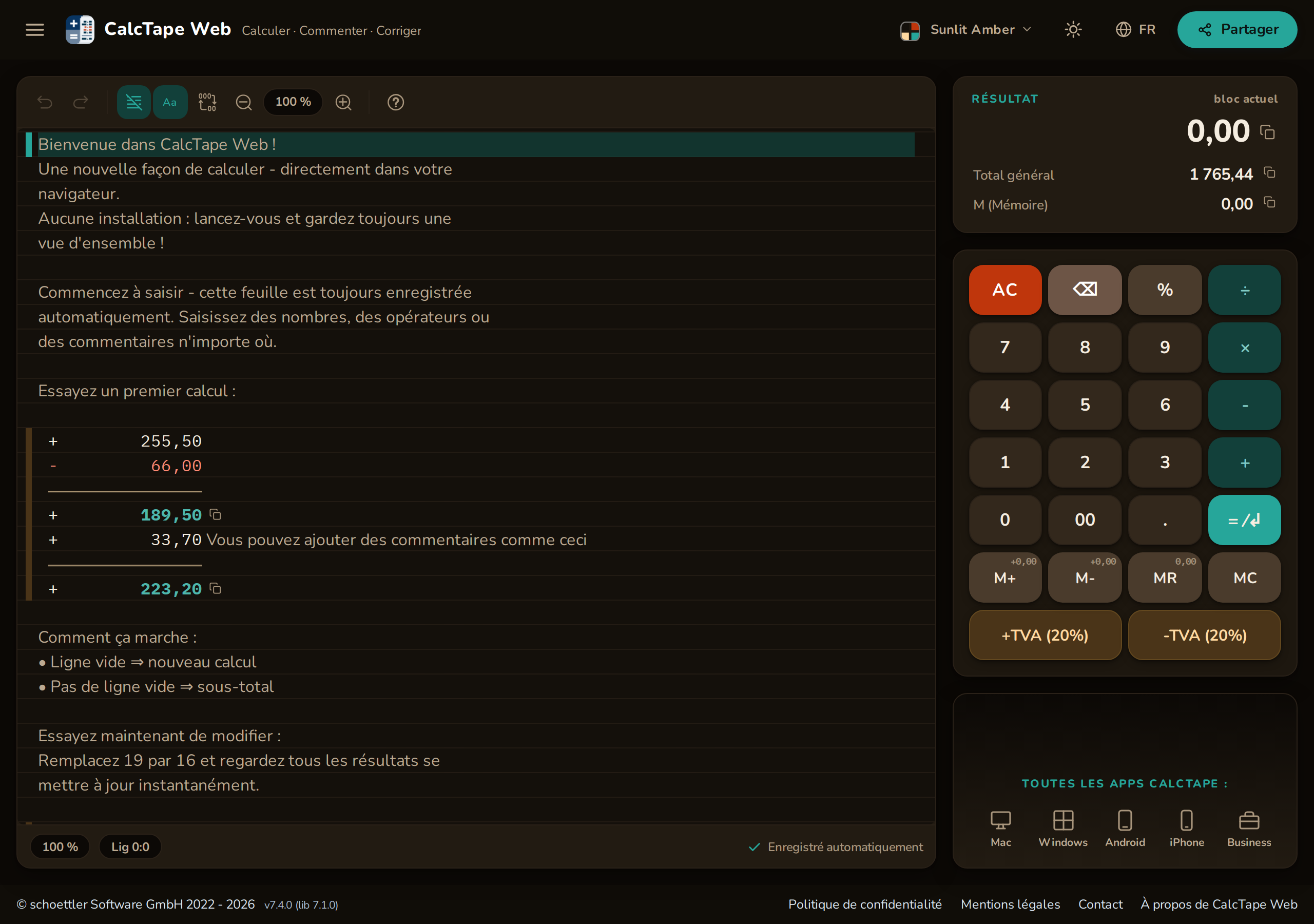
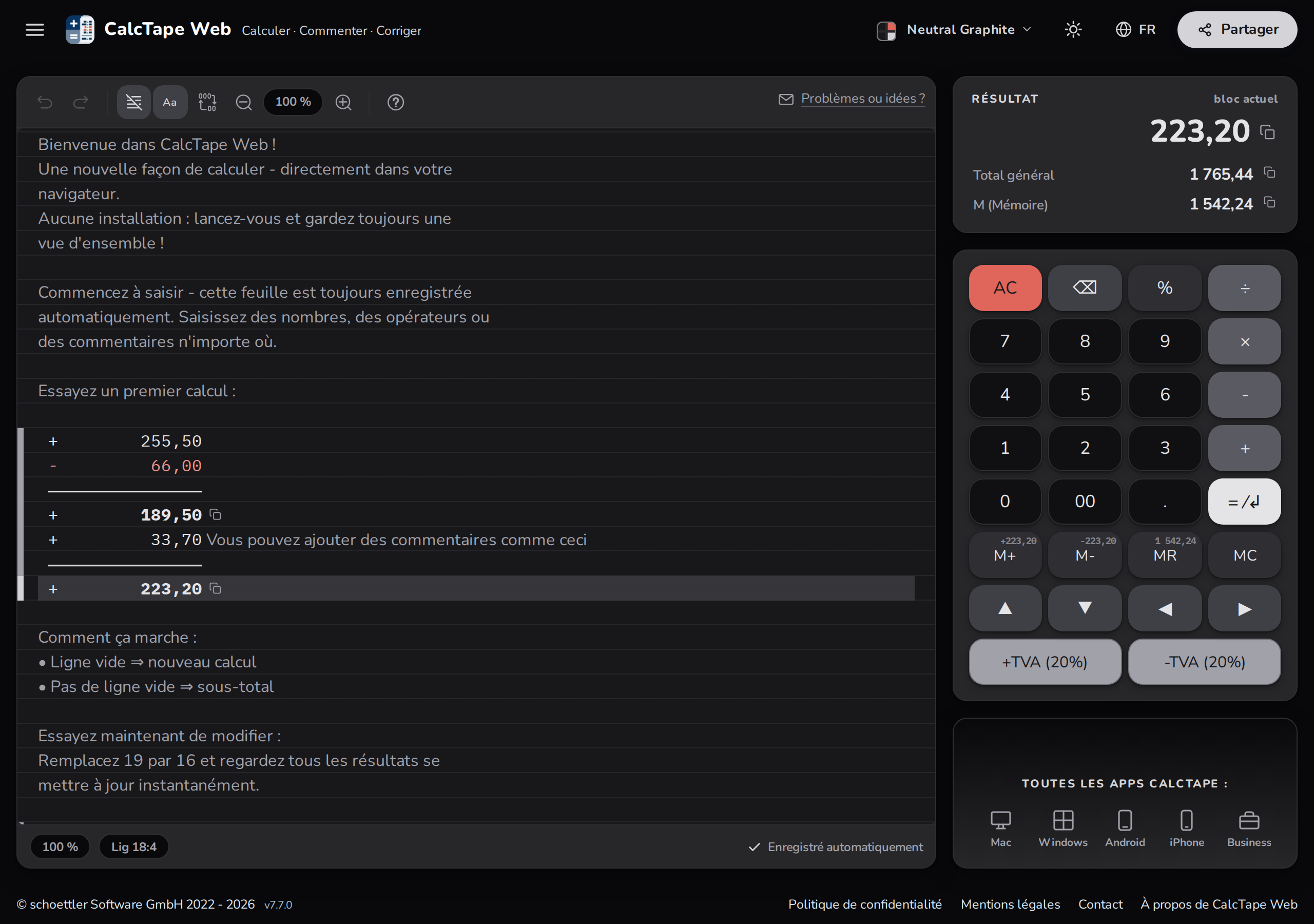
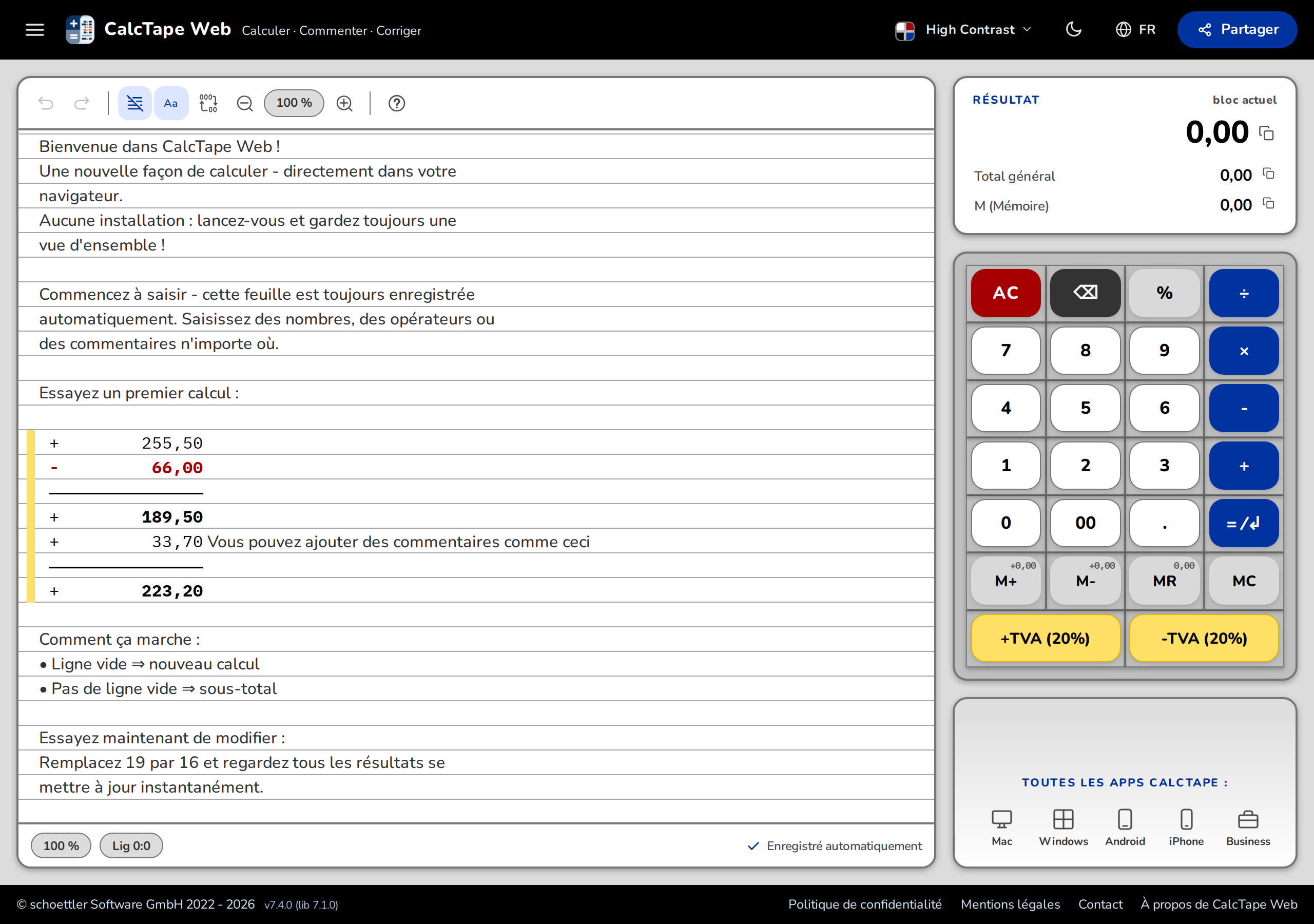
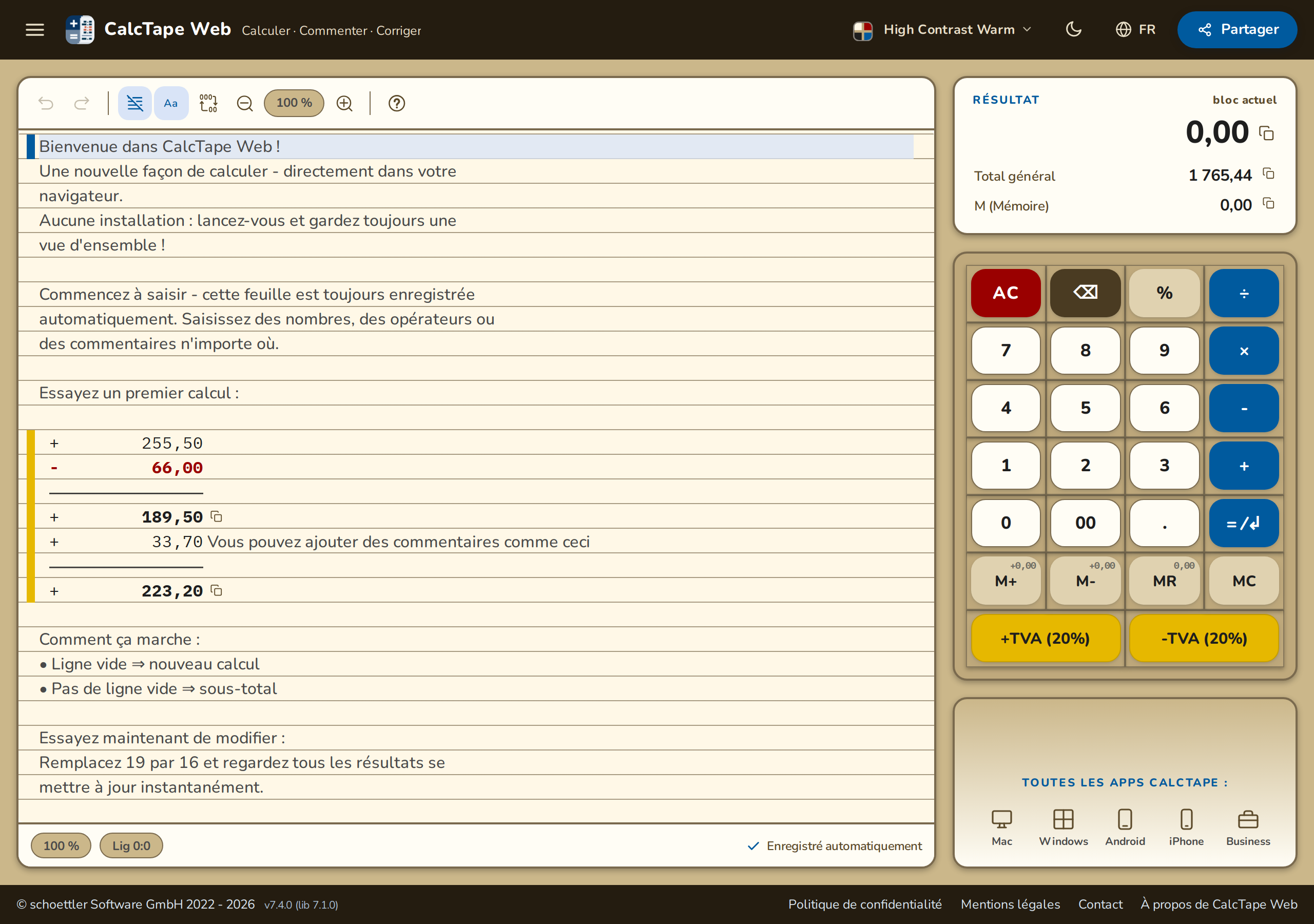
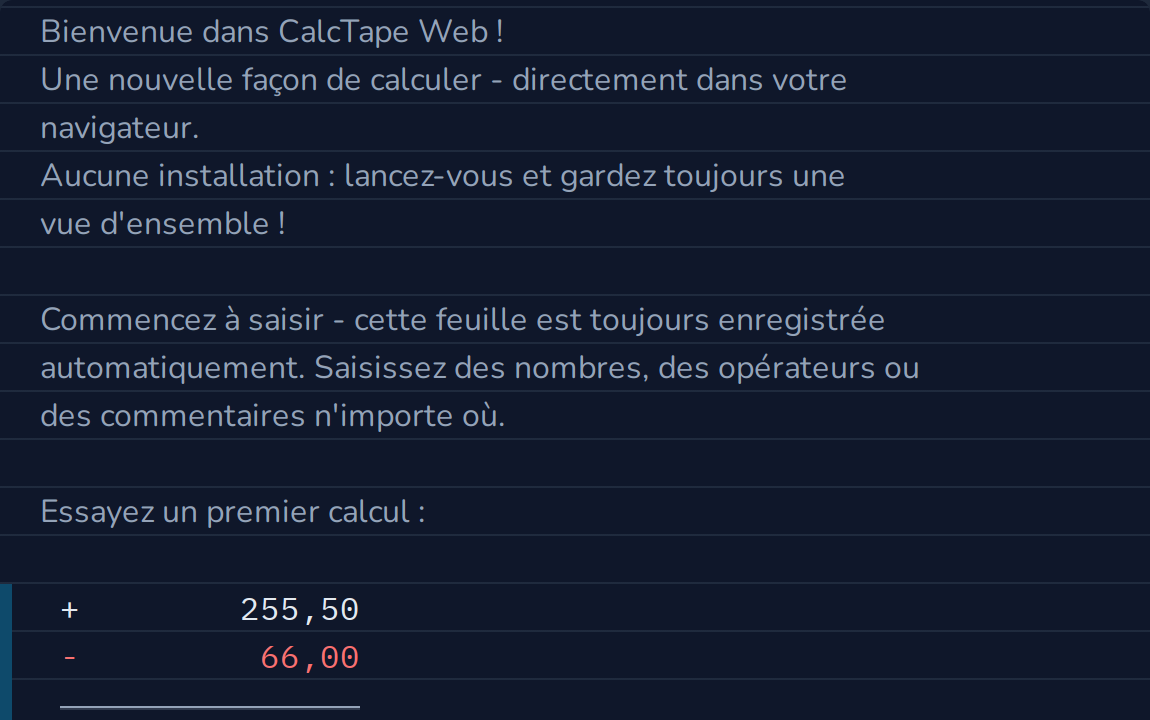
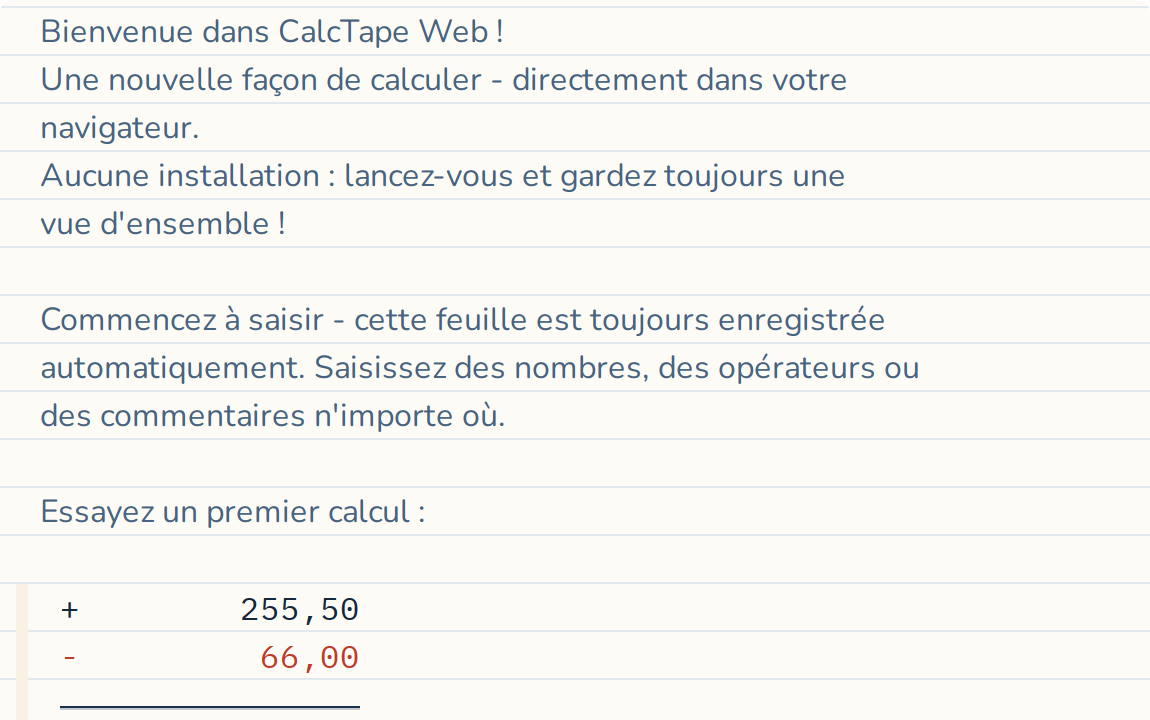
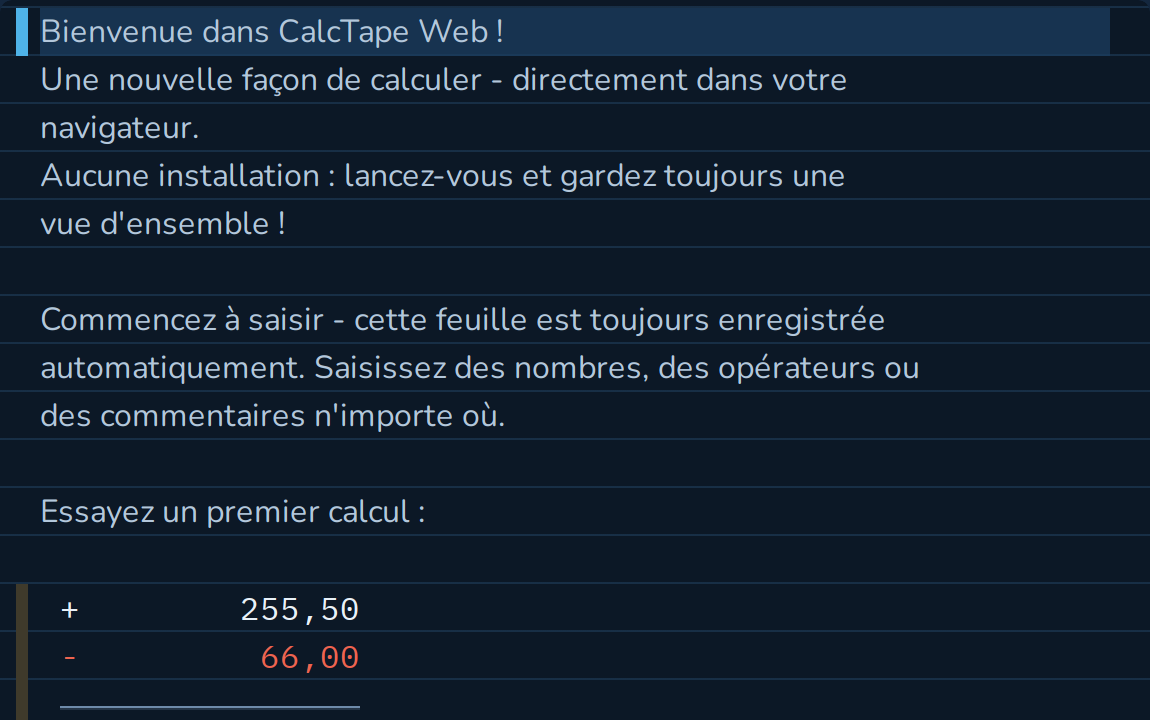
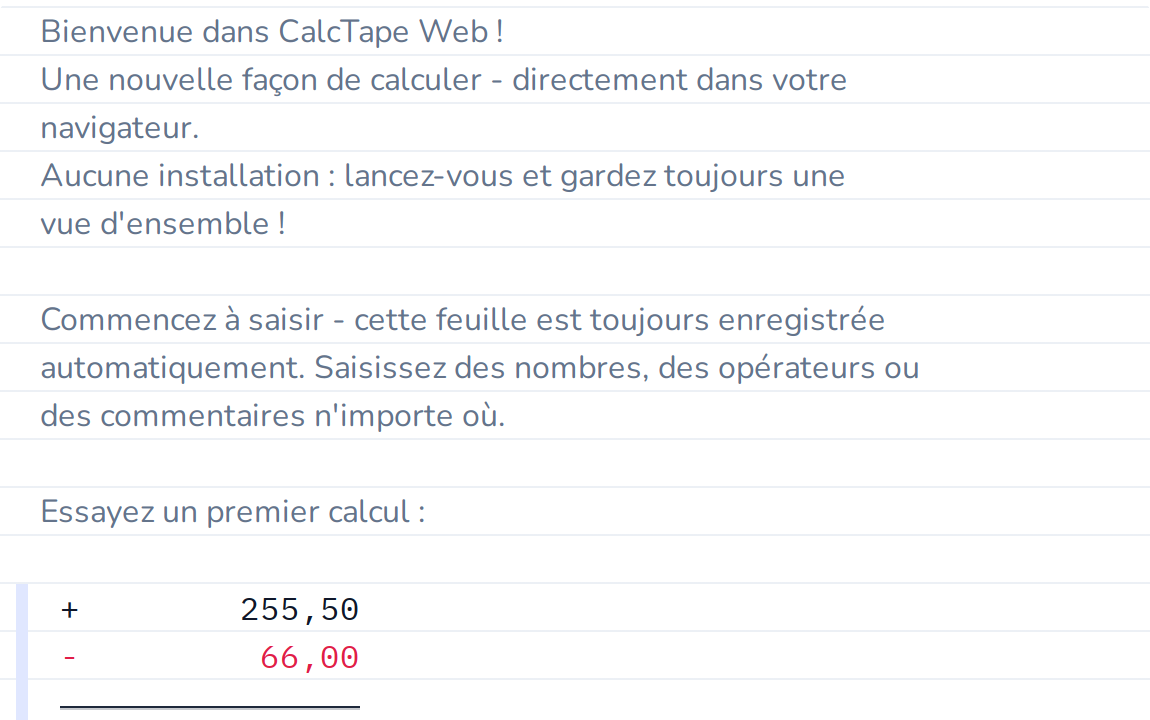
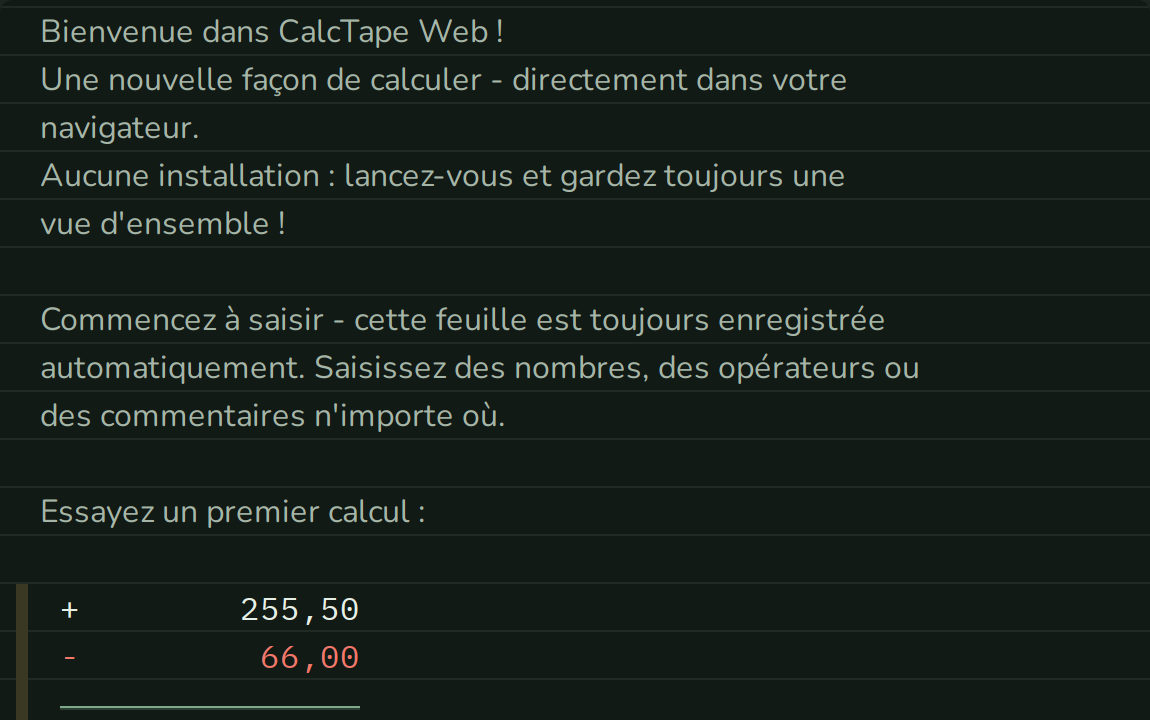
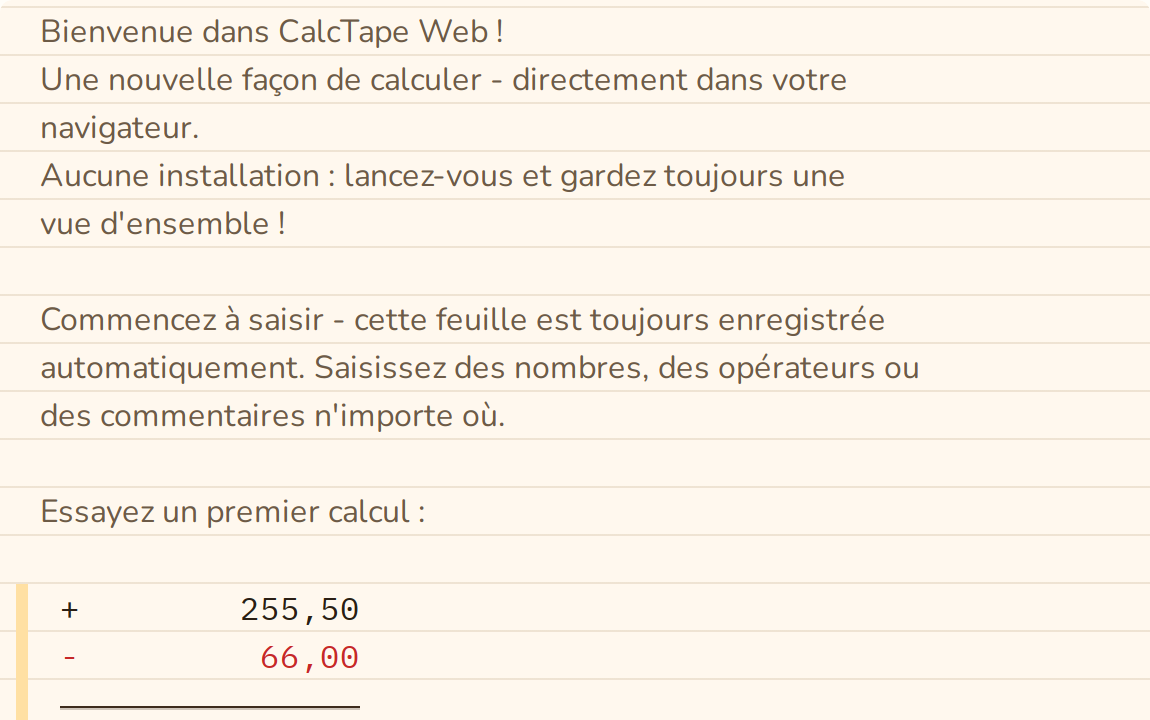
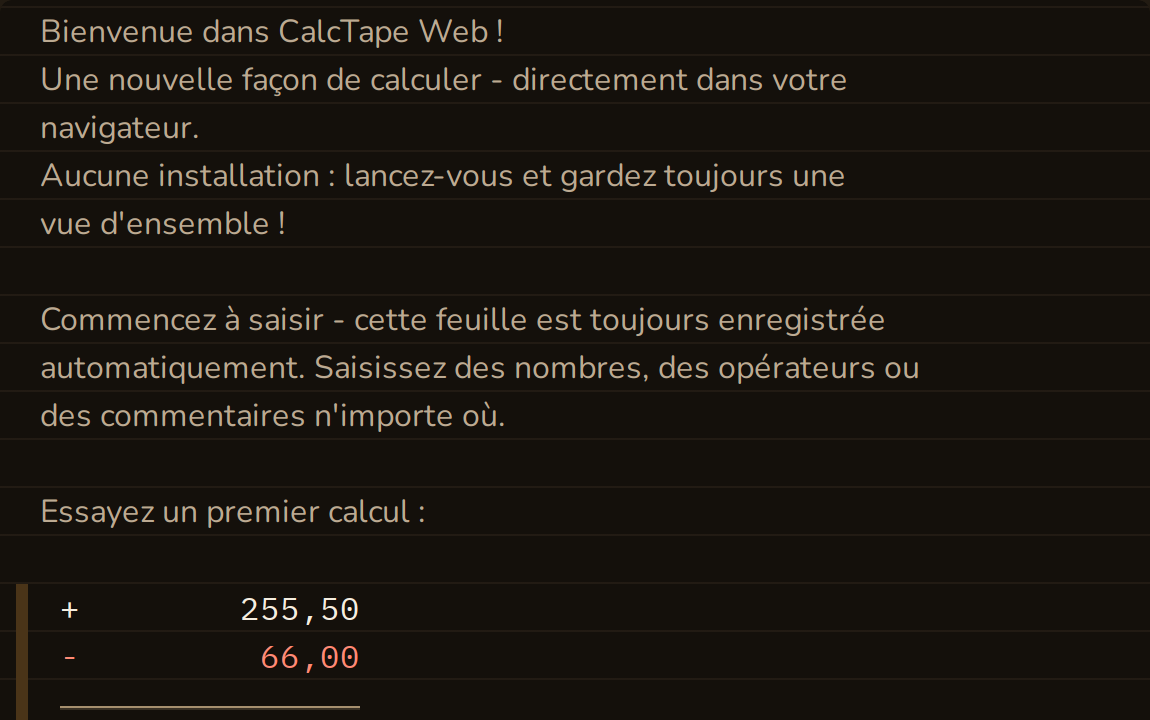
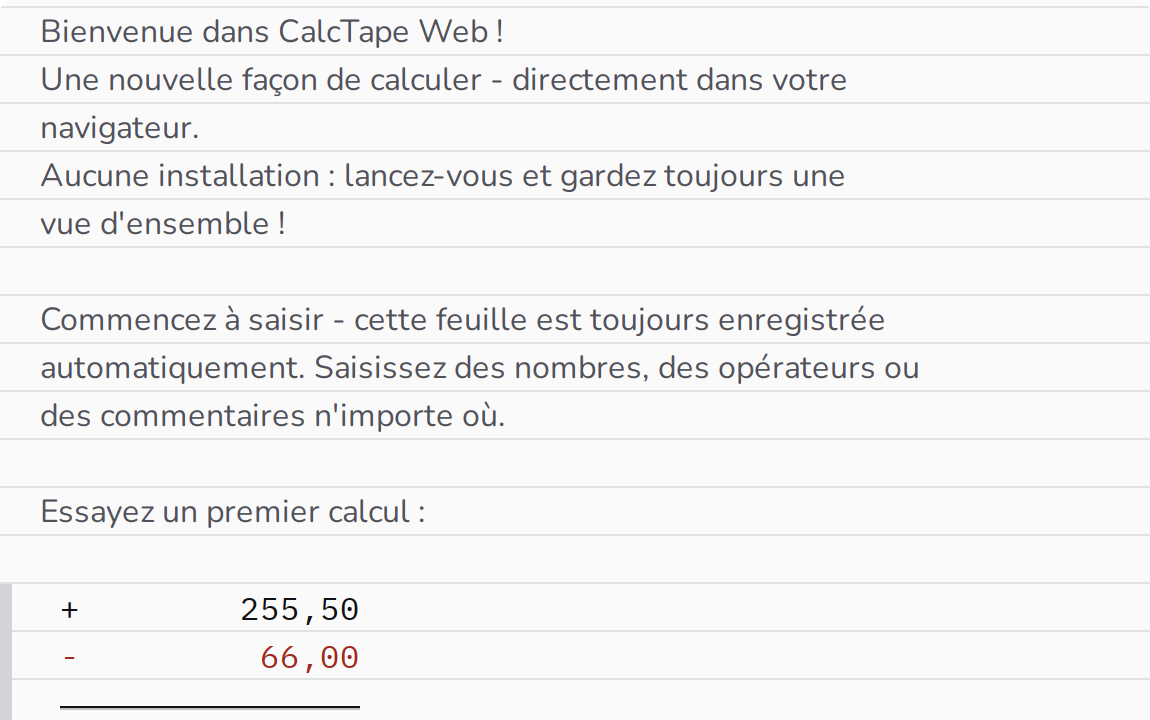
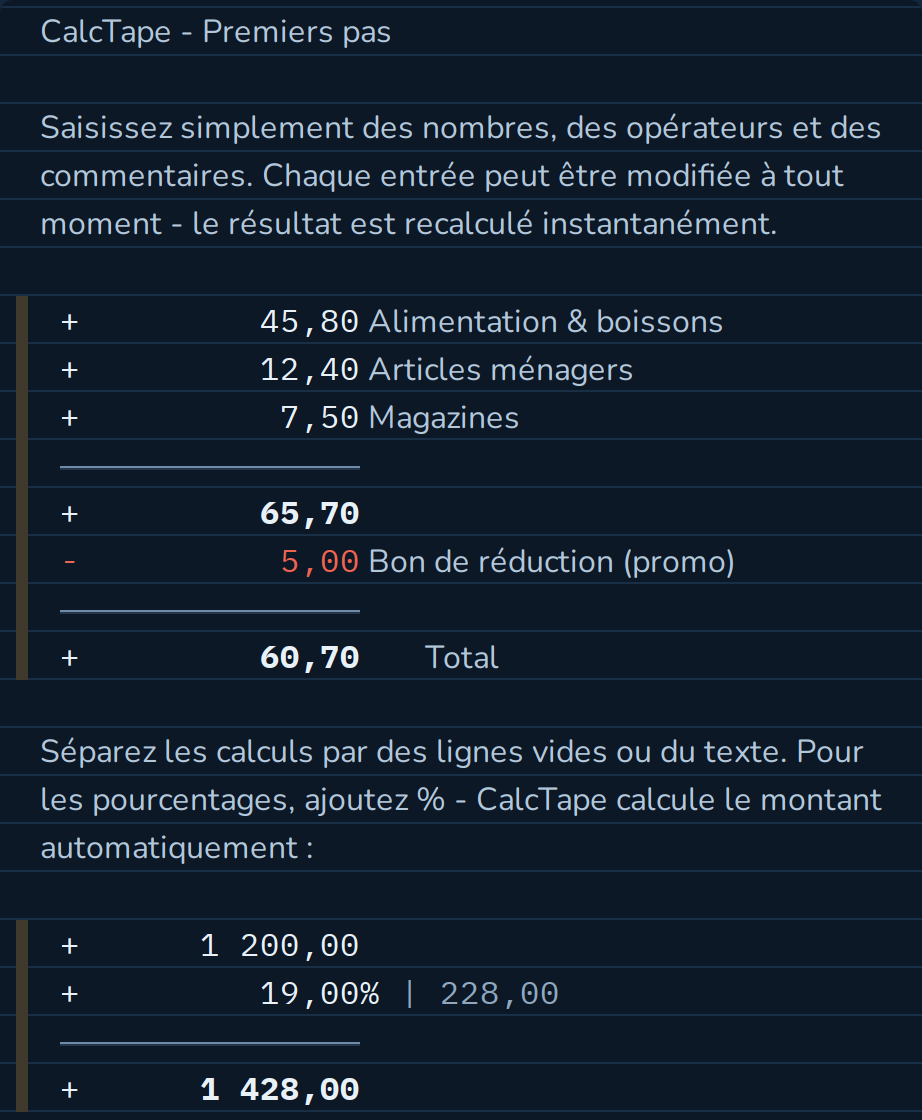
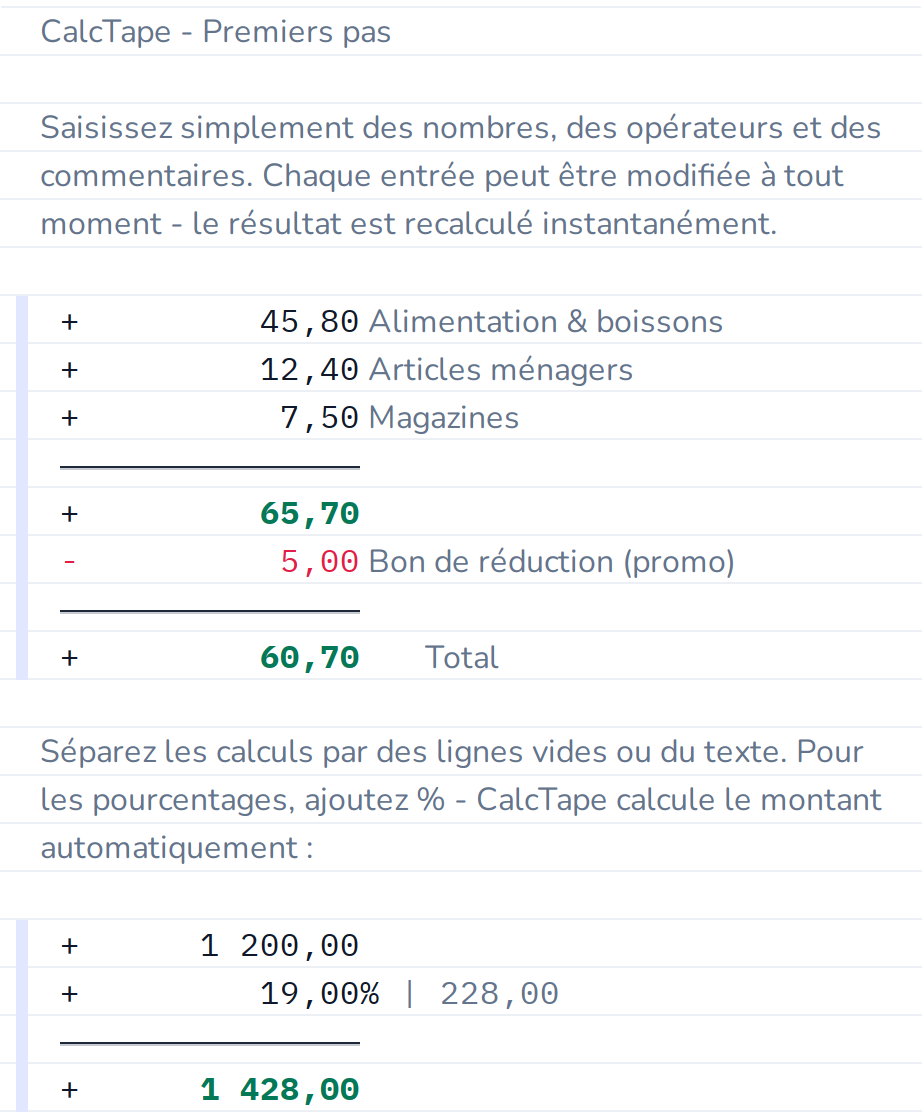
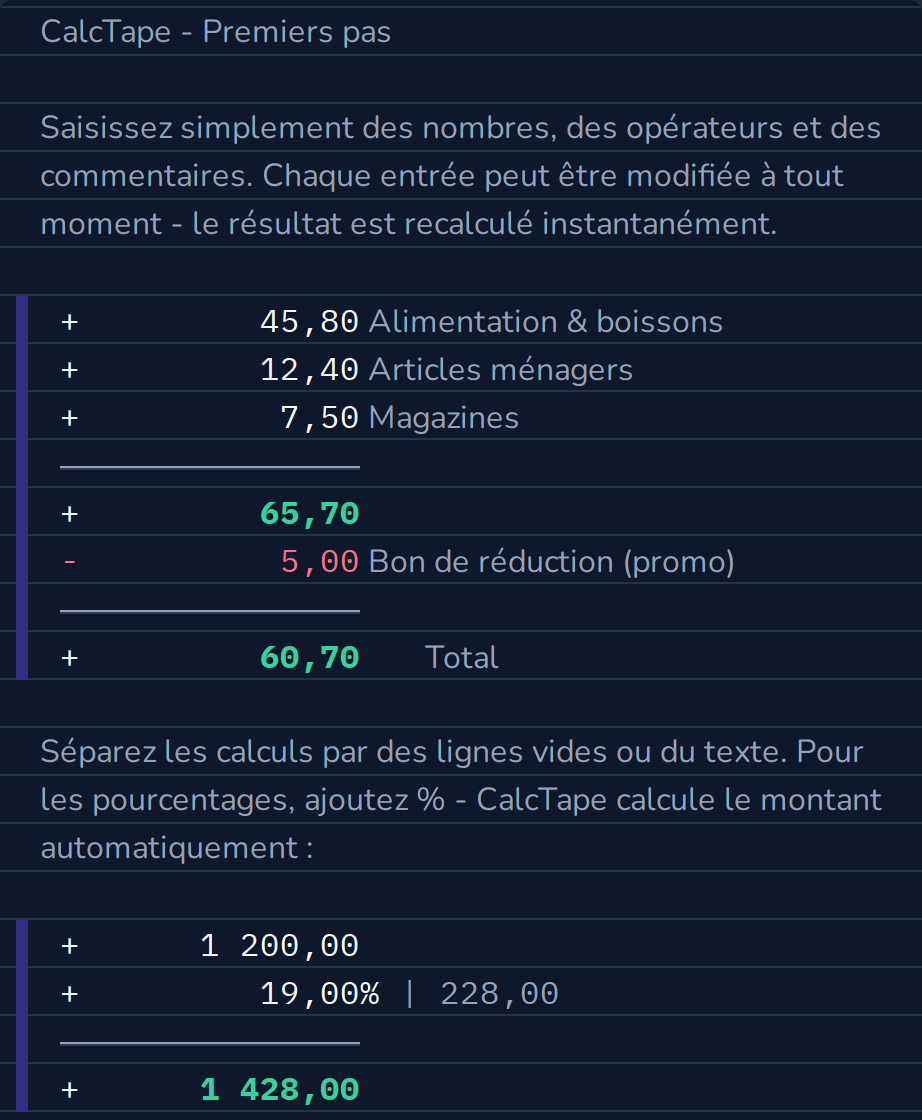
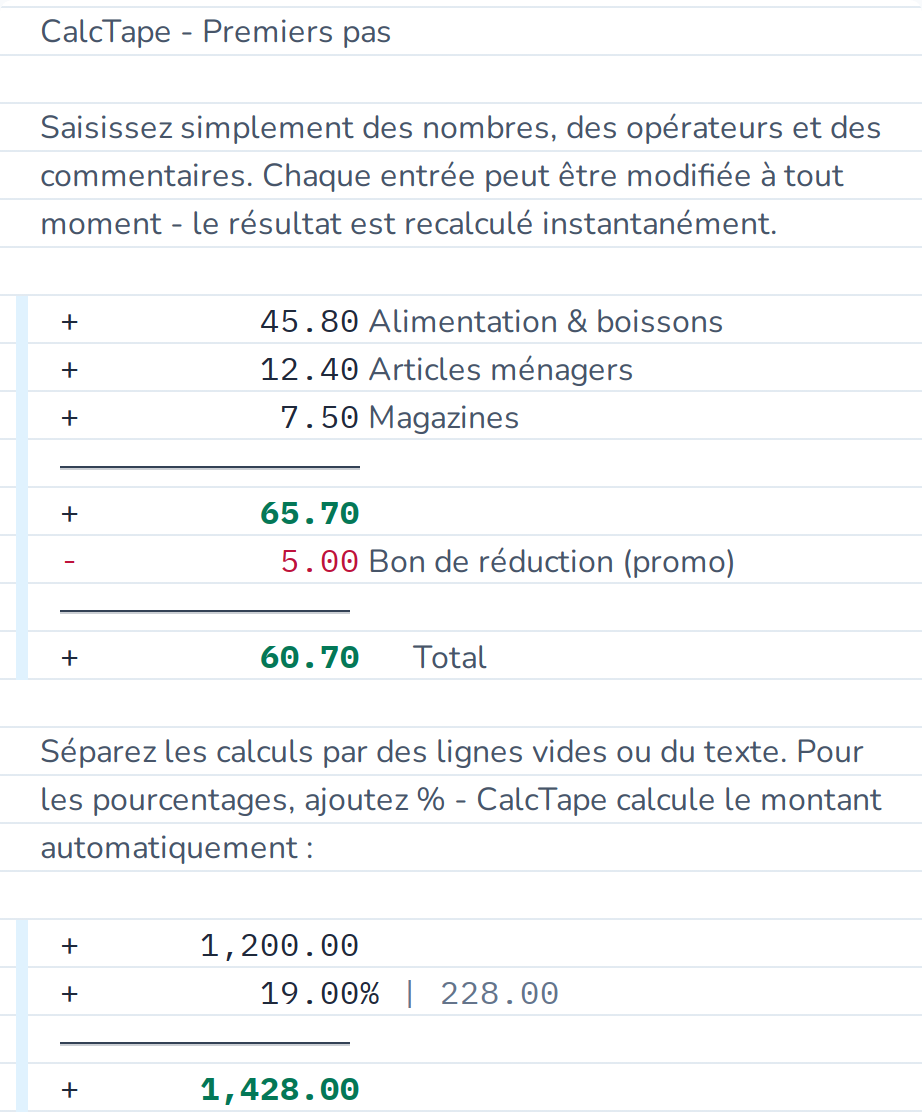
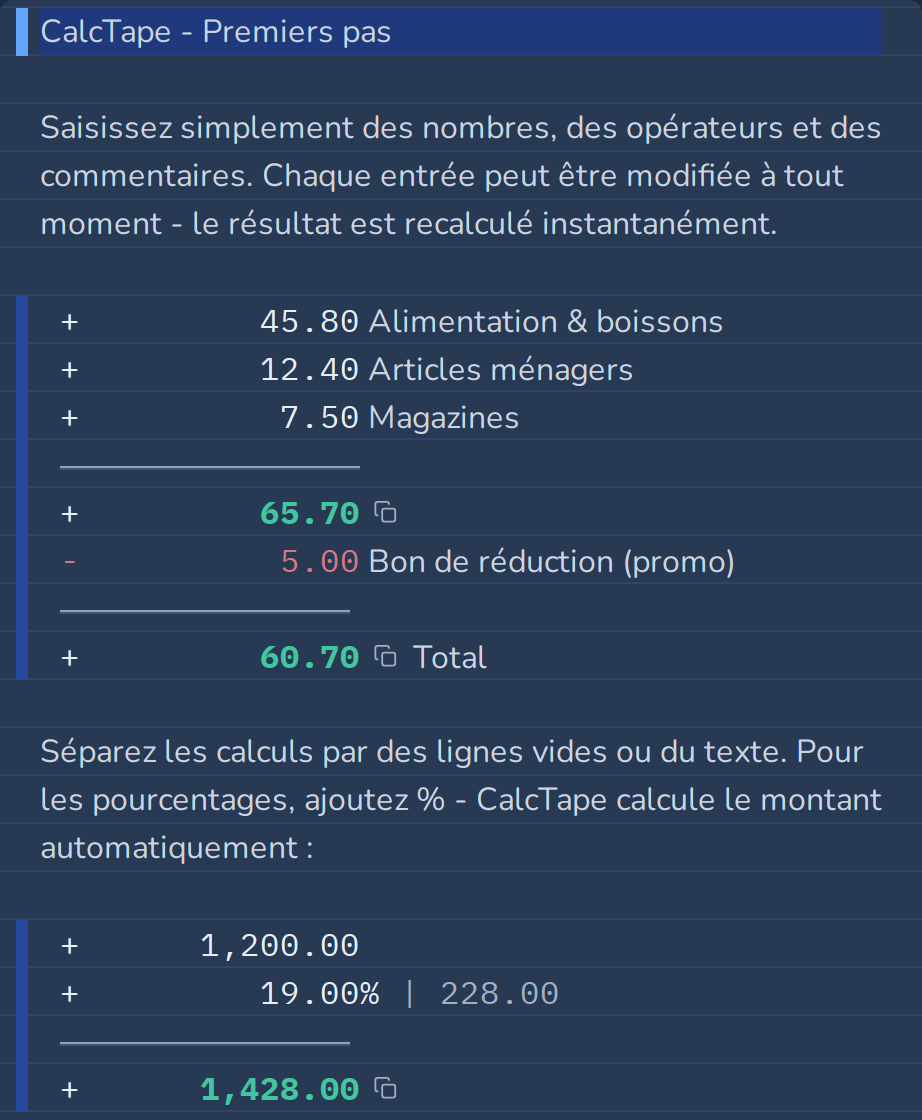
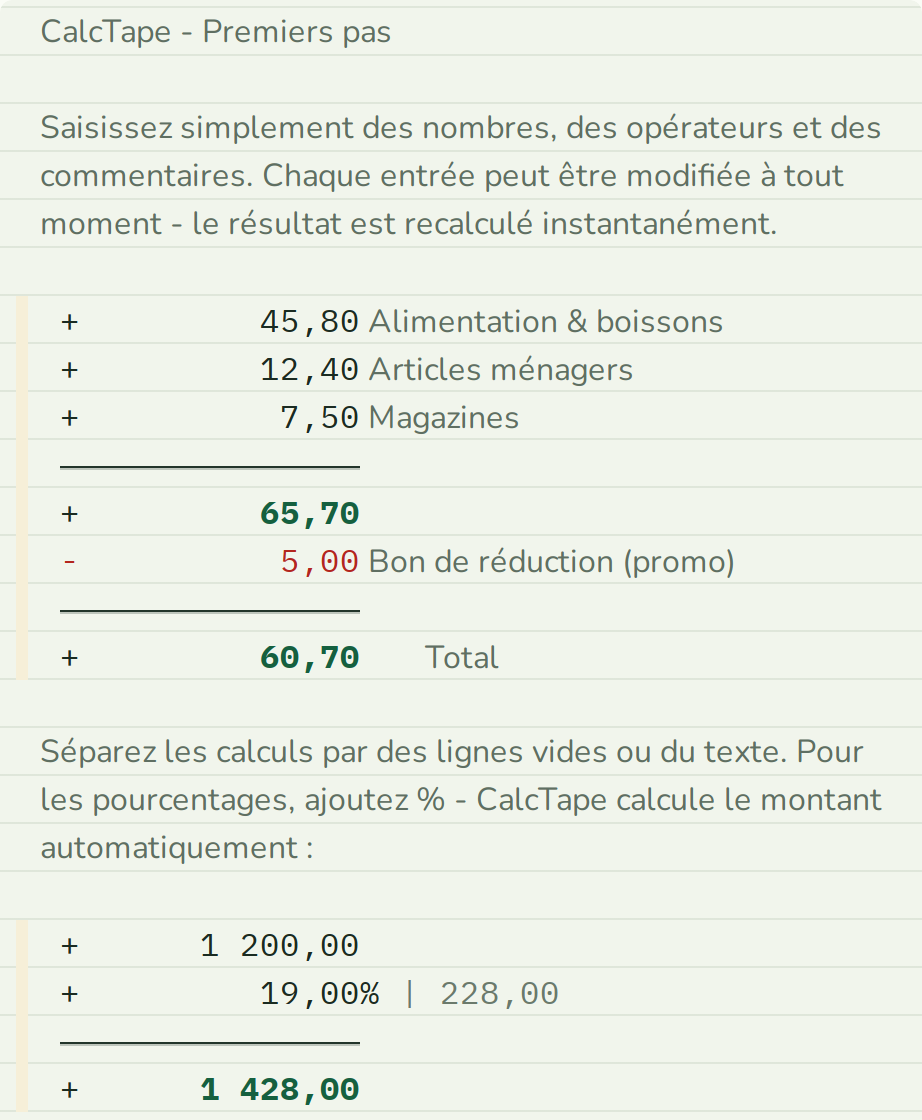
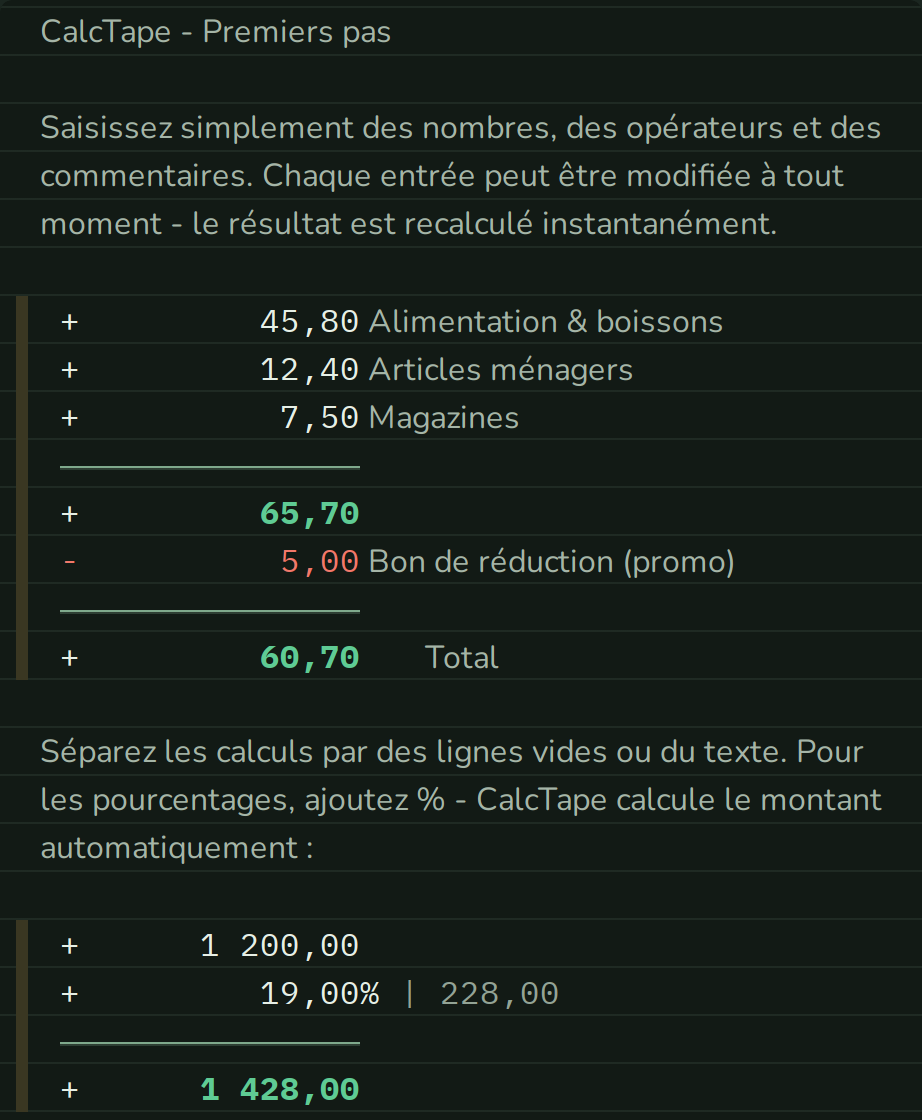
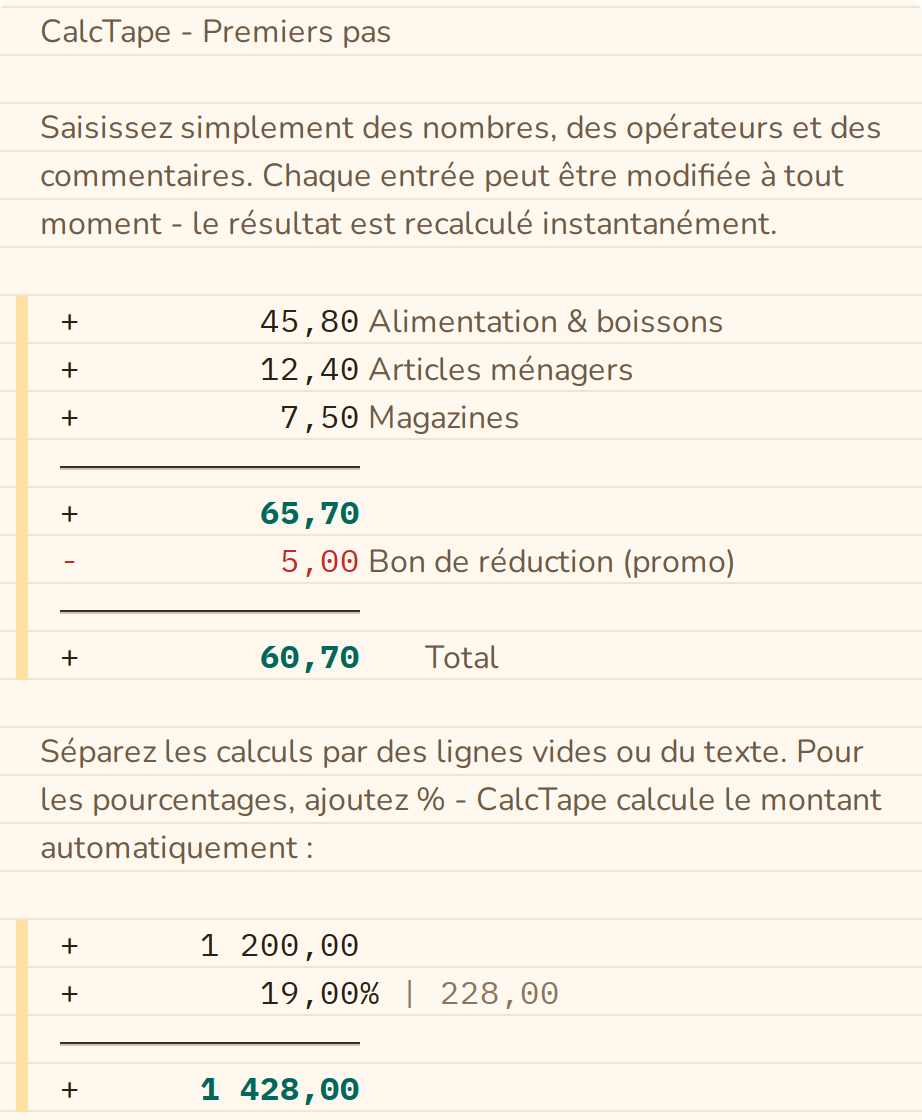
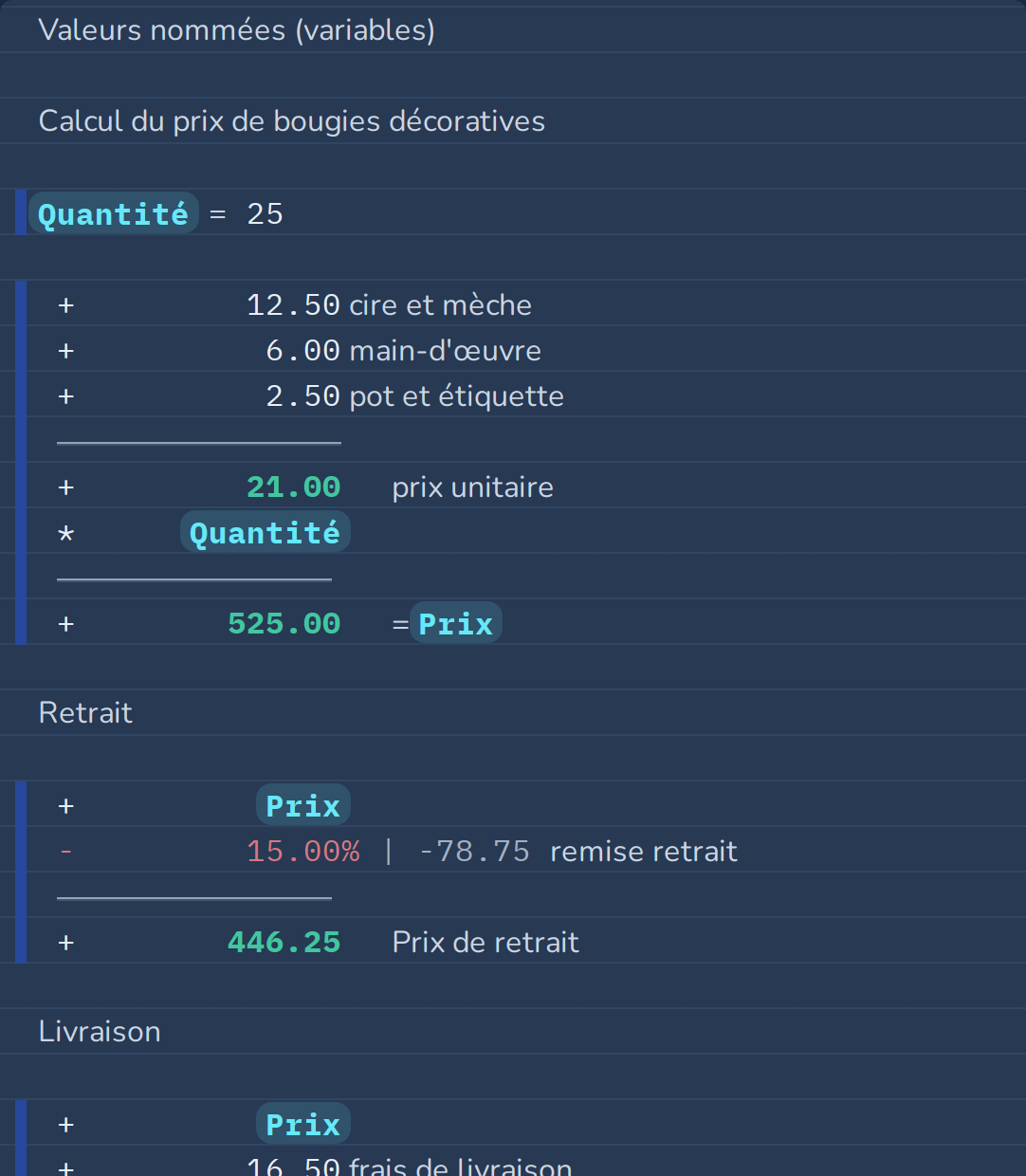
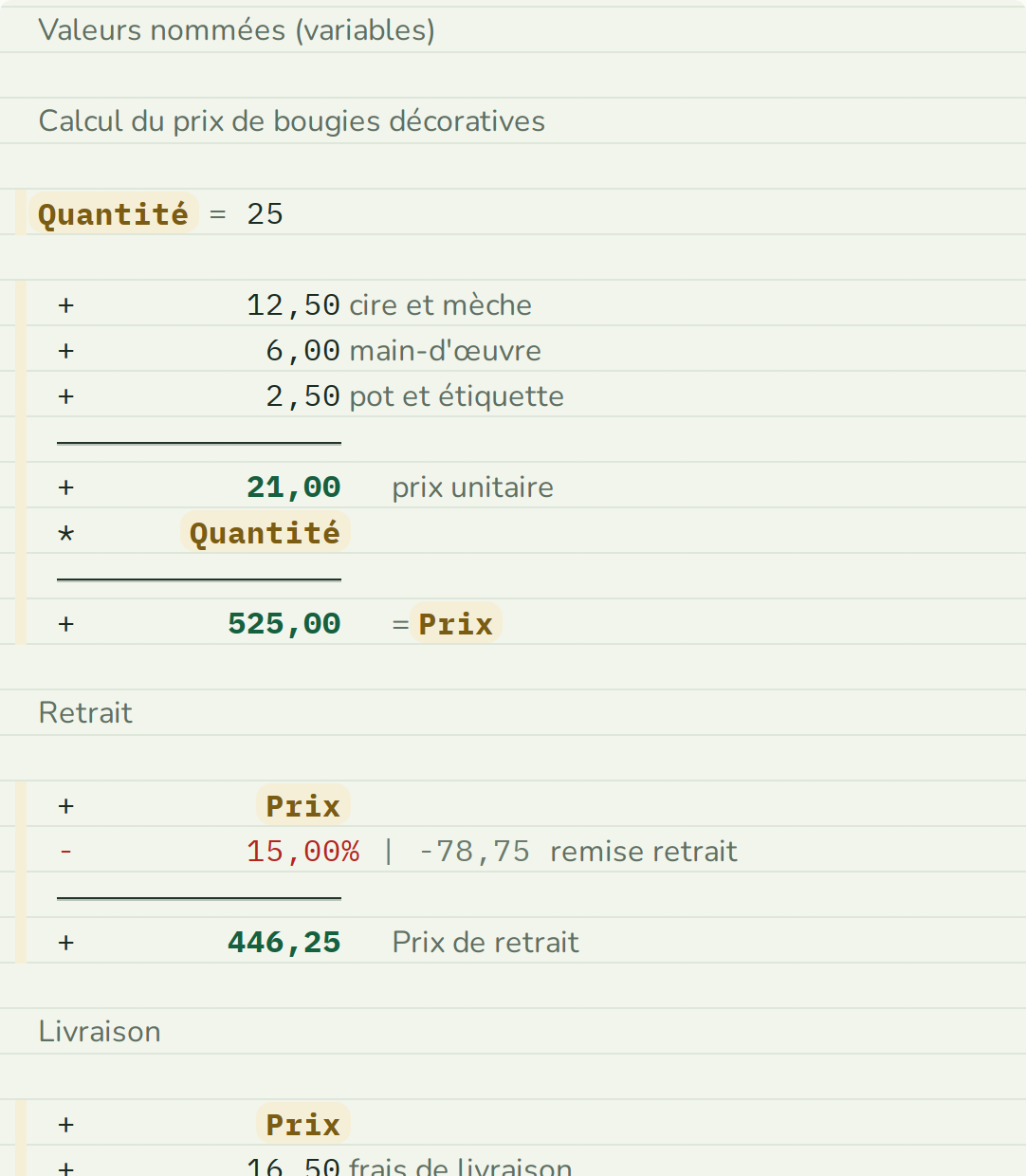
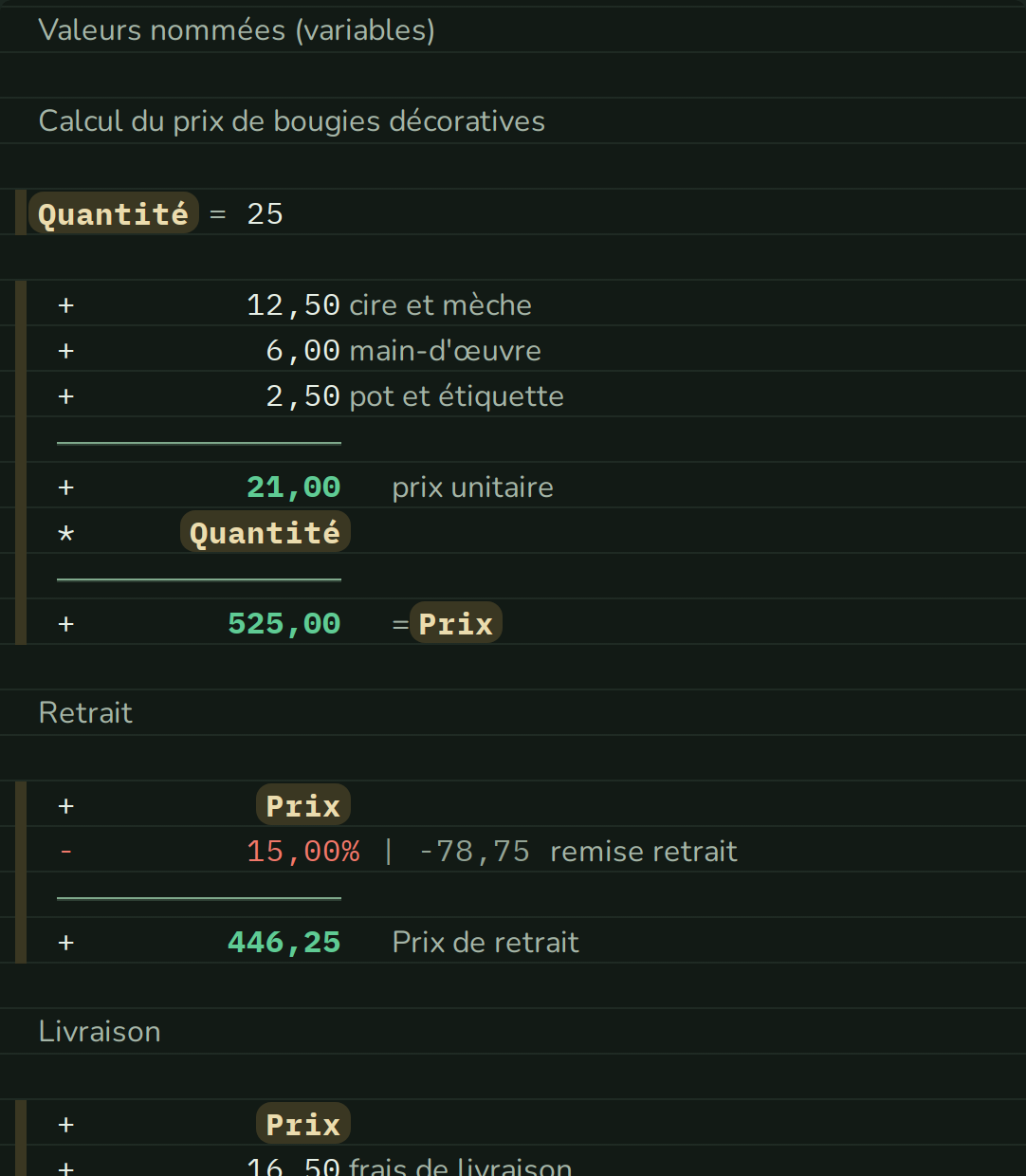
Thème de couleur. Utilisez le bouton de thème dans l'en-tête (une petite vignette avec les couleurs des touches du thème, suivie du nom du thème actif et d'une petite flèche) pour choisir parmi plusieurs palettes de couleurs. Le menu présente chaque palette sous forme de vignette d'aperçu : une miniature de la bande de calcul et du clavier dans les couleurs de la palette, adaptée au mode clair ou sombre actif. La palette active est encadrée et porte une coche. Palettes disponibles :
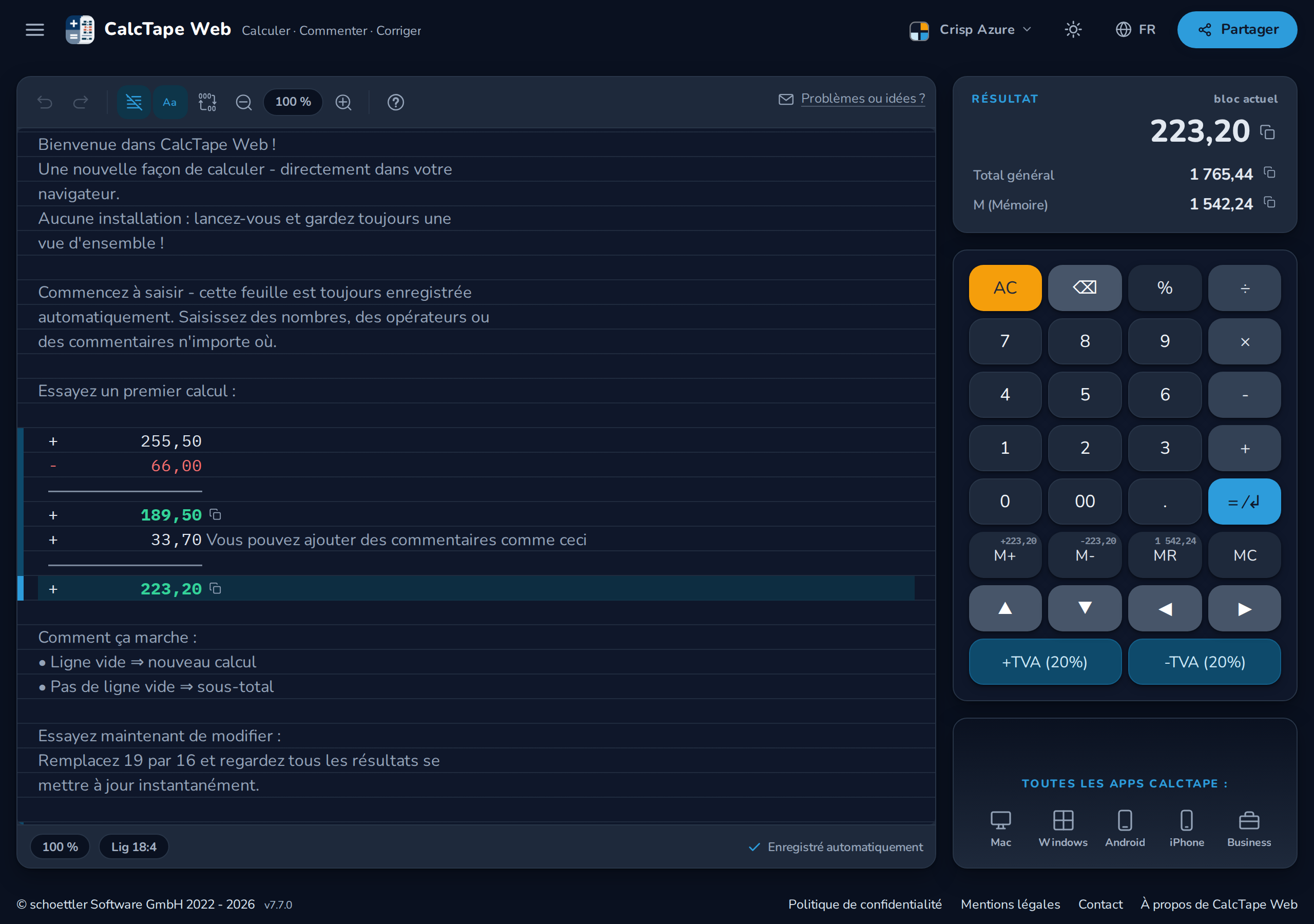
- Crisp Azure : le réglage par défaut : des surfaces presque blanches, le bleu CalcTape utilisé uniquement en accent sur le résultat, les variables et les touches personnalisées, avec une touche AC ambrée comme seul signal d'avertissement.
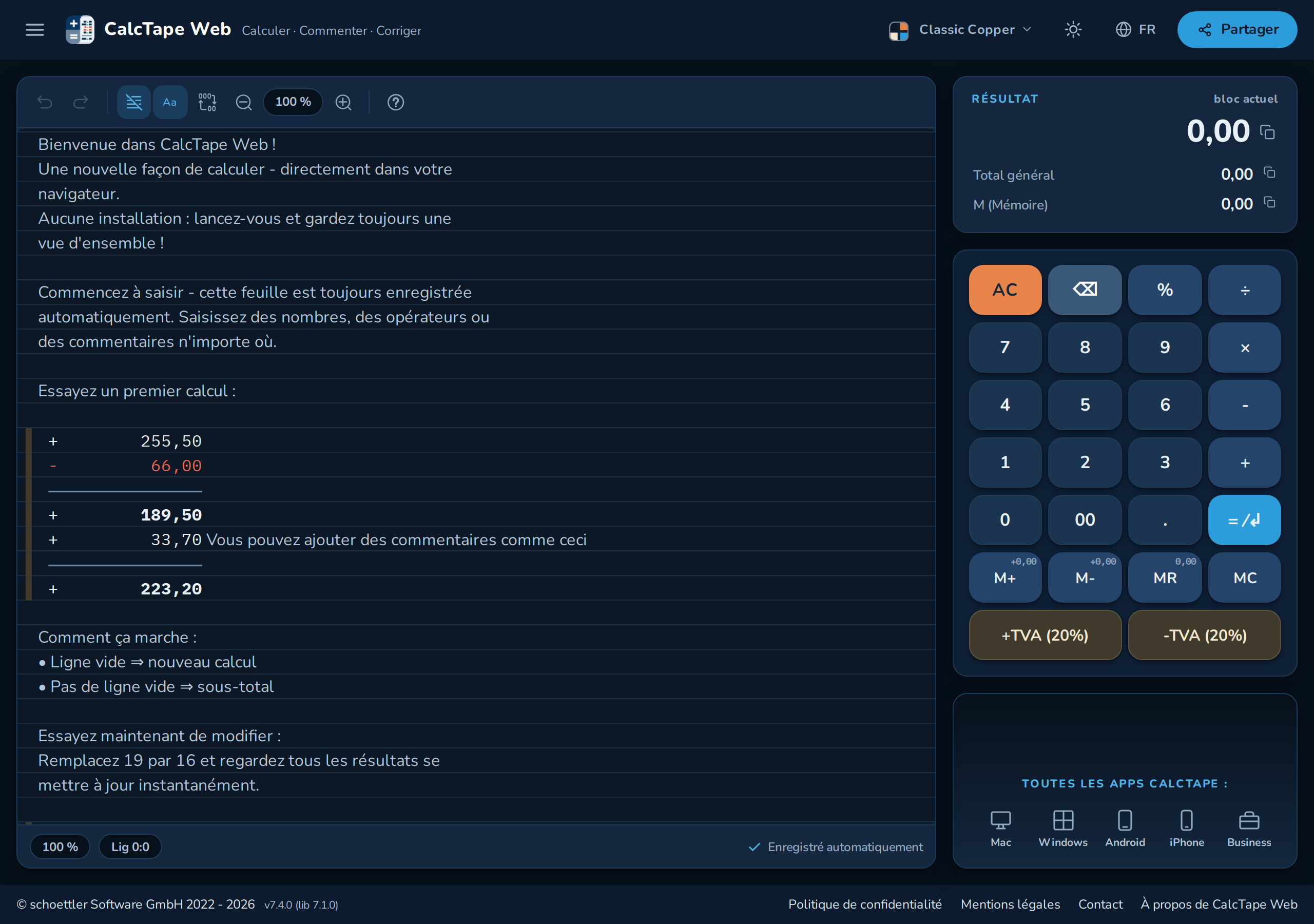
- Classic Copper : l'apparence classique de CalcTape (bleu marine/bleu).
- Vivid Indigo : un schéma indigo/ardoise soutenu avec des accents de couleur sur les touches.
- Subtle Slate : un bleu acier sobre et atténué pour travailler en toute tranquillité.
- Ledger Green : l'allure du comptable - papier de journal vert, crayon rouge pour les montants négatifs, vert comptable pour les résultats.
- Sunlit Amber : conçu pour la lumière vive - papier chaud plutôt que blanc éblouissant, contraste marqué et touches d'opérateur froides.
- Neutral Graphite : entièrement gris, sans aucun accent de couleur - les touches ne se distinguent que par la luminosité, la couleur restant réservée aux nombres négatifs et à la touche AC. Pour celles et ceux qui veulent une interface aussi sobre que possible.
- High Contrast : pour les écrans ternes ou réfléchissants en pleine lumière - blanc pur et noir pur au lieu de nuances fines, touches également distinguées par la couleur (opérateurs bleus, touches personnalisées jaunes, AC rouge), caractères plus gras dans la bande et sur les touches, et bordures visibles autour de la bande, du clavier et des panneaux.
- High Contrast Warm : le même niveau de contraste sur un papier crème plutôt que blanc pur - les écrans brillants se transforment en miroir avec du blanc pur, et la luminosité maximale fatigue à la longue. Le premier choix pour de longues séances en pleine lumière.
Lors de votre première visite, CalcTape démarre pour tout le monde avec la même palette (« Crisp Azure ») ; dès que vous en choisissez une, votre choix s'applique.
La palette agit indépendamment du mode clair/sombre : vous pouvez combiner n'importe quelle palette avec le thème clair ou sombre.
Mode sombre. Utilisez l'icône lune/soleil dans l'en-tête pour basculer entre les thèmes clair et sombre. Lors de la première visite, CalcTape suit automatiquement le réglage système de votre appareil ; votre choix est ensuite enregistré.
Langue. Utilisez l'icône globe dans l'en-tête pour passer de Deutsch à English, Español, Français, Italiano, Português, हिन्दी (hindi) et Bahasa Melayu (malais) ; la langue active est marquée d'un ✓ dans le menu et est enregistrée. Sans sélection explicite, CalcTape suit la langue de votre navigateur. Ce manuel est lui aussi disponible dans toutes les langues de l'application.
Votre palette, votre mode sombre et votre langue sont enregistrés localement et restaurés lors de votre prochaine visite.
La barre d'outils
Les actions les plus importantes sont disponibles sous forme de boutons-icônes directement au-dessus de la bande, organisées en groupes :
- Édition : Annuler, Rétablir (grisés lorsqu'ils ne sont pas disponibles)
- Affichage : lignes activées/désactivées, police proportionnelle, groupement de chiffres indien, réduire, affichage du zoom (clic = réinitialiser), agrandir
- Aide : ouvre le menu d'aide avec les Tutoriels, des liens vers ce manuel et les applications CalcTape, ainsi que la boîte de dialogue « À propos de CalcTape ». Tout à droite, le lien Problèmes ou idées ? ouvre le formulaire de contact de calctape.com (en anglais) dans un nouvel onglet, avec « Web » déjà sélectionné comme plateforme. Dans une fenêtre étroite (mobile), le lien est masqué ; dans une fenêtre large, il disparaît en premier quand la barre manque de place.
Enregistrer le calcul se trouve dans le popover Partager (section 8), pas dans la barre d'outils.
Au survol, chaque icône affiche une info-bulle avec un libellé en clair et le raccourci clavier (p. ex. « Annuler (Ctrl+Z) »).


















Le panneau de résultat
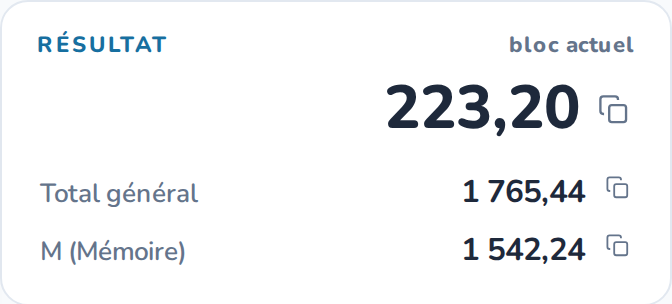
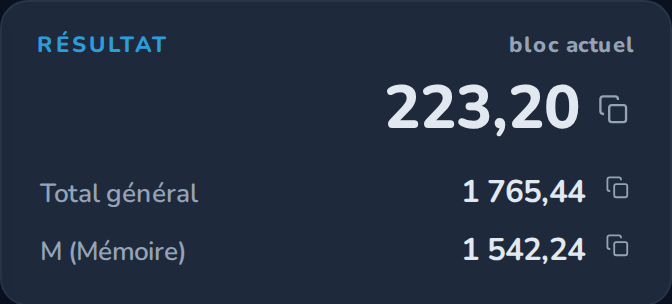
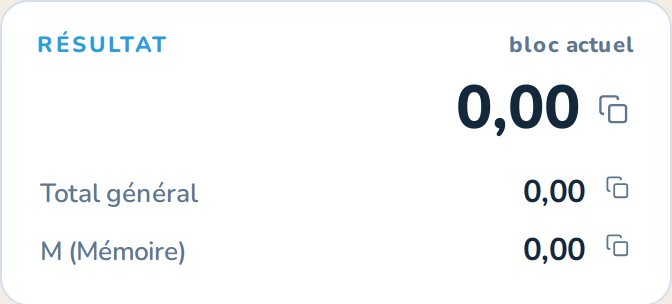
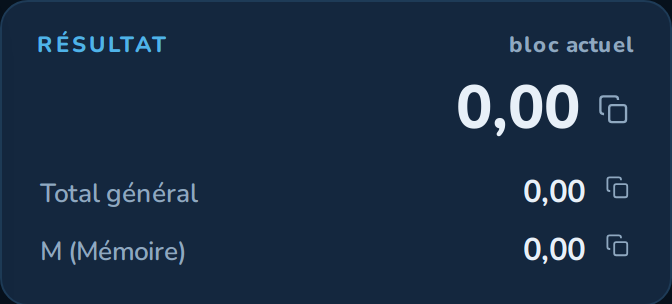
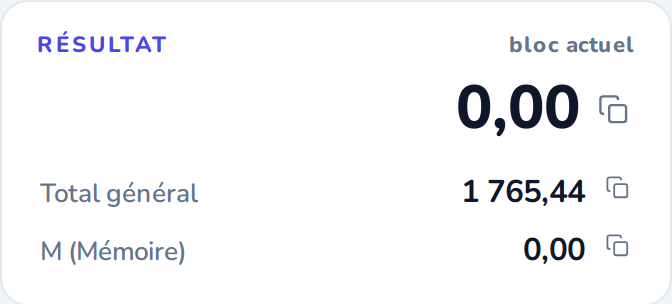
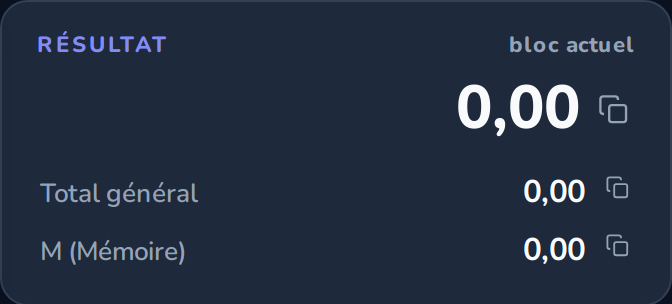
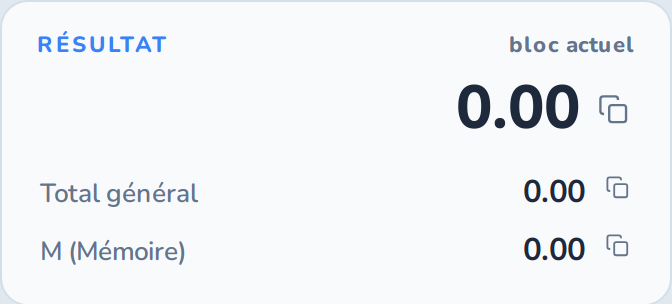
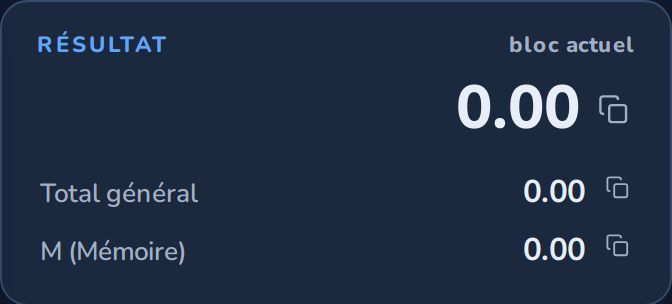
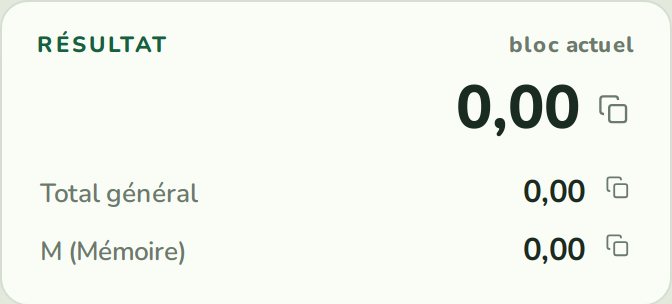
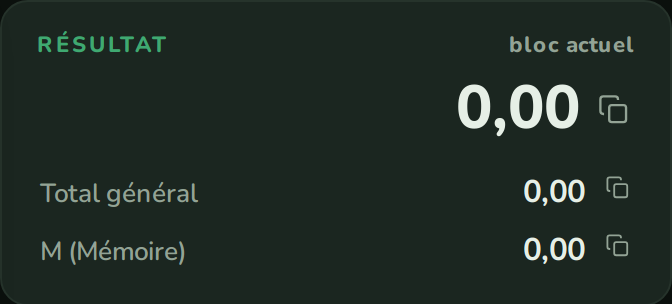
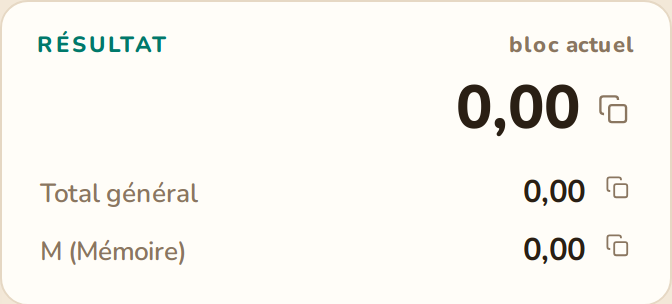
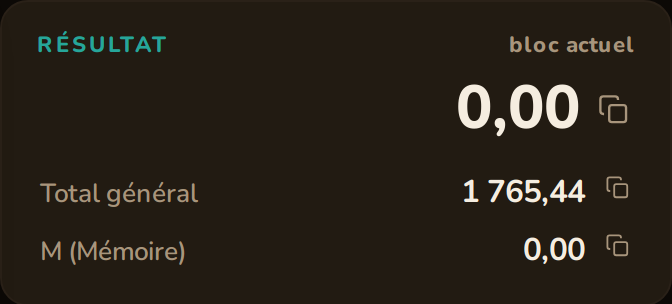
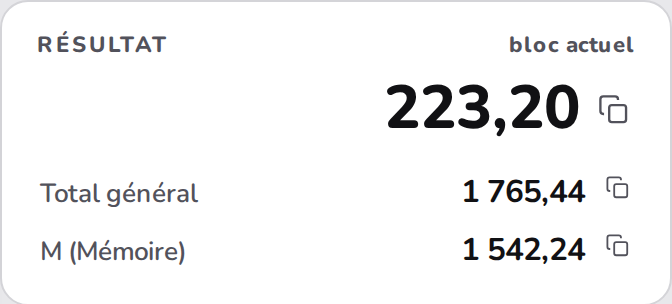
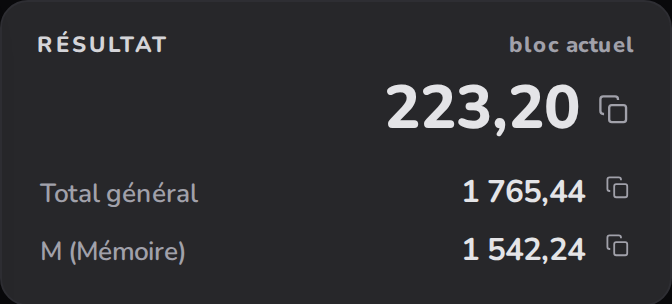
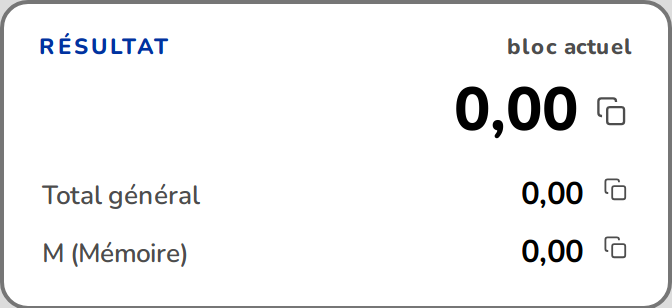
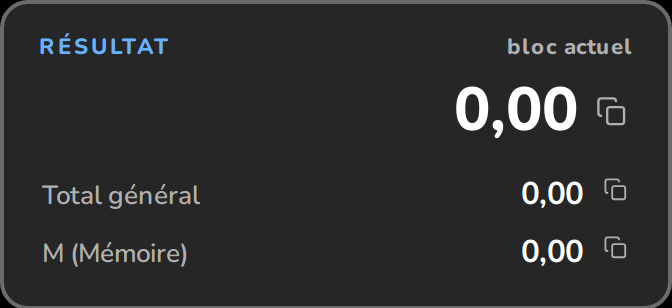
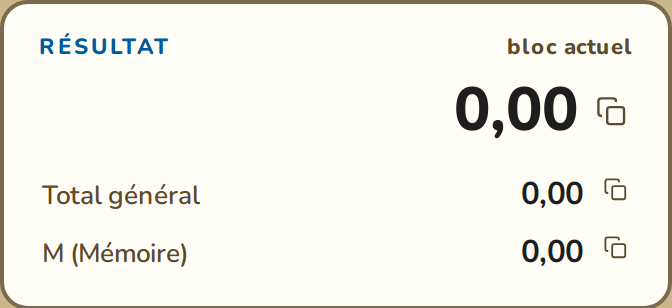
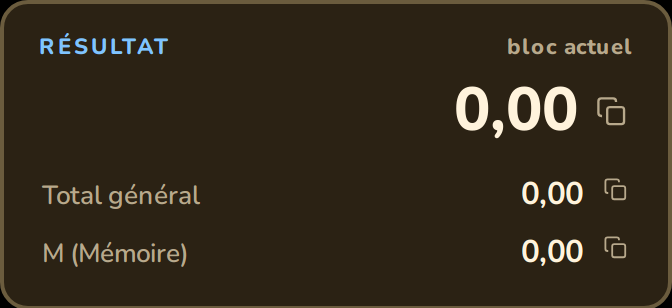
Le résultat du bloc actuel est affiché en grand et bien lisible en haut à droite. Un clic sur la valeur la copie dans le presse-papiers (brève confirmation « Résultat copié dans le presse-papiers »). En dessous, deux lignes affichent le total général (la somme des totaux finaux de tous les blocs clôturés) et la valeur de la mémoire ; chacune est copiable d'un clic. La petite icône de copie à côté des valeurs signale cette fonction.
Adaptation à la taille de la fenêtre
L'interface est responsive :
- Fenêtre large (ordinateur) : l'éditeur à gauche, le panneau de résultat et le clavier à droite ; tout occupe la hauteur complète de la fenêtre et la bande défile à l'intérieur.
- Fenêtre étroite (mobile) : le clavier devient un bottom sheet en bas de l'écran, avec une poignée et un mini-résultat dans l'en-tête. Un appui sur la poignée replie et déplie le clavier.
- Lorsque la fenêtre est très basse, les touches deviennent automatiquement plus compactes.
Sur les appareils mobiles, CalcTape peut aussi être ajouté à l'écran d'accueil en tant que PWA (Progressive Web App) et lancé comme une application native. Pour le travail quotidien sur téléphone, les applications CalcTape pour Android et iOS sont le meilleur choix (section 12).
3. L'éditeur : écrire des calculs
L'éditeur est le cœur de l'application. Vous pouvez taper librement avec un clavier physique ou utiliser les touches du clavier à l'écran ; les deux fonctionnent aussi bien.
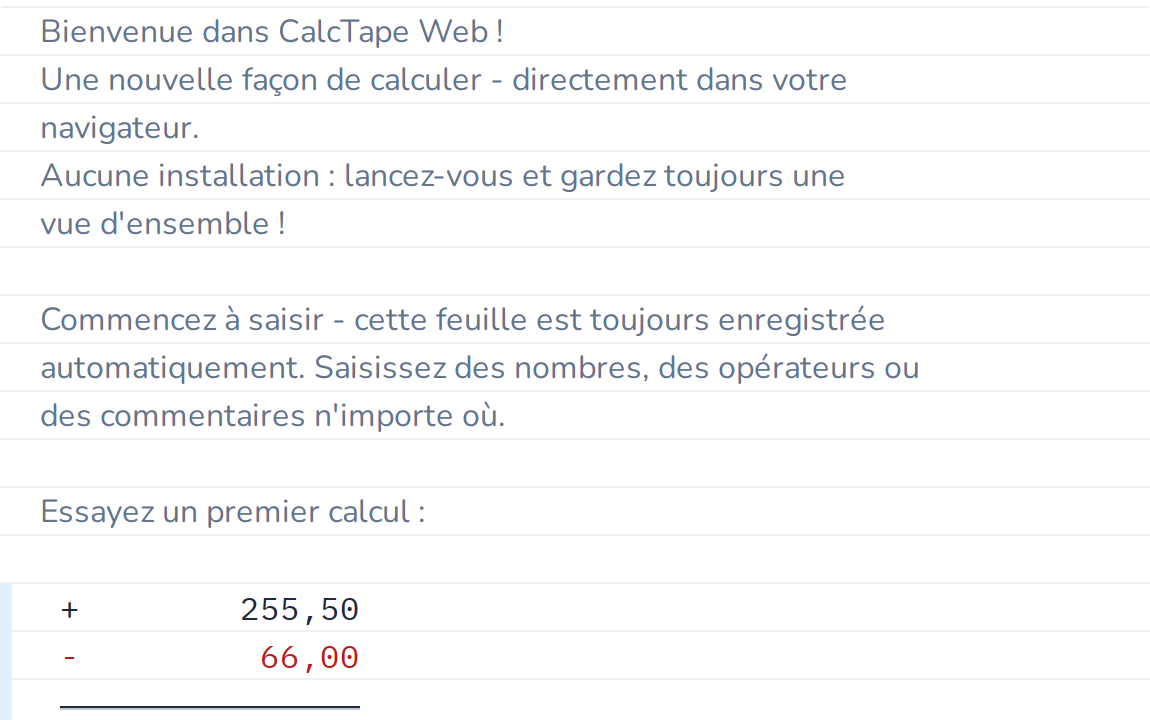
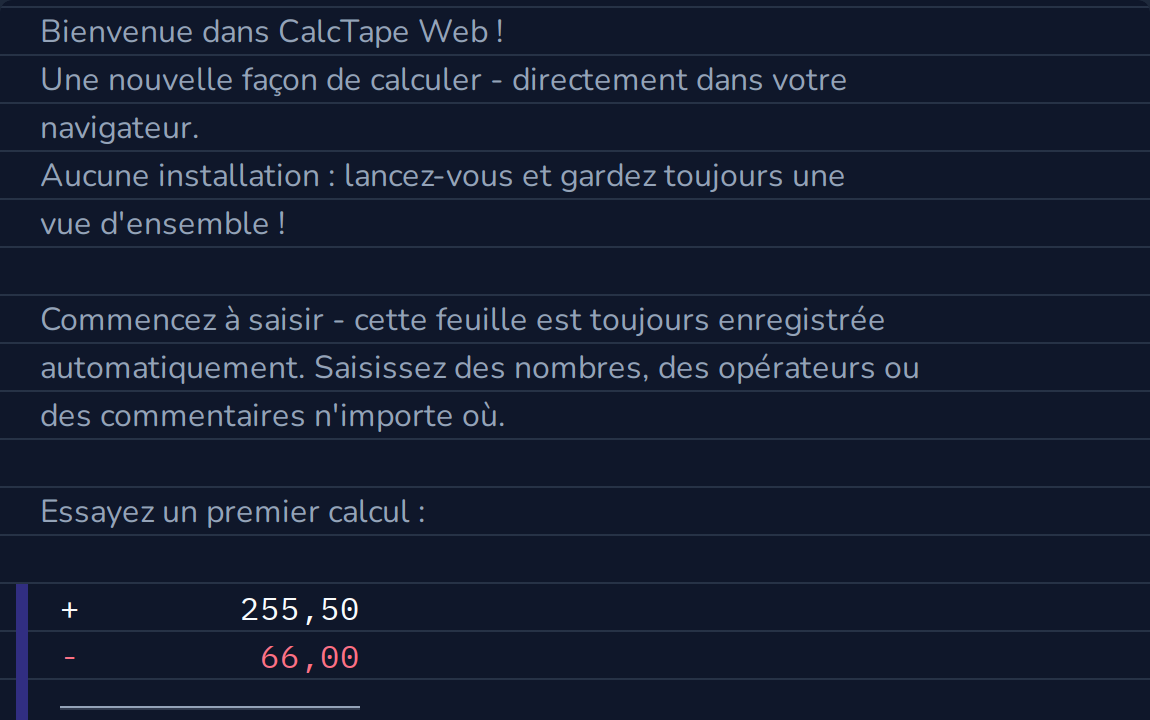
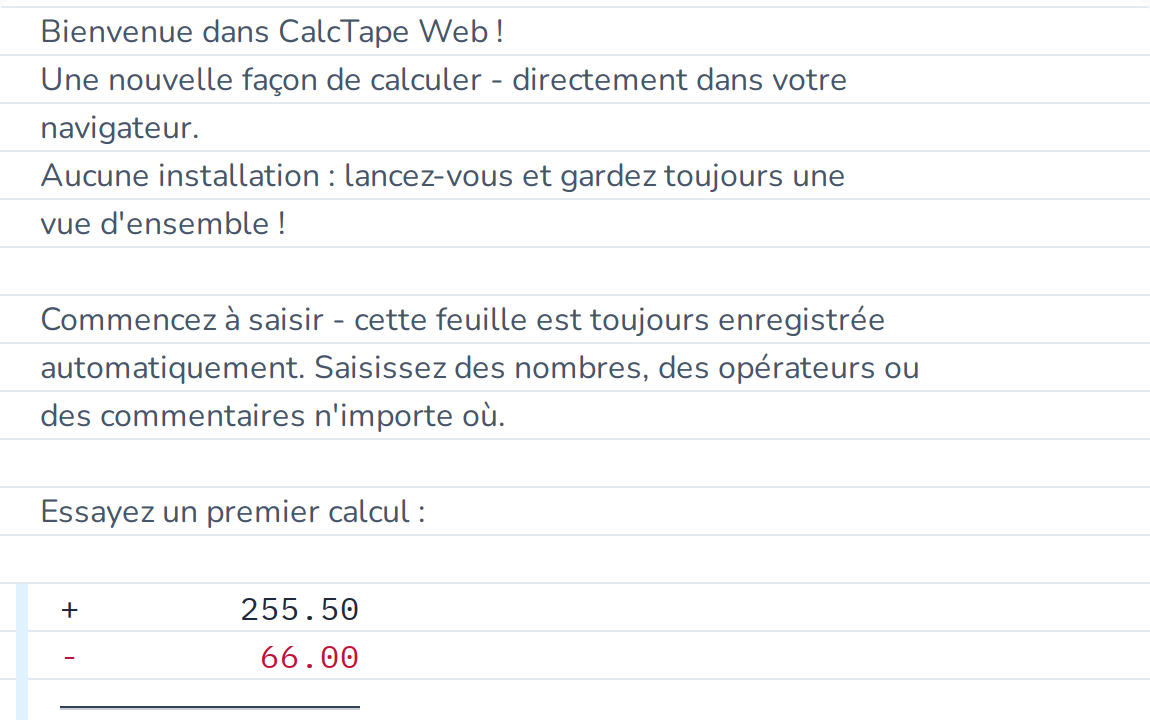
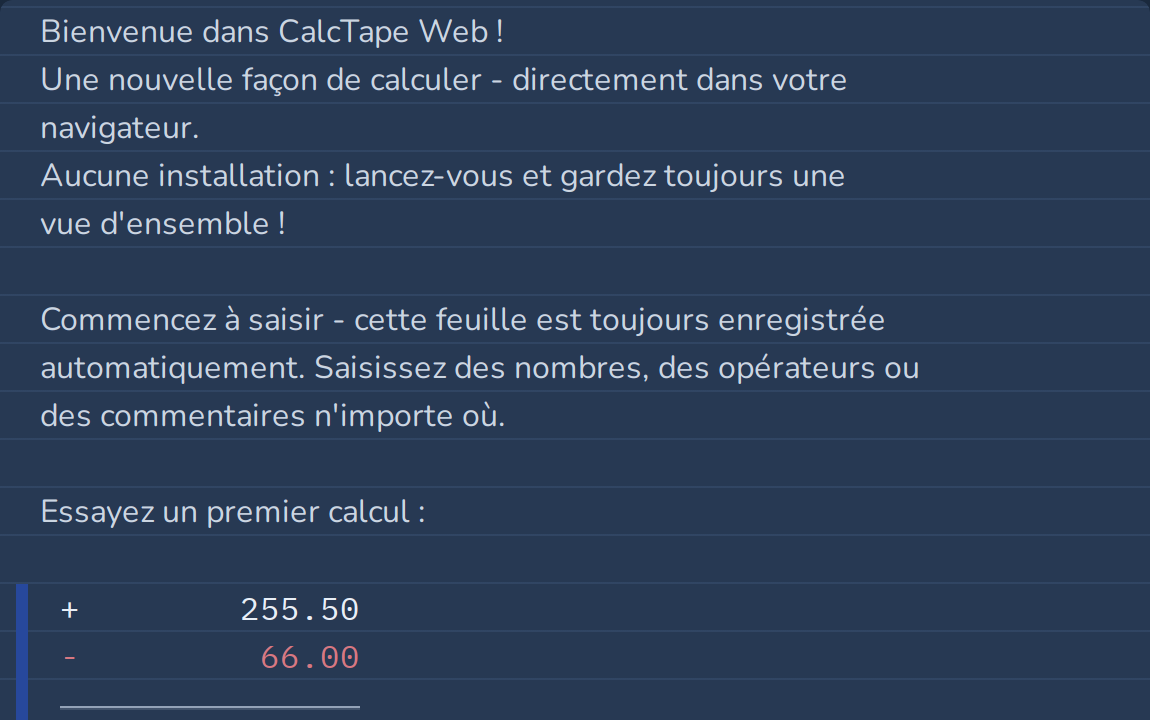
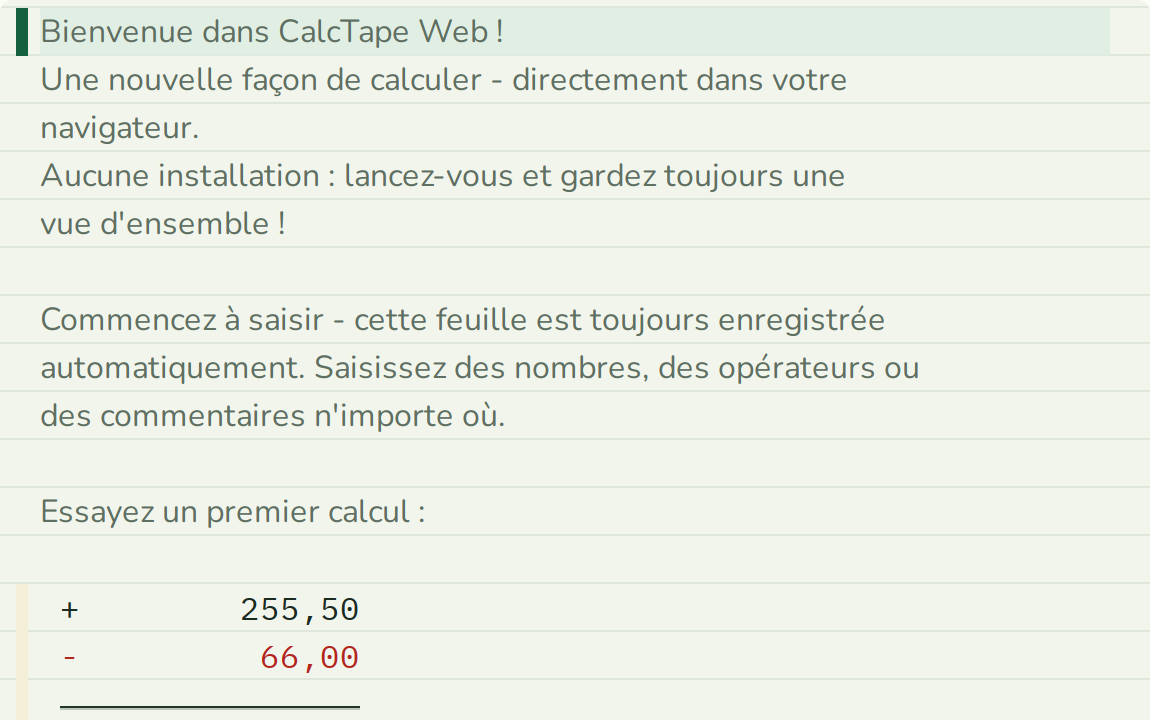
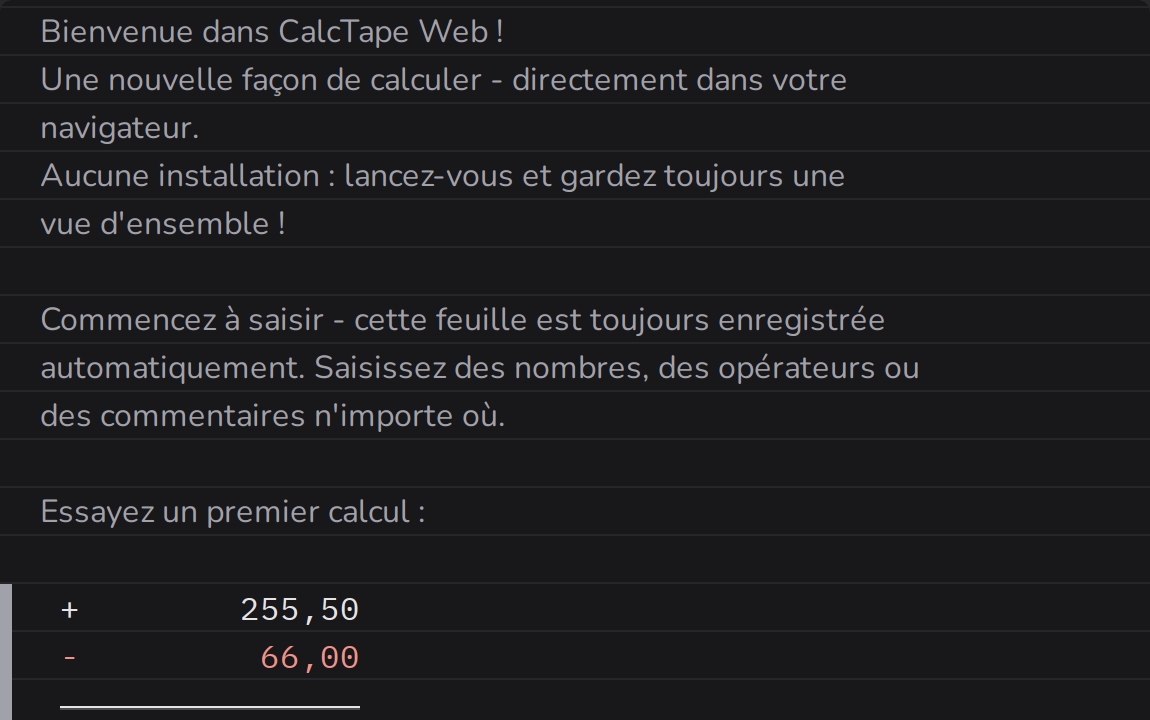
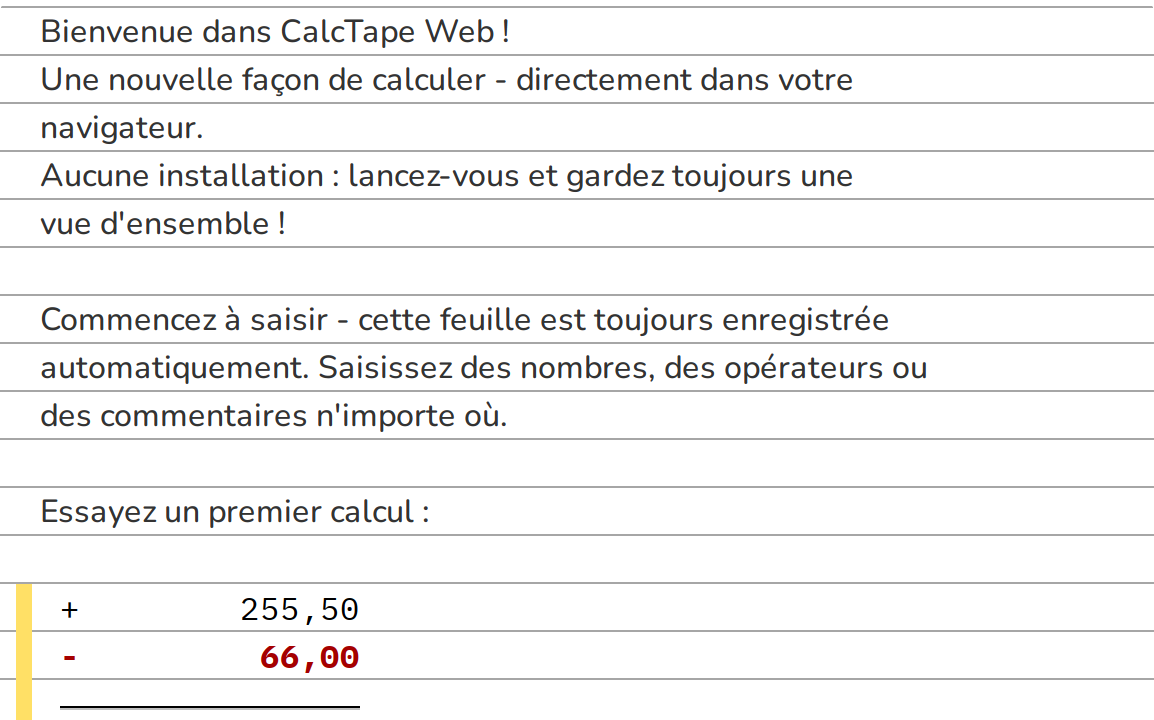
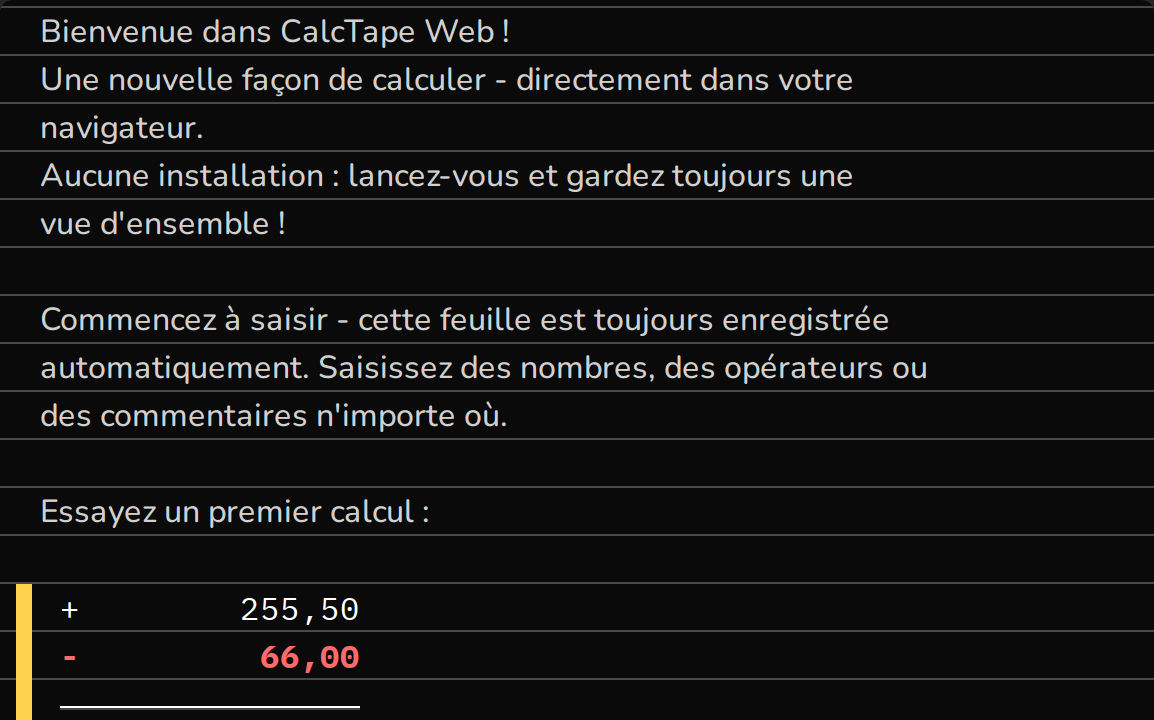
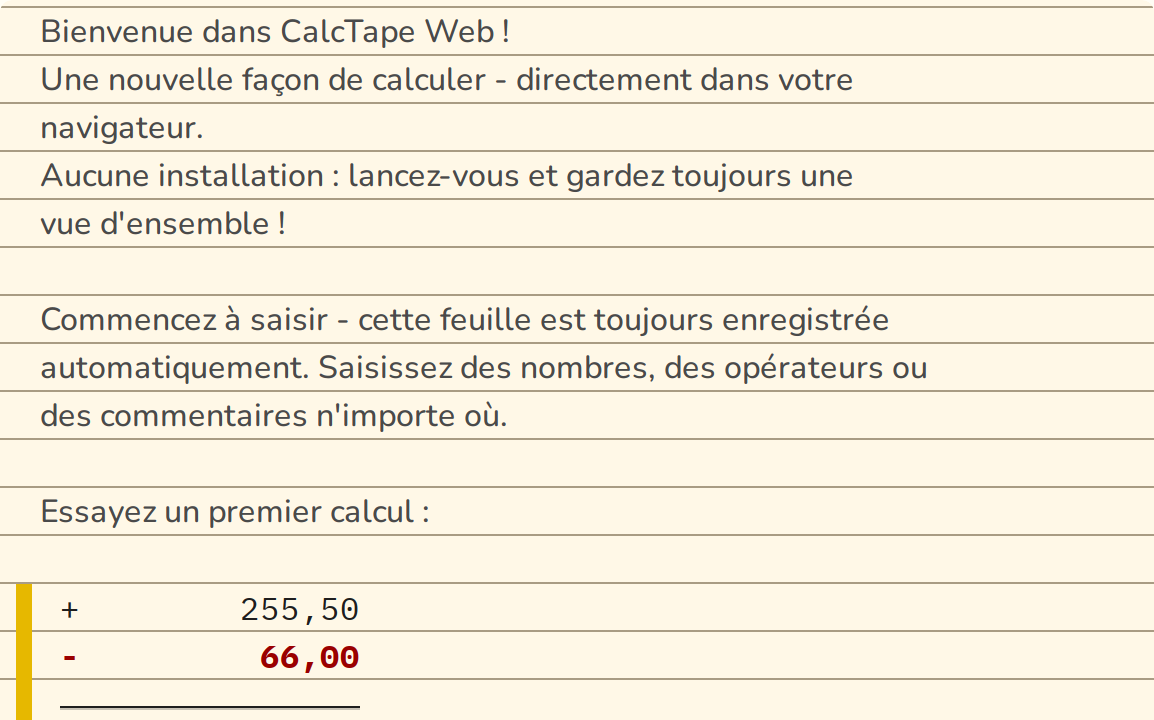
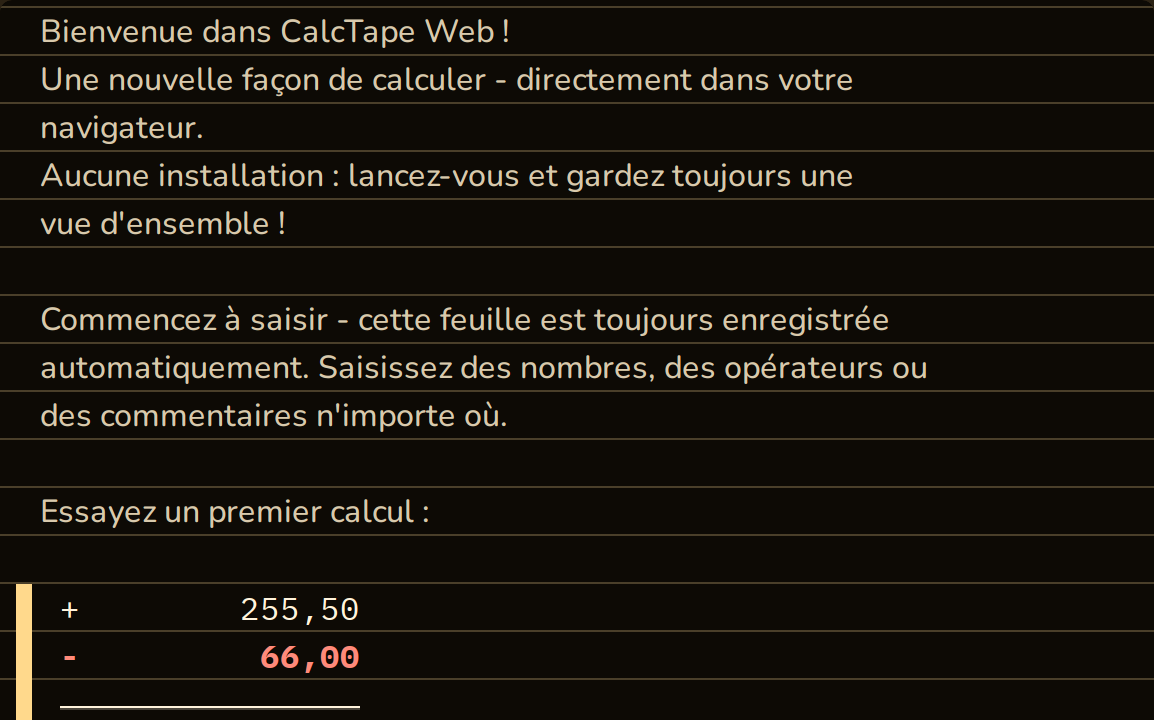
La bande ressemble à un bloc-notes ligné (les lignes peuvent être désactivées via la barre d'outils ou Ctrl+Maj+L). Pour vous repérer, la ligne contenant le curseur est discrètement surlignée et marquée à gauche d'une barre dans la couleur d'accent (bleu par défaut) ; toutes les lignes faisant partie d'un calcul (valeurs, variables, lignes de somme) portent à gauche une bande continue dans la couleur des boutons utilisateur. Les totaux sont affichés en gras, de sorte que le résultat de chaque calcul se repère d'un coup d'œil.
Structure d'une ligne
<Opérateur> <Nombre> <texte de commentaire facultatif>Exemple : + 1 234,50 recette mars
- Chaque calcul doit commencer par un nombre ou un signe (
+/−). - Les opérateurs disponibles sont l'addition, la soustraction, la multiplication, la division et l'exponentiation.
- Un opérateur derrière un nombre ouvre la ligne de calcul suivante, même au milieu du commentaire. Pour le placer dans le commentaire, saisissez-le avec Alt, sur Mac avec ⌥ (voir section 10).
- Les séparateurs décimal et de milliers sont définis automatiquement selon la langue de votre navigateur (en français : virgule comme séparateur décimal, espace comme séparateur de milliers). Le menu propose aussi le groupement de chiffres indien (lakh/crore, p. ex.
10 00 000,00; voir section 6).
Les règles de calcul en un coup d'œil
| Saisie | Signification |
|---|---|
+, - | Addition, soustraction |
*, / | Multiplication, division |
^ | Puissance - ^ 0,5 est la racine carrée (9 devient 3) |
% | Pourcentage du sous-total en cours |
= / Entrée | Clore le bloc, tirer un sous-total |
| Ligne vide | Nouveau calcul indépendant |
( derrière l'opérateur | ouvre une parenthèse sur plusieurs lignes (voir « Parenthèses sur plusieurs lignes ») |
) | ferme la parenthèse et affiche sa valeur |
La multiplication passe avant l'addition, y compris d'une ligne à l'autre. + 10, + 2, * 3 donne 16 et non 36 : la multiplication est calculée en premier, bien qu'elle vienne plus bas. Si les lignes doivent être calculées exactement dans leur ordre, clôturez le bloc avec = avant la multiplication.
Précision. En interne, CalcTape calcule bien plus précisément qu'il n'affiche : 1 / 3 fois 3 donne exactement 1,00. Deux décimales sont affichées, les très petits résultats apparaissent donc comme 0,00 (par exemple 1 / 100 000). Jusqu'à 32 chiffres avant la virgule sont possibles ; les nombres plus longs ne peuvent pas être représentés. Les deux décimales valent tant que CalcTape arrondit (menu, Arrondi). Avec Ne rien arrondir, CalcTape continue de calculer avec les 34 chiffres et affiche les résultats avec jusqu'à 30 chiffres : 1 / 100 000 apparaît alors comme 0,00001, et 1 / 3 fois 3 reste 1,00. Si une somme continue au-delà des 30 chiffres, la bande affiche … derrière.
Les nombres collés doivent correspondre à vos séparateurs : 1,234.56 provenant d'un tableur anglophone est lu 1,23 dans un environnement francophone - le reste disparaît, sans message d'erreur. Vérifiez donc les valeurs collées avant de vous y fier.
Calculs de pourcentage
Une valeur en pourcentage se place après un nombre, p. ex. - 40,00%. Elle se rapporte au sous-total courant. Exemple :
 +        910,50 Budget disponible
 -         40,00% | -364,20  Réserves
 ---------------
 +        546,30 Disponible
CalcTape affiche automatiquement le montant calculé à partir du pourcentage juste après celui-ci. Sur la bande, il apparaît un peu plus petit avec une flèche devant lui (→ -364,20) ; sur la ligne contenant le curseur et lors de la copie, il apparaît comme dans le texte, avec | (dans l'exemple | -364,20).
Remarque : l'opérateur qui suit immédiatement une valeur en pourcentage ne doit pas avoir une priorité plus élevée que l'opérateur de pourcentage. Si un message d'erreur correspondant apparaît, insérez un résultat intermédiaire après la valeur en pourcentage.
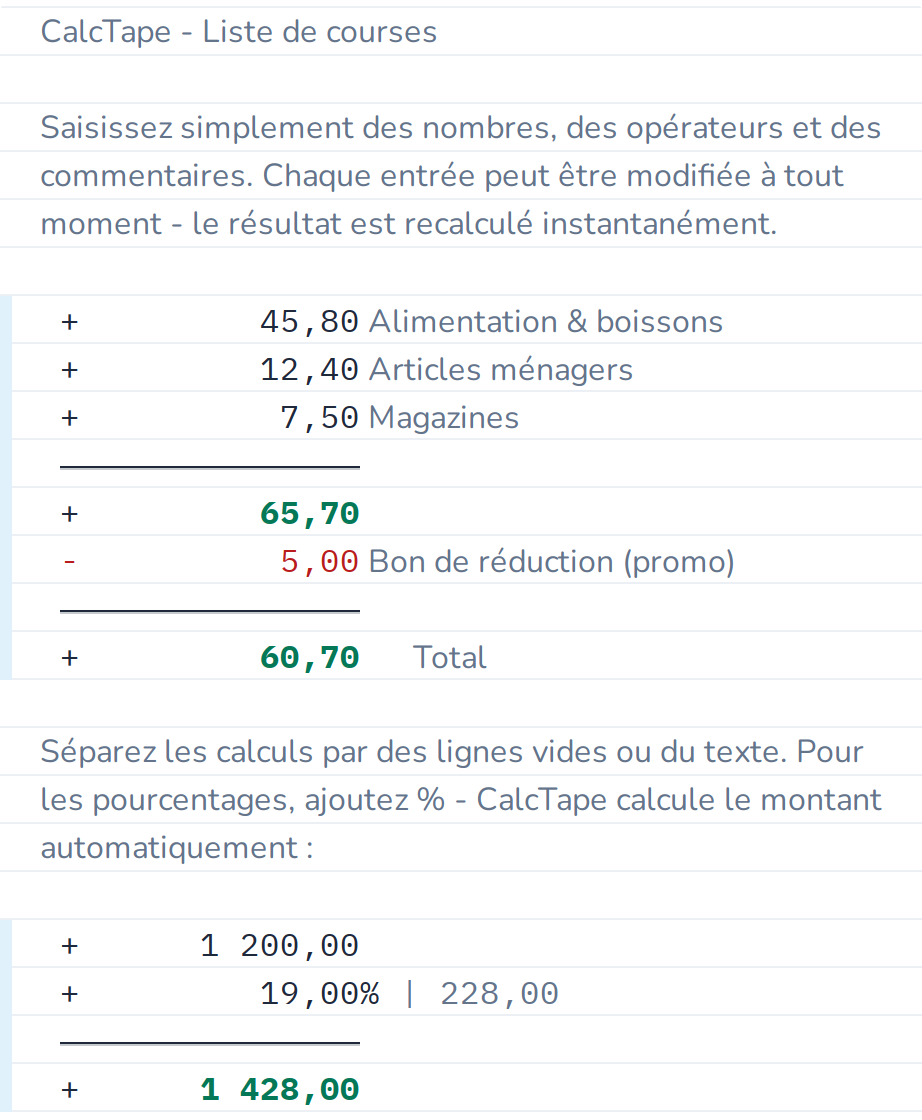
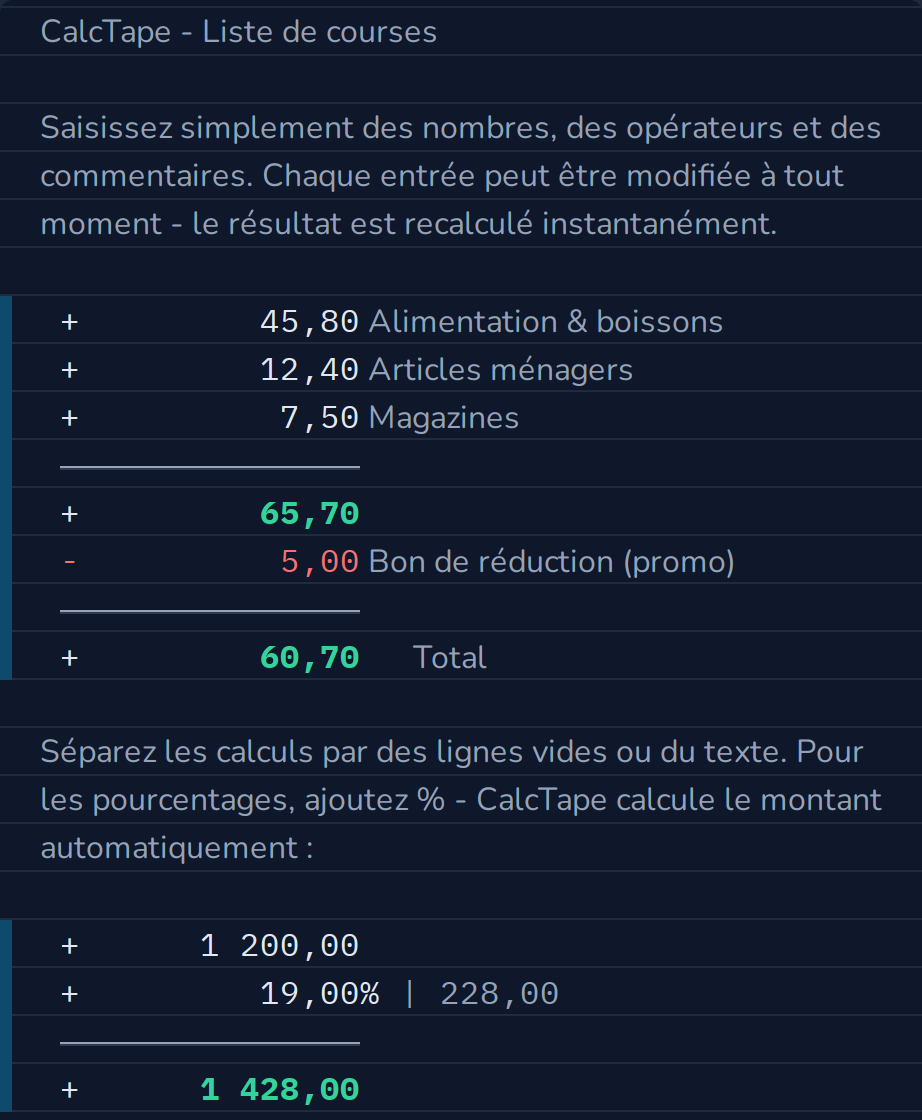
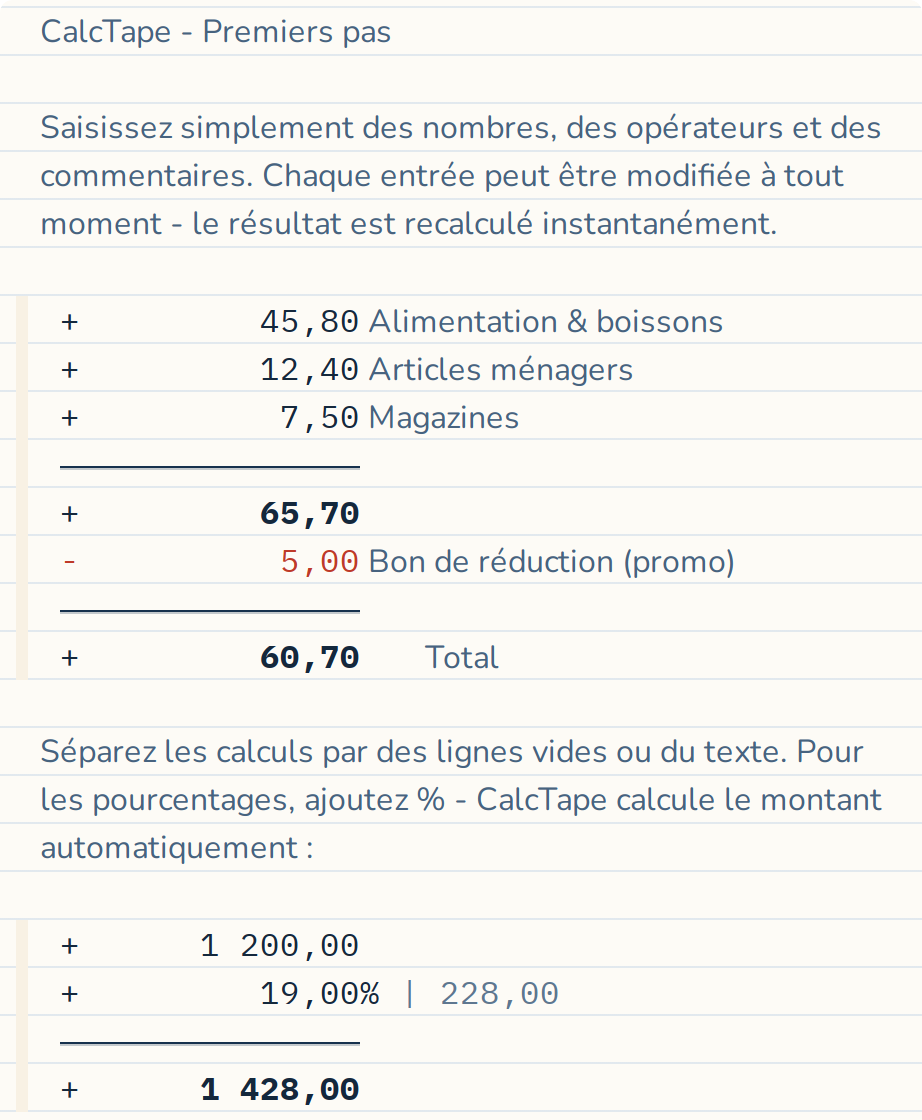
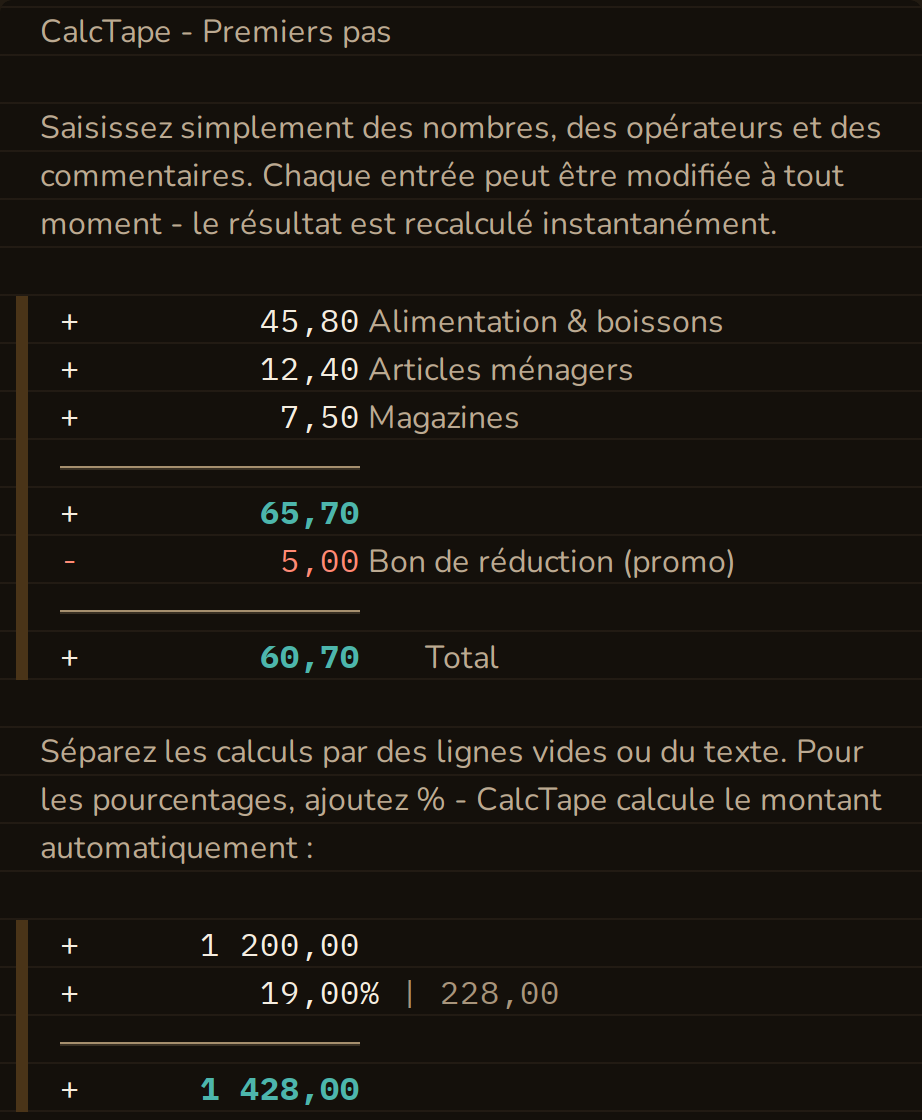
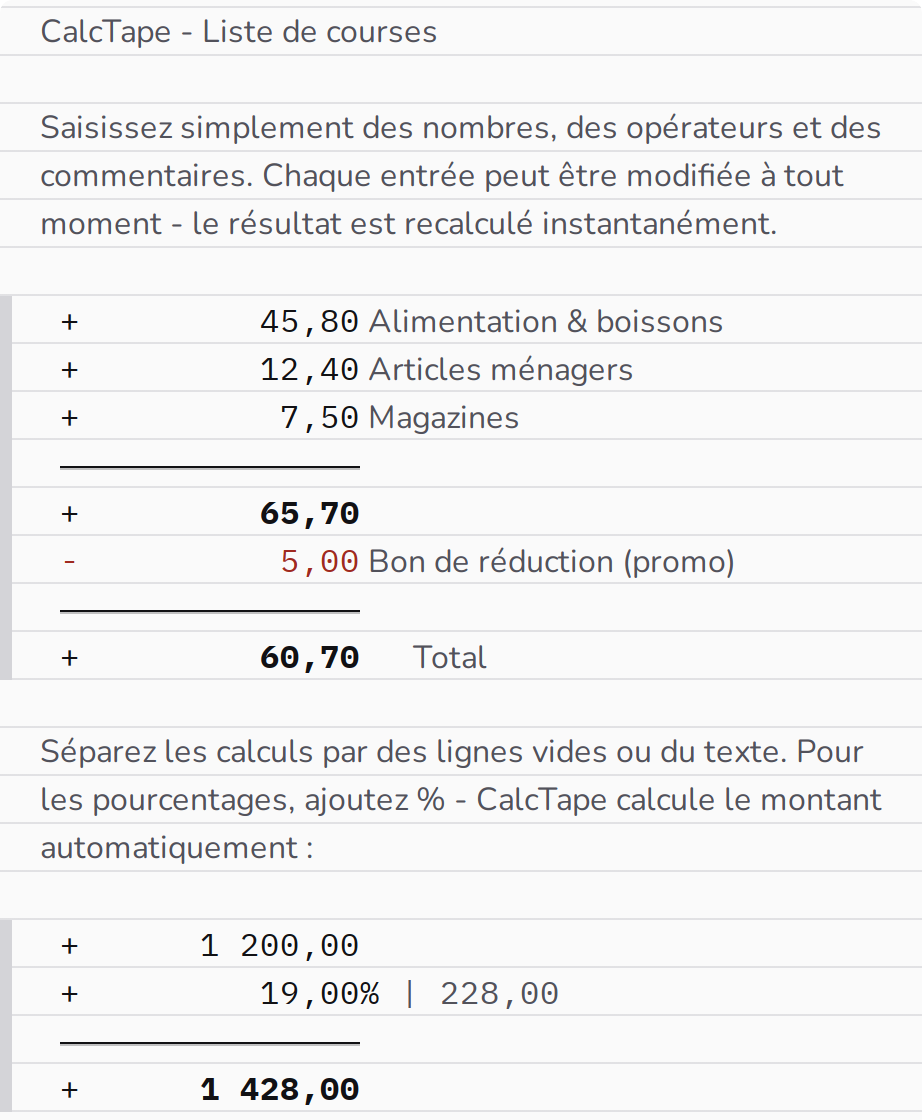
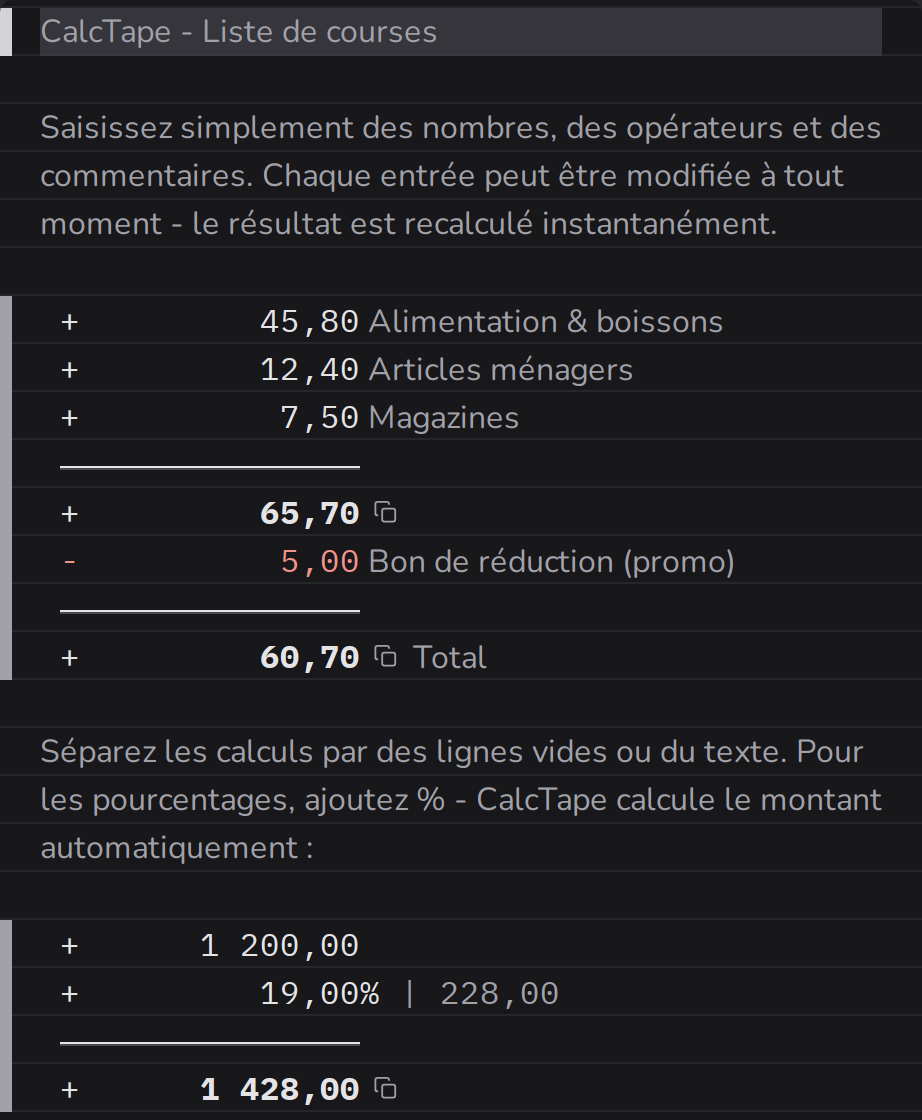
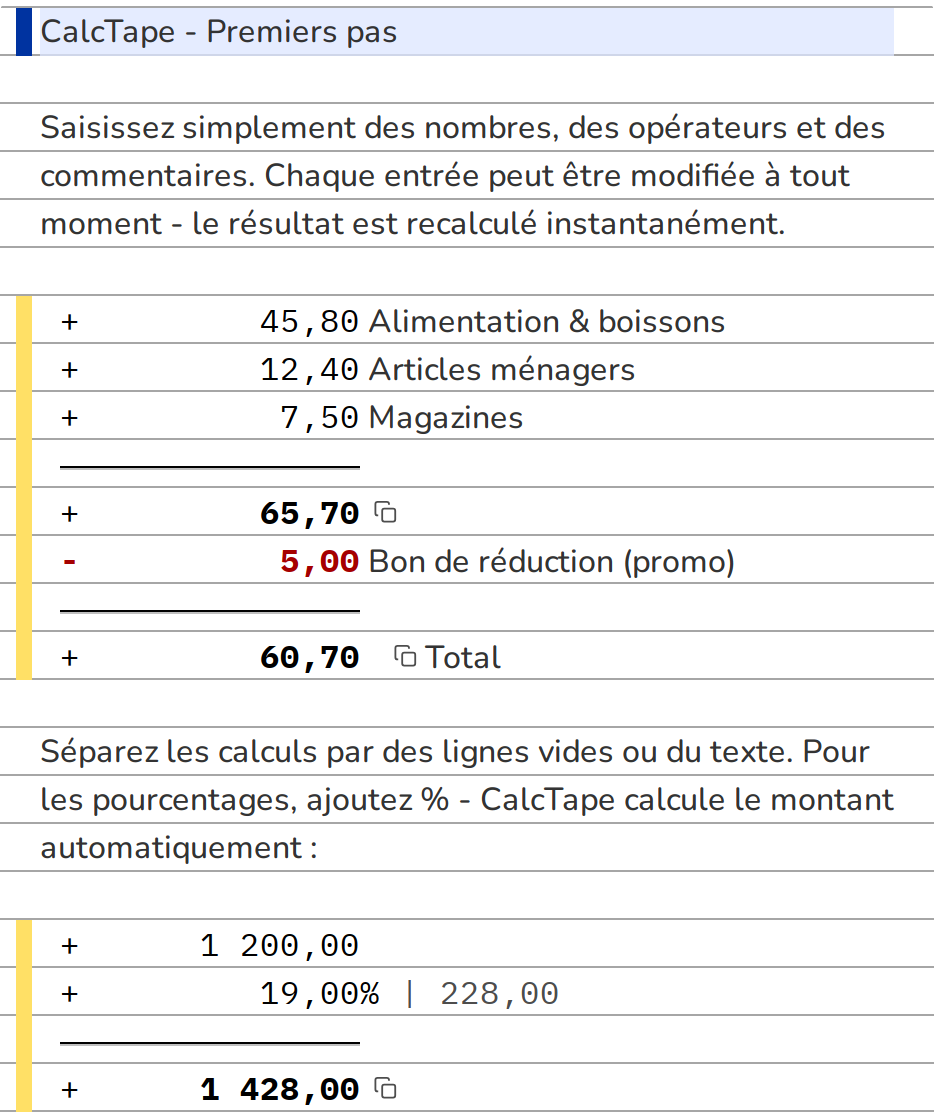
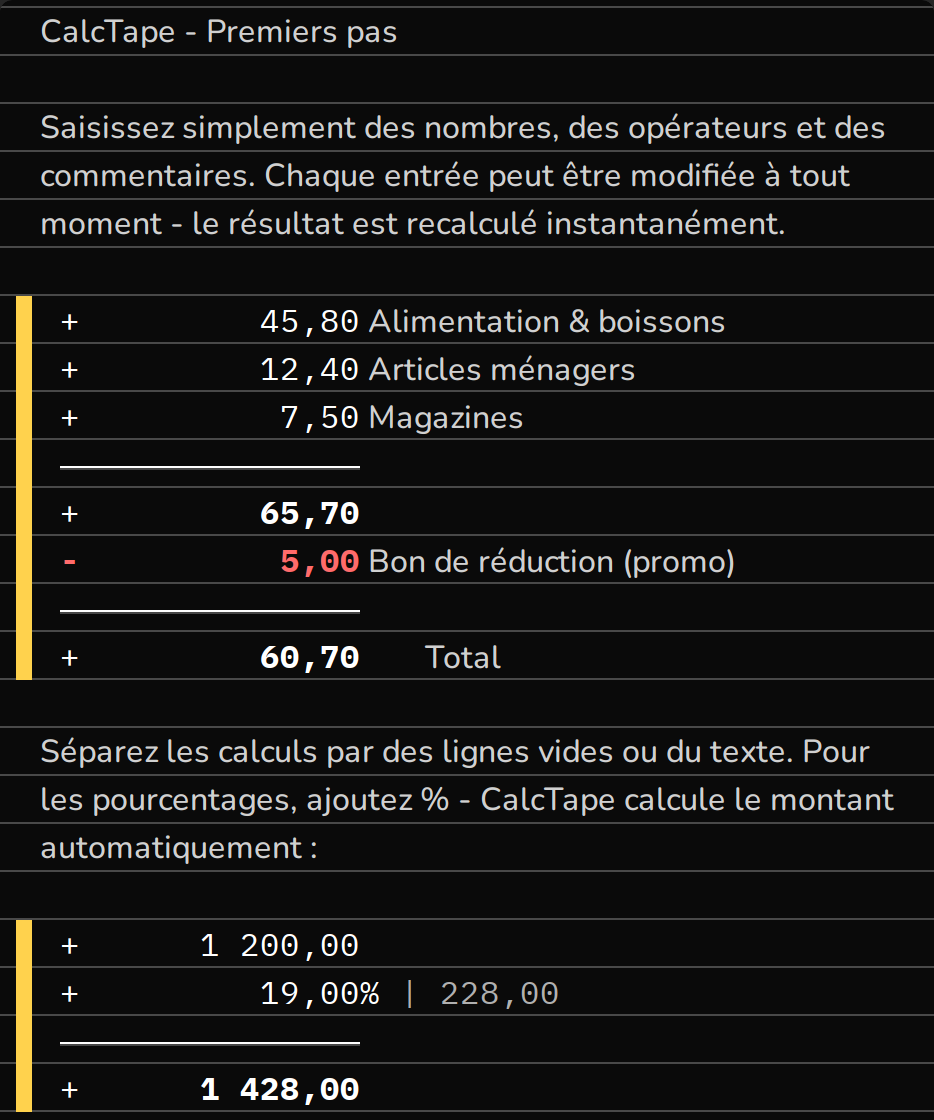
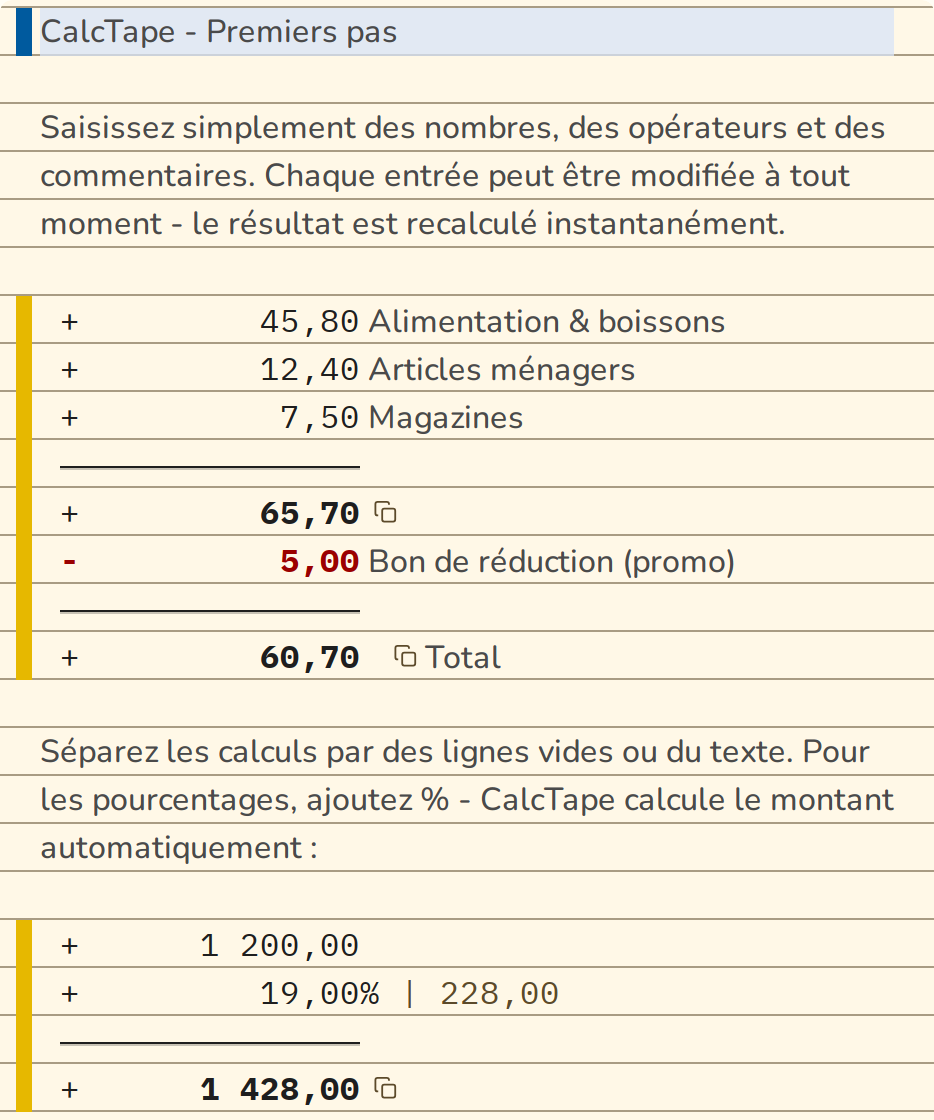
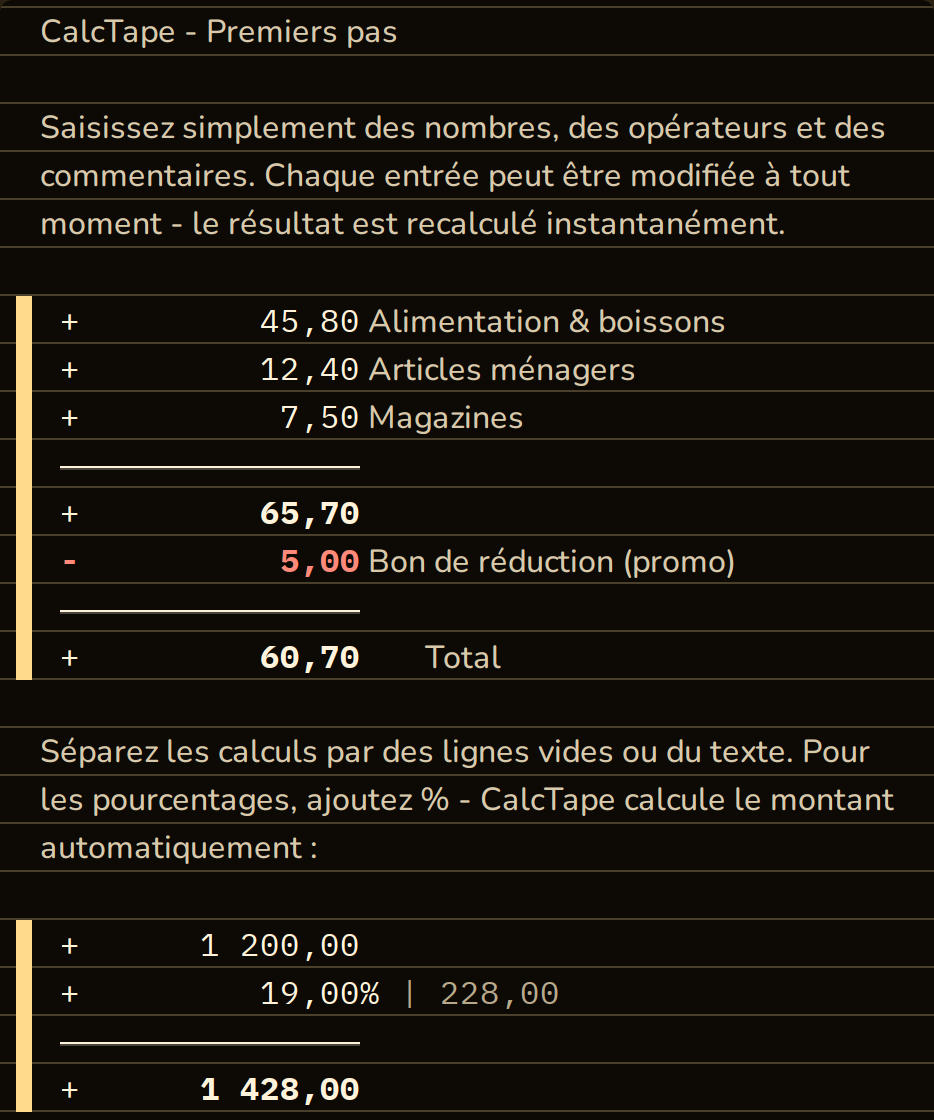
Les trois cas les plus fréquents :
| Tâche | Saisie | Résultat |
|---|---|---|
| Ajouter 19 % de TVA | + 100,00, puis + 19,00% | 119,00 |
| Déduire 20 % de remise | + 100,00, puis - 20,00% | 80,00 |
| Extraire les 19 % de TVA inclus | + 119,00, puis / 1,19 | 100,00 |
Attention pour l'extraction :
- 19,00%est faux ici. Cela transforme 119,00 en 96,39, car les 19 % sont retirés du montant TTC et non du montant HT. La TVA incluse s'extrait toujours en divisant par1,19.
Parenthèses sur plusieurs lignes
Comme dans une formule, vous pouvez mettre entre parenthèses des lignes d'un calcul. Tapez ( juste après un opérateur : la ligne devient la ligne d'ouverture + (, et la première ligne de la parenthèse commence en dessous. ) ferme la parenthèse sur sa propre ligne et affiche sa valeur. 12+14+(25-13)*11 et Enter donnent :
 +         12,00
 +         14,00
 + (
 +         25,00
 -         13,00
 ) | 12,00
 *         11,00
 ---------------
+ 158,00- Sur la bande, les lignes d'une parenthèse sont mises en retrait, avec une fine ligne devant elles et une zone discrètement teintée derrière. La valeur qui suit la parenthèse fermante apparaît comme un montant de pourcentage, sous la forme
→ 12,00. - Les parenthèses peuvent être imbriquées :
10+(44-12+(3+4)*3)*3donne 169,00. Chaque niveau est mis en retrait davantage et possède sa propre ligne ; la ligne de la parenthèse où se trouve le curseur est colorée. - L'opérateur de la ligne d'ouverture s'applique à toute la parenthèse :
- (soustrait sa valeur,* (multiplie par elle. À l'intérieur d'une parenthèse, la multiplication passe avant l'addition, tout comme à l'extérieur. - Enter ou = à la fin du calcul ferme toutes les parenthèses encore ouvertes puis trace le total. Tant qu'une parenthèse est ouverte, sa ligne est en pointillés.
- Un clic sur la valeur qui suit la parenthèse fermante met en surbrillance toute la parenthèse (voir « Mettre en surbrillance et copier un calcul »).
- Vous tapez les parenthèses avec le clavier de votre appareil ; le clavier à l'écran n'a pas de touches de parenthèses.
- Une parenthèse dans une note (
(3 nuits, voir le reçu) reste du texte. Un texte collé ne calcule une parenthèse que si un opérateur précède le(et que la parenthèse se ferme dans le même bloc.
Commentaires
Tout ce qui suit le nombre est considéré comme un commentaire et n'influence pas le calcul. Vous pouvez ainsi documenter ce que représente chaque valeur.
Une ligne composée uniquement de texte est une ligne de commentaire. Si elle commence par un dièse (# Frais de déplacement, mars), elle devient un titre affiché en gras ; plusieurs dièses (##, ###) fonctionnent de la même manière. De plus, **gras** et *italique* s'appliquent dans les lignes de texte comme dans le commentaire derrière un nombre, et l'écriture avec tiret bas __gras__ / _italique_ fait la même chose, sauf à l'intérieur d'un mot : des noms comme total_net restent intacts. Les caractères disparaissent de l'affichage tant que le curseur est dans une autre ligne ; ils restent dans le document, et la sélection comme la copie les emportent.
Variables (valeurs nommées)
CalcTape permet de nommer des valeurs et de les réutiliser plus tard. Les noms de variables commencent par une lettre et se composent de lettres, de chiffres et du tiret bas (net_2) ; les autres caractères spéciaux ne sont pas autorisés. La casse n'a pas d'importance : Loyer et loyer sont le même nom. Il existe deux façons de définir une variable :
1. Affectation directe : var = 123 Le nom de la variable se place à gauche du signe égal, la valeur à droite :
 tva = 19
 +      1 000,00 Net
 +           tva% | 190,00  TVA
2. Nommer une ligne de somme : ... = var Dans une ligne de somme (sous-total), le nom se place à droite du signe égal et prend la valeur du résultat de cette ligne :
 +      3 230,00 Salaire
 -      1 350,00 Loyer
 ---------------
 +      1 880,00 = budget

 +        budget
 -         25,00% | -470,00  Taux d'épargne
 ---------------
 +      1 410,00 Disponible
La variable définie (budget) peut ensuite être réutilisée. Dans l'exemple, un nouveau calcul commence après la ligne vide, reprend le budget et en soustrait un taux d'épargne de 25 %. Cette seconde forme n'est autorisée que dans les lignes de somme ; dans toutes les autres lignes, le nom de la variable doit se trouver à gauche du =.
Formules. Le côté droit d'une définition peut contenir tout un calcul : multiplication avant addition, parenthèses, autres valeurs nommées et fonctions telles que sqrt(x) (racine carrée), round(x; décimales) (arrondi commercial), abs(x) ou mod(x; y) (reste d'une division) :
 prix = 12,50
 quantite = 3
 tva = 19
 brut = round(prix * quantite * (1 + tva / 100); 2)
Un point-virgule sépare les arguments d'une fonction. Les parenthèses et les fonctions ne fonctionnent que dans ce type de définition ; sur une ligne de calcul ordinaire, CalcTape n'en tient pas compte.
Où un nom s'applique. Une valeur nommée s'applique dans tout le document, y compris dans les lignes situées au-dessus de sa définition : + loyer tout en haut calcule avec loyer = 750 plus bas. Au-dessus de la définition, en revanche, une ligne qui commence par le nom reste du texte ; ainsi, un titre Loyer au-dessus de loyer = 750 reste un titre. Derrière un opérateur et dans les définitions, le nom s'applique toujours. Une valeur ne doit pas dépendre d'elle-même : a = a + 1, ou deux définitions qui s'utilisent mutuellement, signalent une référence circulaire (section 11).
Vous trouverez plus de détails sur les variables et les règles de calcul avancées sur calctape.com.

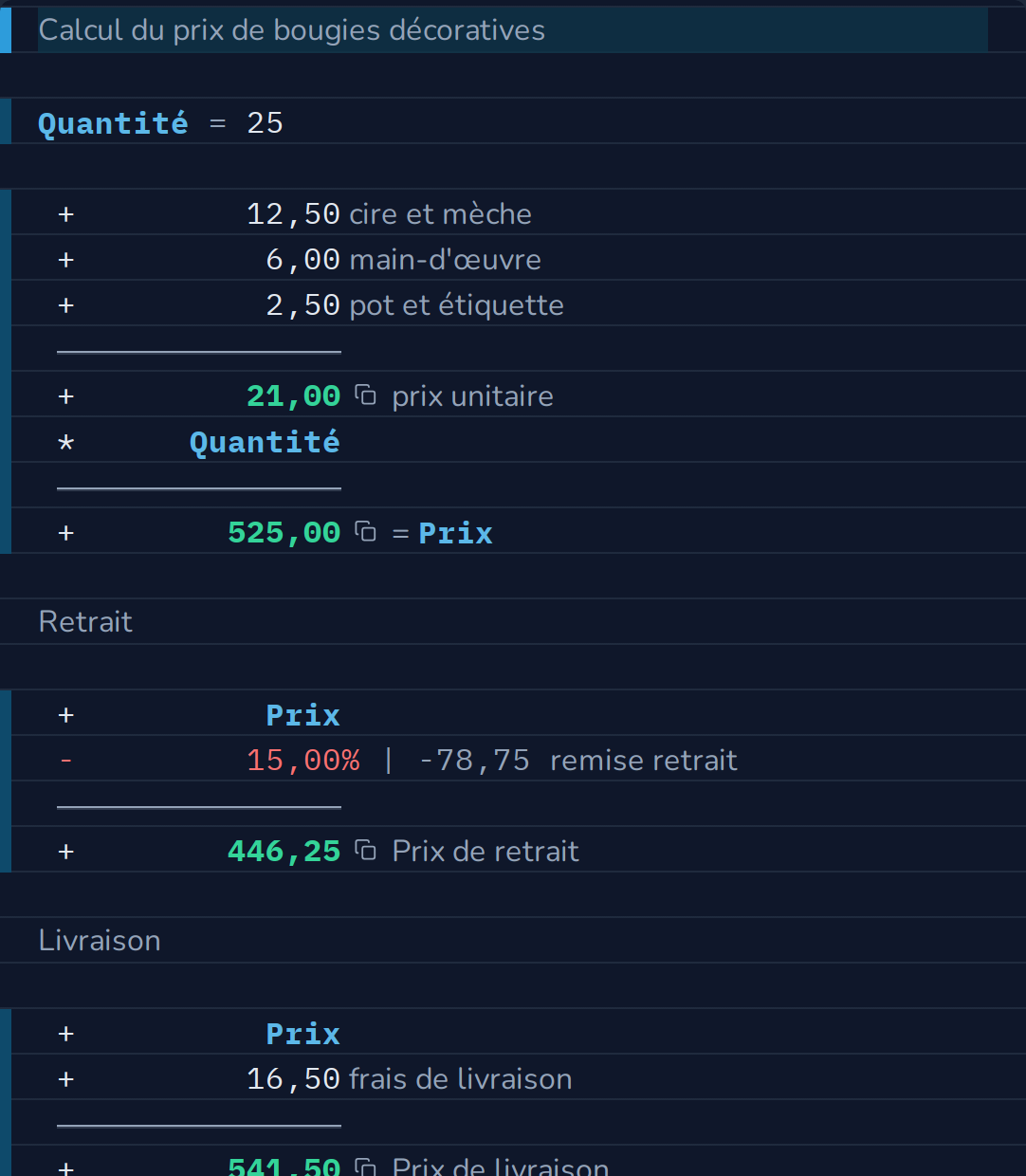
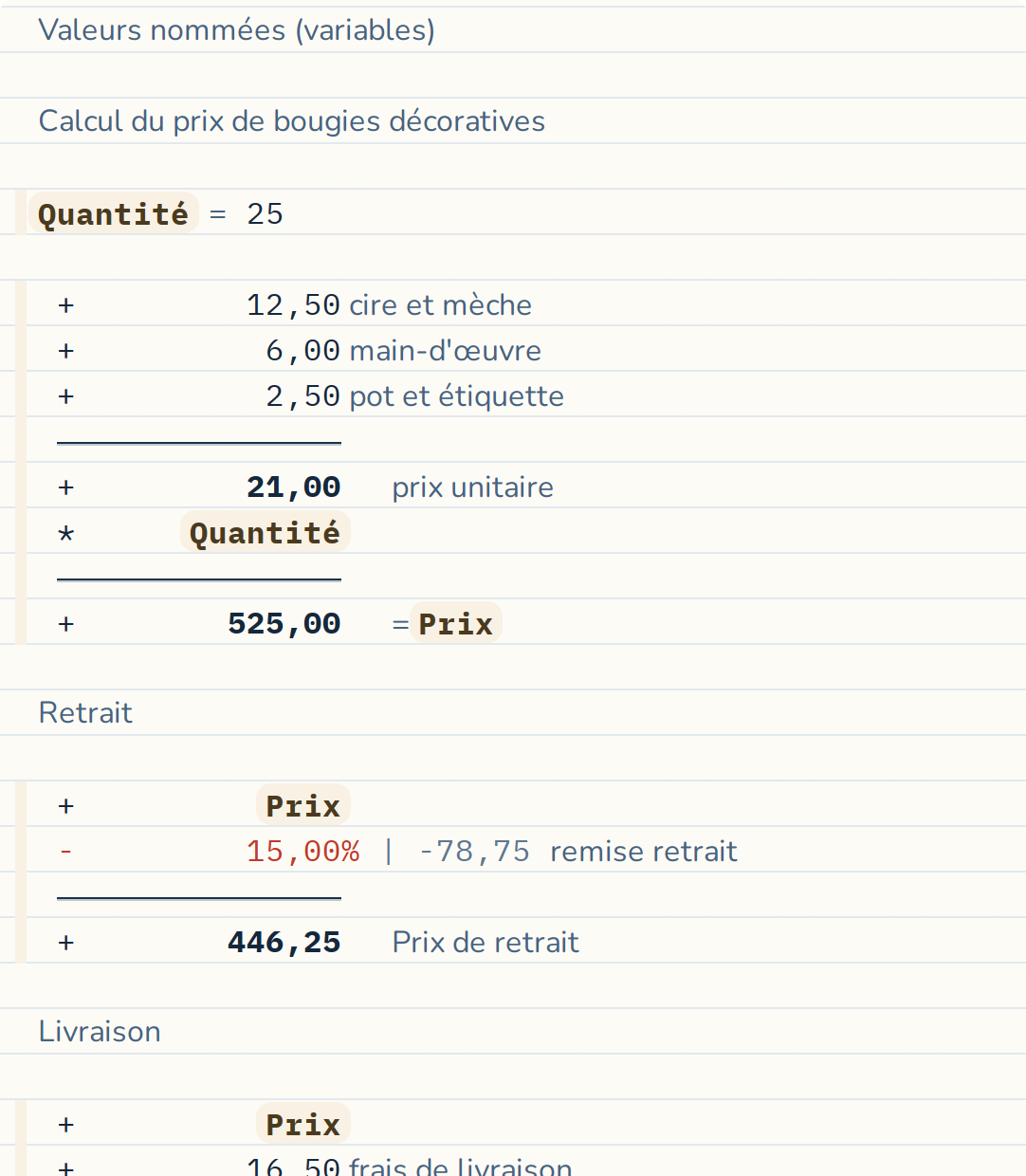
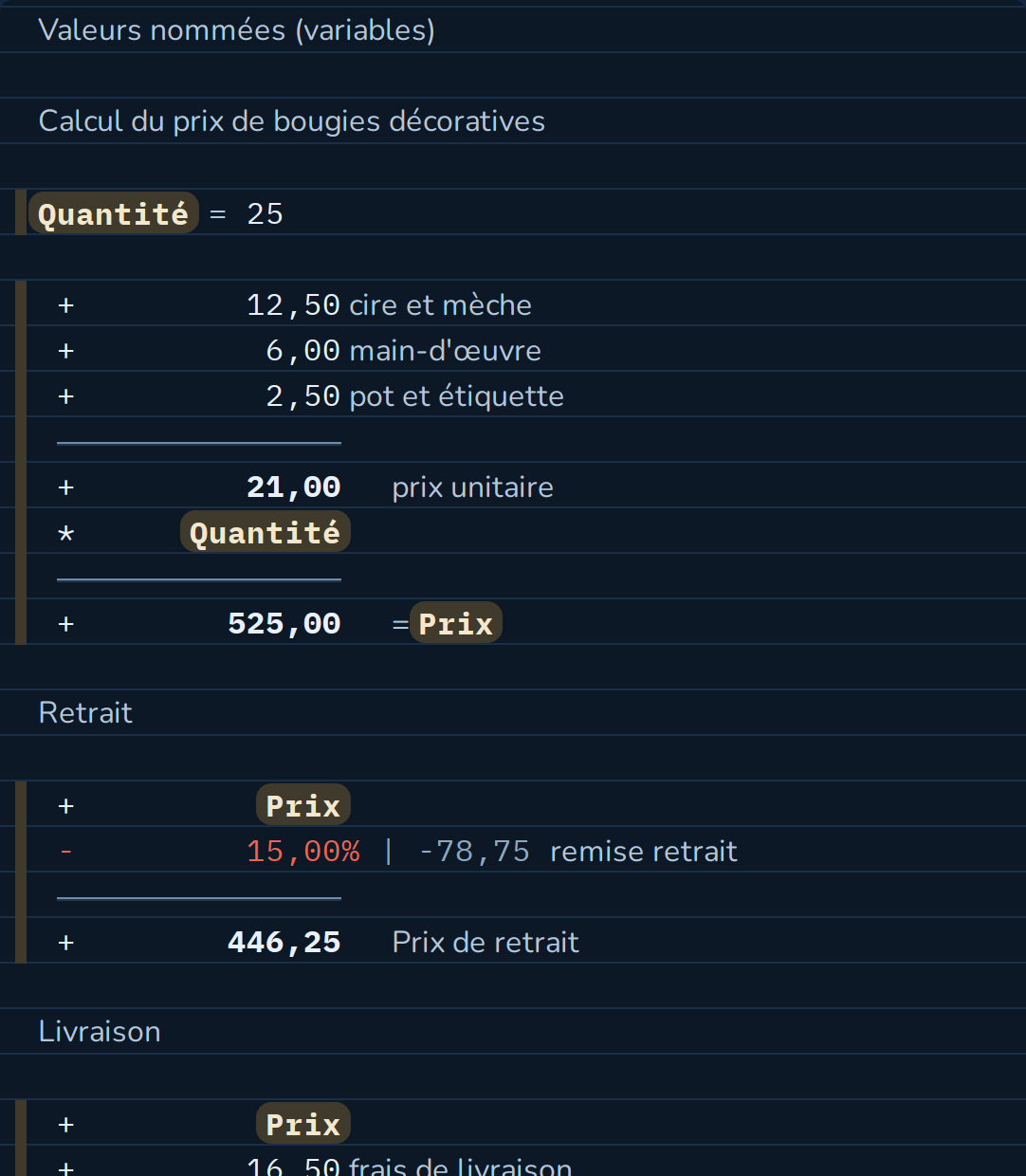
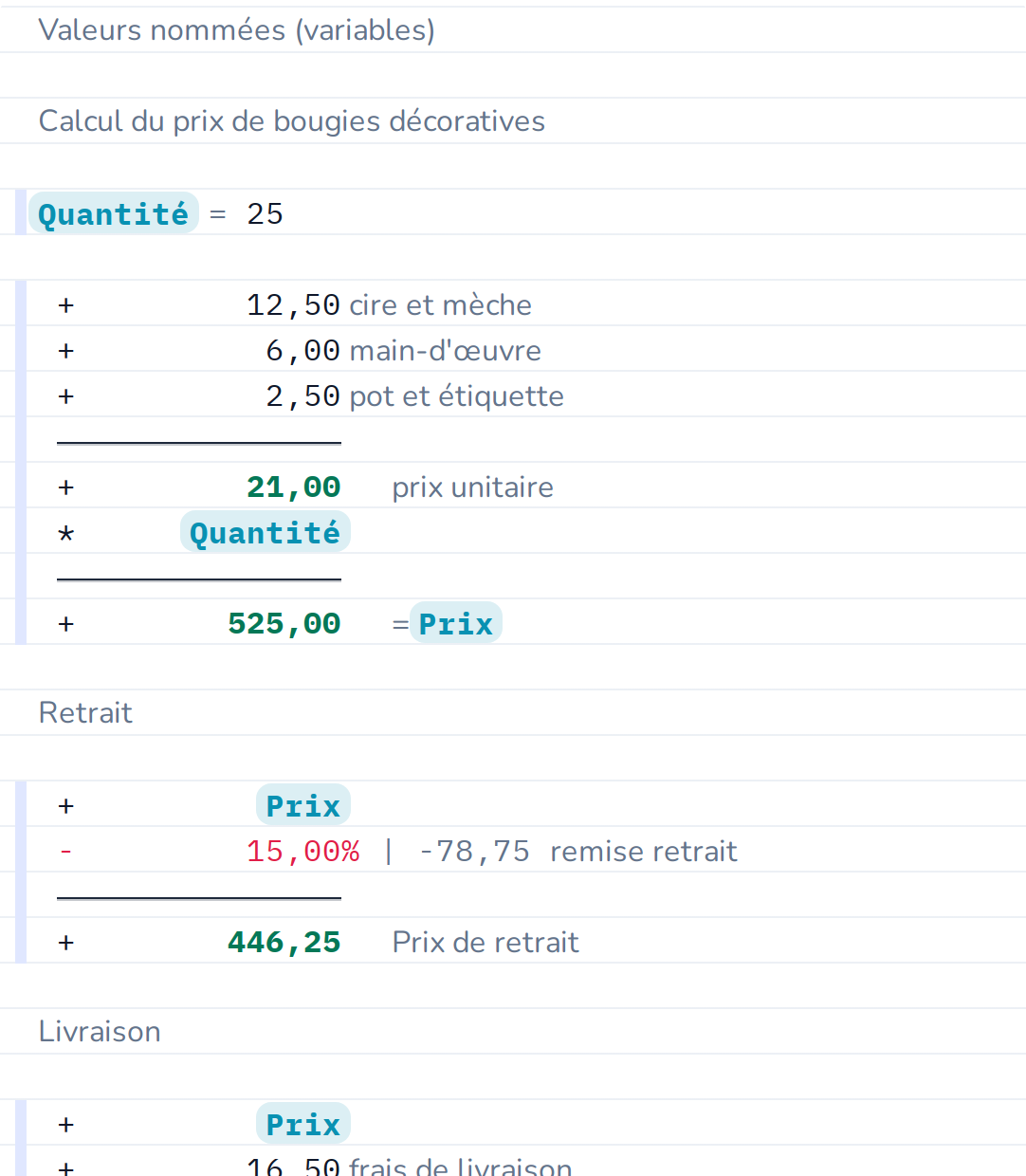
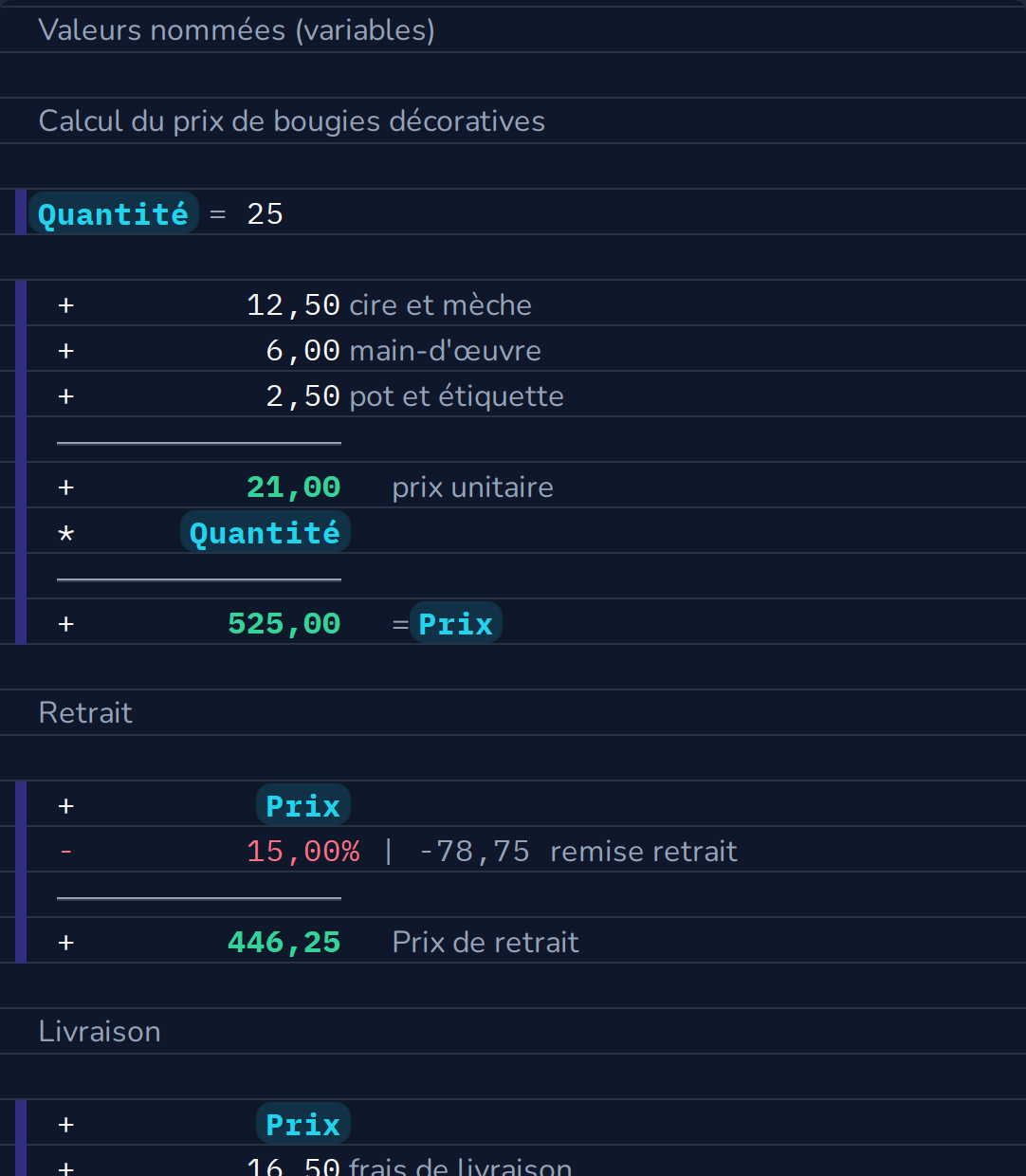
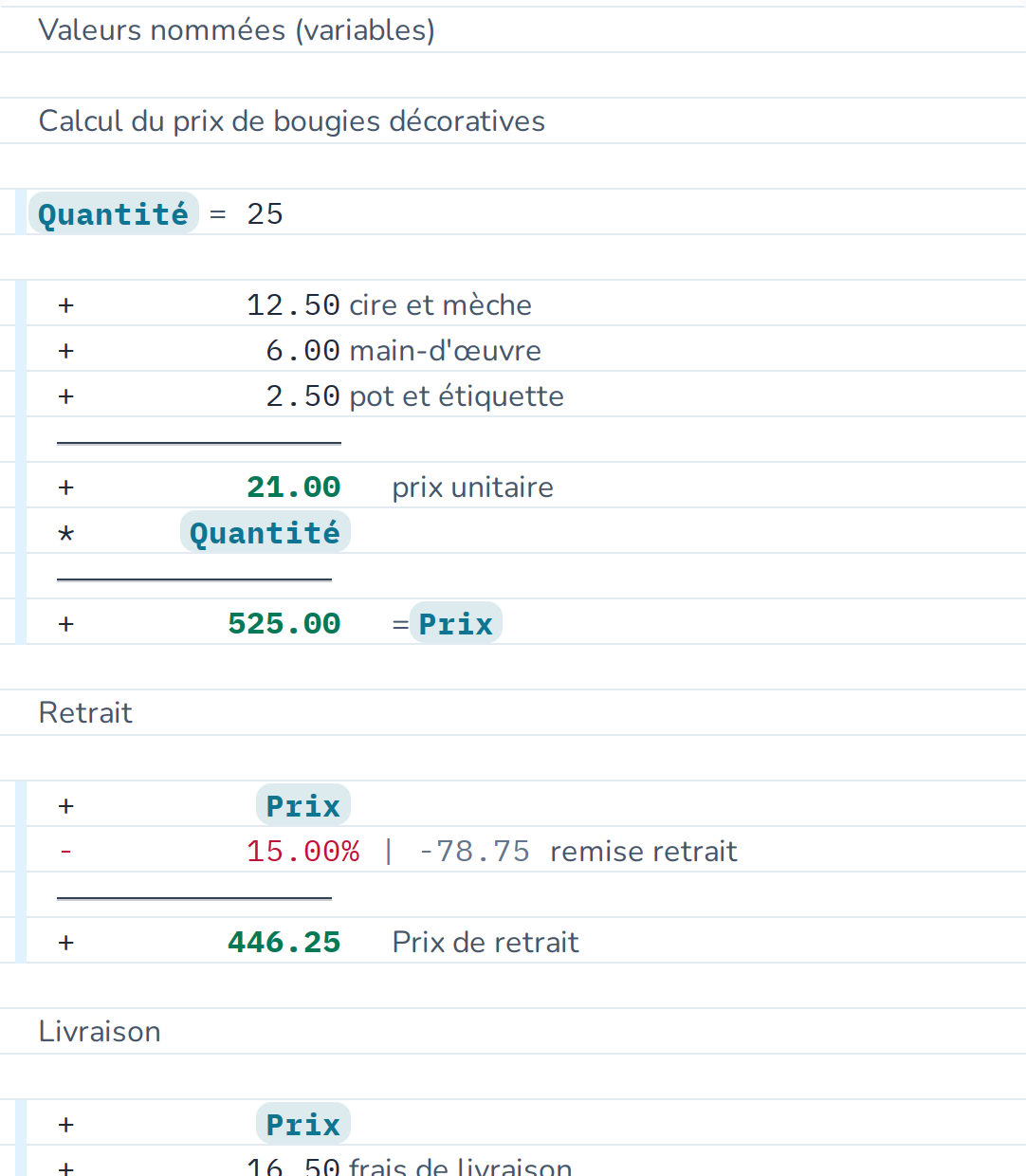
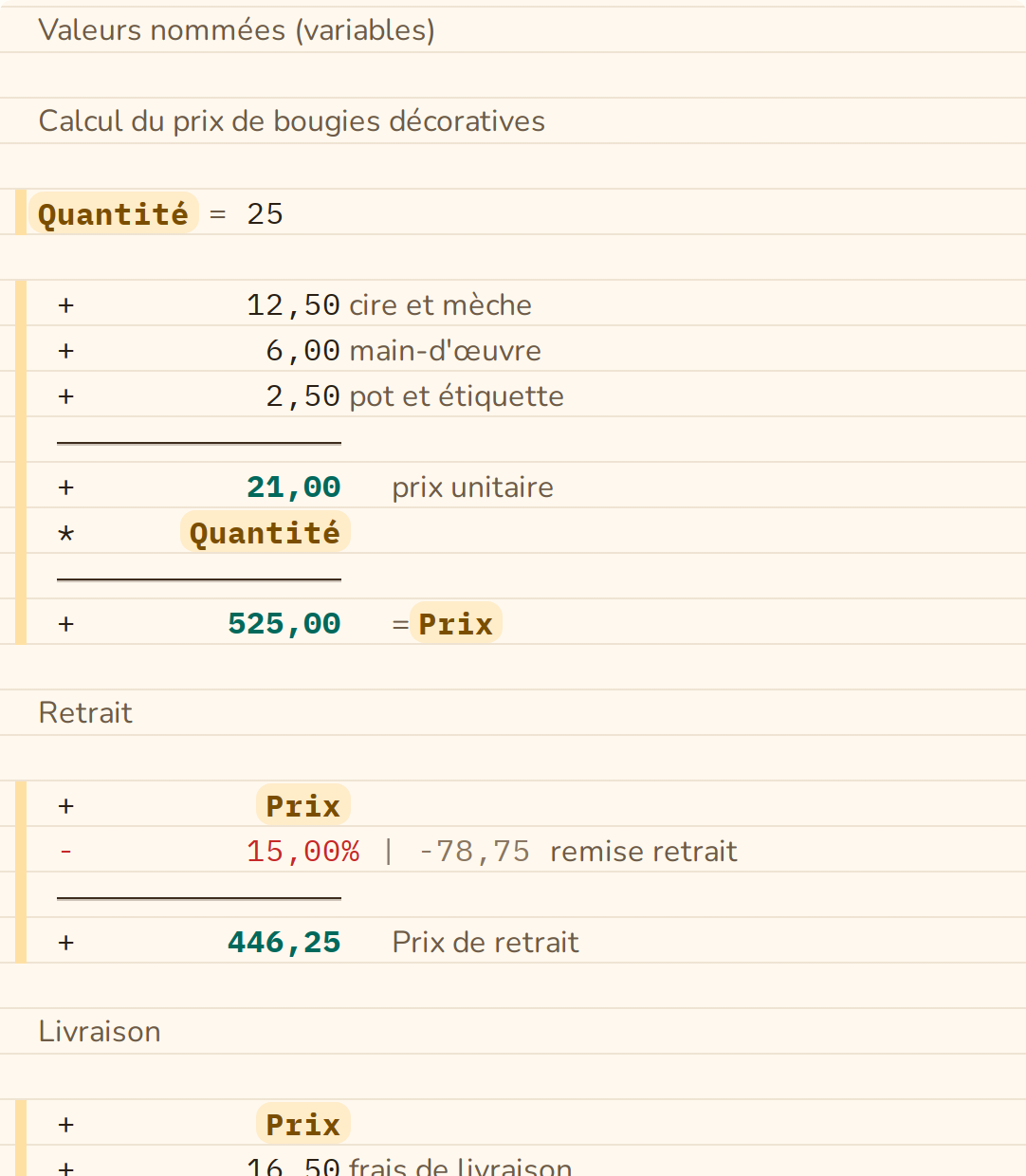

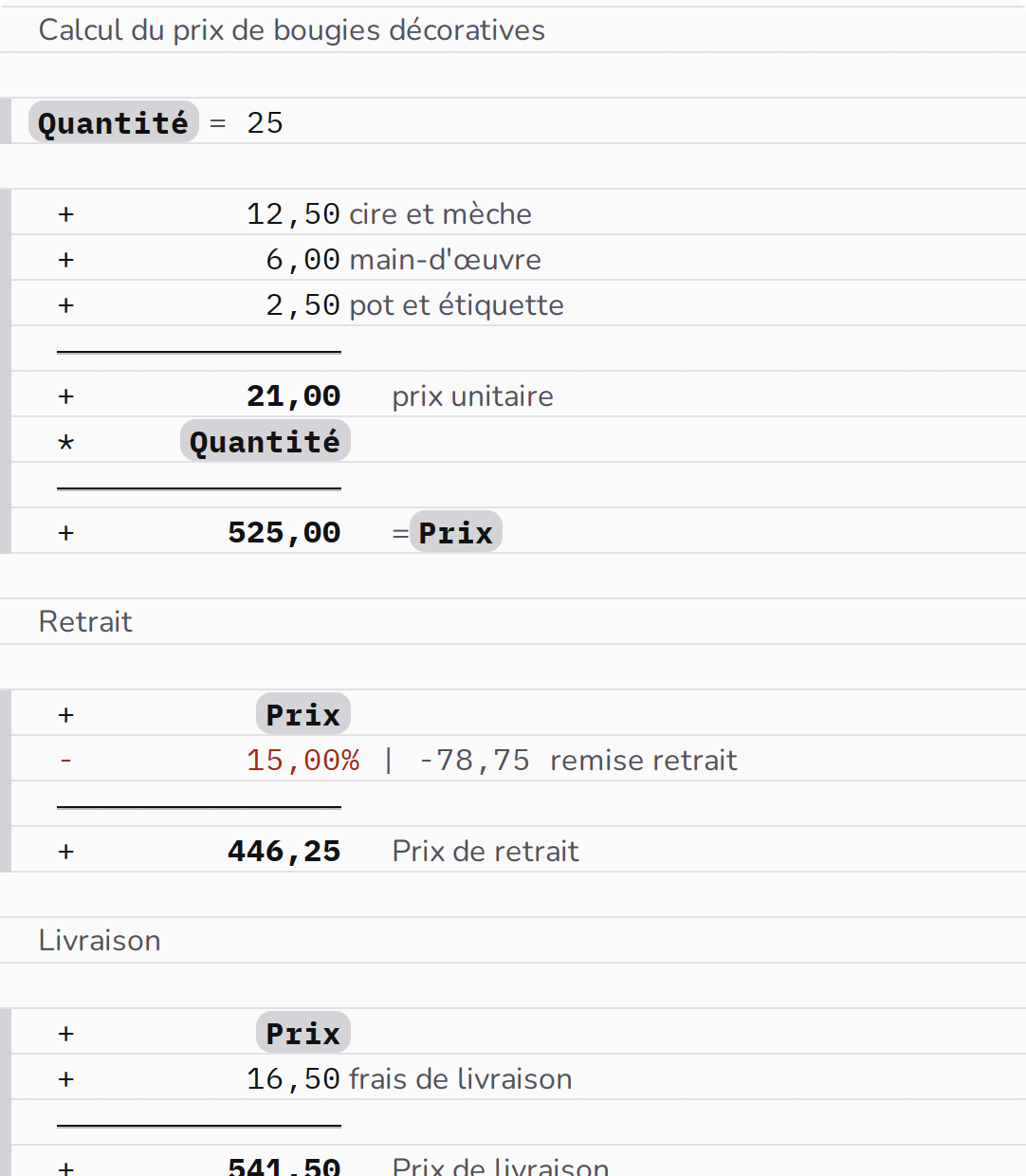
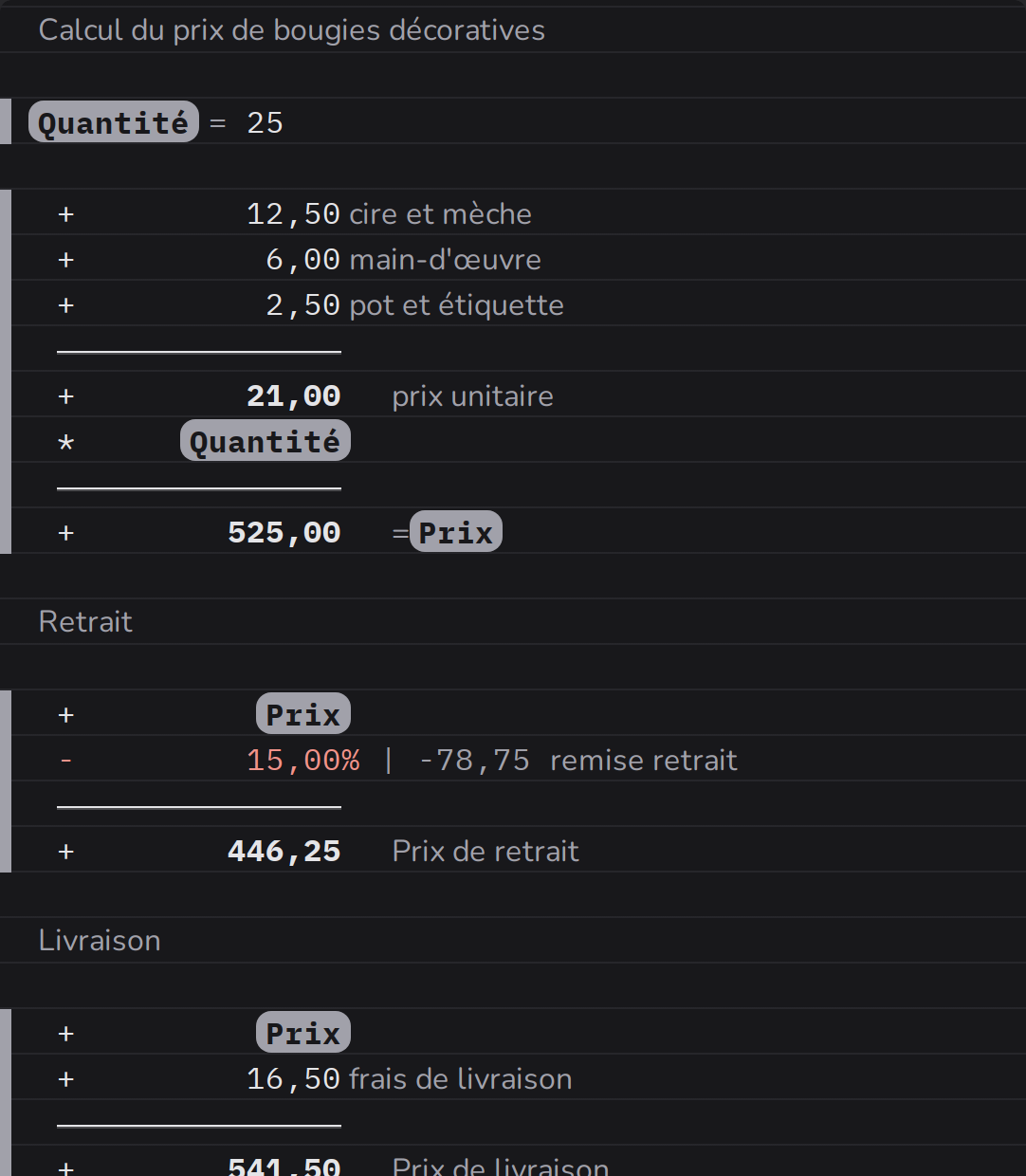
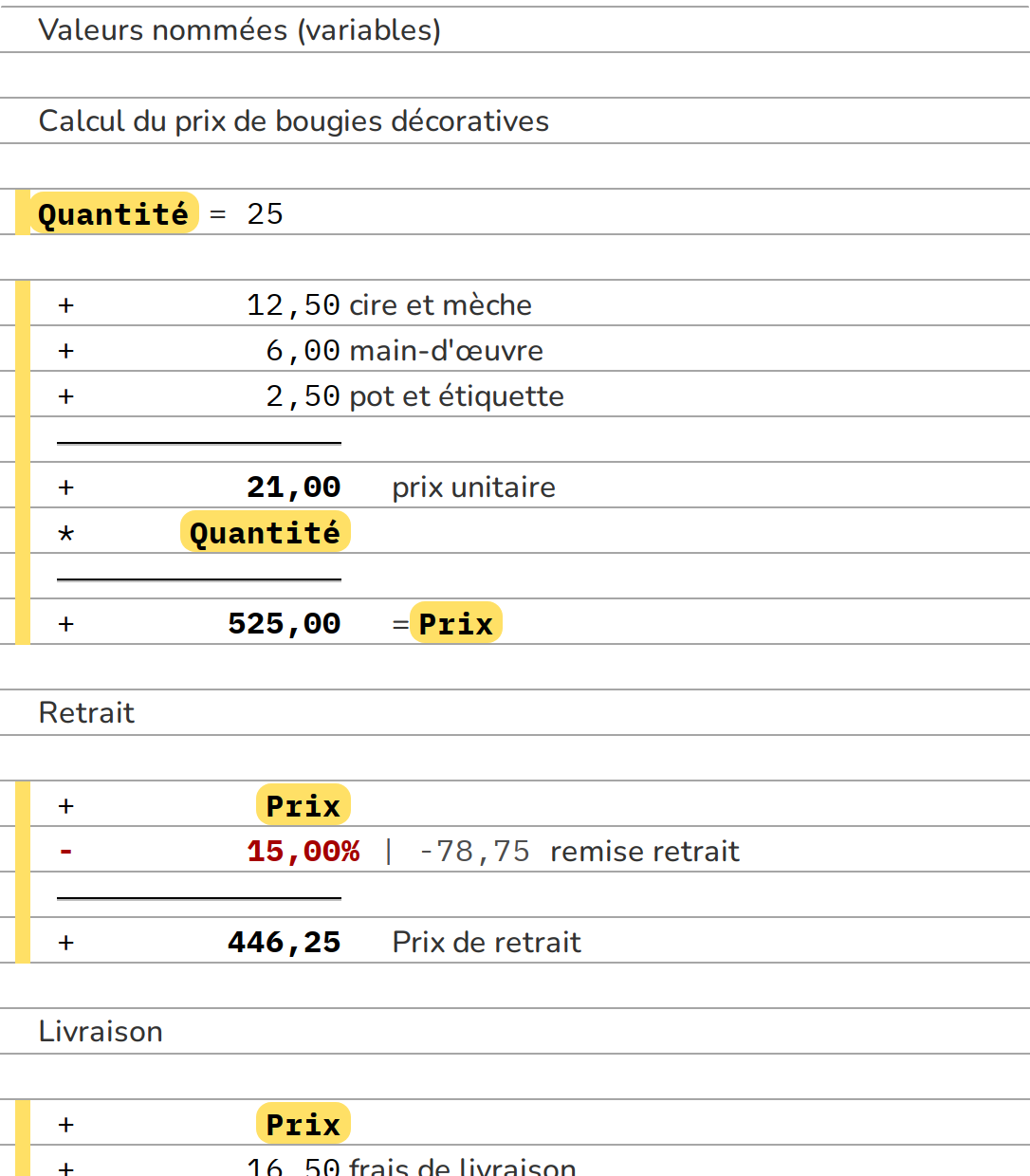
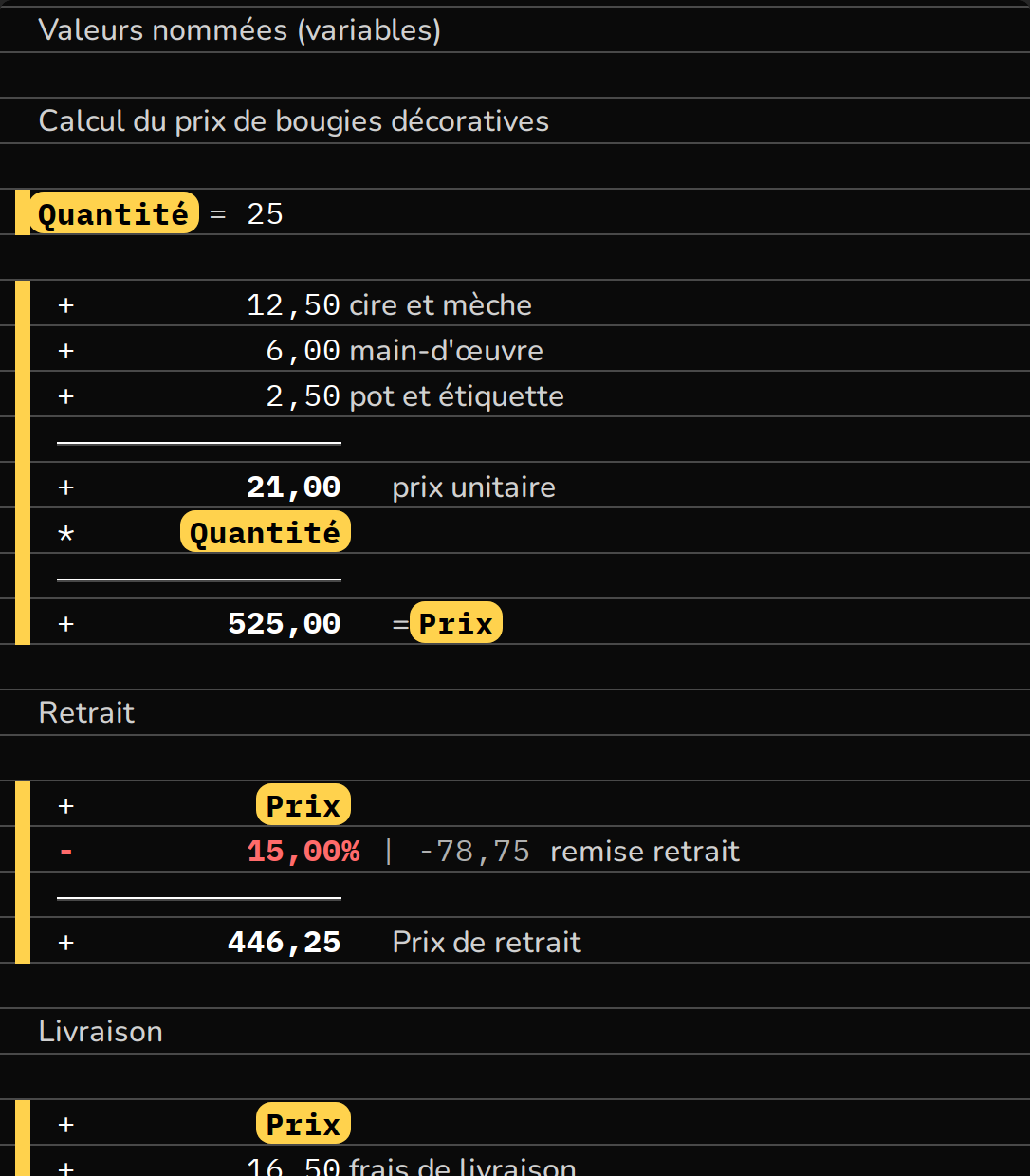

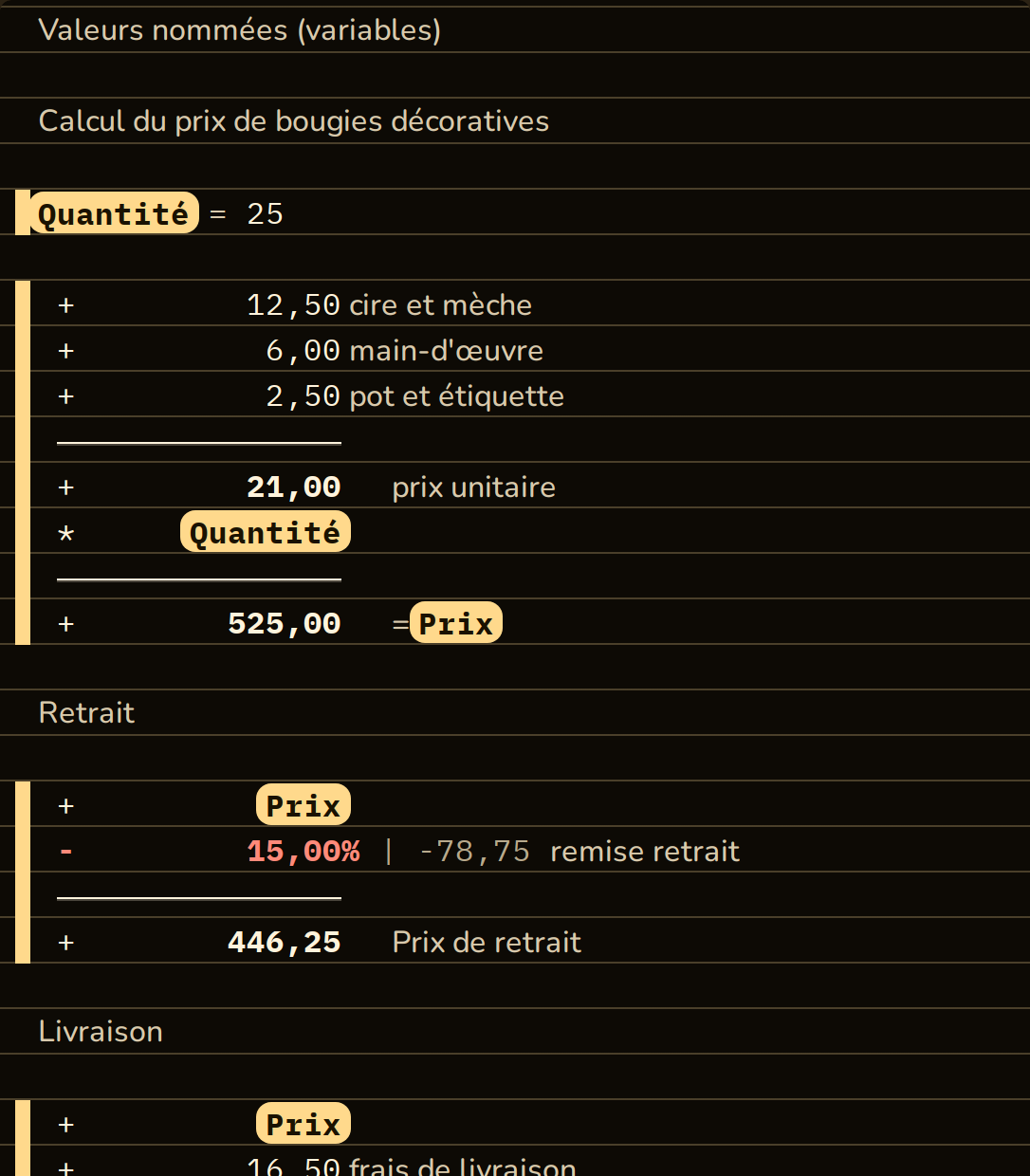
Proposition en cas de répétition. Lorsqu'un même montant de 100 ou plus apparaît trois fois sur la bande, CalcTape demande s'il doit en faire une valeur nommée. Après OK, var = <valeur> figure tout en haut et chaque occurrence est remplacée par var ; modifiez la valeur en haut et tout ce qui suit est recalculé. Annuler revient sur l'ensemble de l'opération d'un coup. Après deux refus, CalcTape ne demande plus.
Mettre en surbrillance et copier un calcul
Cliquez sur une somme (affichée en gras) pour mettre en surbrillance l'intégralité du calcul auquel elle appartient avec un arrière-plan discret, et faire apparaître une icône de copie en haut à droite. Cliquez sur l'icône pour copier l'intégralité du calcul — y compris toutes les valeurs calculées — dans le presse-papiers. La surbrillance disparaît automatiquement après 10 secondes, ou dès que vous tapez ou cliquez ailleurs. Le défilement la conserve : vous pouvez ainsi parcourir un long calcul sans perdre la surbrillance.
De même, un clic sur la valeur d'une parenthèse (→ 12,00 après la parenthèse fermante) met en surbrillance toute la parenthèse, de la ligne d'ouverture à la ligne de fermeture, avec la même icône de copie.
De plus, chaque sous-total et total final possède sa propre petite icône de copie directement à côté : une courte pression la copie seule, une pression longue ouvre un menu pour la copier ou l'ajouter/la retrancher de la mémoire (M+/M−).
Modifier, insérer, supprimer
- Cliquez n'importe où et écrasez la valeur ; CalcTape recalcule immédiatement.
- Coller depuis le presse-papiers (Ctrl+V) est pris en charge ; si le contenu ne tient plus entièrement, CalcTape propose de n'insérer que la partie qui tient encore (limite de lignes, voir section 12).
- Supprimer avec la touche ⌫ (Backspace) ou la touche Suppr.
Affichage des erreurs
Si une ligne contient une erreur, elle est signalée directement sur la bande (bordure gauche rouge, teinte rougeâtre, soulignement ondulé) ; la description en clair apparaît dans une info-bulle sur la ligne et sous forme de pastille rouge dans la barre d'état (voir section 11).
4. Le clavier : toutes les touches expliquées
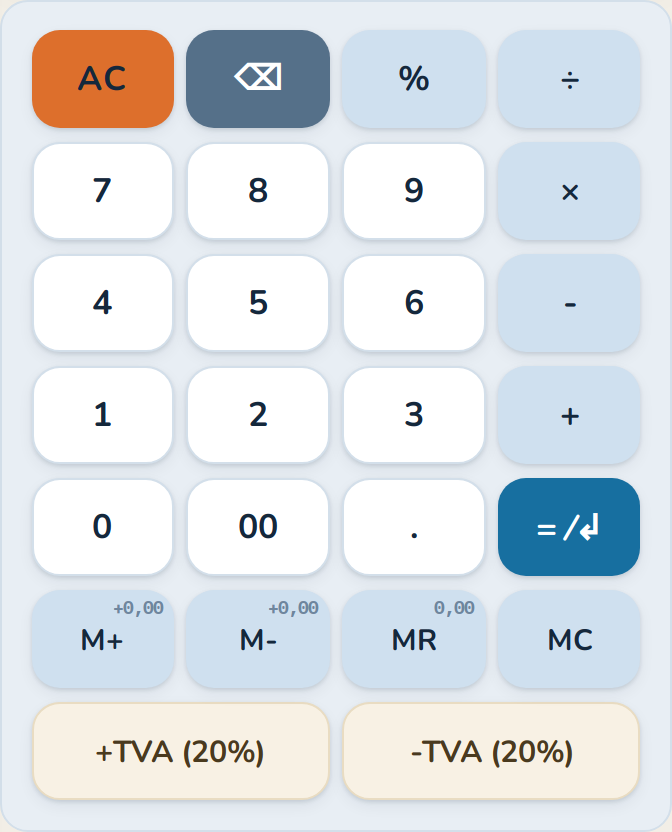
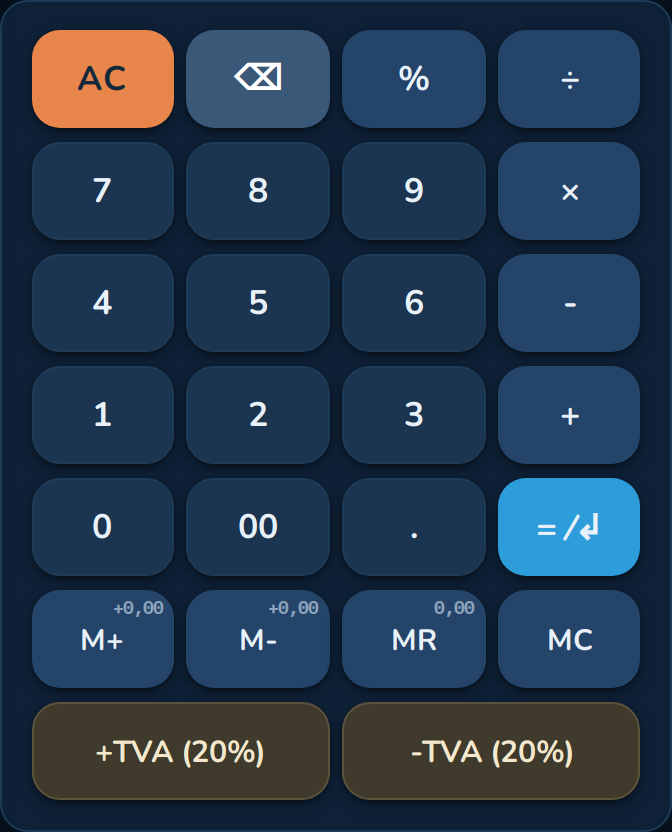
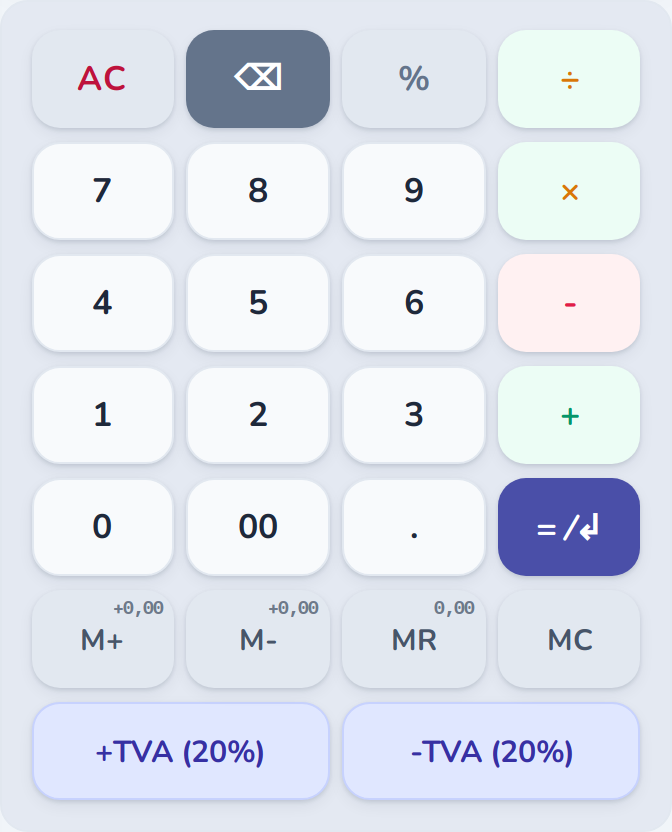
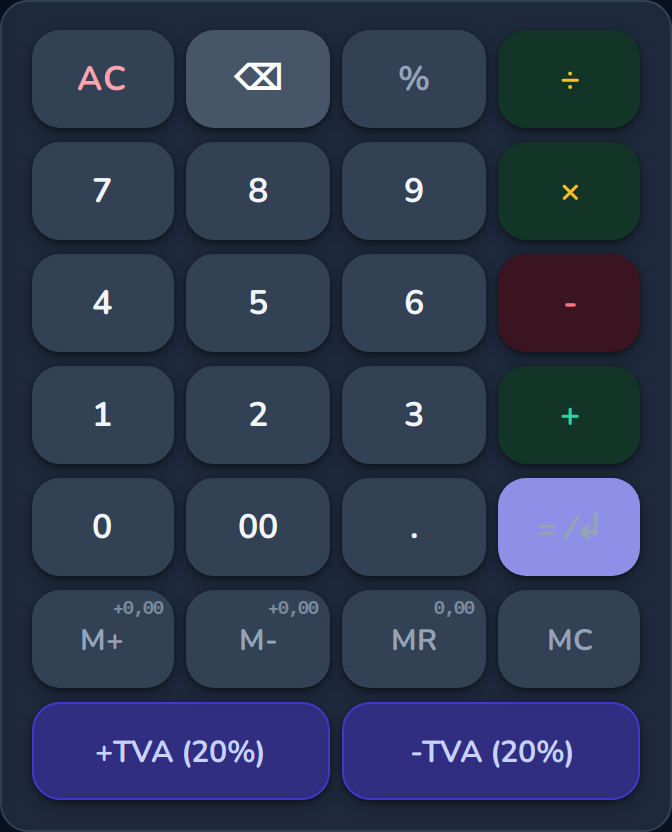
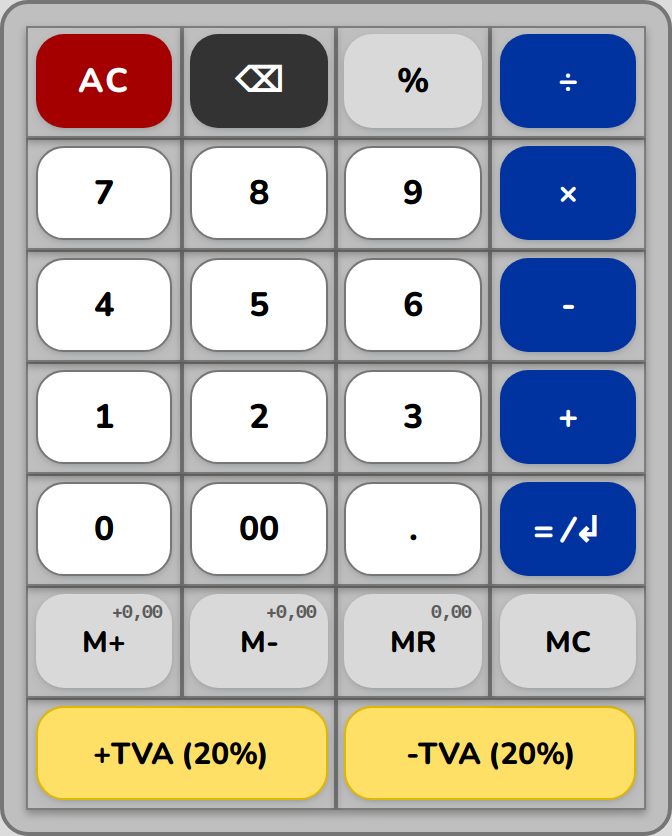
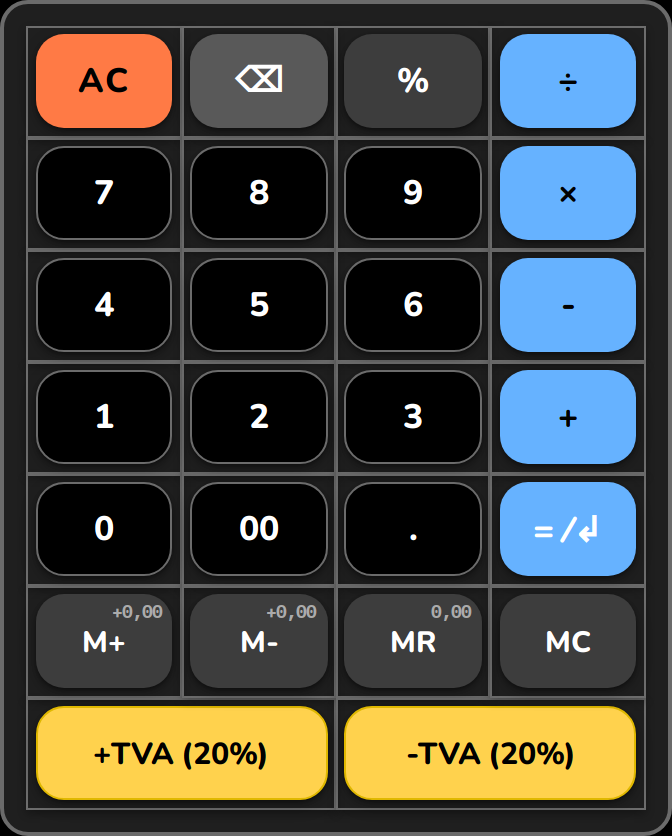
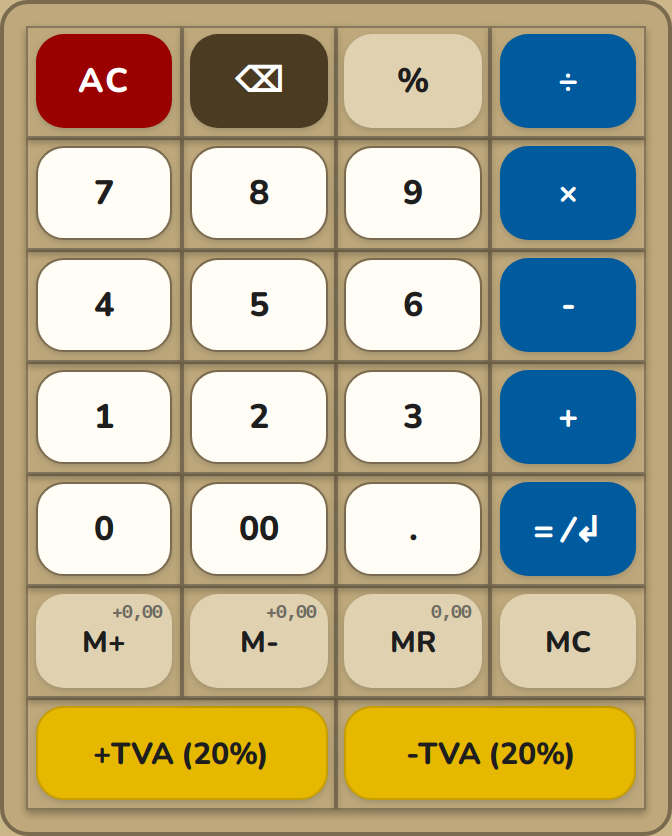
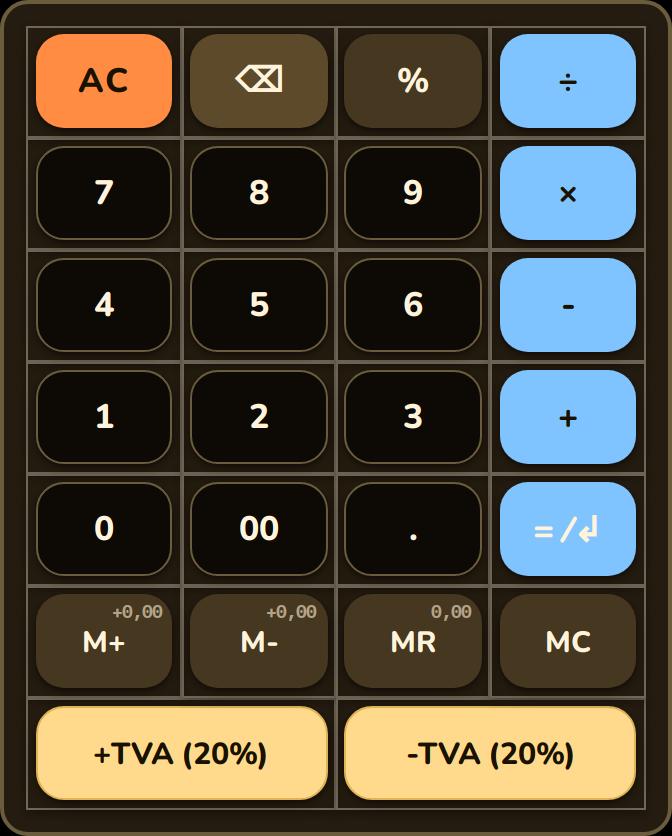
Il existe deux dispositions légèrement différentes : le clavier de bureau (vertical, à droite) comporte en plus les quatre touches mémoire et une rangée de touches fléchées ; le clavier mobile (bottom sheet horizontal) les omet par manque de place. Les touches sont codées par couleur selon leur fonction :
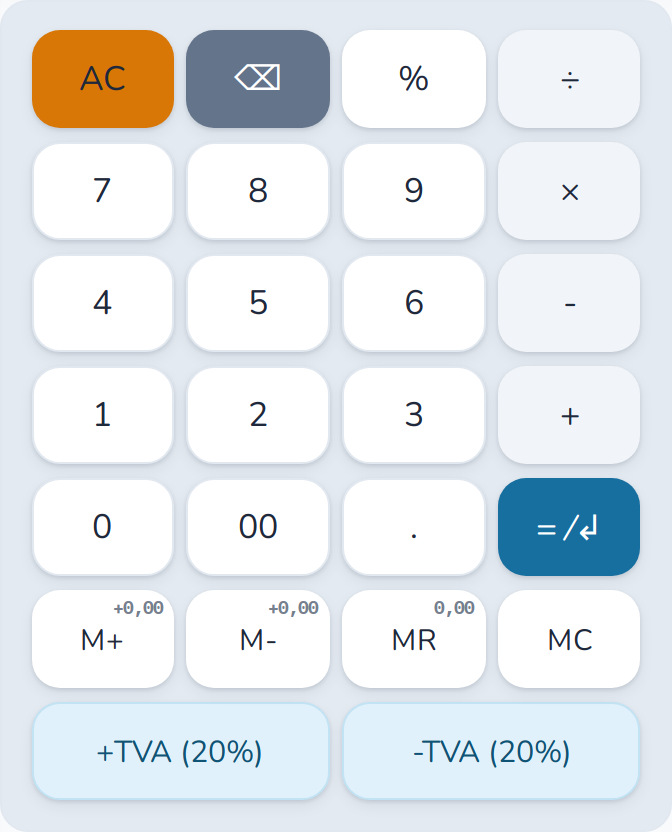
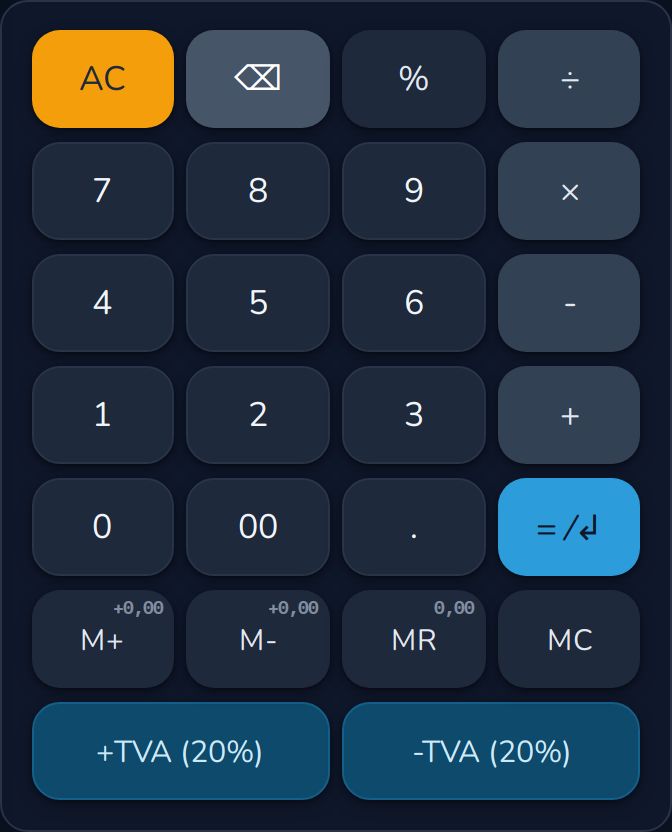
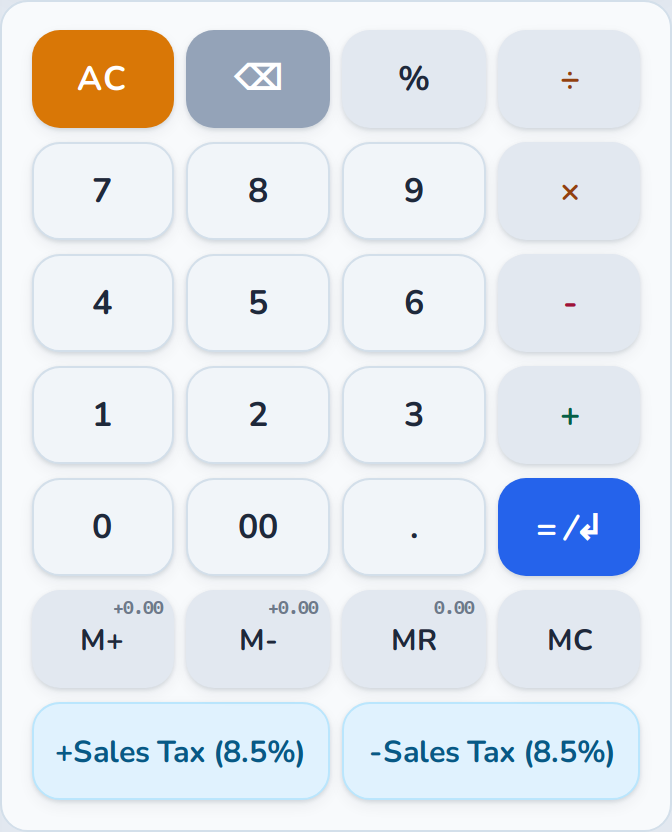
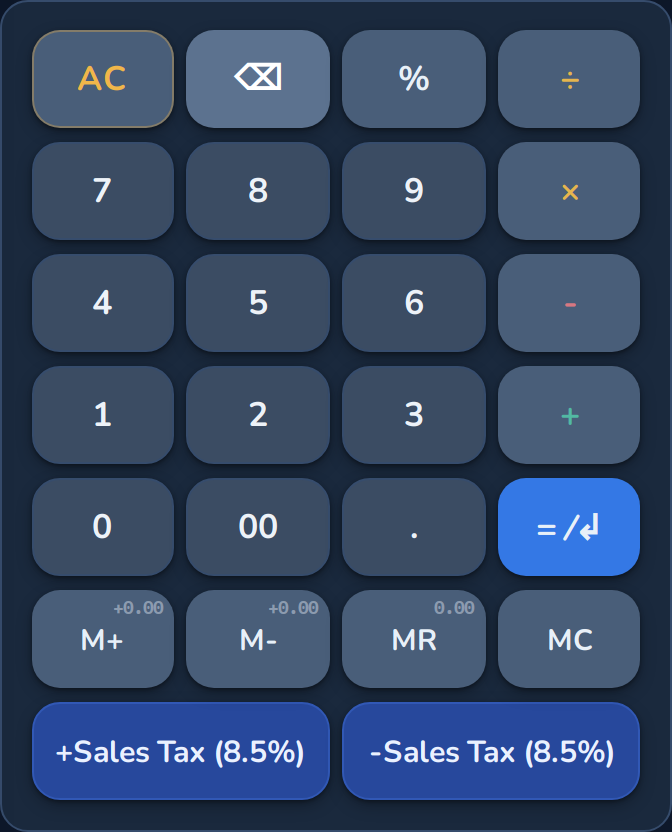
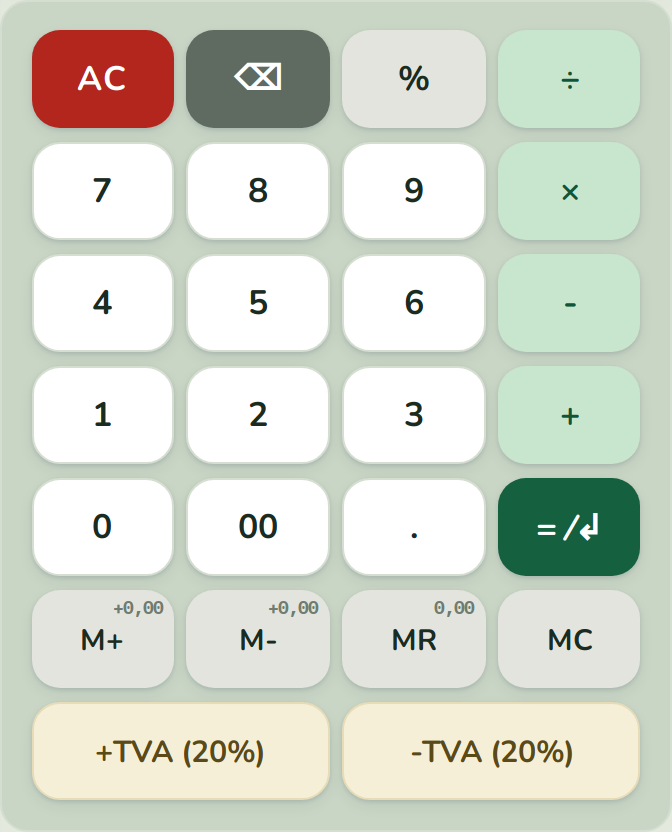
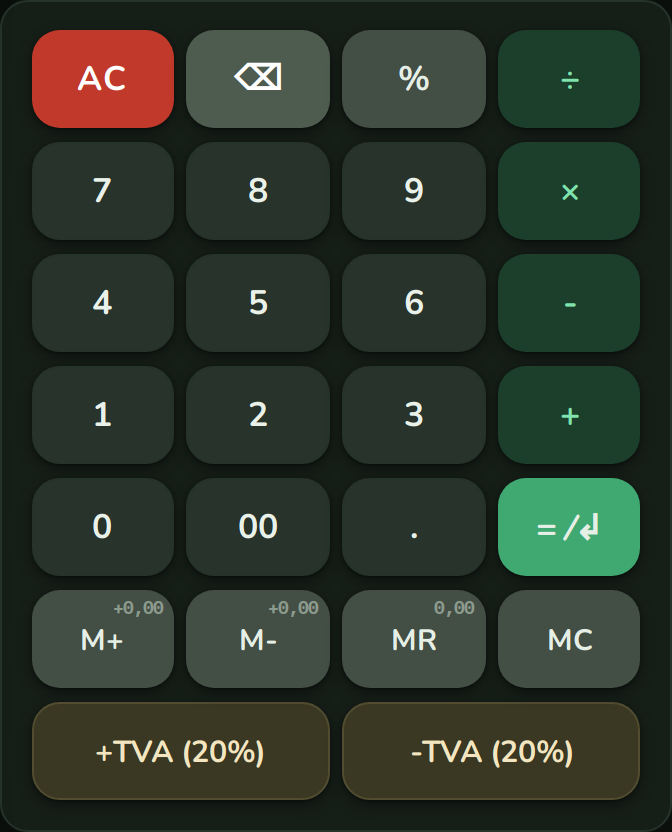
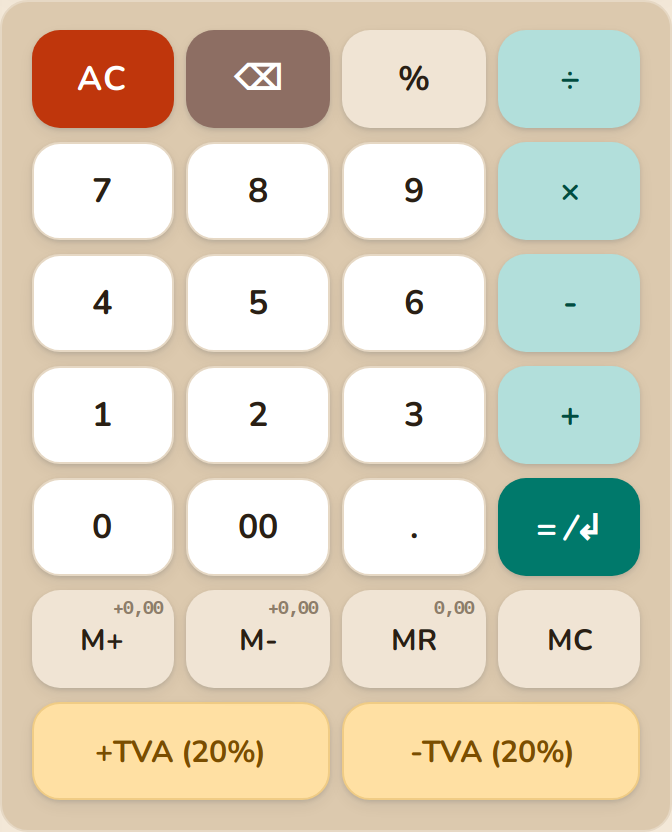
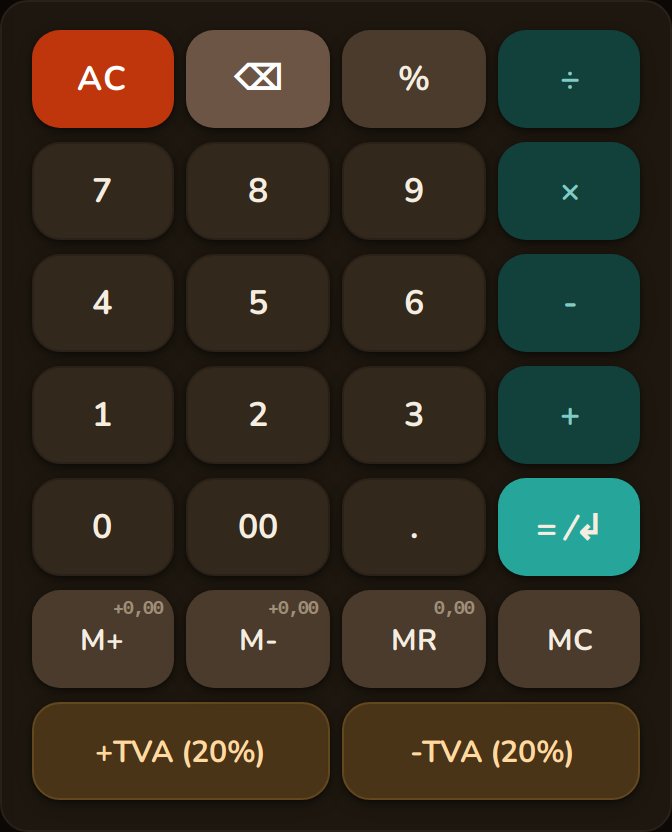
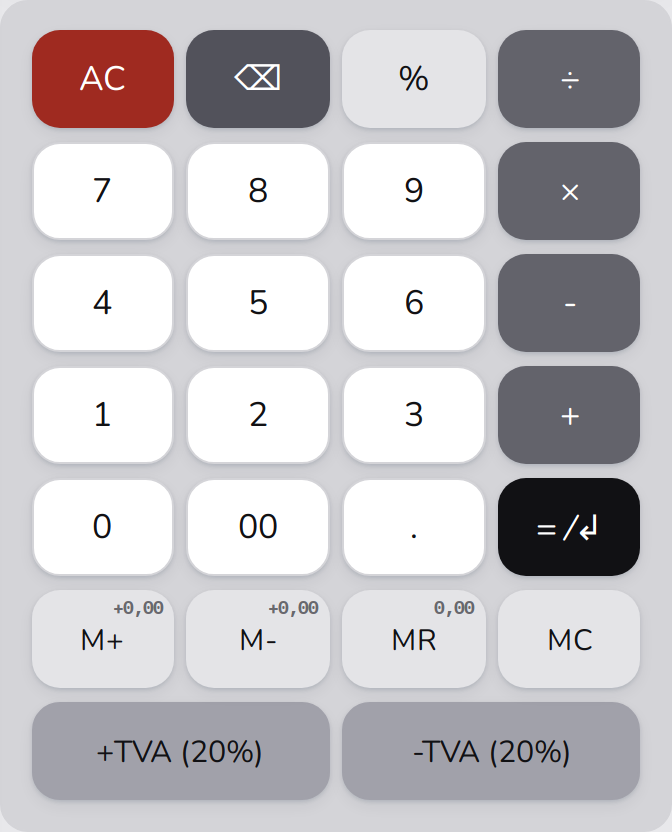
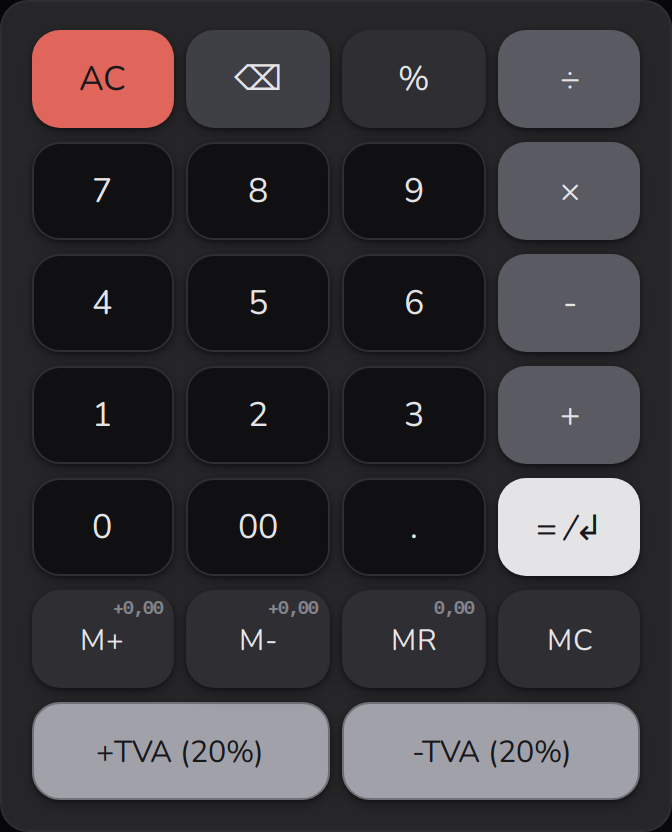
Touches numériques
0-9, le double zéro 00 et le séparateur décimal (virgule). Elles servent à saisir les valeurs.
Touches d'opérateurs
| Touche | Signification |
|---|---|
+ | Addition |
− | Soustraction |
× | Multiplication |
÷ | Division |
Touches de fonction
| Touche | Signification |
|---|---|
= ⁄↲ (Enter) | Clore le bloc → calculer le résultat, tracer le sous-total, nouvelle ligne |
% | Calcul de pourcentage |
Touches mémoire
Les quatre touches mémoire n'existent que sur le clavier de bureau :
| Touche | Signification |
|---|---|
MR | Memory Recall : rappeler/insérer la valeur enregistrée |
M+ | Ajouter la valeur actuelle à la mémoire |
M− | Soustraire la valeur actuelle de la mémoire |
MC | Effacer la mémoire |
Les touches MR, M+ et M− affichent en plus un petit aperçu de la valeur mémoire concernée, pour que vous voyiez ce que fera la touche avant de l'actionner.
Touches fléchées
Au-dessus des deux boutons utilisateur, le clavier de bureau a une rangée de quatre touches fléchées. Elles déplacent le curseur :
| Touche | Signification |
|---|---|
▲ | Une ligne vers le haut |
▼ | Une ligne vers le bas |
◀ | Un caractère vers la gauche |
▶ | Un caractère vers la droite |
Touches de contrôle
| Touche | Signification |
|---|---|
AC | All Clear : abandonner tout le calcul et recommencer |
⌫ | Backspace : supprimer le dernier caractère |
Astuce : vous avez appuyé sur
ACpar mégarde ? Utilisez Annuler (l'icône de la barre d'outils ou Ctrl+Z) pour récupérer le contenu précédent, tant que l'onglet reste ouvert et n'est pas rechargé.
Boutons utilisateur (TVA)
À droite se trouvent deux boutons personnalisables pour la TVA, libellés par défaut +TVA et −TVA. Ils insèrent une étape de calcul préconfigurée ; le taux de TVA est défini automatiquement selon votre région (en France, 20 %). Ces boutons peuvent être librement reconfigurés (voir la section suivante).
5. Personnaliser les boutons utilisateur (TVA)
Chacun des deux boutons TVA porte une icône d'engrenage ⚙ dans son coin inférieur droit, qui apparaît lorsque vous survolez le bouton avec la souris (sur les appareils tactiles, elle est toujours visible). Un clic dessus ouvre la boîte de dialogue « Modifier le bouton utilisateur ».
Les champs de la boîte de dialogue
| Élément | Fonction |
|---|---|
| Libellé | Texte affiché sur le bouton (16 caractères max.) |
| Formule / Texte | Ce qui est inséré lorsque le bouton est actionné, p. ex. + 20% ou * 0,8 |
| Calculer / Entrée [= ↵] | Commutateur (voir ci-dessous) |
| Rétablir la valeur par défaut | Réinitialise tous les champs aux valeurs d'usine ; le bouton indique aussi le pays dont les valeurs s'appliquent (si des valeurs de TVA propres au pays existent) |
Le commutateur « Calculer / Entrée »
Ce commutateur détermine si un saut de ligne (équivalent à la touche =/Enter) est déclenché automatiquement après l'insertion du contenu :
- Activé (par défaut) : le résultat est calculé immédiatement après l'insertion et un sous-total est tracé.
- Désactivé : seule la formule est insérée ; la ligne reste ouverte et vous pouvez continuer à taper.
« \n » pour un saut de ligne dans la formule
Vous pouvez écrire la séquence de caractères \n dans le champ Formule / Texte ; elle sera remplacée par un vrai saut de ligne lors de l'insertion. Vous pouvez ainsi enregistrer des blocs multilignes sur un seul bouton.
Enregistrer & réinitialiser
- OK applique les modifications ; le nouveau libellé apparaît immédiatement sur le bouton. Le réglage est enregistré localement et conservé.
- Annuler abandonne les modifications.
- Rétablir la valeur par défaut remplit à nouveau les champs avec les valeurs d'usine ; si des valeurs de TVA propres à votre pays existent, le bouton indique aussi ce pays. Cela ne prend effet qu'après un clic sur OK ; rien n'est supprimé définitivement avant cela.
6. Le menu
Cliquez sur l'icône hamburger ☰ (en haut à gauche) pour ouvrir le menu principal. Il affiche le raccourci clavier correspondant à côté de chaque entrée et contient :
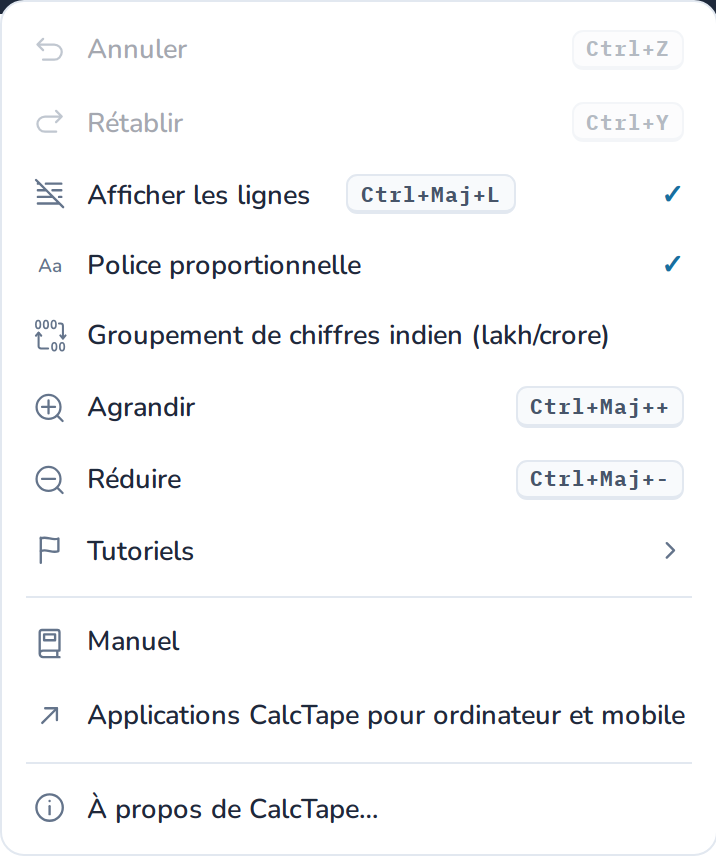
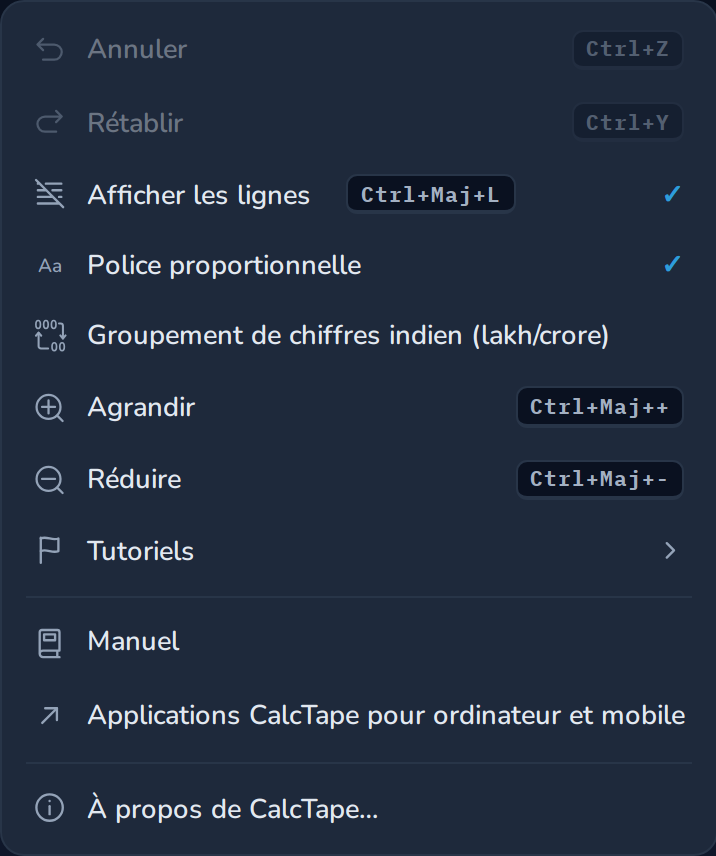
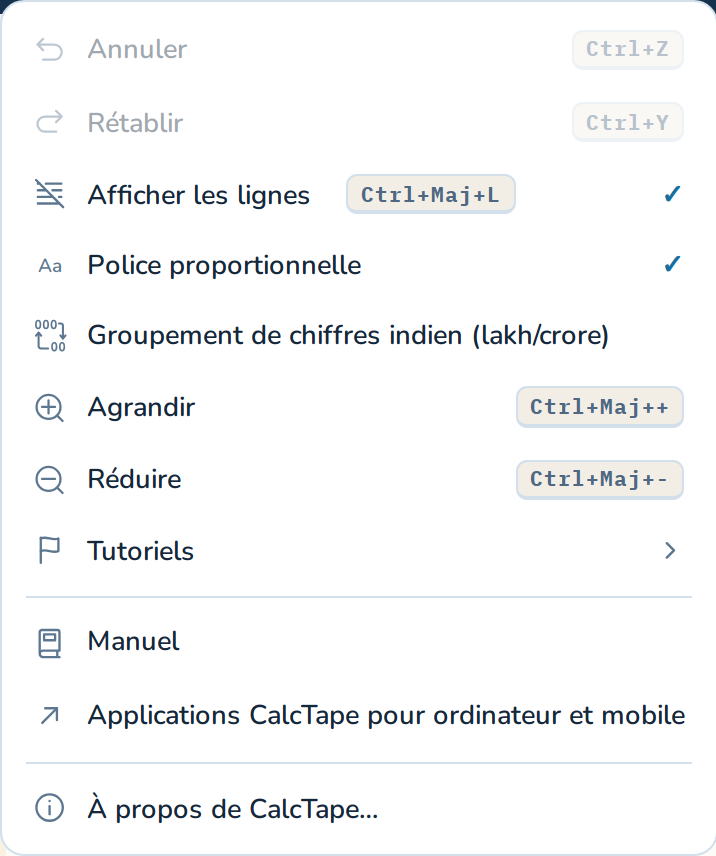
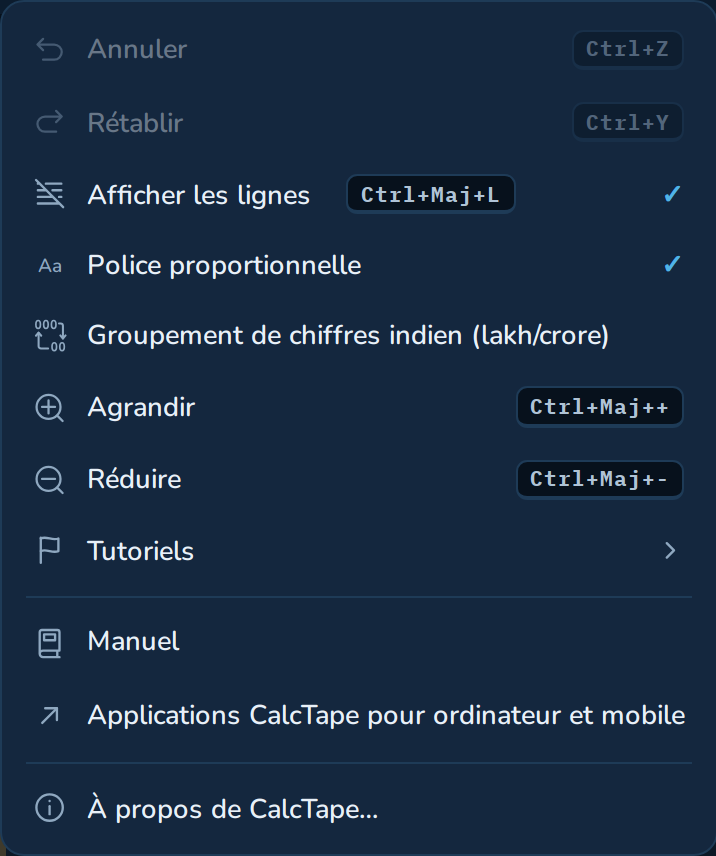
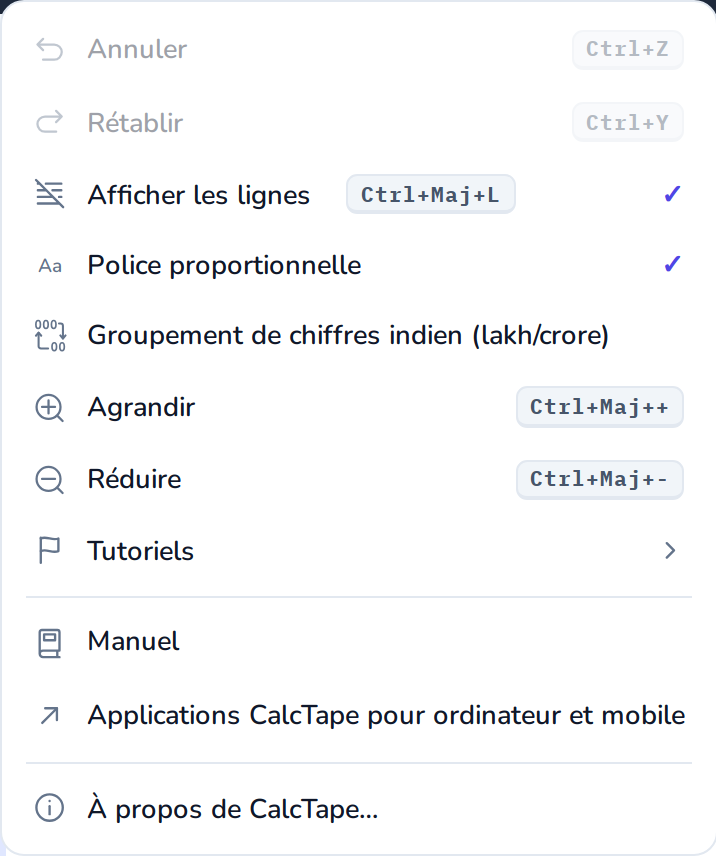
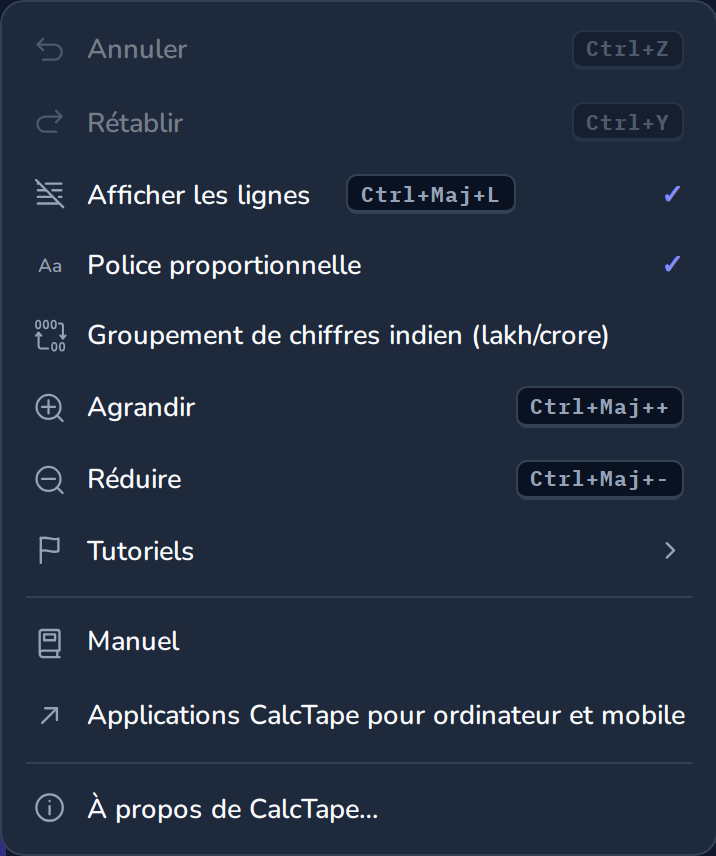
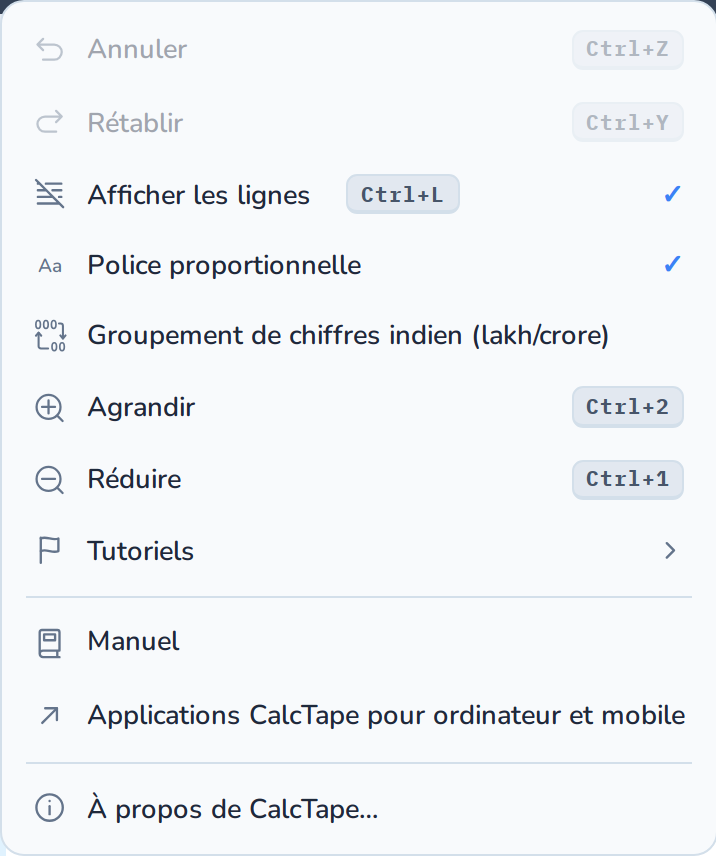
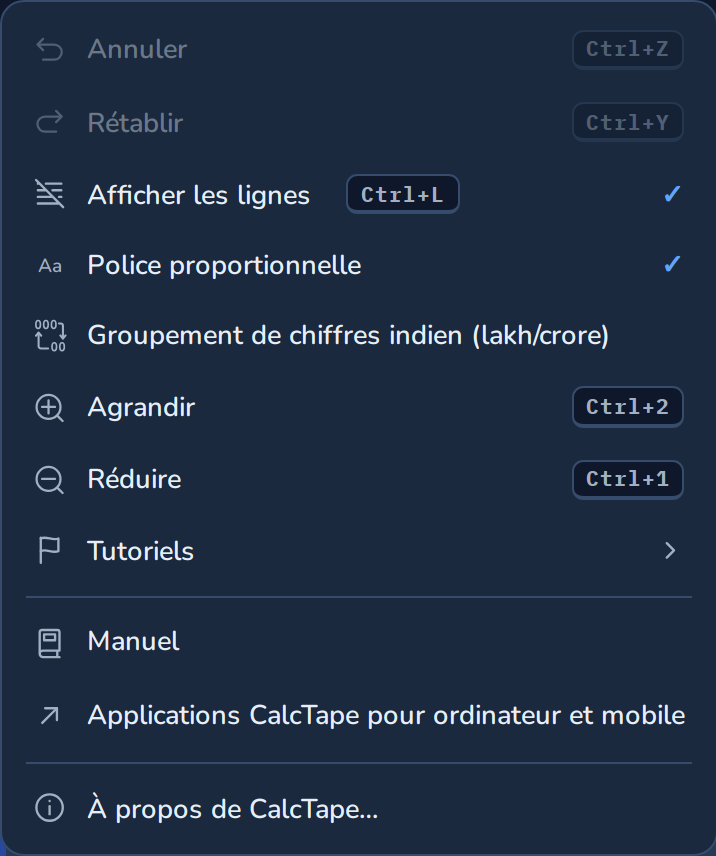
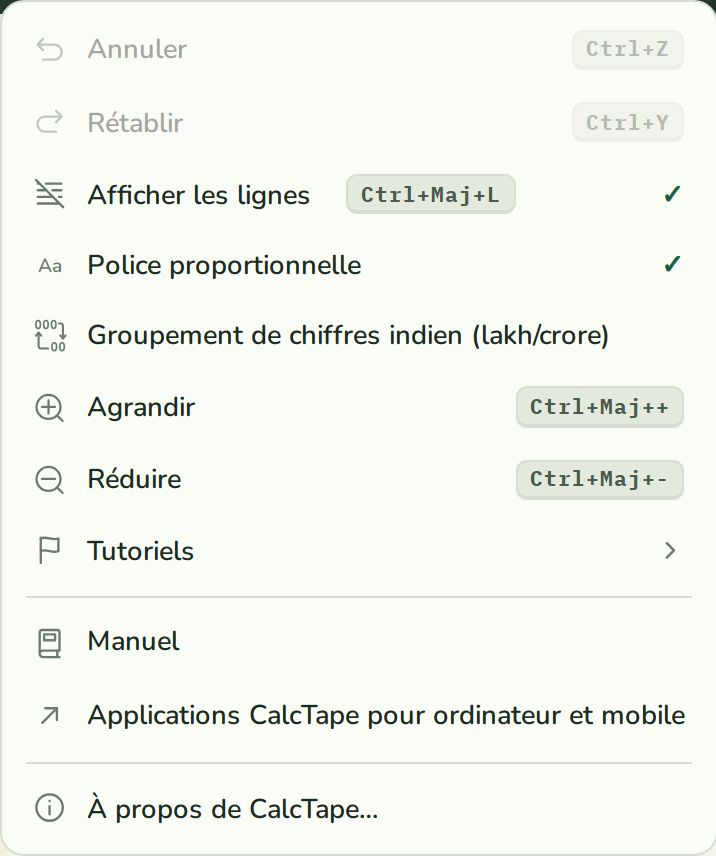
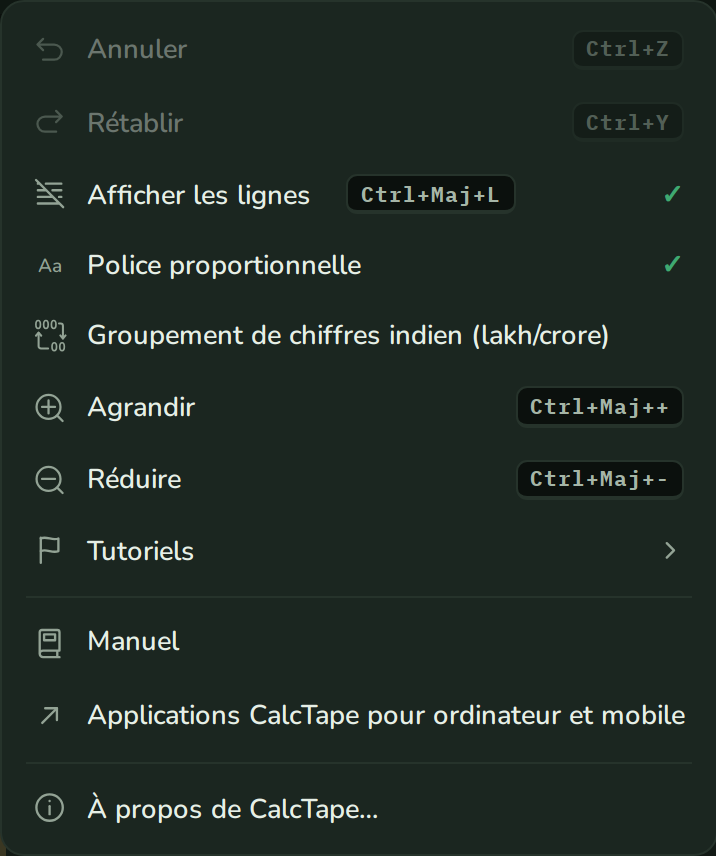

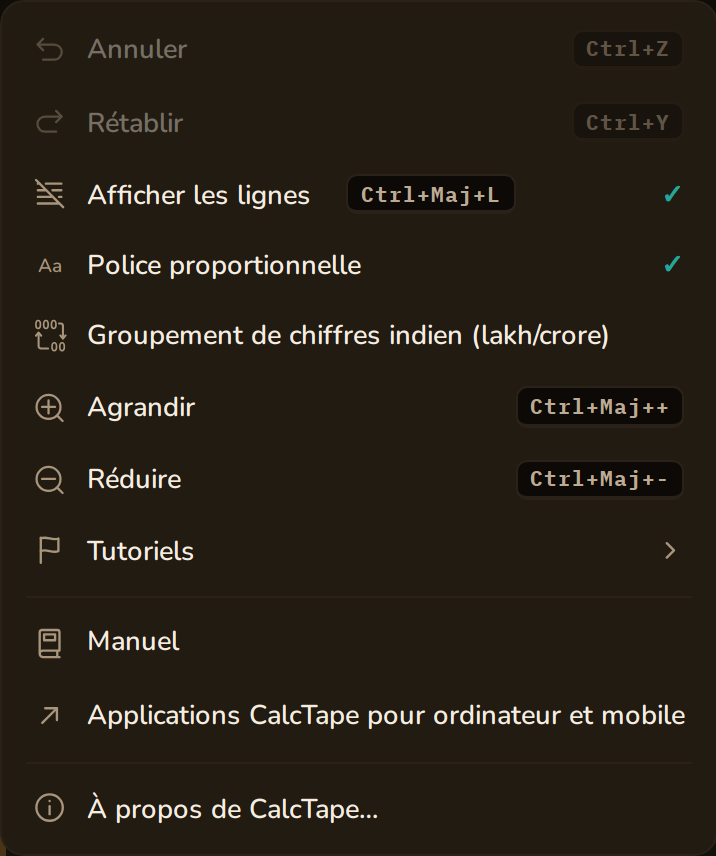
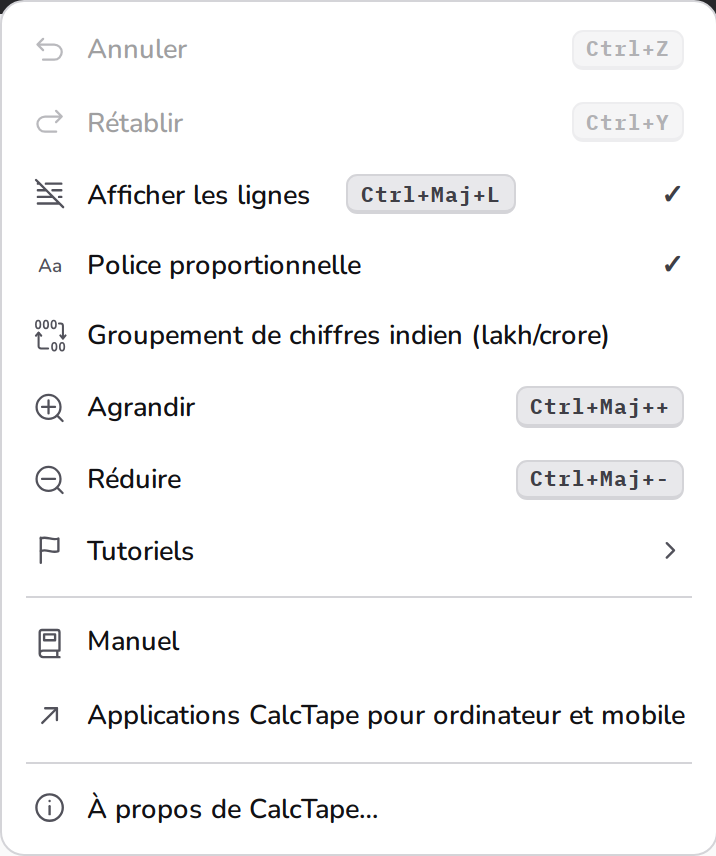
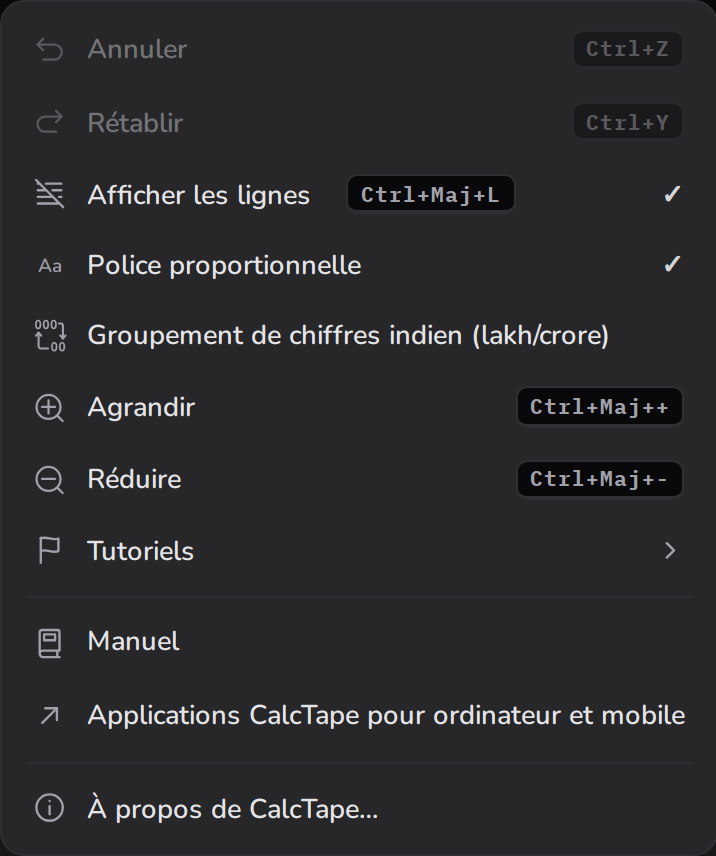
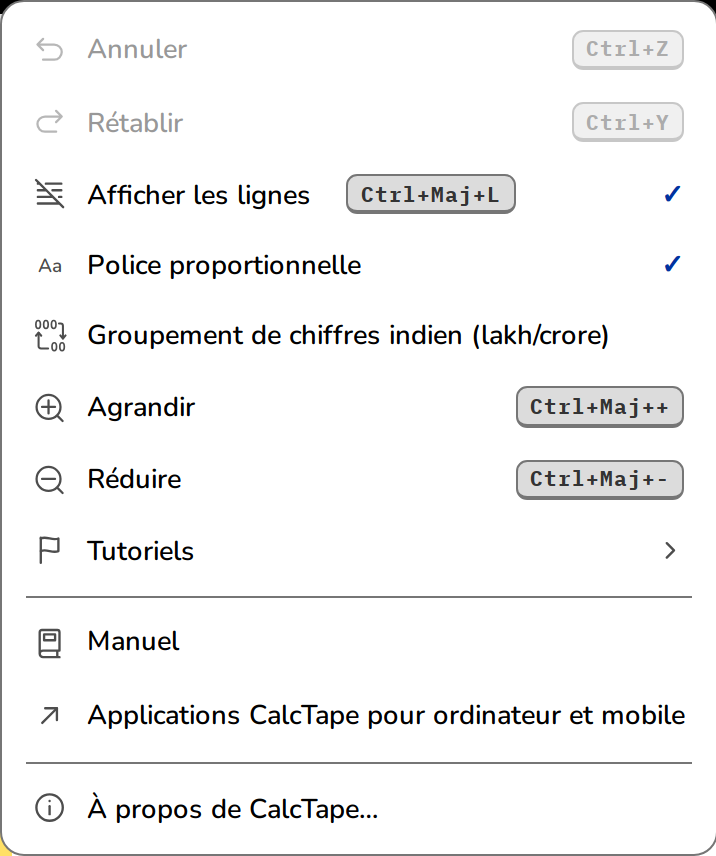
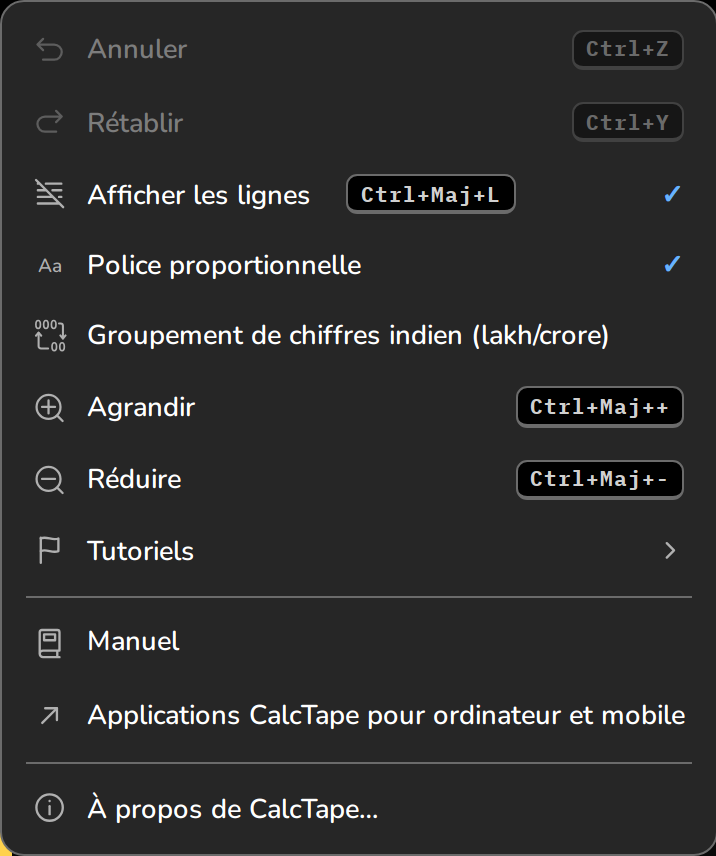

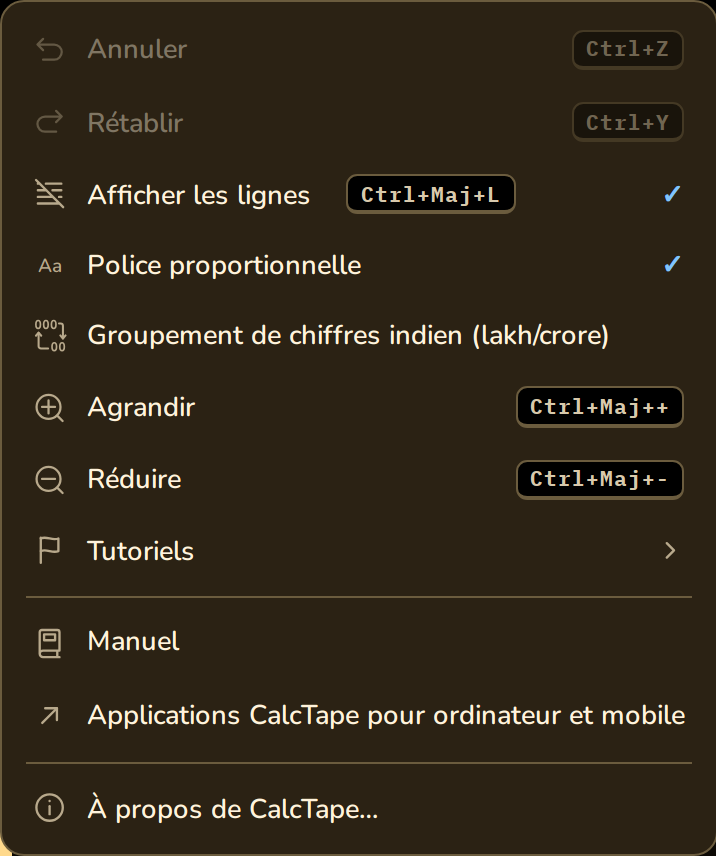
| Entrée | Raccourci | Fonction |
|---|---|---|
| Annuler | Ctrl+Z | Annule la dernière modification |
| Rétablir | Ctrl+Y | Rétablit la modification annulée |
| Afficher les lignes | Ctrl+Maj+L | Affiche/masque le « papier » ligné (activé par défaut) |
| Police proportionnelle | — | Affiche les lignes de texte et les commentaires dans une police proportionnelle ; les nombres gardent une largeur fixe pour que les colonnes restent alignées (activé par défaut) |
| Groupement de chiffres indien (lakh/crore) | — | Groupement des milliers à l'indienne (p. ex. 10 00 000,00) au lieu de groupes de trois ; s'applique immédiatement à toutes les valeurs |
| Reconnaître le format des nombres au collage | — | Adapte les nombres collés à votre format numérique, p. ex. 1,234.50 devient 1234,50 ; les cas ambigus, comme un 1.234 isolé, restent inchangés. Un message signale la première conversion (activé par défaut) |
| Arrondi | - | Définit la façon dont CalcTape arrondit. L'entrée affiche le choix actif et déploie les quatre possibilités : Ne rien arrondir (le calcul garde les 34 chiffres de sa précision et les résultats en affichent jusqu'à 30, un reste dans les derniers chiffres reste ainsi invisible : 1 / 3 fois 3 donne 1,00 ; si une somme ou une indication derrière un nombre continue au-delà, la bande affiche 30 chiffres et …, p. ex. 10 / 1,5 comme 6,66666666666666666666666666666…), Arrondir uniquement les totaux (les sous-totaux repris dans la suite du calcul restent exacts et affichent deux décimales de plus, « … » signale qu'il y en a d'autres, de même pour les indications derrière les nombres ; seul le total final est arrondi), Arrondir les résultats (chaque somme est arrondie et le calcul continue avec la valeur arrondie ; par défaut), Tout arrondir (également la valeur de chaque ligne). S'applique immédiatement à toutes les sommes |
| Agrandir | Ctrl+Maj++ | Augmente la taille du texte/des touches (zoom) |
| Réduire | Ctrl+Maj+− | Diminue la taille du texte/des touches (zoom) |
| Tutoriels | — | Déploie une liste de huit courts tutoriels interactifs (également accessible via l'icône d'aide de la barre d'outils) |
| Afficher les nouveautés | — | Réaffiche le dernier message de nouveautés (mise en page bureau uniquement) |
| Manuel | — | Ouvre ce manuel (nouvel onglet) |
| Applications CalcTape pour ordinateur et mobile | — | Vue d'ensemble de toutes les applications CalcTape (nouvel onglet) |
| À propos de CalcTape… | — | Ouvre une boîte de dialogue avec les informations de version (application et moteur de calcul), un lien vers calctape.com et un bouton affichant les licences des logiciels tiers |
Les entrées Annuler et Rétablir apparaissent grisées lorsqu'il n'y a rien à annuler ou à rétablir. Enregistrer le calcul se trouve dans le popover Partager (section 8) ; Ctrl+S continue de fonctionner partout. La valeur mémoire et le résultat ne sont plus affichés dans le menu. Ils ont été déplacés vers le panneau de résultat (en haut à droite), où un clic suffit pour les copier.
Les Tutoriels sont le moyen le plus rapide de découvrir CalcTape : Premiers pas, Valeurs nommées (variables), Pourcentages, Sous-totaux et totaux, Commentaires, Arrondi, Priorité des opérations et Formules dans les valeurs nommées expliquent chacun une fonctionnalité à l'aide d'un petit calcul d'exemple. Les nombres mis en évidence (« pastilles ») peuvent être touchés et modifiés directement pour voir en direct comment le résultat s'ajuste. Arrondi porte sur le réglage : Ouvrir le réglage dans la barre du tutoriel ouvre l'arrondi dans le menu. Lors de votre toute première visite, CalcTape s'ouvre sur un court calcul de bienvenue ; les tutoriels se trouvent dans le menu. Si vous démarrez un tutoriel depuis le menu, le contenu existant de la bande est conservé et restauré une fois terminé.
7. La barre d'état
Directement sous l'éditeur, la barre d'état affiche en permanence l'état actuel sous forme de pastilles cliquables :


















| Pastille | Signification |
|---|---|
| <%> | Niveau de zoom actuel (100 % = par défaut). Un clic réinitialise le zoom. |
| Lig <ligne>:<colonne> | Position du curseur de saisie |
| Erreur (rouge) | En cas d'erreur dans la ligne actuelle, la description en clair apparaît ici |
| ✓ Enregistré automatiquement | Confirmation que le calcul est enregistré en continu en local |
Le total général (somme de tous les blocs clôturés) se trouve désormais dans le panneau de résultat (en haut à droite), et non dans la barre d'état.
Un bandeau d'avertissement apparaît également au-dessus des pastilles lorsque le calcul approche de la longueur maximale de 500 lignes : à partir d'environ 95 %, il affiche un compteur (« … sur 500 lignes ») ; lorsque la limite est atteinte, il devient rouge. Si une nouvelle ligne est alors refusée, le bandeau tremble brièvement en guise de retour (détails dans la section 12).
8. Partager des calculs
CalcTape peut partager un calcul complet sous forme de lien. L'intégralité du contenu est compressée et écrite dans le lien lui-même ; rien n'est stocké sur un serveur.
Le bouton Partager
Le bouton « Partager » se trouve en haut à droite de l'en-tête. Il ouvre un petit menu :
- Enregistrer le calcul : enregistre le calcul actuel dans un fichier qui peut être ouvert avec les applications CalcTape (voir section 9).
- Copier le lien : copie dans le presse-papiers un lien qui contient, en plus de l'adresse web, l'intégralité du calcul actuel (brève confirmation « Lien copié ! »). Collez-le par exemple dans un e-mail.
- Copier comme texte : copie la bande telle qu'elle apparaît à l'écran, avec les valeurs, les commentaires et le trait de total. Pour l'e-mail et le chat, où un lien n'aurait pas sa place.
- Code QR : affiche le lien de partage sous forme de code à scanner, le chemin le plus rapide de l'ordinateur au mobile. Le code est généré localement ; le calcul n'est transmis à aucun service.
- Enregistrer au format PDF : exporte le calcul sous forme de fichier PDF, à la place de la capture d'écran que l'on ferait sinon.
- Partage système … (si le navigateur le prend en charge, surtout sur les appareils mobiles) : ouvre le menu de partage natif du système d'exploitation.
Celui qui ouvre votre lien voit le calcul immédiatement et peut continuer à calculer dedans : c'est dès lors sa propre copie, votre version reste intacte. Dès qu'un calcul comporte plusieurs postes commentés et un total, une suggestion « Partager ce calcul » apparaît en outre sous le résultat - le même menu, à l'endroit où l'on pense habituellement à transmettre.
Ouvrir un lien partagé
Toute personne qui ouvre le lien voit votre calcul exactement tel qu'il était. Les règles suivantes s'appliquent :
- Format des nombres : les montants apparaissent dans la notation du destinataire.
1 250,00devient1,250.00dans un navigateur anglophone ; la valeur reste la même. - Remplacer ou ajouter : si l'éditeur contient déjà quelque chose, CalcTape demande avant le chargement ce qu'il doit en faire : Remplacer met le calcul du lien à sa place, Ajouter le place en dessous, séparé par une ligne vide, de sorte que les deux calculs gardent leurs propres totaux. Un clic sur « Annuler » laisse le contenu existant inchangé.
- La barre d'adresse est nettoyée : après le chargement, CalcTape retire les données de l'URL. Recharger la page (F5) ne réimporte donc pas le calcul. Si vous voulez conserver le lien, enregistrez-le quelque part (par exemple dans une note), pas comme marque-page de l'onglet déjà ouvert.
- Somme de contrôle : chaque lien contient une somme de contrôle. Si le lien a été endommagé en chemin (par exemple coupé sur plusieurs lignes ou tronqué par un client de messagerie), CalcTape le détecte et affiche un message d'erreur au lieu de charger un calcul corrompu.
Remarque : il n'y a pas de limite de longueur pour le partage : tout calcul que l'éditeur autorise (500 lignes max., section 12) peut aussi être partagé sous forme de lien. Le calcul n'est stocké sur aucun serveur : il se trouve après le
#de l'adresse, et les navigateurs n'envoient pas cette partie à l'ouverture du lien. Toutefois, quiconque possède le lien peut lire le calcul (section 13).
9. Enregistrement et sauvegarde automatique
Sauvegarde locale automatique
Votre calcul actuel est enregistré en continu et automatiquement dans le stockage local de votre navigateur. Fermez l'onglet et revenez plus tard : votre contenu sera toujours là. Les réglages (zoom, lignes, boutons utilisateur) sont également conservés.
Enregistrer dans un fichier
Enregistrer le calcul (popover Partager ou Ctrl+S) télécharge le calcul sous forme de fichier CalcTape. Vous pouvez ouvrir ce fichier avec les applications CalcTape (Windows, macOS, Android, iOS) et continuer à y travailler. Les versions plus anciennes des applications ne peuvent pas lire un calcul comportant des parenthèses sur plusieurs lignes.
Ce fichier porte l'extension .calc. La version web ne peut pas le rouvrir : il faut pour cela l'une des applications. Pour transmettre un calcul dans le navigateur ou le porter sur un autre appareil, utilisez le lien de partage (section 8).
10. Raccourcis clavier
| Raccourci | Fonction |
|---|---|
| Ctrl + S | Enregistrer le calcul (télécharger le fichier) |
| Ctrl + Z | Annuler |
| Ctrl + Y | Rétablir |
| Ctrl + Maj + L | Afficher/masquer les lignes |
| Ctrl + Maj + + | Agrandir |
| Ctrl + Maj + − | Réduire |
| Ctrl + Maj + 0 | Réinitialiser le zoom à 100 % |
| Alt + plus / moins / astérisque / barre oblique | Saisir un opérateur comme texte, p. ex. dans le commentaire derrière un nombre (voir ci-dessous) |
| Enter / = | Clore le bloc, calculer le résultat/sous-total |
| Backspace ⌫ | Supprimer le caractère à gauche |
| Suppr | Supprimer le caractère à droite |
Sur Mac, utilisez ⌘ (Commande) au lieu de Ctrl et ⌥ (Option) au lieu de Alt.
Quand les raccourcis fonctionnent-ils ? Ils agissent partout dans l'application : la bande de calcul n'a pas besoin d'avoir le focus. Il suffit que la page elle-même reçoive le clavier (et non la barre d'adresse du navigateur) et que le curseur ne soit pas dans un champ de saisie. Tant qu'une boîte de dialogue est ouverte, ils sont désactivés, afin que Tab, Échap et Entrée reviennent à la boîte de dialogue.
Le navigateur est prioritaire. Certaines combinaisons sont interceptées par le navigateur avant même que la page les voie - dans Chrome, Edge et Firefox par exemple Ctrl+L (barre d'adresse) et Ctrl+1 à Ctrl+8 (changement d'onglet). C'est pourquoi CalcTape utilise des combinaisons avec Maj pour « Afficher les lignes » et le zoom. Dans l'application installée (PWA), qui n'a ni barre d'adresse ni onglets, tous les raccourcis fonctionnent de toute façon.
Zoom : application ou page ? Ctrl + Maj + +/- agrandit uniquement le texte et les touches de CalcTape. Le Ctrl + +/- habituel du navigateur n'est pas affecté et continue de zoomer toute la page. Ctrl + Maj + 0 rétablit 100 %.
Opérateurs en tant que texte. Un opérateur saisi derrière un nombre ouvre la ligne de calcul suivante, même si le curseur se trouve au milieu du commentaire. Pour le placer dans le commentaire (+ 100,00 Loyer + chauffage), saisissez-le avec Alt, sur Mac avec ⌥ (Option). Cela fonctionne partout sur le pavé numérique et sur le clavier principal sous Windows et Linux ; sur Mac, le navigateur transmet le caractère spécial que ⌥ produit sur une touche, il reste donc le pavé numérique.
Chacune de ces fonctions se trouve également dans la barre d'outils et le menu. Si votre navigateur ou une extension intercepte malgré tout un raccourci, c'est la voie sûre.
Vous pouvez en outre taper librement à tout moment dans l'éditeur avec un clavier physique, chiffres, opérateurs et texte compris.
11. Messages d'erreur
Lorsque CalcTape détecte une erreur dans une ligne, celle-ci est signalée sur la ligne et expliquée dans la barre d'état. Les messages les plus importants :
| Message | Cause / Solution |
|---|---|
| Division par zéro | Une division par 0 a été tentée. |
| Trop d'opérateurs | Plusieurs opérateurs sans valeur entre eux. |
| Calcul non valide | Erreur de calcul générale dans la ligne. |
| Erreur de syntaxe | La ligne n'est pas formellement valide. |
| Les calculs doivent commencer par un nombre ou par un signe | Commencez la ligne par une saisie valide (nombre, +, −). |
| Le pourcentage a besoin d'un résultat intermédiaire | Insérez un résultat intermédiaire après la valeur en pourcentage (priorité des opérateurs). |
| Pourcentage uniquement avec une valeur simple | Le symbole % doit suivre immédiatement un nombre. |
| Pourcentage utilisé sans valeur | Une valeur en pourcentage ne peut pas être la première entrée d'un calcul. |
| Fonction inconnue | Nom de fonction non reconnu dans une formule (section 3, « Formules »). |
| Le nombre est trop grand | Une valeur ou un résultat comporte plus de 32 chiffres avant la virgule. |
| Nom de variable non valide | Les noms doivent commencer par une lettre et ne pas contenir de caractères spéciaux. |
| Nom de variable déjà utilisé | Le nom a été attribué plusieurs fois. |
| Définition de variable non valide | Le côté droit d'une définition ne peut pas être calculé. |
| Variable non définie | La définition du nom a été supprimée ; les lignes qui l'utilisent encore le signalent. |
| La valeur de la variable n'est pas définie | La définition n'a pas de valeur valide, par exemple x = sans nombre, ou calcule avec une telle variable. |
| Référence circulaire - la valeur dépend d'elle-même | Une définition s'utilise elle-même, directement (a = a + 1) ou via d'autres définitions. Une fois la boucle interrompue, toutes les lignes concernées se recalculent. |
| Définition de variable uniquement dans les lignes de somme | Cette forme de définition n'est autorisée que dans les lignes de somme ; sinon, placez le nom à gauche du =. |
| Cette parenthèse fermante n'a pas de parenthèse ouvrante | Au-dessus de la ligne avec ), la ligne d'ouverture manque dans le même bloc, ou la première ligne de la parenthèse n'a pas encore de valeur. |
| La parenthèse n'est pas fermée | Il y a une ligne de séparation sous une parenthèse ouverte. Enter, à la fin du calcul, referme les parenthèses ouvertes avant le total. |
12. Limites & remarques
- 500 lignes maximum par calcul. À partir d'environ 95 %, un bandeau au-dessus de la barre d'état indique combien de lignes sont utilisées ; à 500 lignes, il devient rouge.
- À la limite, seules les nouvelles lignes sont refusées (Enter, boutons avec saut de ligne automatique) - le bandeau tremble alors brièvement. La saisie dans les lignes existantes, la suppression et l'annulation continuent de fonctionner.
- Coller depuis le presse-papiers : si le contenu ne tient plus entièrement, une boîte de dialogue demande s'il faut n'insérer que le début qui tient encore - avec la remarque qu'un calcul tronqué peut donner des résultats différents.
- Les calculs plus longs issus de versions antérieures sont chargés intégralement et jamais tronqués ; ils ne peuvent simplement plus s'allonger. Pour des calculs plus étendus, les applications CalcTape sont recommandées.
- Annuler ne fonctionne que tant que l'onglet est ouvert et n'a pas été rechargé. L'historique d'annulation est en outre limité à une quantité de mémoire fixe ; pour les très grands calculs, les étapes les plus anciennes sont supprimées en premier.
- Erreur interne : si le moteur de calcul devait s'arrêter de manière inattendue (p. ex. par manque de mémoire), une boîte de dialogue avec un bouton Recharger la page apparaît. Après le rechargement, le calcul est restauré à partir du dernier enregistrement automatique (section 9).
- CalcTape Web utilise WebAssembly ; dans les navigateurs très anciens sans prise en charge de WebAssembly, une version de repli est utilisée automatiquement.
- Sur téléphone ou tablette : L'application web est conçue pour le navigateur sur ordinateur ; sur les petits écrans, elle ne fonctionne que de façon limitée - le clavier à l'écran interfère notamment avec la saisie. Là, nos applications CalcTape pour iOS et Android, conçues spécifiquement pour le mobile, sont le meilleur choix.
13. Confidentialité
CalcTape Web enregistre vos réglages et calculs exclusivement en local sur votre appareil. Le contenu de votre calcul n'est pas transmis à nos serveurs
- pas même lors du partage : le lien contient le calcul lui-même, il n'est pas
stocké sur un serveur.
Mais cela implique aussi : quiconque possède le lien peut lire le calcul. Et dès que vous l'envoyez par e-mail, messagerie ou via un service cloud, le contenu transite par ce service et peut y être traité ou conservé. Traitez donc un lien de partage comme le document lui-même.
Le revers du stockage purement local : les calculs sont perdus lorsque les données du navigateur sont effacées ou en navigation privée. Un avis unique au premier démarrage le signale - enregistrez de temps en temps les calculs importants dans un fichier ou partagez-les sous forme de lien (sections 8 et 9). Aucune responsabilité n'est assumée pour les données perdues.
Statistiques d'utilisation : CalcTape Web n'envoie aucune donnée d'utilisation. Nous déterminons comment l'application est utilisée à partir du journal d'accès du serveur web, qui est créé à chaque consultation d'un site web. Pour les statistiques, nous ne conservons de ce journal que des compteurs journaliers, entre autres : visites et chargements, heure de la journée, type de page de provenance, catégorie d'appareil, système d'exploitation, navigateur, pays (les pays peu fréquents uniquement sous forme de continent), consultations du manuel et de la page d'informations, version de l'application, réponses d'erreur, aperçus de liens et robots. Nous déterminons le pays à l'aide d'une base de données hébergée sur notre propre espace web, sans interroger de service tiers. Nous n'enregistrons ni adresses IP, ni identifiants de navigateur, ni autres identifiants d'appareils, et le serveur ne reçoit de toute façon jamais aucun contenu de calcul. Le contenu du journal et sa durée de conservation sont précisés dans la politique de confidentialité.
La politique de confidentialité, les mentions légales et les informations de contact sont accessibles via les liens du pied de page.
14. CalcTape pour les autres plateformes
CalcTape existe aussi sous forme d'application complète avec des fonctionnalités supplémentaires pour :
- Windows
- macOS
- Android
- iOS / iPhone
- CalcTape pour les entreprises (Enterprise)
Vous trouverez les liens dans le panneau des applications sous le clavier, dans le menu et sur calctape.com. Les fichiers enregistrés depuis CalcTape Web peuvent également être ouverts et modifiés dans ces applications.
© schoettler Software GmbH - CalcTape Web. Ce manuel décrit l'interface utilisateur de la version web. Tout le reste au sujet de CalcTape se trouve sur calctape.com.