
CalcTape Web - उपयोगकर्ता मैनुअल
CalcTape Web, CalcTape कैलकुलेटर का ब्राउज़र-आधारित संस्करण है। पारंपरिक कैलकुलेटर की तरह केवल एक ही मध्यवर्ती परिणाम दिखाने के बजाय, CalcTape नोट्स की सुविधा वाली कागज़ की पर्ची की तरह काम करता है: आप अपनी गणना पंक्ति-दर-पंक्ति लिखते हैं, हर मान पर टिप्पणी जोड़ सकते हैं और कुछ भी कभी भी संपादित कर सकते हैं। सब कुछ तुरंत फिर से परिकलित हो जाता है।
गणना, टिप्पणी, सुधार: सीधे आपके ब्राउज़र में, बिना किसी इंस्टॉलेशन के। आपकी गणनाएँ आपके ब्राउज़र में स्थानीय रूप से संग्रहीत होती हैं।



विषय-सूची
- मूल विचार: CalcTape कैसे गणना करता है
- इंटरफ़ेस का अवलोकन
- एडिटर: गणनाएँ लिखना
- कीबोर्ड: सभी बटन समझाए गए
- उपयोगकर्ता बटन (VAT) अनुकूलित करना
- मेनू
- स्टेटस बार
- गणनाएँ साझा करना
- सहेजना और स्वचालित बैकअप
- कीबोर्ड शॉर्टकट
- त्रुटि संदेश
- सीमाएँ और नोट्स
- गोपनीयता
- अन्य प्लेटफ़ॉर्म के लिए CalcTape
1. मूल विचार: CalcTape कैसे गणना करता है
CalcTape चार बातों में पारंपरिक कैलकुलेटर से अलग है:
त्वरित शुरुआत: 60 सेकंड
ये दो पंक्तियाँ लिखें और = से ब्लॉक बंद करें:
 +      1,000.00 शुद्ध मूल्य
 +         19.00% कर
 ---------------
 +      1,190.00
बस इतना ही। रोज़मर्रा में चार बातें और जुड़ती हैं:
- मान बदलें - पहली पंक्ति में क्लिक करके 1,500 कर दें; नीचे सब कुछ तुरंत दोबारा गणना हो जाता है।
- टिप्पणी करें - हर संख्या के पीछे लिख सकते हैं कि वह किस बारे में है।
- परिणाम कॉपी करें - ऊपर दाईं ओर के बड़े मान पर एक क्लिक उसे क्लिपबोर्ड में रख देता है।
- आगे भेजें - साझा करें एक ऐसा लिंक बनाता है जिसमें गणना स्वयं होती है, या उसे फ़ाइल के रूप में सहेजता है (अनुभाग 8 और 9)।
इस पुस्तिका का बाकी हिस्सा विवरण में जाता है - शुरू करने के लिए उसकी ज़रूरत नहीं।
पंक्ति-दर-पंक्ति गणना
हर पंक्ति में एक ऑपरेटर और एक मान होता है, जैसे + 1,350.00। CalcTape पंक्तियों को रसीद की तरह लगातार जोड़ता जाता है।
स्वचालित उप-योग
जब आप (= / Enter बटन से) कोई ब्लॉक बंद करते हैं, तो CalcTape अपने आप एक विभाजक रेखा खींचता है और उसके नीचे चालू उप-योग लिखता है:
 +      3,230.00 वेतन
 -      1,350.00 किराया
 -        780.00 राशन
 ---------------
 +      1,100.00 उपलब्ध
संख्याओं के ठीक बगल में टिप्पणियाँ
आप मान के बाद कोई भी टेक्स्ट लिख सकते हैं (ऊपर के उदाहरण में "वेतन", "किराया" …)। गणना करते समय CalcTape इस टेक्स्ट की उपेक्षा करता है, लेकिन उसे संख्याओं के साथ दिखाता है, जिससे हर गणना समझने में आसान बनी रहती है।
कुछ भी, कभी भी संपादित करें
आप किसी भी पंक्ति का कोई भी मान कभी भी बदल सकते हैं। पूरी गणना तुरंत फिर से परिकलित हो जाती है। यही CalcTape को इतना लचीला बनाता है।
एक साथ कई गणनाएँ
- दो ब्लॉकों के बीच खाली पंक्ति के बिना आपको एक सुविधाजनक उप-योग मिलता है।
- खाली पंक्ति के साथ आप उसी दस्तावेज़ में एक बिल्कुल नई, स्वतंत्र गणना शुरू करते हैं।
2. इंटरफ़ेस का अवलोकन
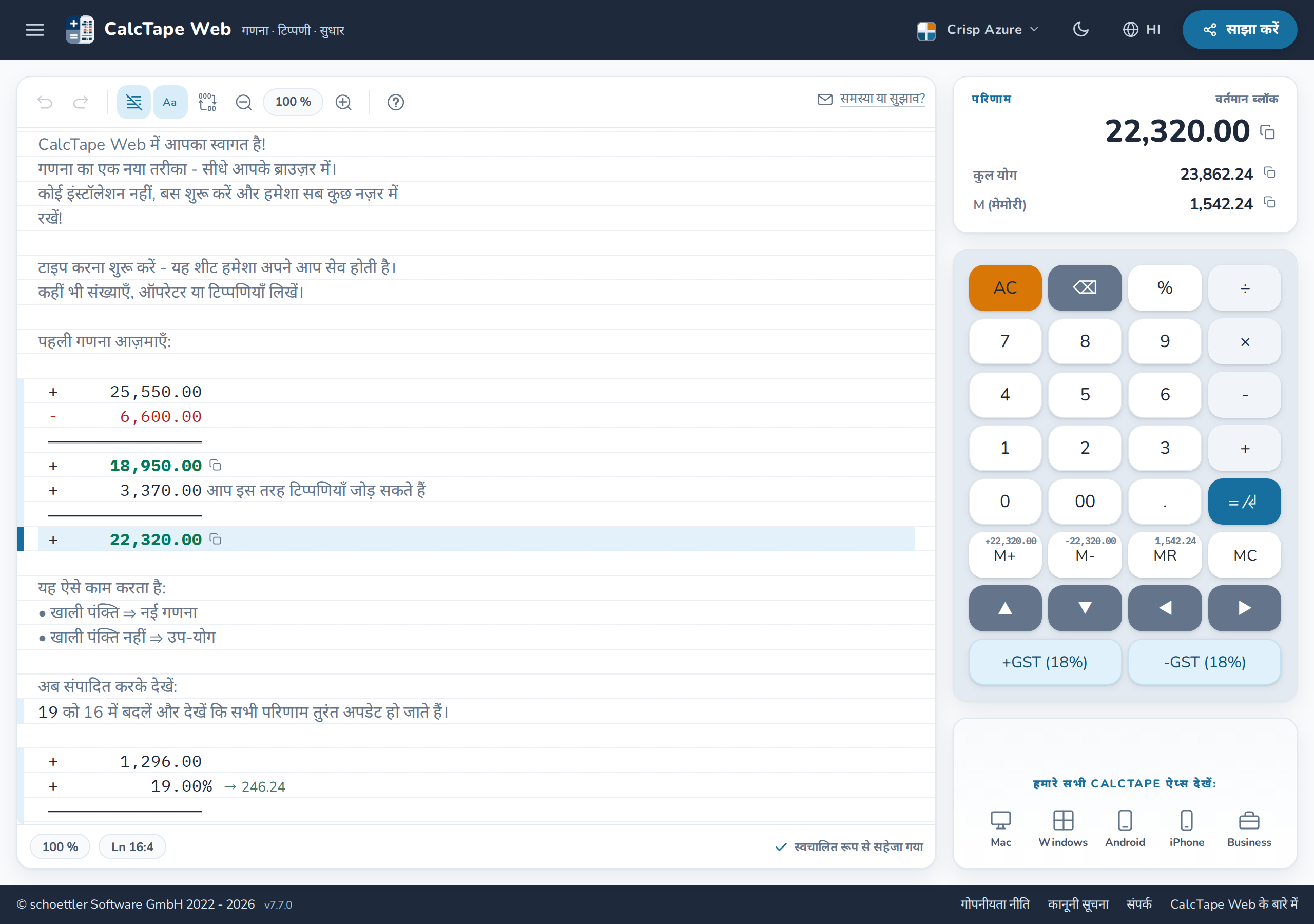
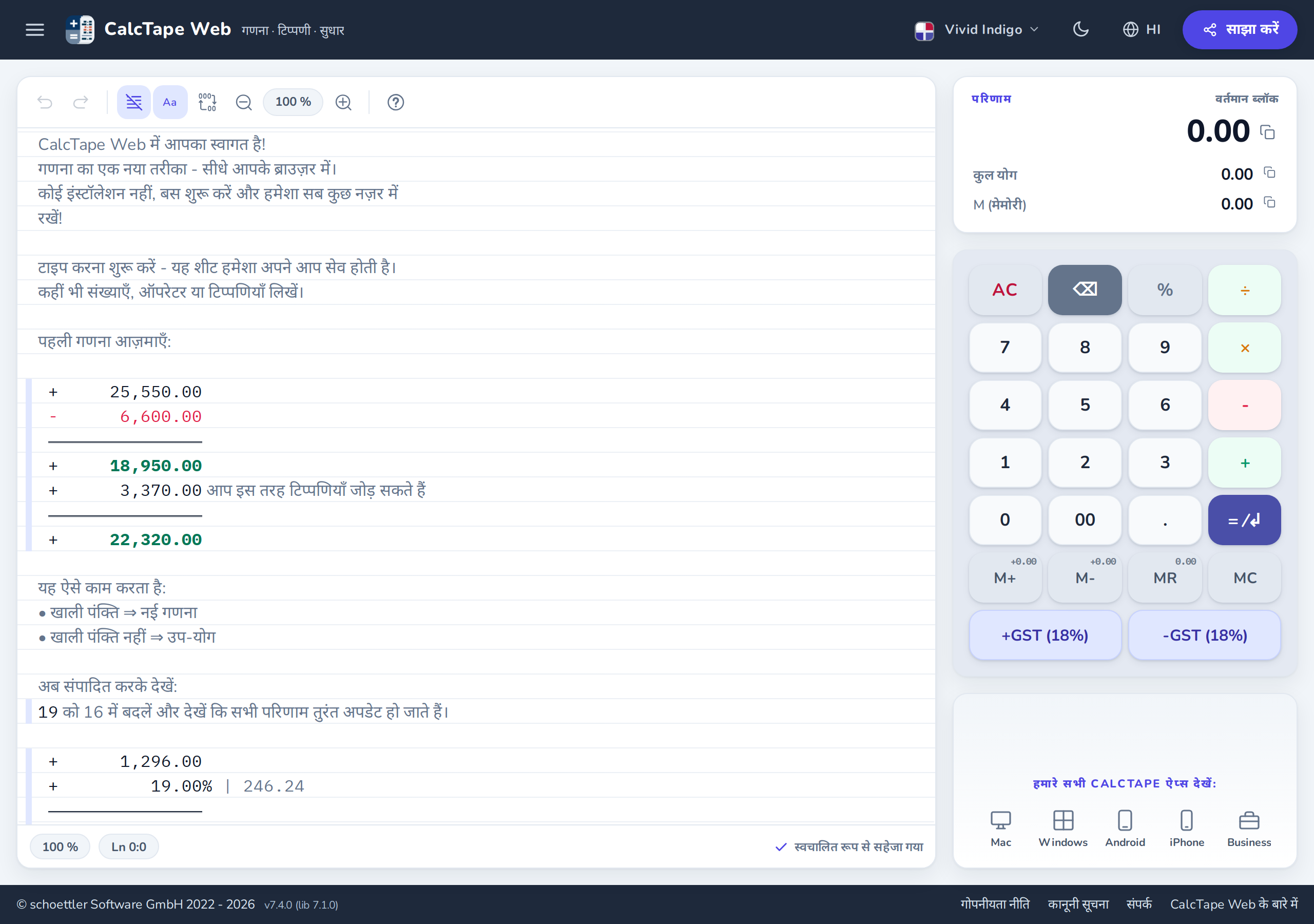
ऐप निम्नलिखित क्षेत्रों में विभाजित है:
| क्षेत्र | स्थान | कार्य |
|---|---|---|
| हेडर | सबसे ऊपर (गहरी पट्टी) | मेनू आइकन ☰, लोगो और उत्पाद नाम, थीम मेनू, डार्क मोड स्विच, भाषा चयनकर्ता (ग्लोब आइकन), "साझा करें" बटन |
| टूलबार | एडिटर के ऊपर | पूर्ववत करें/फिर से करें, लाइनें, फ़ॉन्ट, अंक समूहन, ज़ूम, सहायता, संपर्क लिंक (नीचे देखें) |
| एडिटर (पर्ची) | बीच में, पूरी ऊँचाई | आपकी गणनाओं के लिए इनपुट क्षेत्र (लाइनों वाला "कागज़") |
| स्टेटस बार | एडिटर के नीचे | क्लिक करने योग्य चिप: ज़ूम, कर्सर स्थिति; त्रुटियाँ; "स्वचालित रूप से सहेजा गया" |
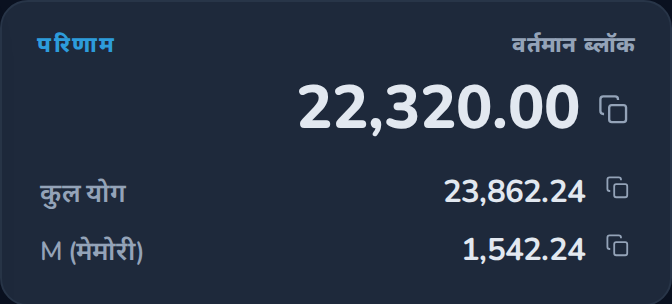
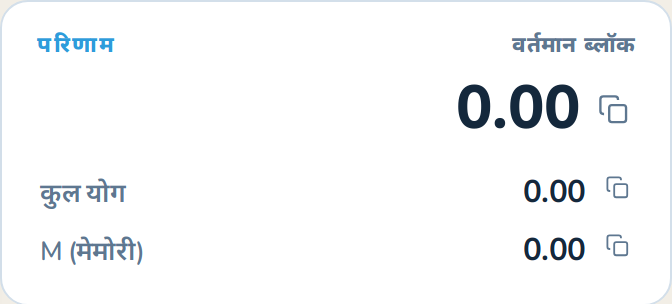
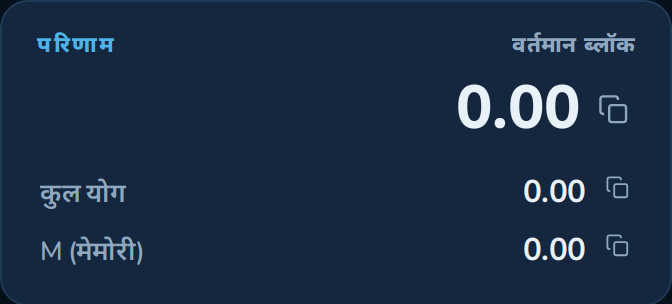
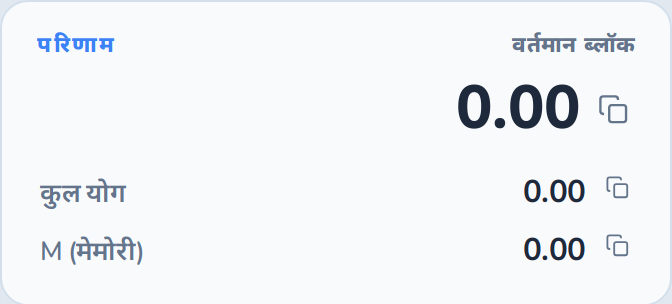
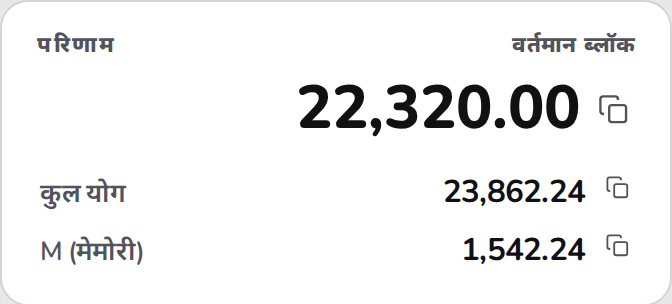
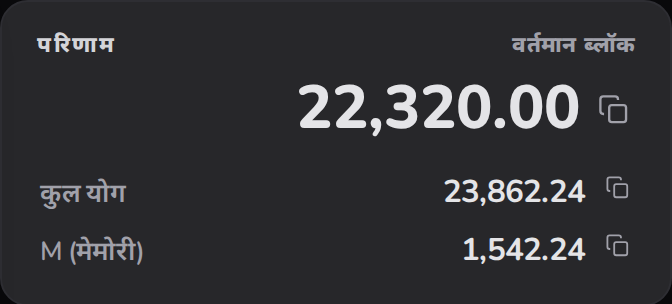
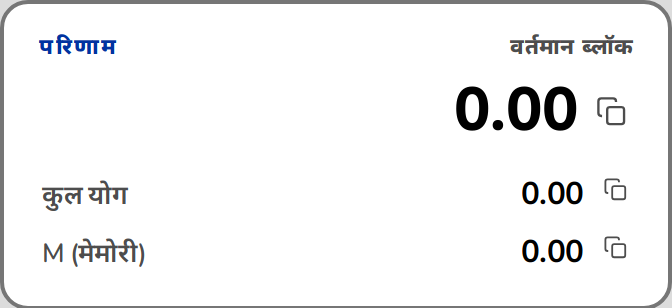
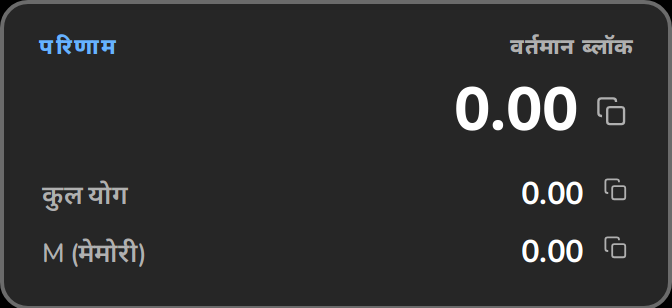
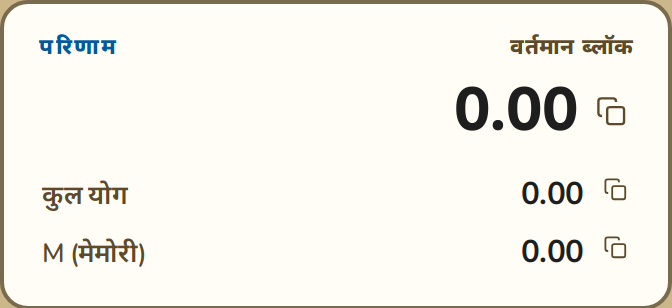
| परिणाम पैनल | ऊपर दाईं ओर | वर्तमान ब्लॉक परिणाम, कुल योग और मेमोरी - प्रत्येक को क्लिक से कॉपी करें |
| कीबोर्ड | दाईं ओर (मोबाइल: नीचे) | वर्चुअल कैलकुलेटर कीबोर्ड |
| ऐप्स पैनल | नीचे दाईं ओर | CalcTape ऐप्स के लिंक (Mac, Windows, Android, iPhone, Business) |
| फ़ुटर | सबसे नीचे | कॉपीराइट, संस्करण, कानूनी लिंक |
हेडर
हेडर विंडो के एकदम शीर्ष पर (गहरे रंग की पट्टी) फैला हुआ है और ऐप के सभी वैश्विक नियंत्रणों को एक जगह रखता है। बाएँ से दाएँ इसमें ये हैं:
- मेनू आइकन (☰) - सभी कमांड वाला मुख्य मेनू खोलता है (अनुभाग 6);
- लोगो और उत्पाद नाम "CalcTape Web";
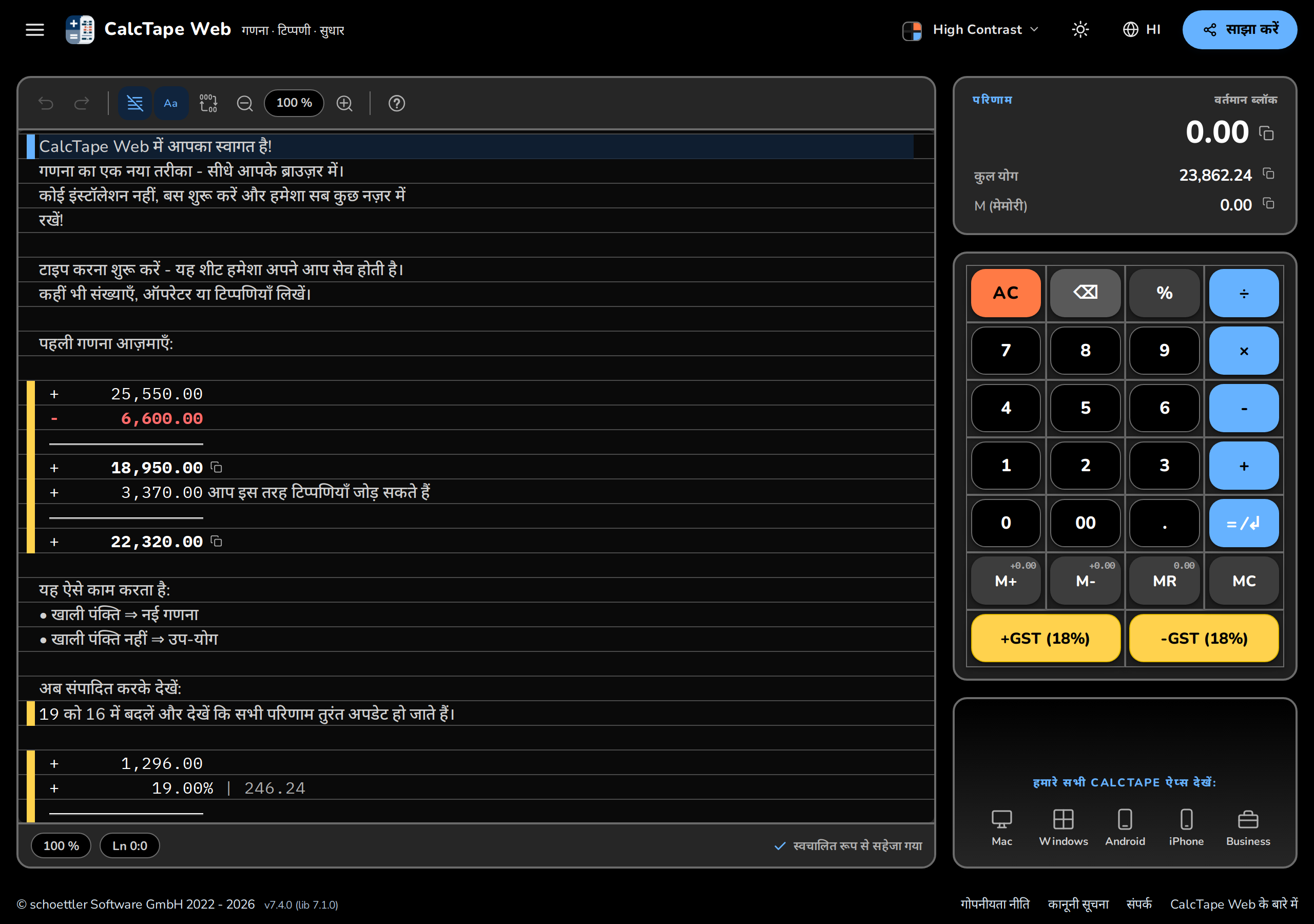
- थीम मेनू - रंग पैलेट चुनें (नीचे देखें);
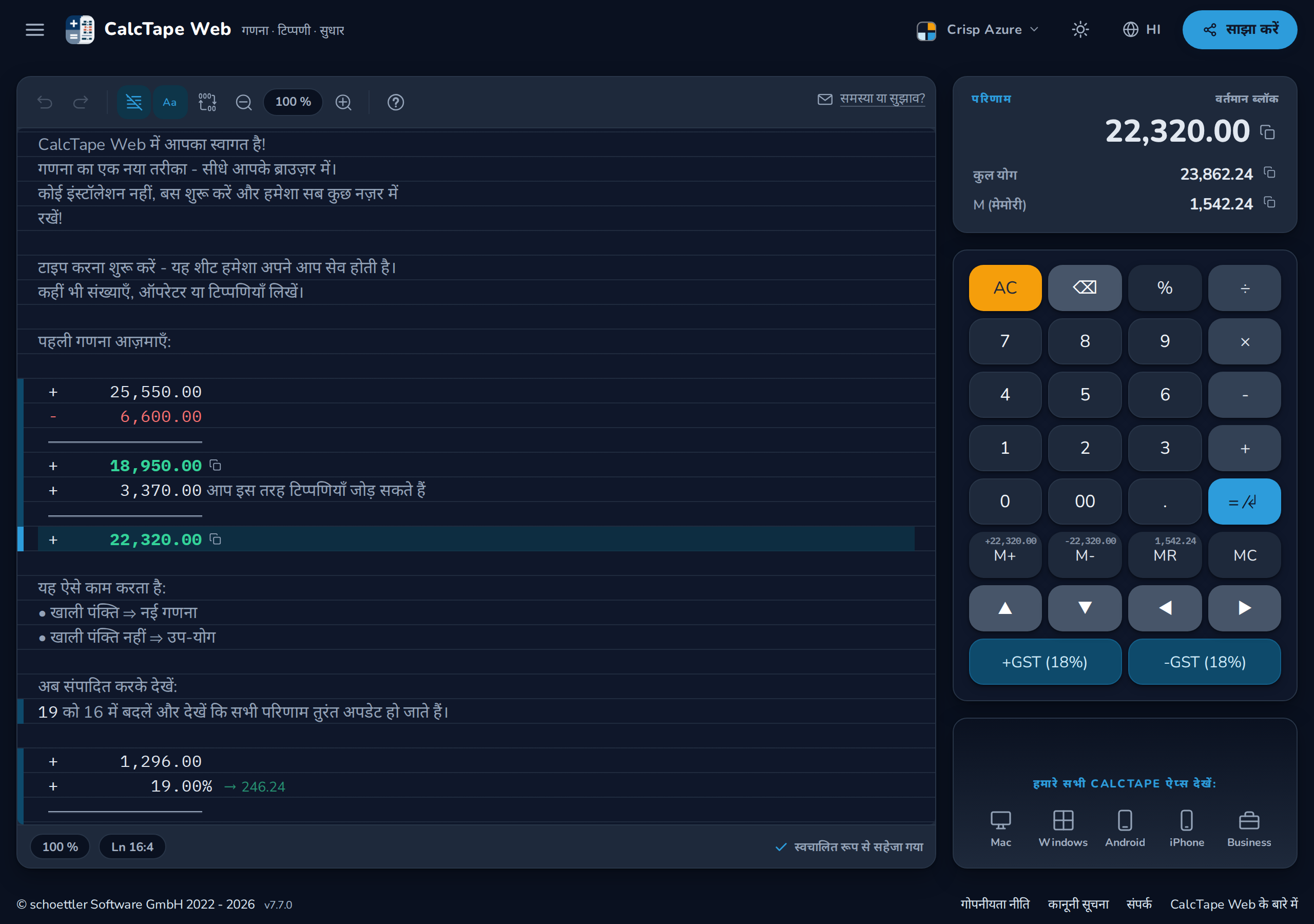
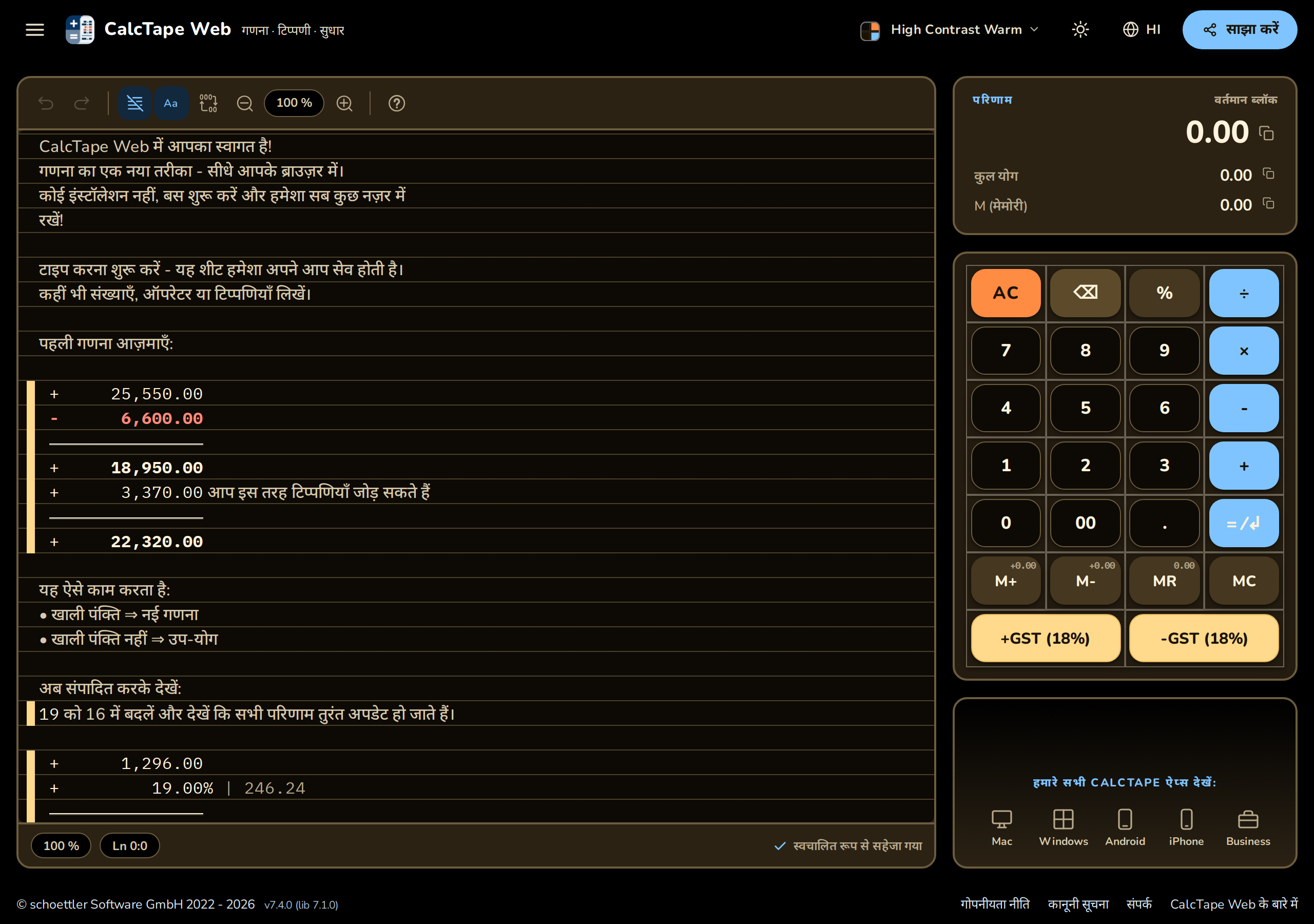
- डार्क मोड स्विच (चाँद/सूरज आइकन);
- भाषा चयनकर्ता (ग्लोब आइकन);
- "साझा करें" बटन - शेयर लिंक बनाएँ या गणना सहेजें (अनुभाग 8)।


















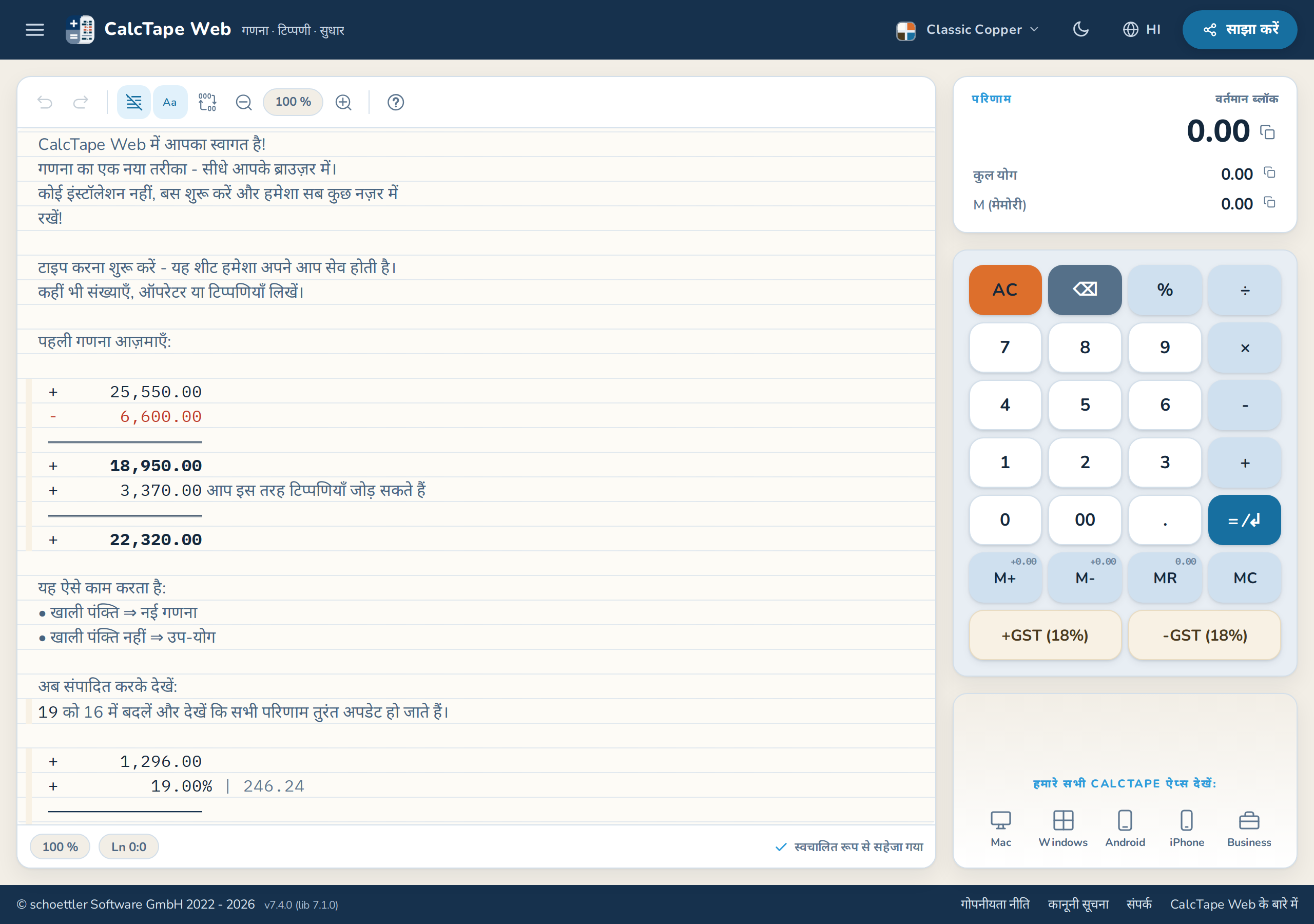
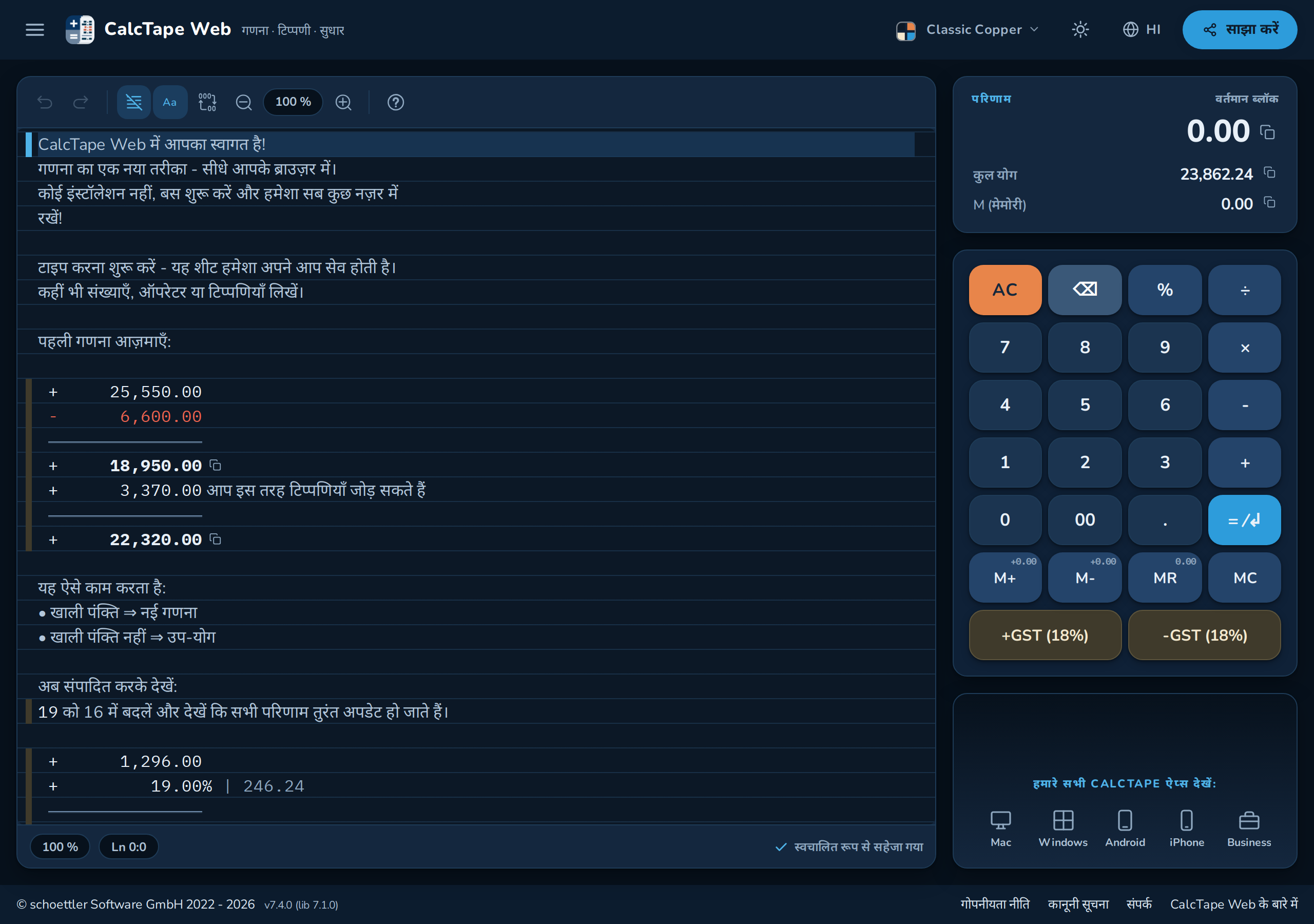
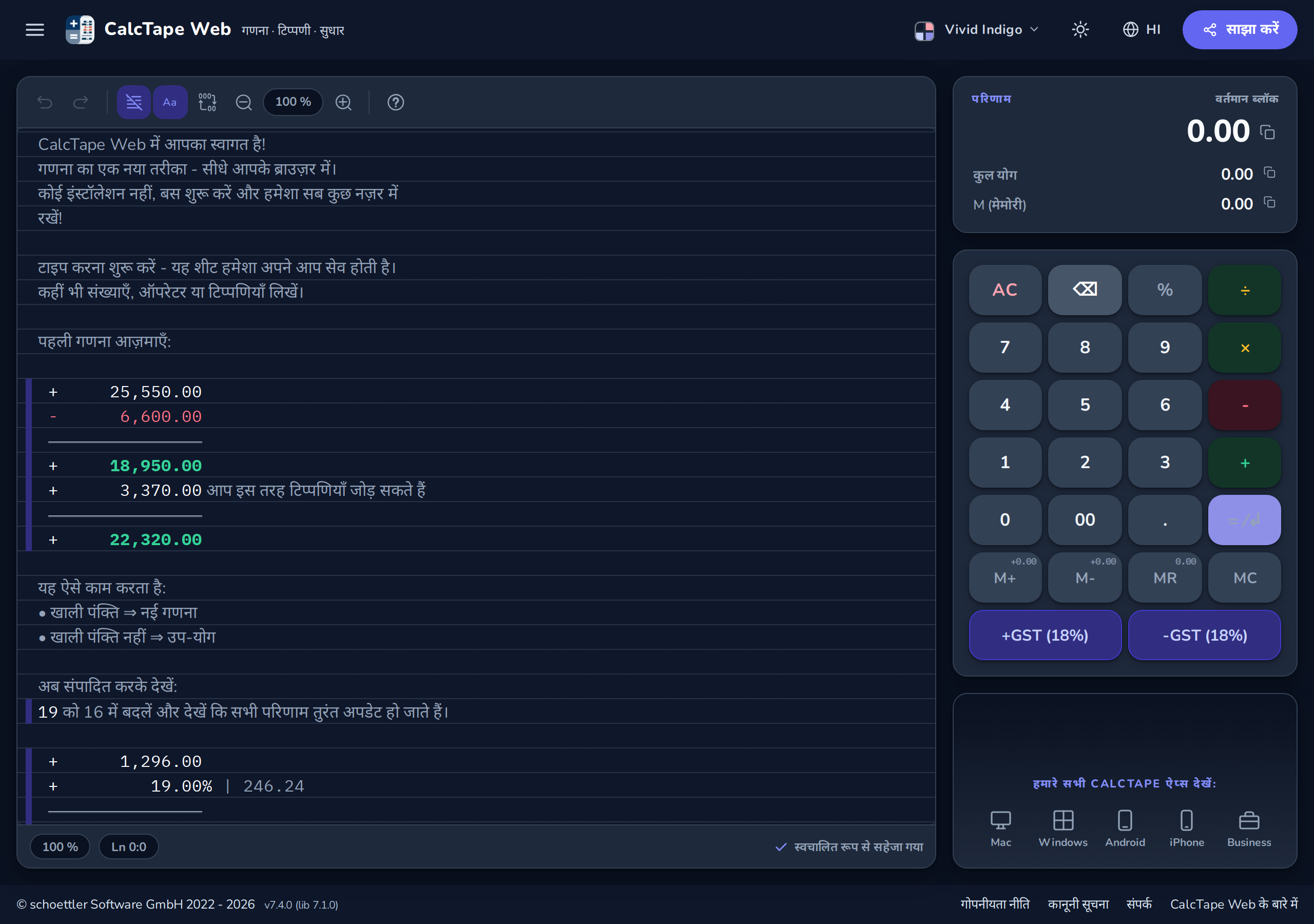
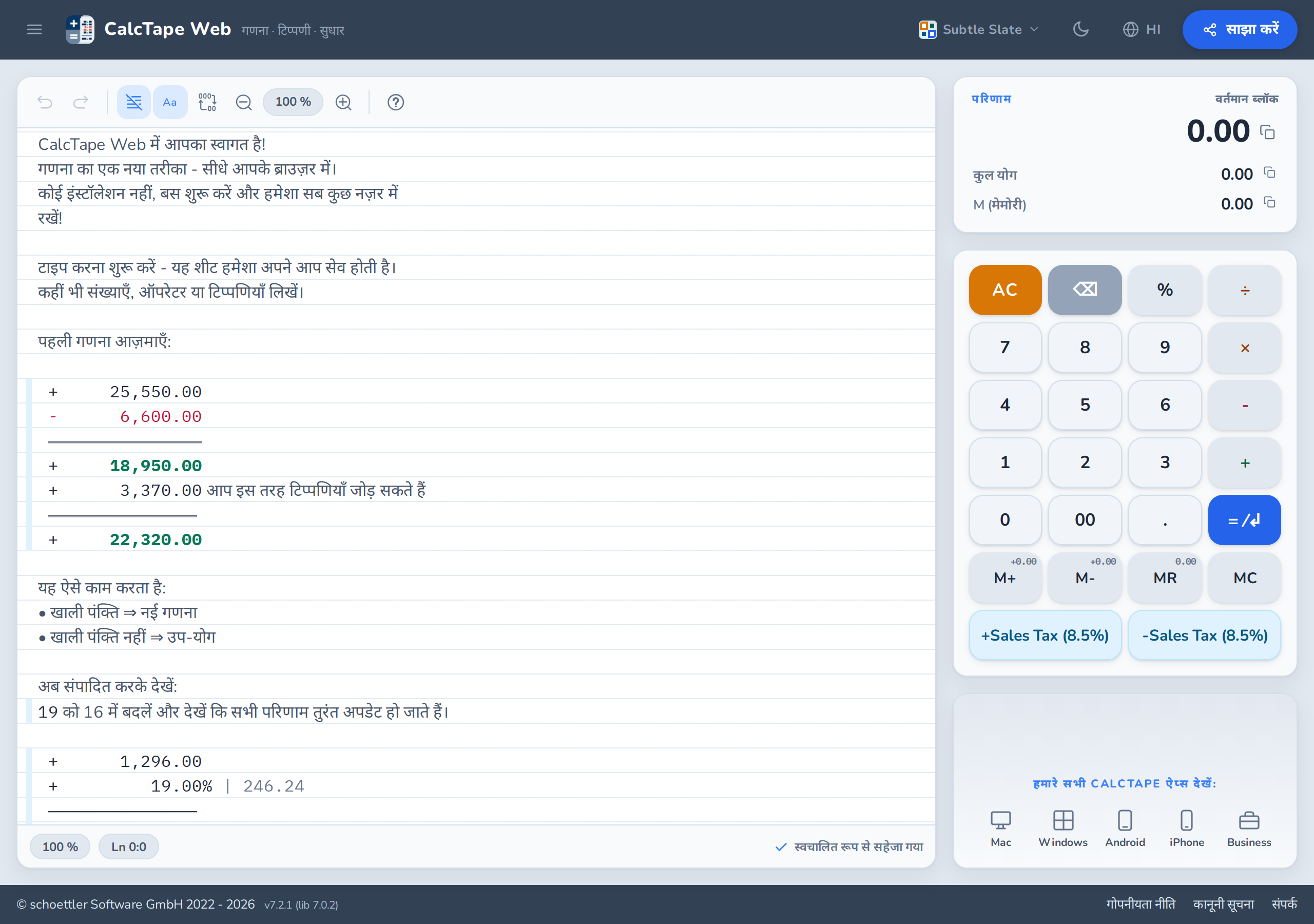
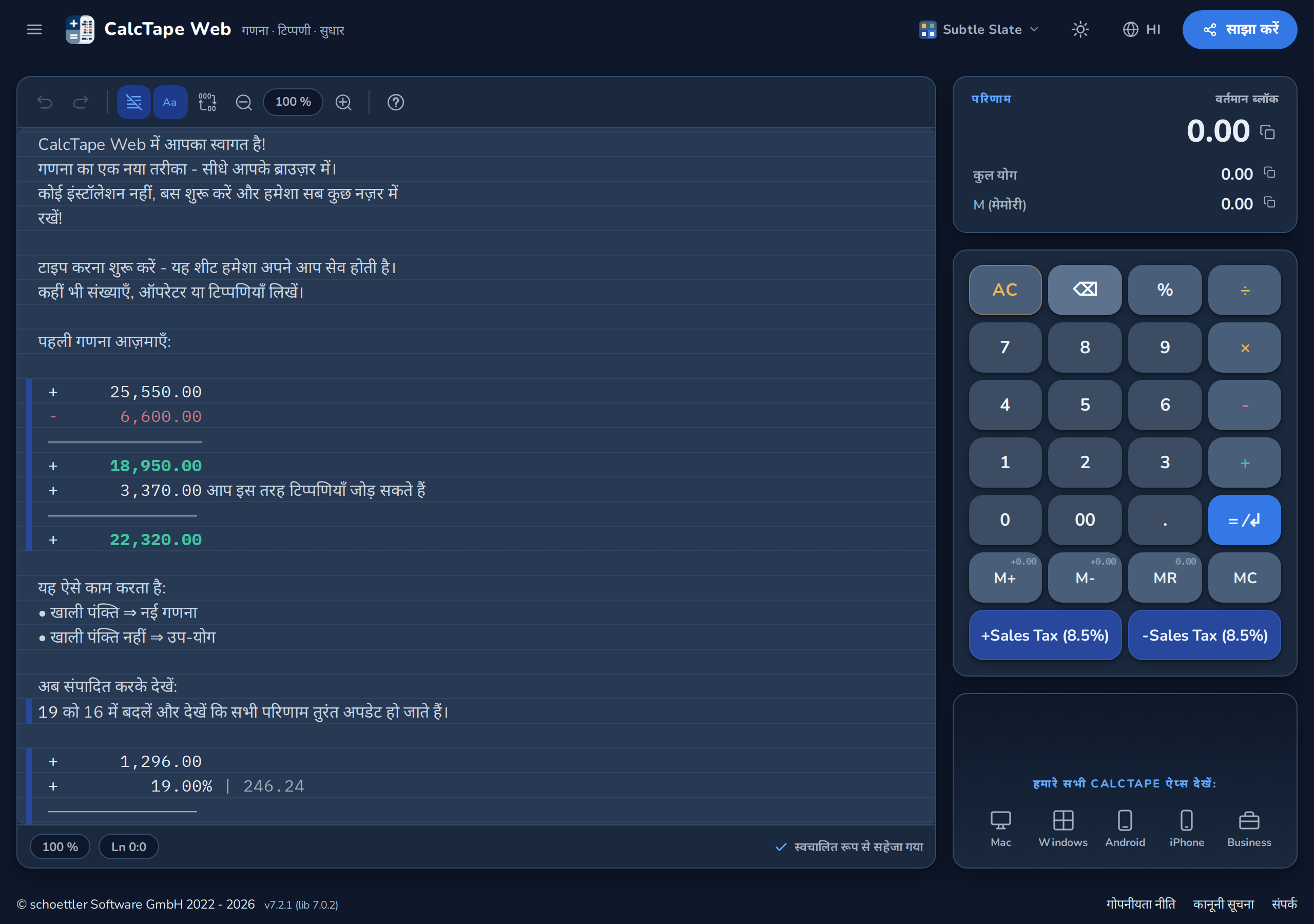
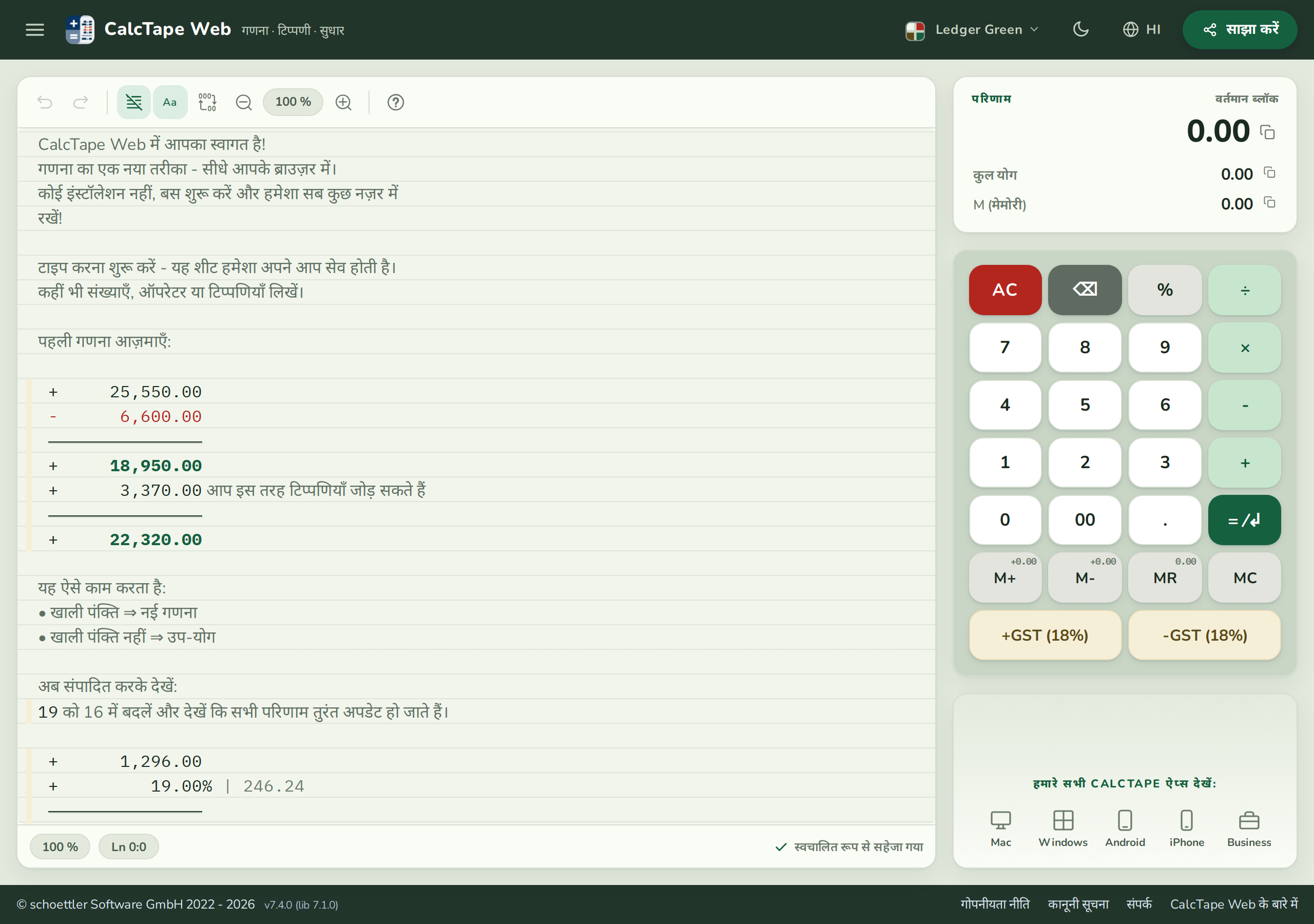
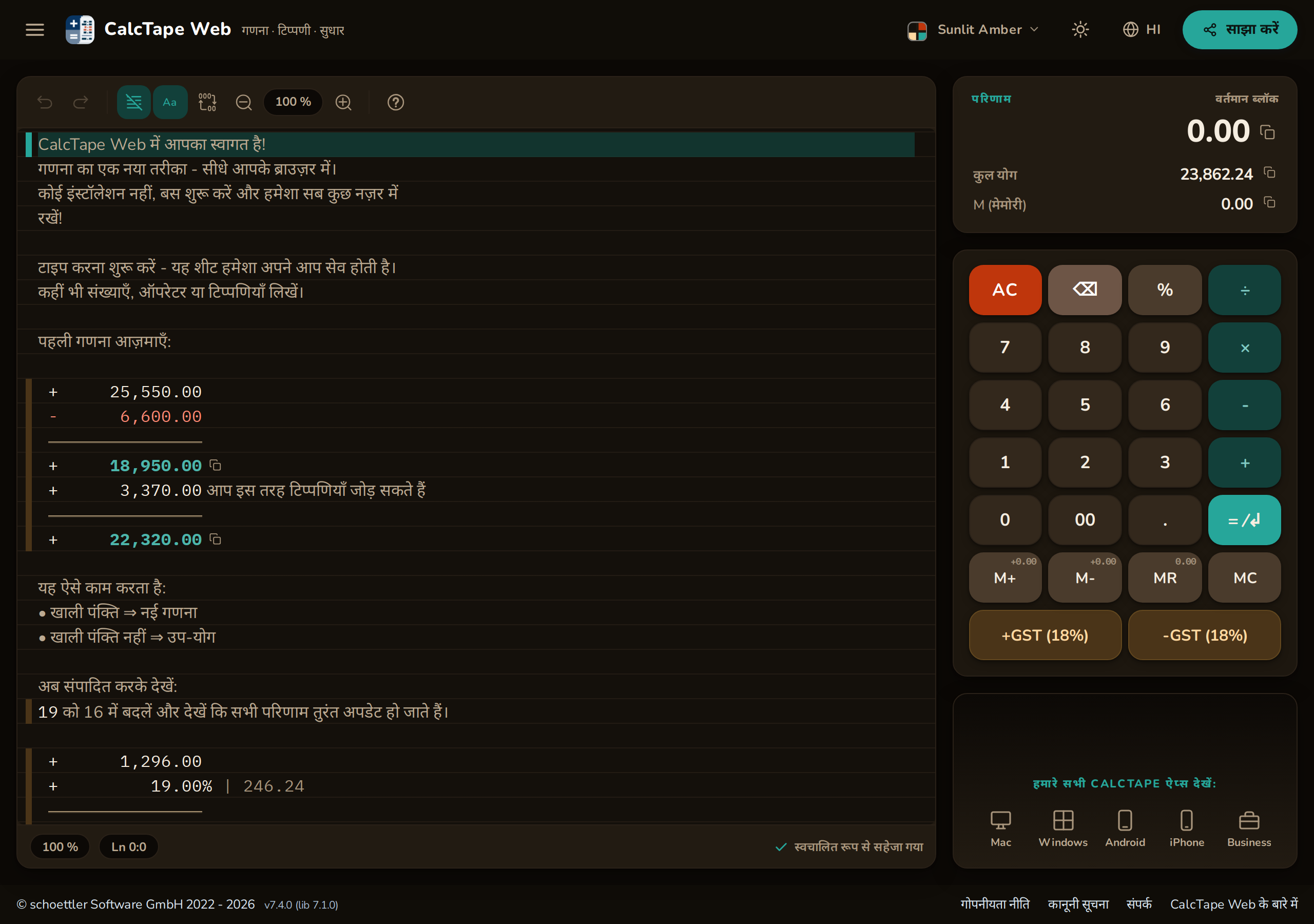
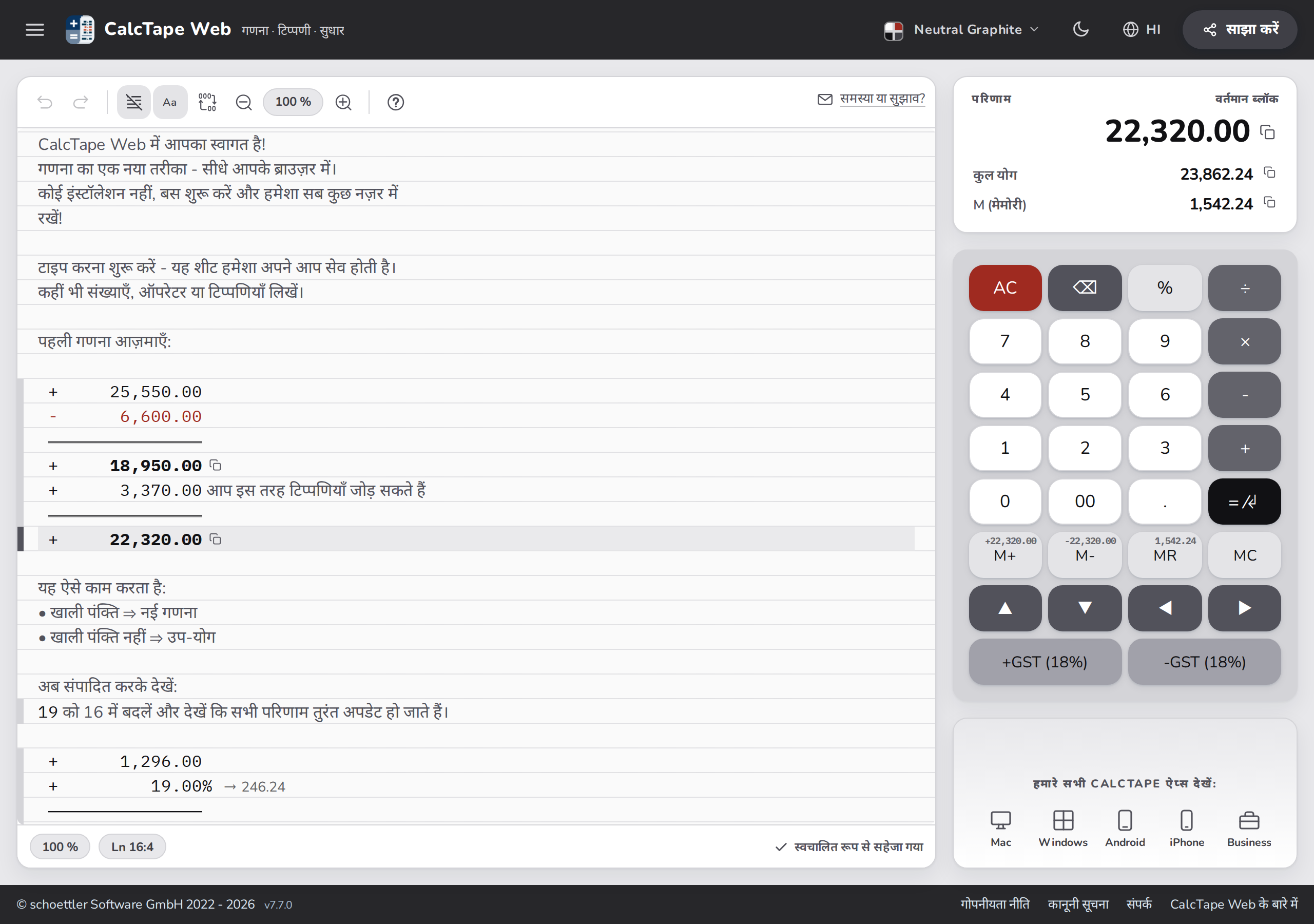
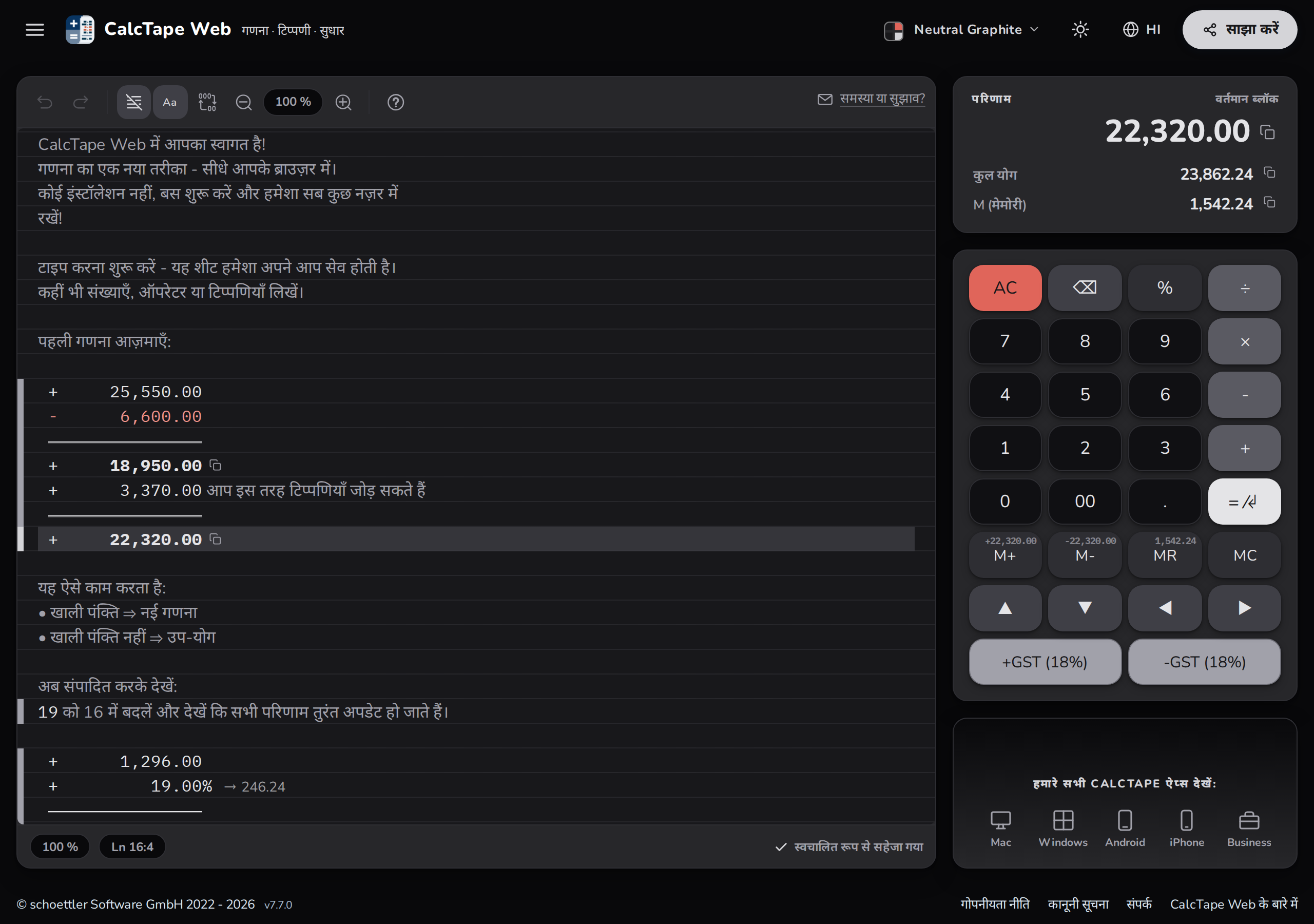
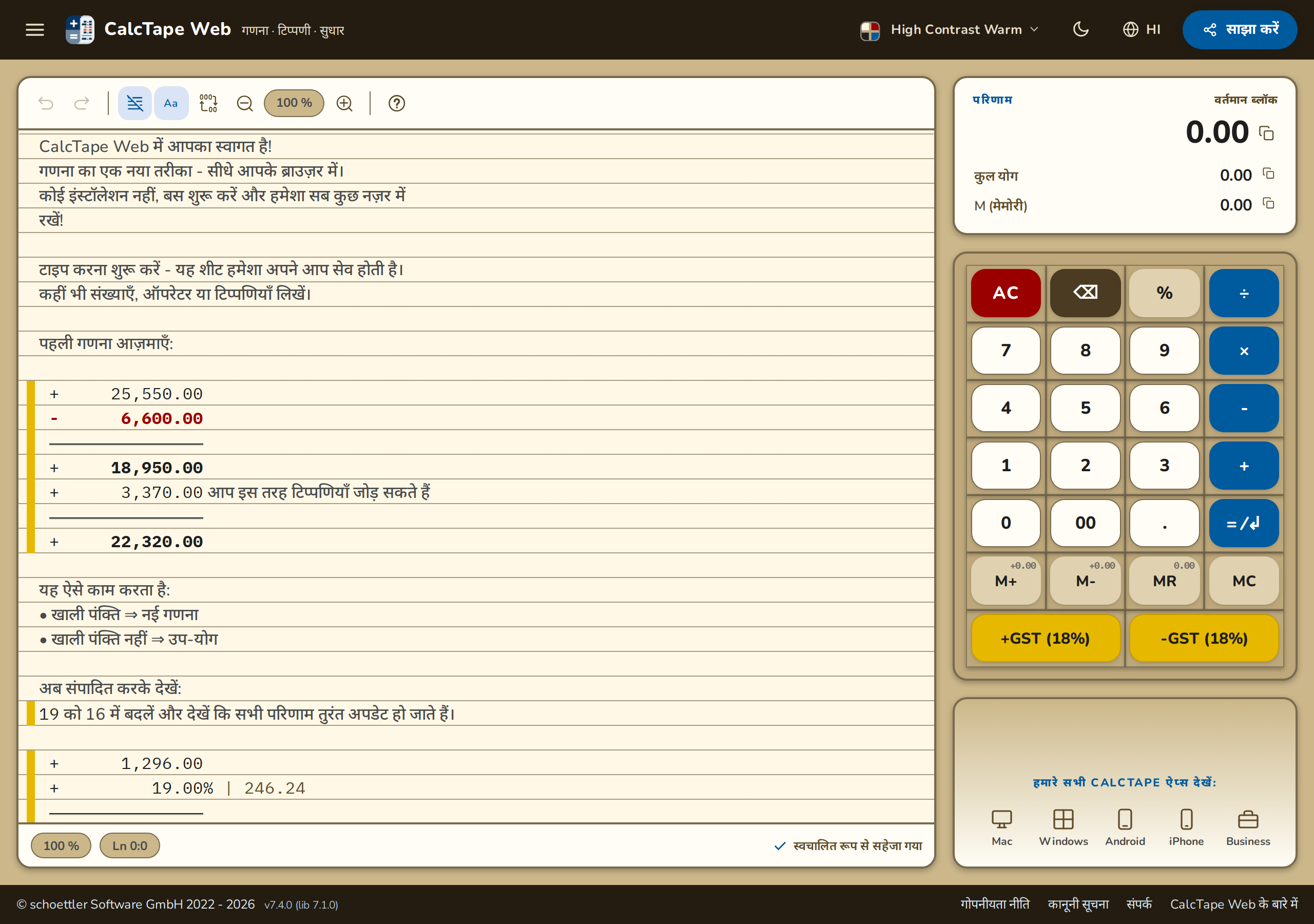
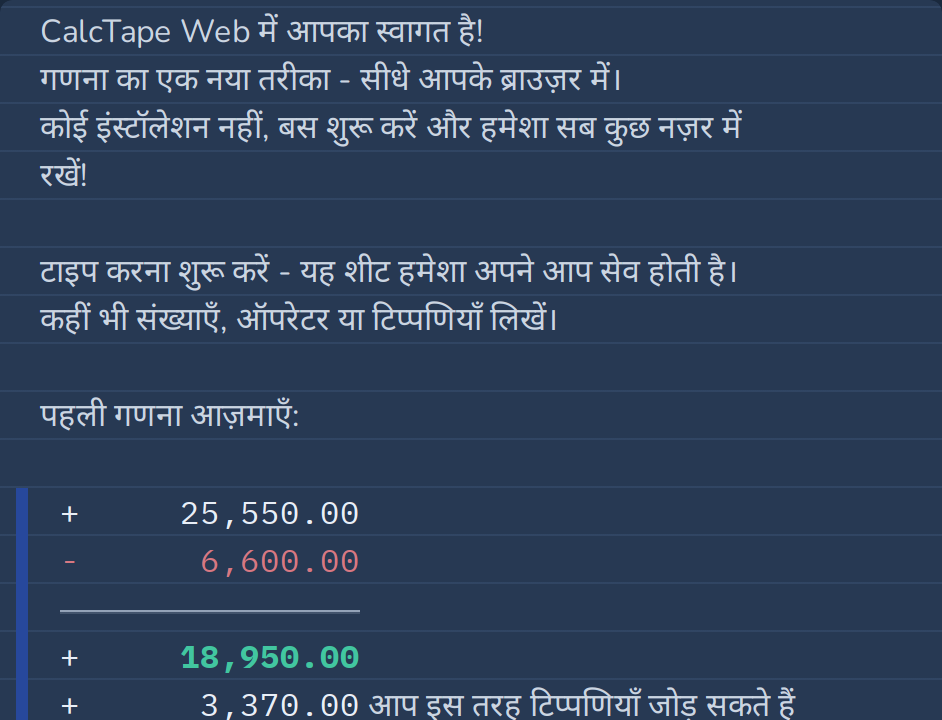
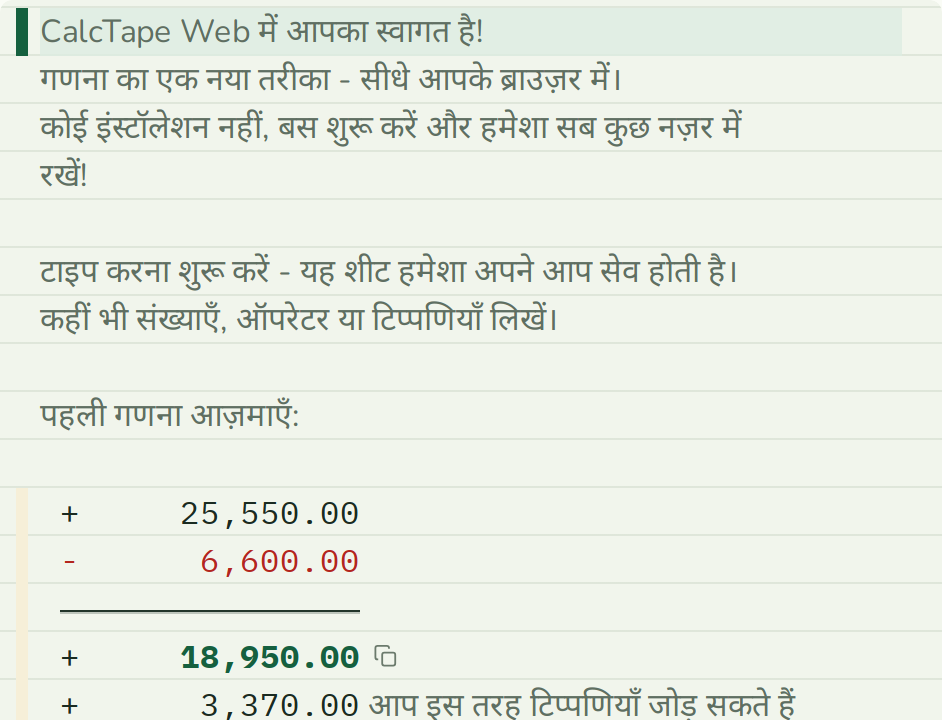
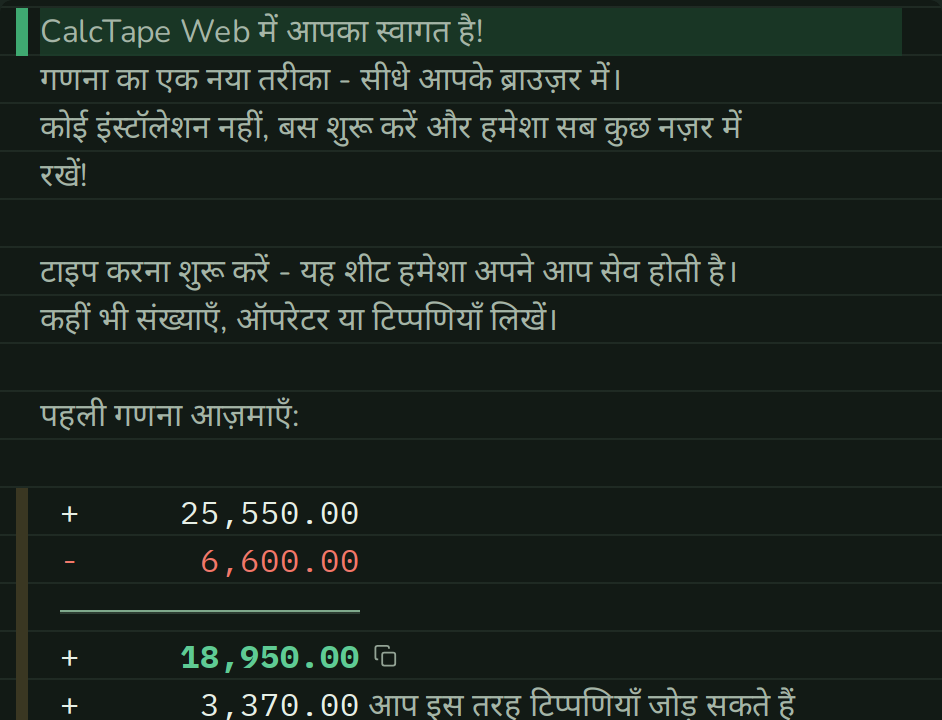
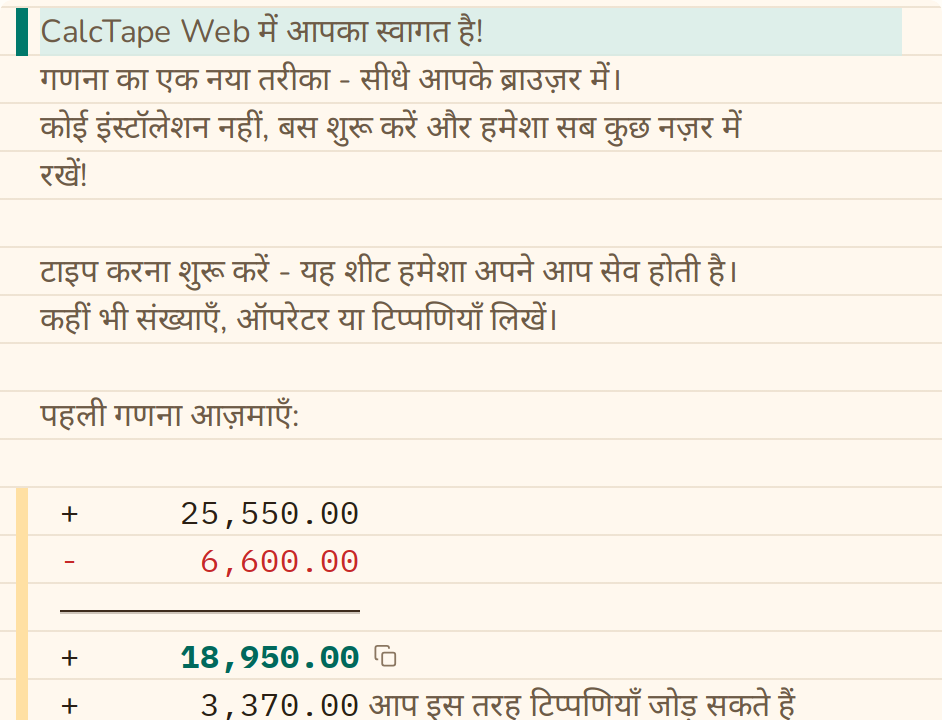
रंग थीम। हेडर में थीम बटन (थीम के बटनों के रंगों वाली एक छोटी रंग-टाइल, साथ में सक्रिय थीम का नाम और एक छोटा तीर) से कई रंग पैलेट में से चुनें। मेनू हर पैलेट को एक पूर्वावलोकन टाइल के रूप में दिखाता है - उस पैलेट के रंगों में पट्टी और कीपैड की एक लघु प्रतिकृति, जो सक्रिय हल्के या गहरे मोड के अनुरूप होती है। सक्रिय पैलेट फ्रेम किया हुआ और चेक-मार्क के साथ दिखता है। उपलब्ध पैलेट:
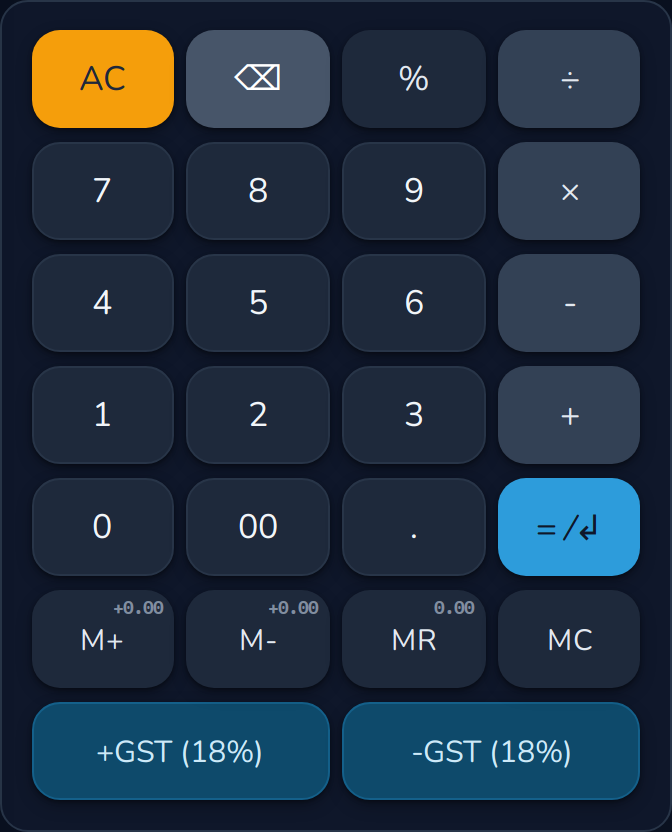
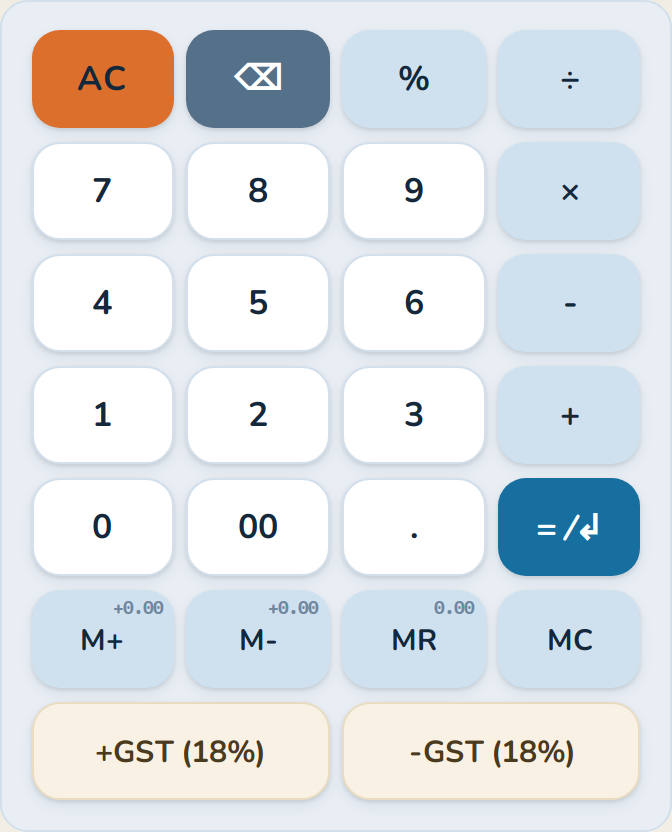
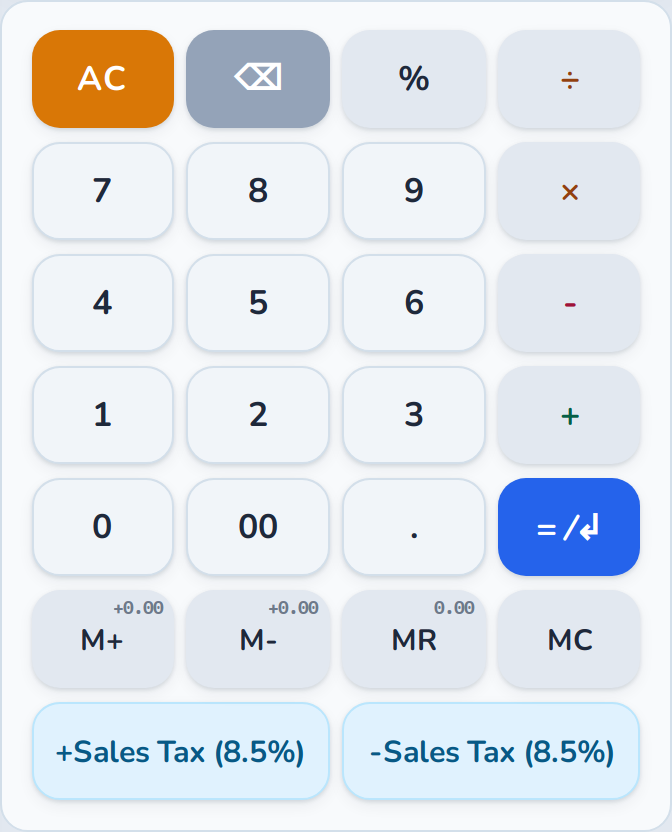
- Crisp Azure: डिफ़ॉल्ट पैलेट: लगभग सफ़ेद सतहें, CalcTape का नीला रंग केवल परिणाम, वैरिएबल और अपनी कुंजियों पर एक्सेंट के रूप में रहता है, साथ ही एकमात्र चेतावनी संकेत के रूप में एम्बर रंग की AC कुंजी।
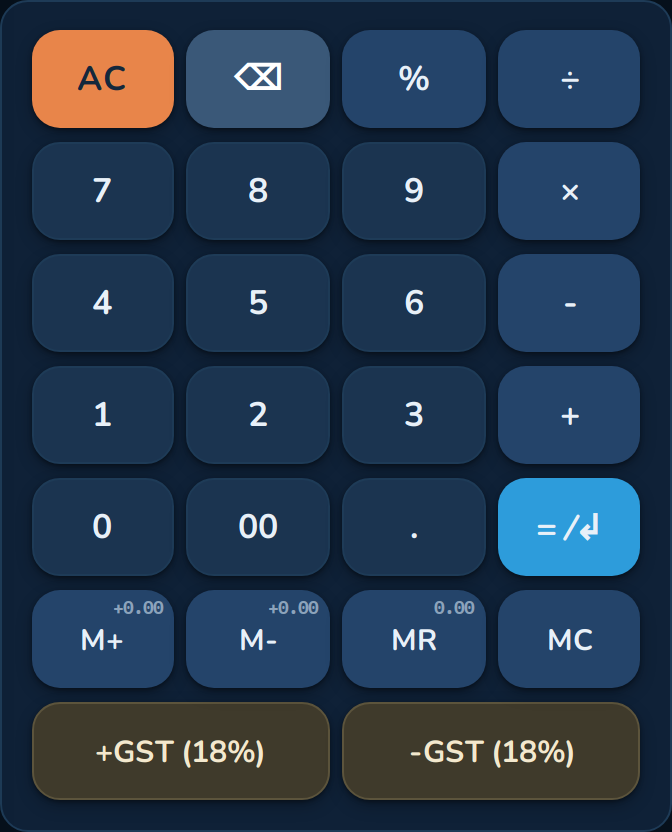
- Classic Copper: CalcTape का क्लासिक रूप (नेवी/नीला)।
- Vivid Indigo: बटनों पर रंगीन एक्सेंट वाली गहरी इंडिगो/स्लेट योजना।
- Subtle Slate: इत्मीनान से काम करने के लिए एक शांत, धीमा स्टील-नीला।
- Ledger Green: लेखाकार वाला रूप: हरा जर्नल कागज़, ऋणात्मक राशियों के लिए लाल पेंसिल और परिणामों के लिए लेजर-हरा।
- Sunlit Amber: तेज़ रोशनी के लिए: चौंधियाने वाले सफ़ेद की जगह गर्म कागज़, मज़बूत कंट्रास्ट और ठंडे रंग की ऑपरेटर कुंजियाँ।
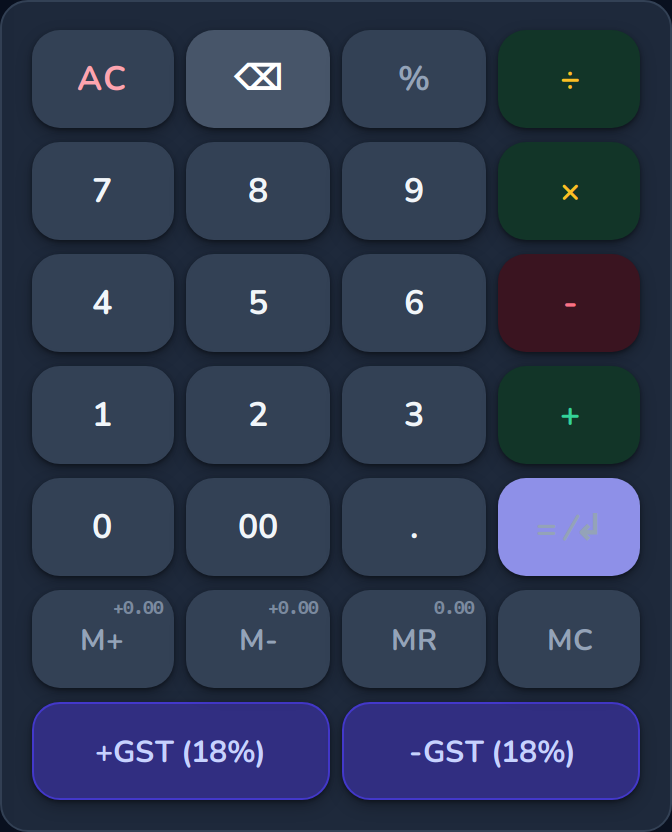
- Neutral Graphite: पूरी तरह धूसर, बिना किसी रंगीन एक्सेंट के: कुंजियाँ केवल चमक के आधार पर अलग होती हैं, रंगीन सिर्फ़ ऋणात्मक संख्याएँ और AC कुंजी रहती हैं। उन सभी के लिए जो चाहते हैं कि इंटरफ़ेस जितना हो सके उतना शांत रहे।
- High Contrast: तेज़ रोशनी में फीके या चमक मारते डिस्प्ले के लिए: महीन छायाओं की जगह शुद्ध सफ़ेद और शुद्ध काला, कुंजियाँ रंग से भी अलग (नीले ऑपरेटर, पीली उपयोगकर्ता कुंजियाँ, लाल AC), पर्ची और कुंजियों पर मोटी लिखावट तथा पर्ची, कुंजीपटल और पैनलों के चारों ओर स्पष्ट किनारे।
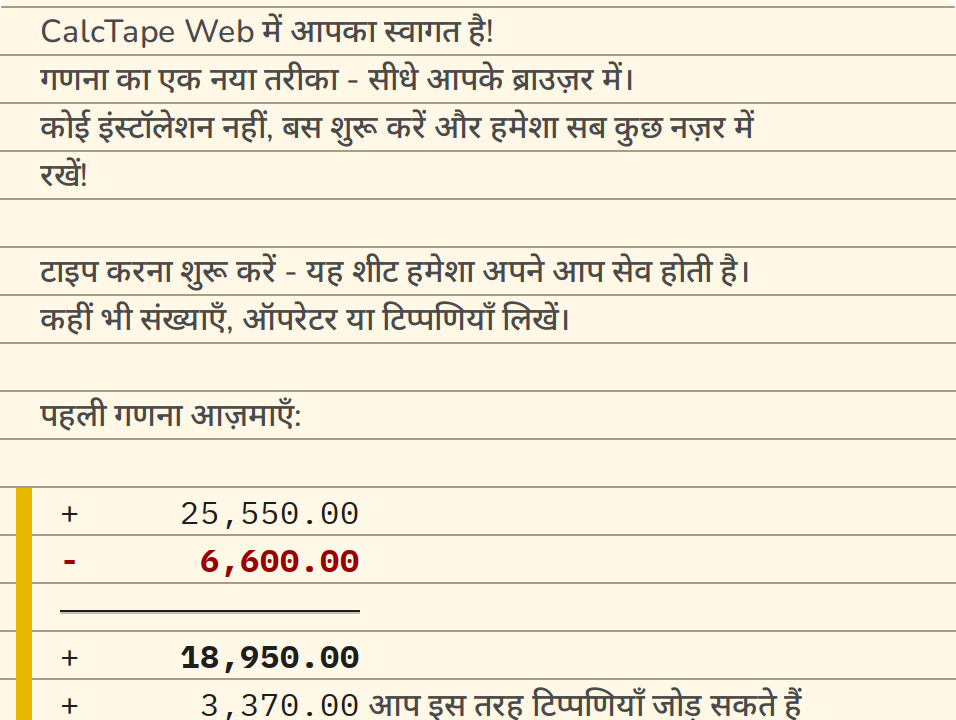
- High Contrast Warm: वही कंट्रास्ट, पर शुद्ध सफ़ेद के बजाय क्रीम रंग के कागज़ पर: चमकदार डिस्प्ले शुद्ध सफ़ेद पर आईने जैसे हो जाते हैं और अधिकतम चमक लंबे समय में थका देती है। तेज़ रोशनी में लंबे सत्रों के लिए पहली पसंद।
पहली बार खोलने पर CalcTape सभी के लिए एक ही पैलेट ("Crisp Azure") से शुरू होता है; जैसे ही आप खुद कोई पैलेट चुनते हैं, आपकी पसंद लागू हो जाती है।
पैलेट लाइट/डार्क मोड से स्वतंत्र रूप से काम करता है: आप किसी भी पैलेट को लाइट या डार्क थीम के साथ जोड़ सकते हैं। आपका चुनाव - डार्क मोड और भाषा की तरह ही - सहेजा जाता है और आपकी अगली बार आने पर फिर से लागू कर दिया जाता है।
डार्क मोड। हेडर में चाँद/सूरज आइकन से लाइट और डार्क थीम के बीच स्विच करें। पहली बार आने पर CalcTape अपने आप आपके डिवाइस की सिस्टम सेटिंग का अनुसरण करता है; इसके बाद आपका चुनाव सहेज लिया जाता है।
भाषा। हेडर में ग्लोब आइकन से Deutsch, English, Español, Français, Italiano, Português, हिन्दी और Bahasa Melayu (मलय) के बीच स्विच करें; सक्रिय भाषा मेनू में ✓ से चिह्नित होती है और सहेजी जाती है। स्पष्ट चयन के बिना CalcTape आपके ब्राउज़र की भाषा का अनुसरण करता है। यह मैनुअल ऐप की सभी भाषाओं में भी उपलब्ध है।
टूलबार
सबसे महत्वपूर्ण क्रियाएँ आइकन बटनों के रूप में सीधे पर्ची के ऊपर उपलब्ध हैं, समूहों में व्यवस्थित:
- संपादन: पूर्ववत करें, फिर से करें (उपलब्ध न होने पर धूसर)
- दृश्य: लाइनें चालू/बंद, प्रोपोर्शनल फ़ॉन्ट, भारतीय अंक समूहन, छोटा करें, ज़ूम प्रदर्शन (क्लिक = रीसेट), बड़ा करें
- सहायता: ट्यूटोरियल, इस मैनुअल और CalcTape ऐप्स के लिंक तथा "CalcTape के बारे में" डायलॉग वाला सहायता मेनू खोलता है। सबसे दाईं ओर समस्या या सुझाव? लिंक calctape.com पर संपर्क फ़ॉर्म (अंग्रेज़ी में) नए टैब में खोलता है, जिसमें प्लेटफ़ॉर्म "Web" पहले से चुना होता है। संकरी विंडो (मोबाइल) में यह लिंक छिपा रहता है; चौड़ी विंडो में टूलबार में जगह कम होने पर सबसे पहले यही हटता है।
गणना सहेजें टूलबार में नहीं, बल्कि साझा करें पॉपओवर (अनुभाग 8) में मिलता है।
हर आइकन पर माउस ले जाने पर सादे टेक्स्ट वाला लेबल और कीबोर्ड शॉर्टकट दिखाने वाला टूलटिप दिखता है (जैसे "पूर्ववत करें (Ctrl+Z)")।


















परिणाम पैनल
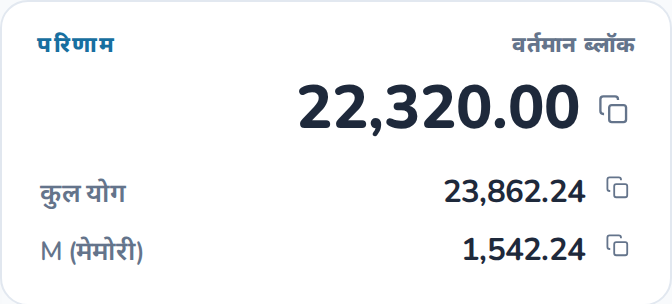
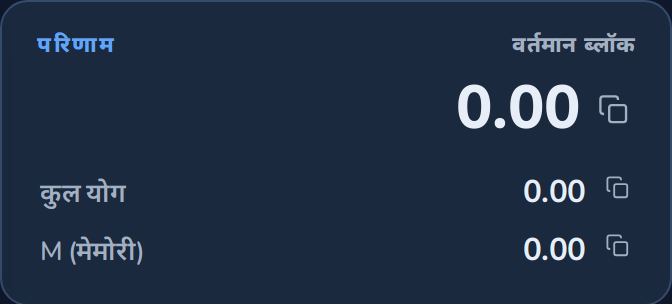
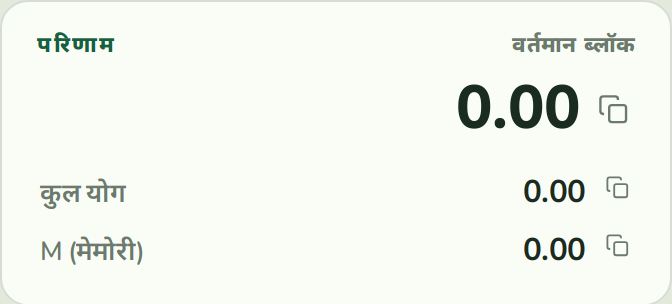
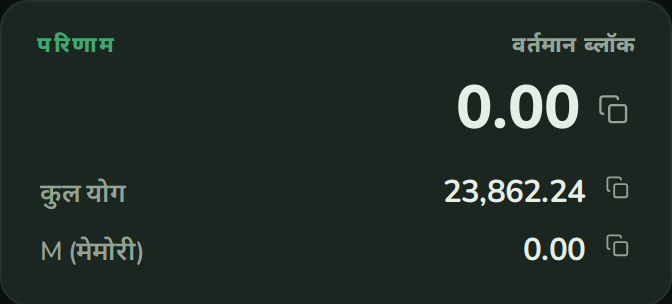
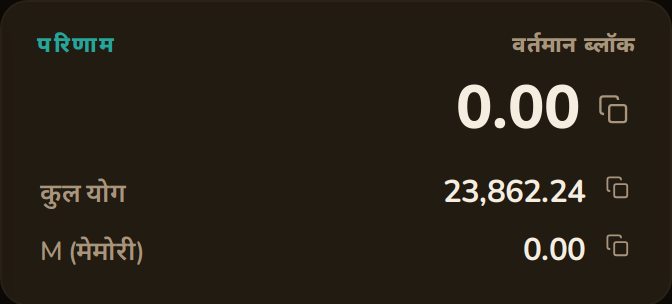
वर्तमान ब्लॉक का परिणाम ऊपर दाईं ओर बड़े और स्पष्ट रूप में दिखाया जाता है। मान पर क्लिक करने से वह क्लिपबोर्ड पर कॉपी हो जाता है (संक्षिप्त पुष्टि "परिणाम क्लिपबोर्ड पर कॉपी किया गया")। उसके नीचे दो पंक्तियाँ दिखती हैं: कुल योग (सभी पूर्ण ब्लॉकों के अंतिम योगों का जोड़) और मेमोरी मान — दोनों को क्लिक से कॉपी किया जा सकता है। मानों के बगल का छोटा कॉपी आइकन इसी सुविधा का संकेत है।




विंडो आकार के अनुसार अनुकूलन
इंटरफ़ेस रिस्पॉन्सिव है:
- चौड़ी विंडो (डेस्कटॉप): बाईं ओर एडिटर, दाईं ओर परिणाम पैनल और कीबोर्ड; सब कुछ पूरी विंडो ऊँचाई का उपयोग करता है और पर्ची भीतर ही स्क्रॉल होती है।
- संकरी विंडो (मोबाइल): कीबोर्ड स्क्रीन के निचले हिस्से में एक बॉटम शीट बन जाता है, जिसमें एक ड्रैग हैंडल और हेडर में एक मिनी परिणाम होता है। ड्रैग हैंडल पर टैप करने से कीबोर्ड सिमटता और खुलता है।
- बहुत कम विंडो ऊँचाई पर बटन अपने आप अधिक सघन हो जाते हैं।
CalcTape को मोबाइल डिवाइस पर PWA (Progressive Web App) के रूप में होम स्क्रीन पर भी जोड़ा जा सकता है और नेटिव ऐप की तरह लॉन्च किया जा सकता है। फ़ोन पर रोज़मर्रा के काम के लिए Android और iOS के CalcTape ऐप्स बेहतर विकल्प हैं (अनुभाग 12)।
3. एडिटर: गणनाएँ लिखना
एडिटर ऐप का हृदय है। आप फिज़िकल कीबोर्ड से स्वतंत्र रूप से टाइप कर सकते हैं या ऑन-स्क्रीन कीबोर्ड के बटनों का उपयोग कर सकते हैं; दोनों समान रूप से अच्छी तरह काम करते हैं।
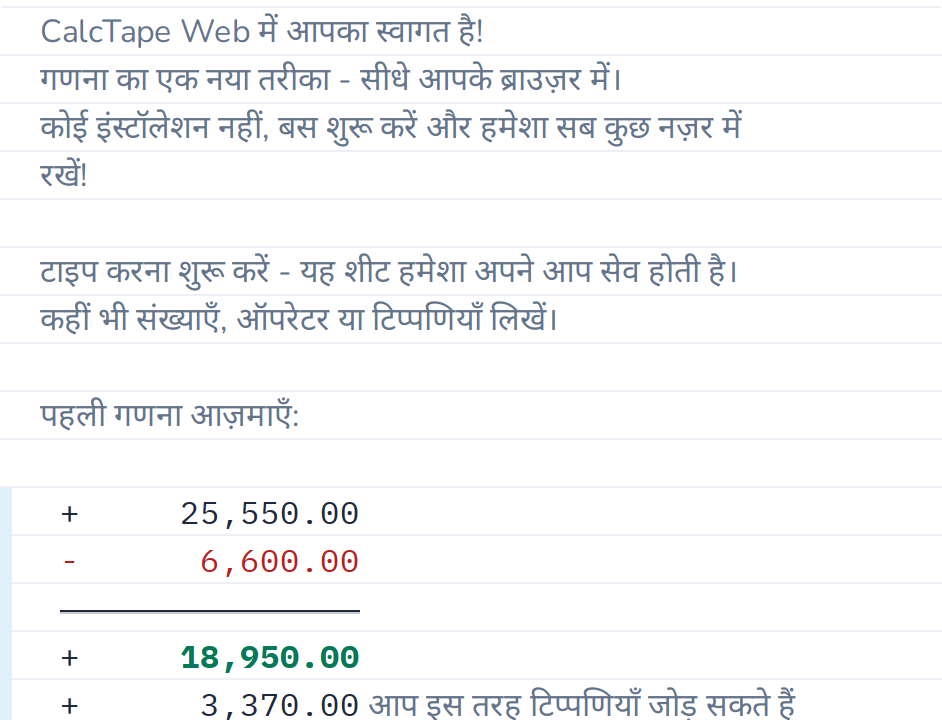
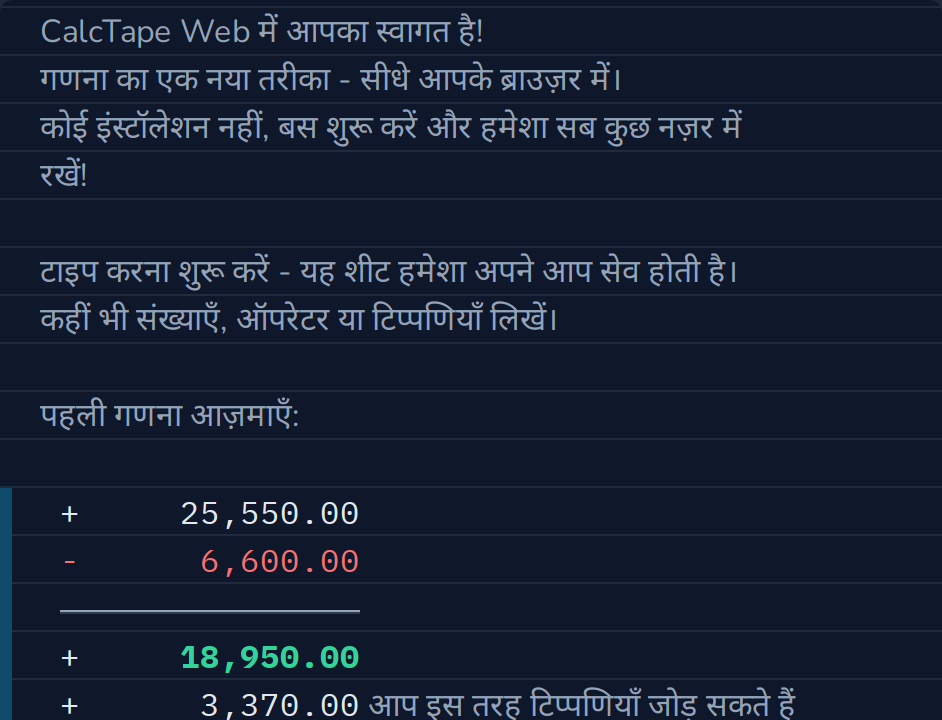
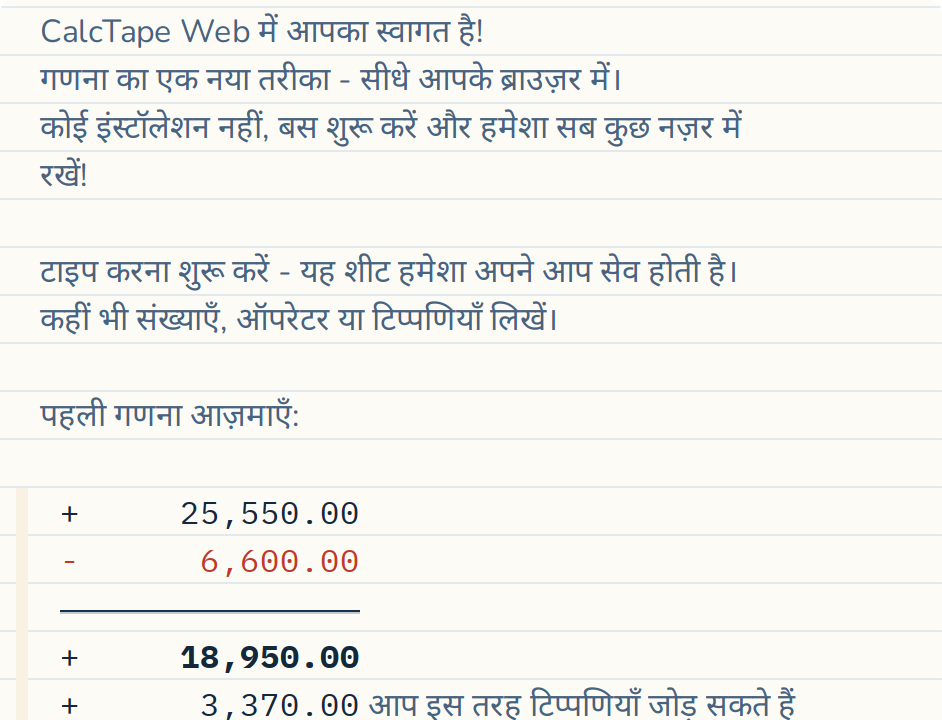
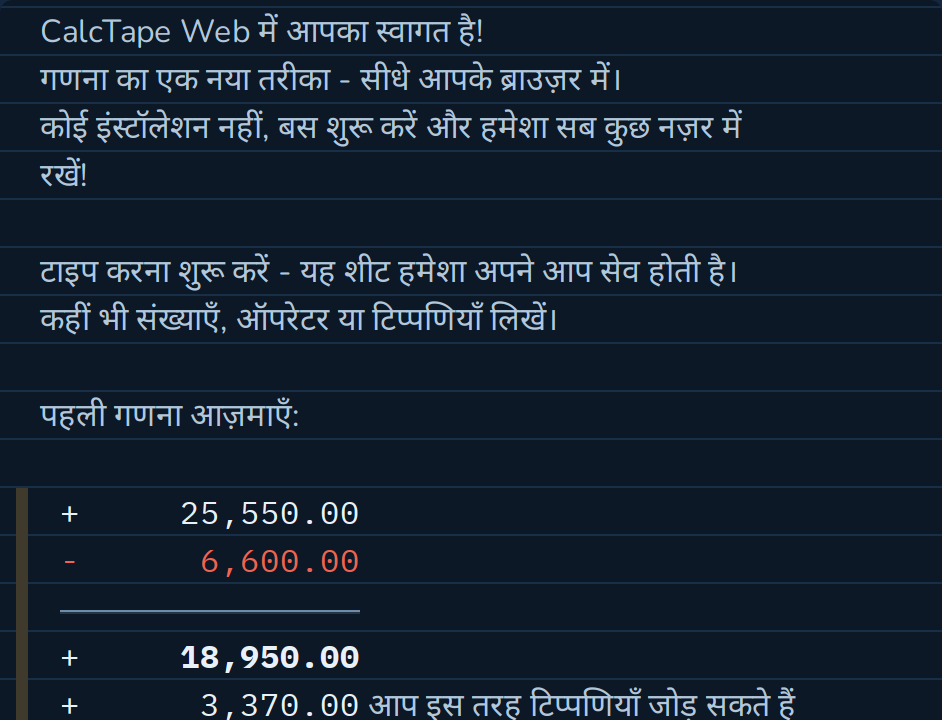
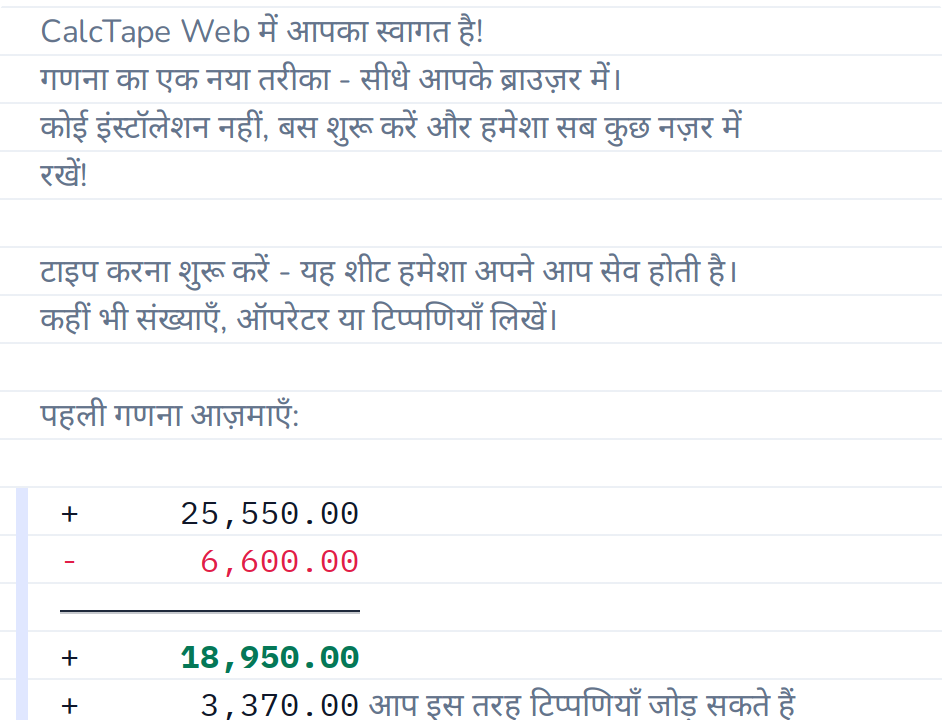
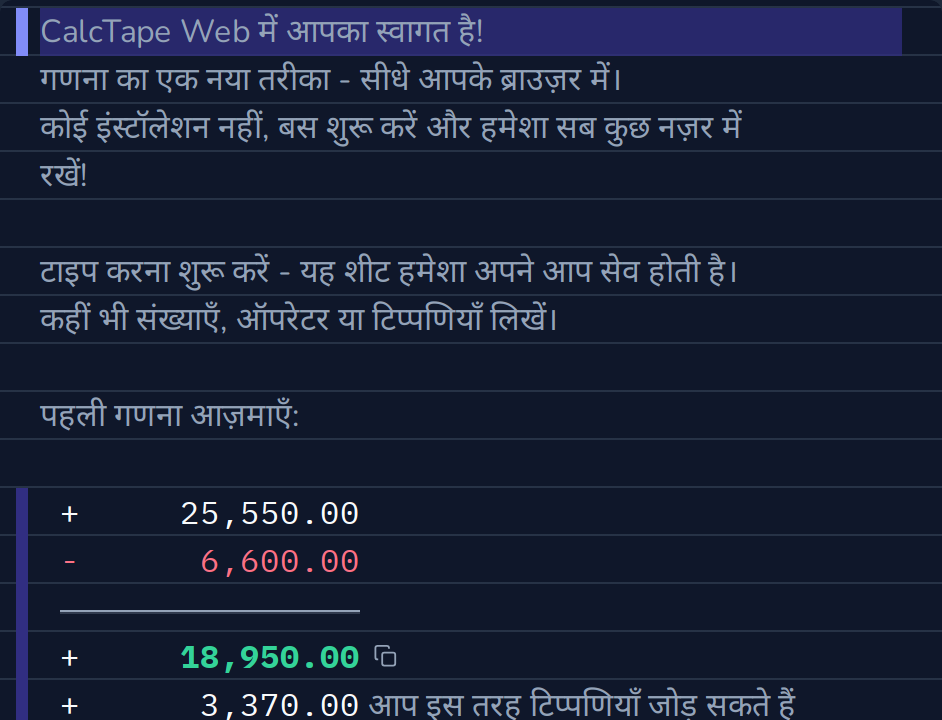
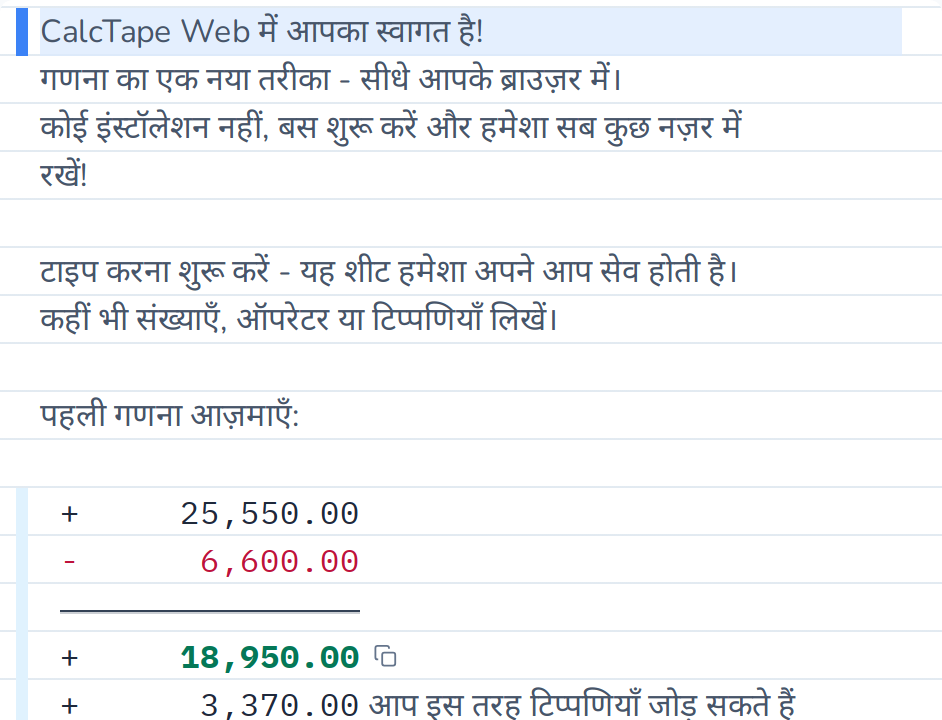
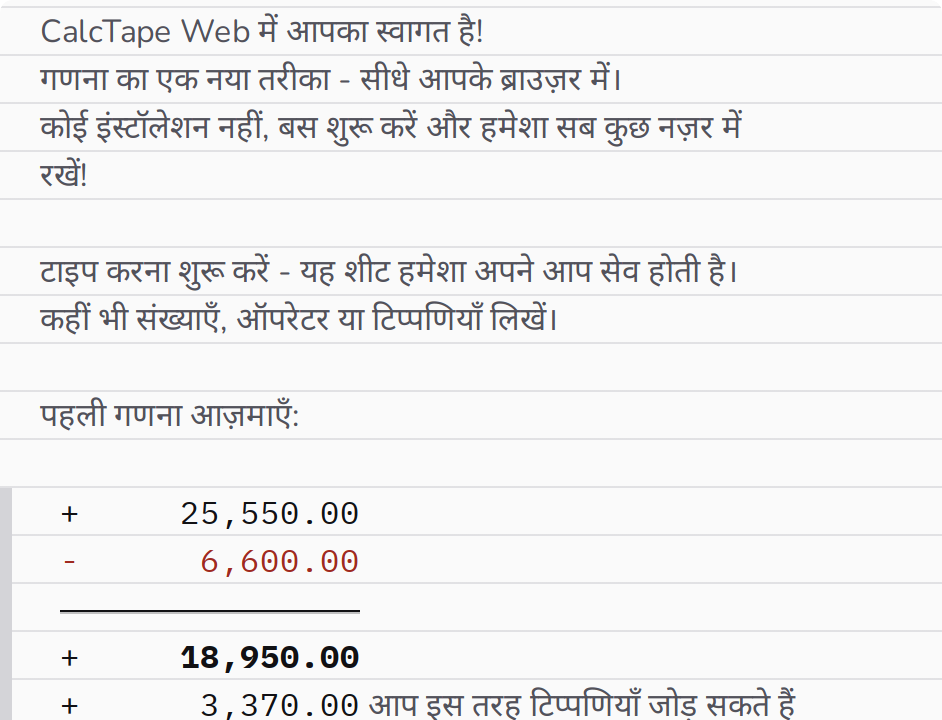
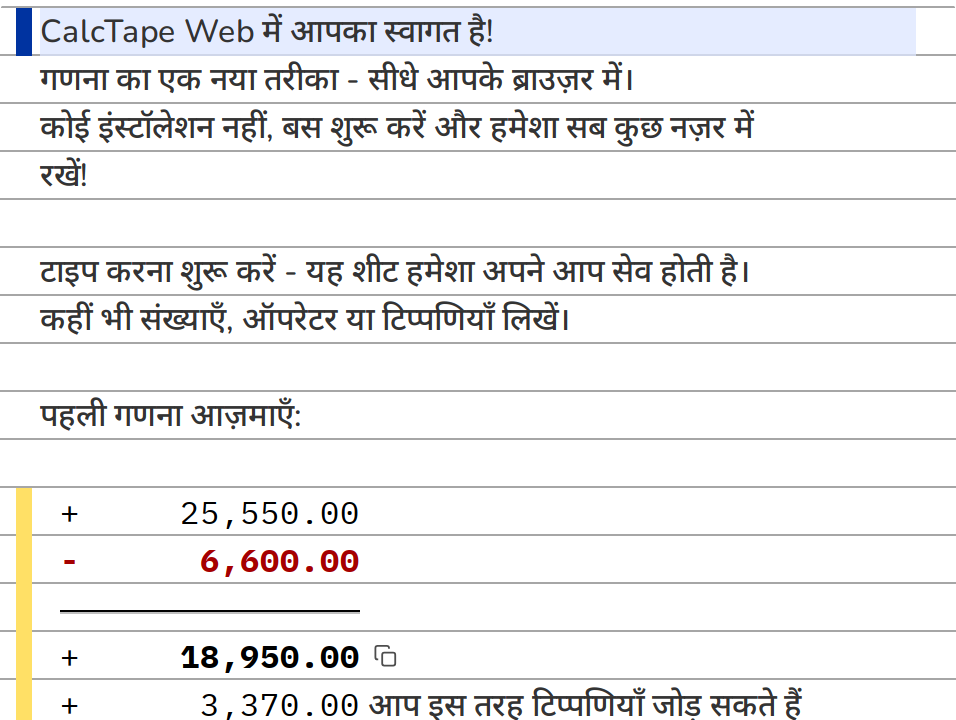
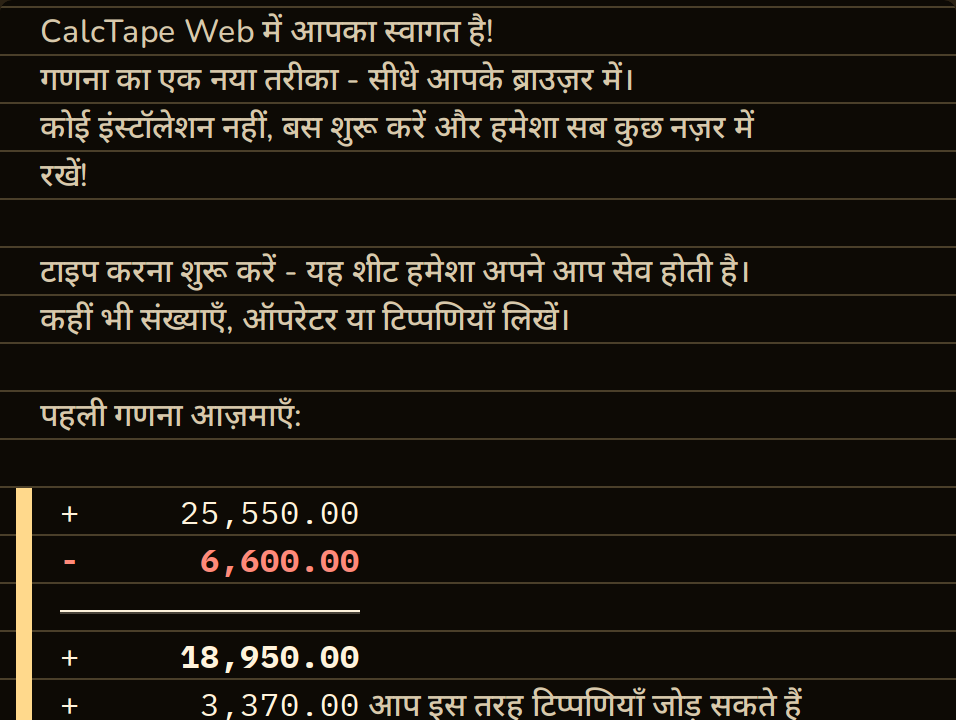
पर्ची एक लाइनों वाली नोटबुक जैसी दिखती है (लाइनें टूलबार से या Ctrl+Shift+L से बंद की जा सकती हैं)। दिशा-बोध के लिए कर्सर वाली पंक्ति सूक्ष्म रूप से हाइलाइट होती है और बाईं ओर एक्सेंट रंग (डिफ़ॉल्ट रूप से नीला) की पट्टी से चिह्नित होती है; गणना का हिस्सा बनने वाली सभी पंक्तियों (मान, वेरिएबल, योग पंक्तियाँ) के बाईं ओर उपयोगकर्ता बटनों के रंग की एक सतत पट्टी होती है। योग बोल्ड में दिखाए जाते हैं, जिससे हर गणना का परिणाम एक नज़र में पहचाना जा सकता है।



पंक्ति की संरचना
<ऑपरेटर> <संख्या> <वैकल्पिक टिप्पणी टेक्स्ट>उदाहरण: + 1,234.50 मार्च की आय
- हर गणना किसी संख्या या चिह्न (
+/−) से शुरू होनी चाहिए। - उपलब्ध ऑपरेटर हैं: जोड़, घटाव, गुणा, भाग और घातांक।
- किसी संख्या के पीछे ऑपरेटर अगली गणना पंक्ति शुरू करता है, टिप्पणी के बीच में भी। इसे टिप्पणी में रखने के लिए Alt के साथ टाइप करें, Mac पर ⌥ के साथ (अनुभाग 10 देखें)।
- दशमलव और हज़ार विभाजक आपके ब्राउज़र की भाषा के अनुसार अपने आप सेट होते हैं (हिन्दी में: दशमलव चिह्न के रूप में बिंदु, हज़ार विभाजक के रूप में अल्पविराम)। मेनू में भारतीय अंक समूहन भी उपलब्ध है (लाख/करोड़, जैसे
10,00,000.00; अनुभाग 6 देखें)।
गणना के नियम एक नज़र में
| इनपुट | अर्थ |
|---|---|
+, - | जोड़, घटाव |
*, / | गुणा, भाग |
^ | घात - ^ 0.5 वर्गमूल है (9 से 3) |
% | चालू उप-योग का प्रतिशत |
= / Enter | ब्लॉक बंद करें, उप-योग निकालें |
| खाली पंक्ति | नई, स्वतंत्र गणना |
ऑपरेटर के बाद ( | कई पंक्तियों पर फैला एक कोष्ठक खोलता है (देखें „कई पंक्तियों पर कोष्ठक") |
) | कोष्ठक बंद करता है और उसका मान दिखाता है |
गुणा जोड़ से पहले लगता है - पंक्तियों के आर-पार भी। + 10, + 2, * 3 का परिणाम 16 है, 36 नहीं: गुणा पहले किया जाता है, भले ही वह नीचे लिखा हो। यदि पंक्तियाँ ठीक अपने क्रम में जोड़ी जानी हैं, तो गुणा से पहले = से ब्लॉक बंद करें।
परिशुद्धता। भीतर CalcTape दिखाए गए से कहीं अधिक सटीक गणना करता है: 1 / 3 गुणा 3 ठीक 1.00 देता है। दो दशमलव स्थान दिखाए जाते हैं, इसलिए बहुत छोटे परिणाम 0.00 के रूप में दिखते हैं (जैसे 1 / 100,000)। दशमलव से पहले 32 अंक तक संभव हैं; इससे लंबी संख्याएँ दिखाई नहीं जा सकतीं। दो दशमलव स्थान तभी लागू होते हैं जब CalcTape पूर्णांकन करता है (मेनू, पूर्णांकन)। कुछ भी पूर्णांकित न करें चुनने पर CalcTape सभी 34 अंकों से गणना जारी रखता है और परिणाम 30 अंकों तक दिखाता है: तब 1 / 100,000 0.00001 के रूप में दिखता है, और 1 / 3 गुणा 3 1.00 ही रहता है। कोई योग 30 अंकों से आगे चलता है तो पट्टी उसके बाद … दिखाती है।
चिपकाई गई संख्याएँ आपके विभाजकों से मेल खानी चाहिए: अंग्रेज़ी स्प्रेडशीट का 1.234,56 भारतीय परिवेश में 1.23 पढ़ा जाता है - बाकी बिना किसी त्रुटि-संदेश के गिर जाता है। इसलिए चिपकाए गए मानों पर भरोसा करने से पहले उन्हें जाँच लें।
प्रतिशत गणनाएँ
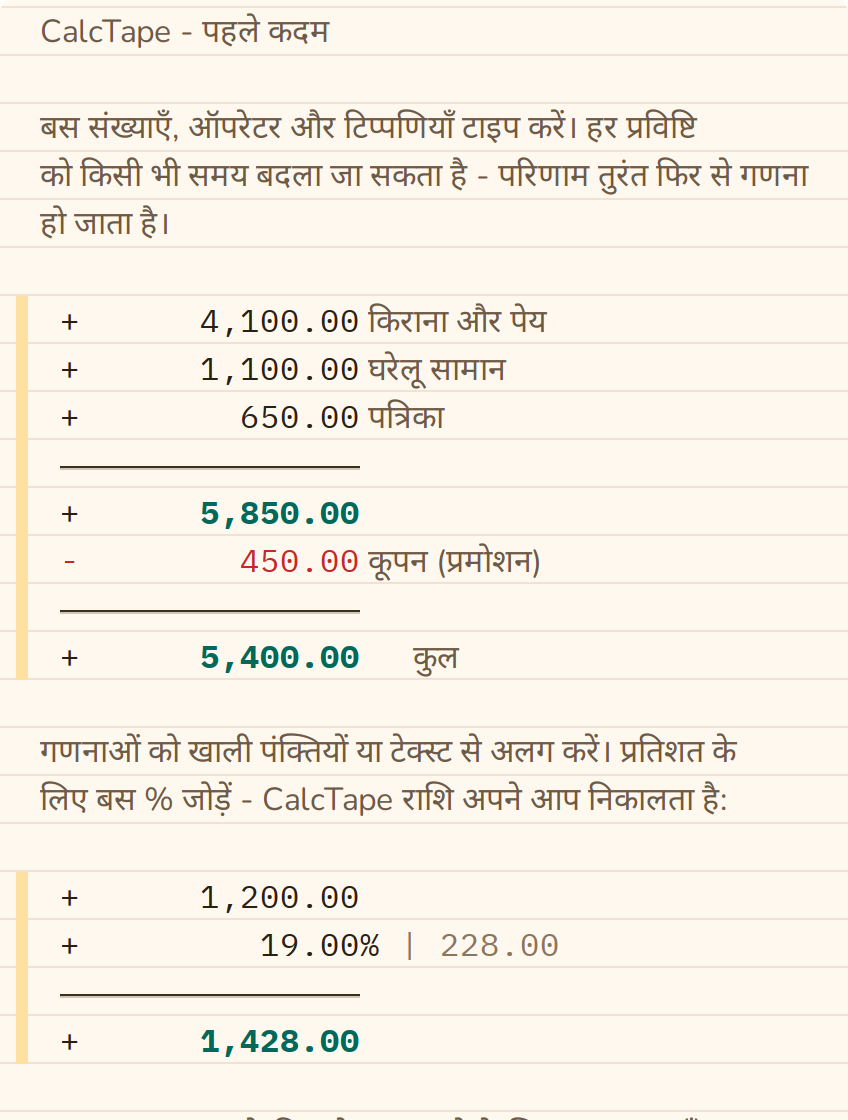
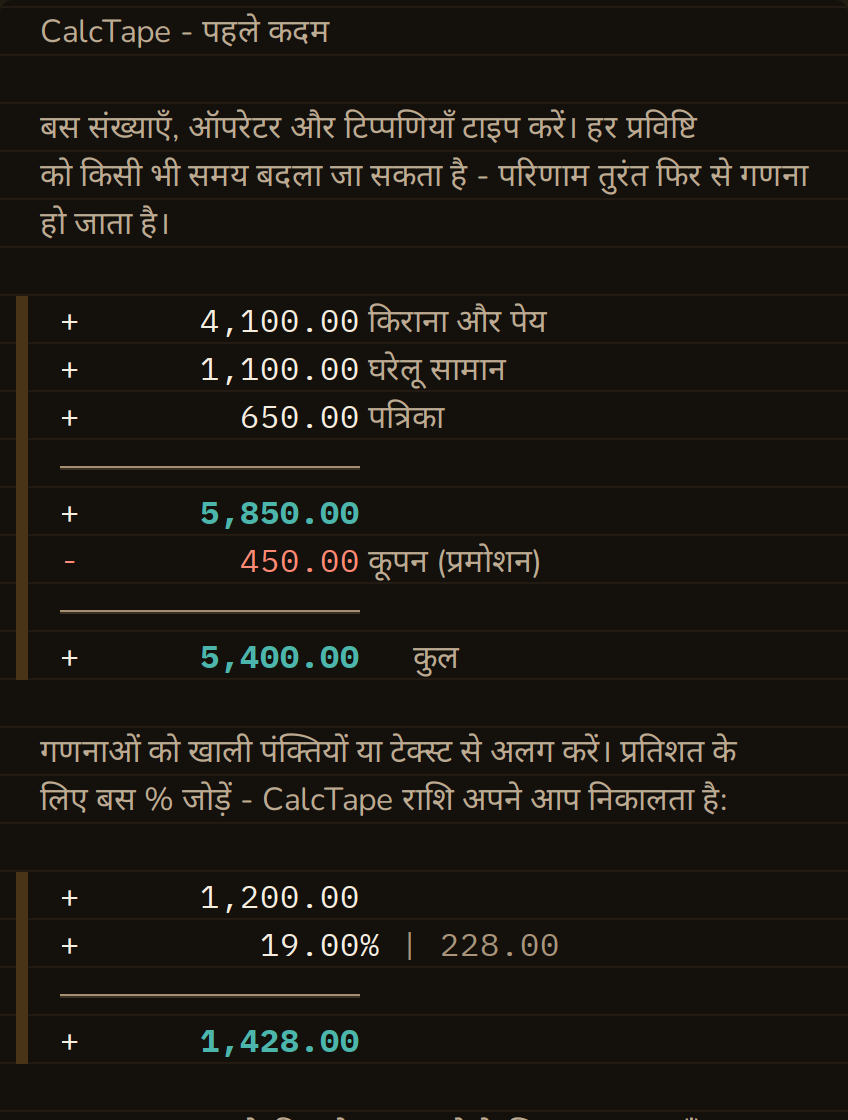
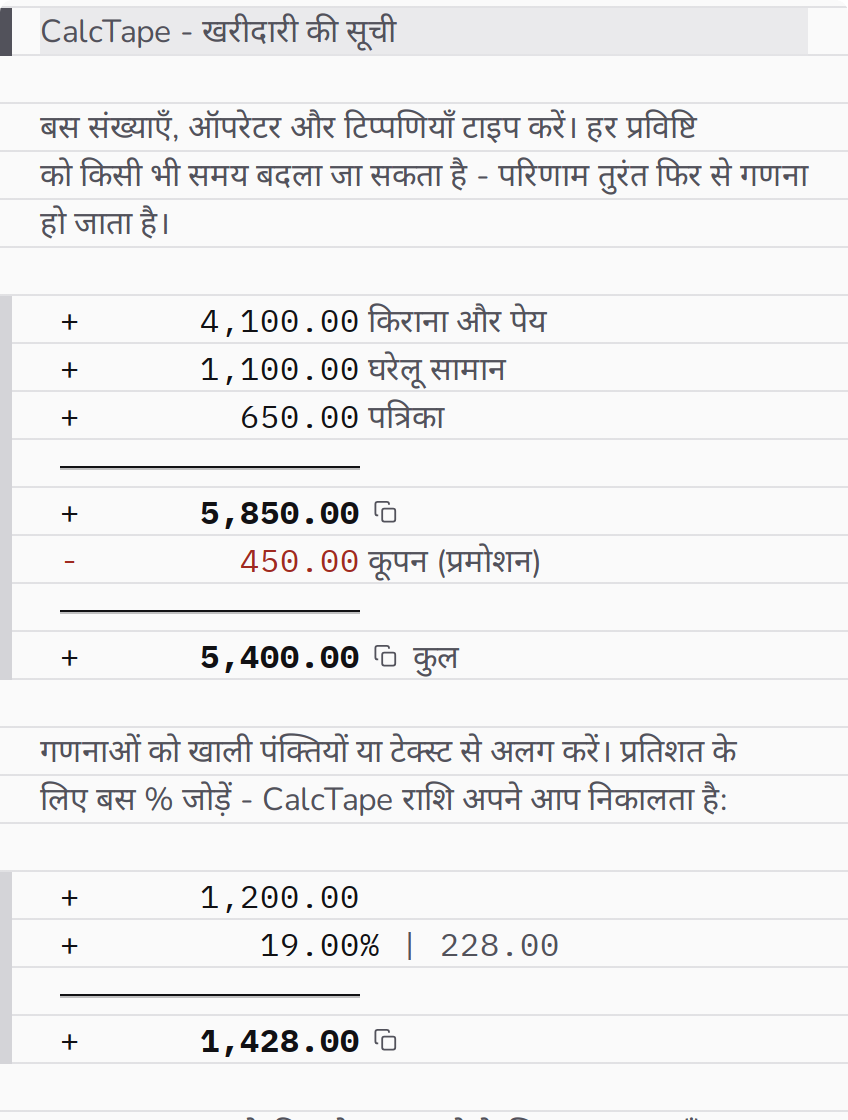
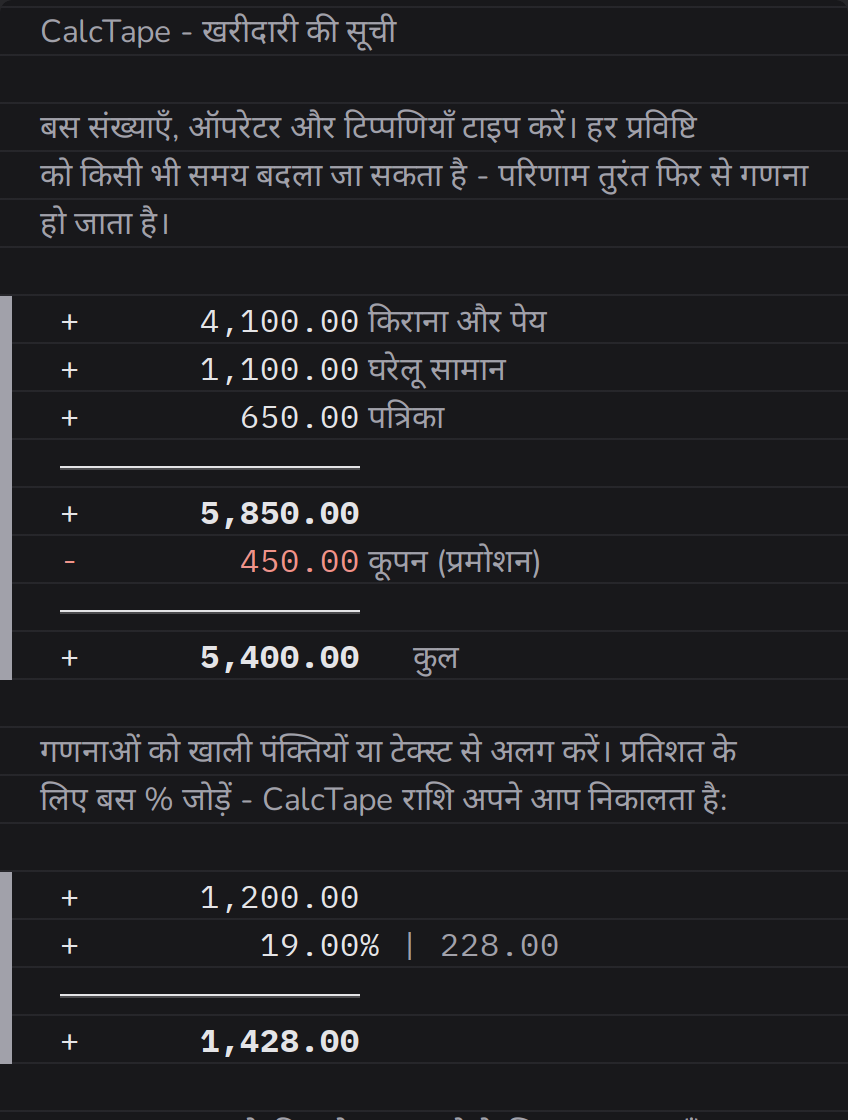
प्रतिशत मान किसी संख्या के बाद लिखा जाता है, जैसे - 40.00%। यह चालू उप-योग पर लागू होता है। उदाहरण:
 +        910.50 उपलब्ध बजट
 -         40.00% | -364.20  बचत
 ---------------
 +        546.30 उपलब्ध
CalcTape प्रतिशत से परिकलित राशि अपने आप उसके ठीक बाद दिखाता है। पर्ची पर यह थोड़ा छोटा और आगे एक तीर के साथ दिखता है (→ -364.20); जिस पंक्ति में कर्सर है वहाँ और कॉपी करते समय यह टेक्स्ट की तरह | के साथ दिखता है (उदाहरण में | -364.20)।
ध्यान दें: प्रतिशत मान के ठीक बाद आने वाले ऑपरेटर की प्राथमिकता प्रतिशत ऑपरेटर से अधिक नहीं होनी चाहिए। यदि इससे संबंधित त्रुटि संदेश दिखे, तो प्रतिशत मान के बाद एक उप-योग सम्मिलित करें।
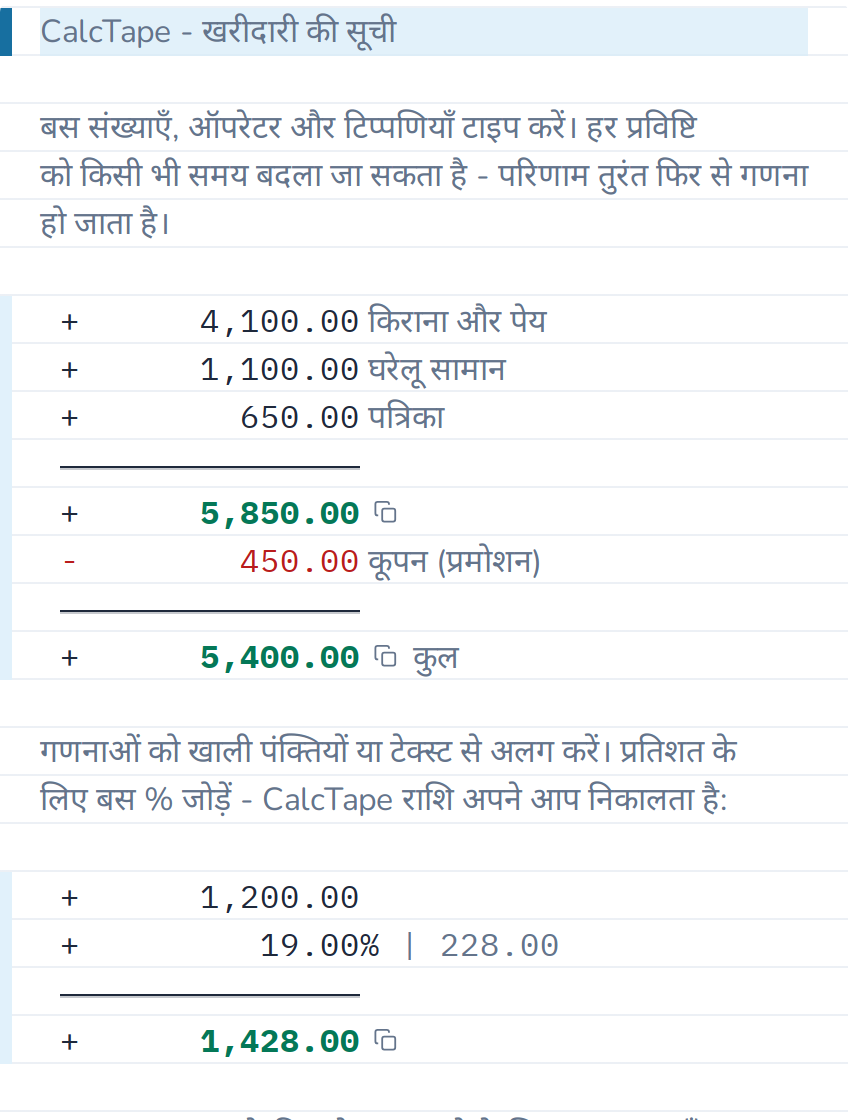
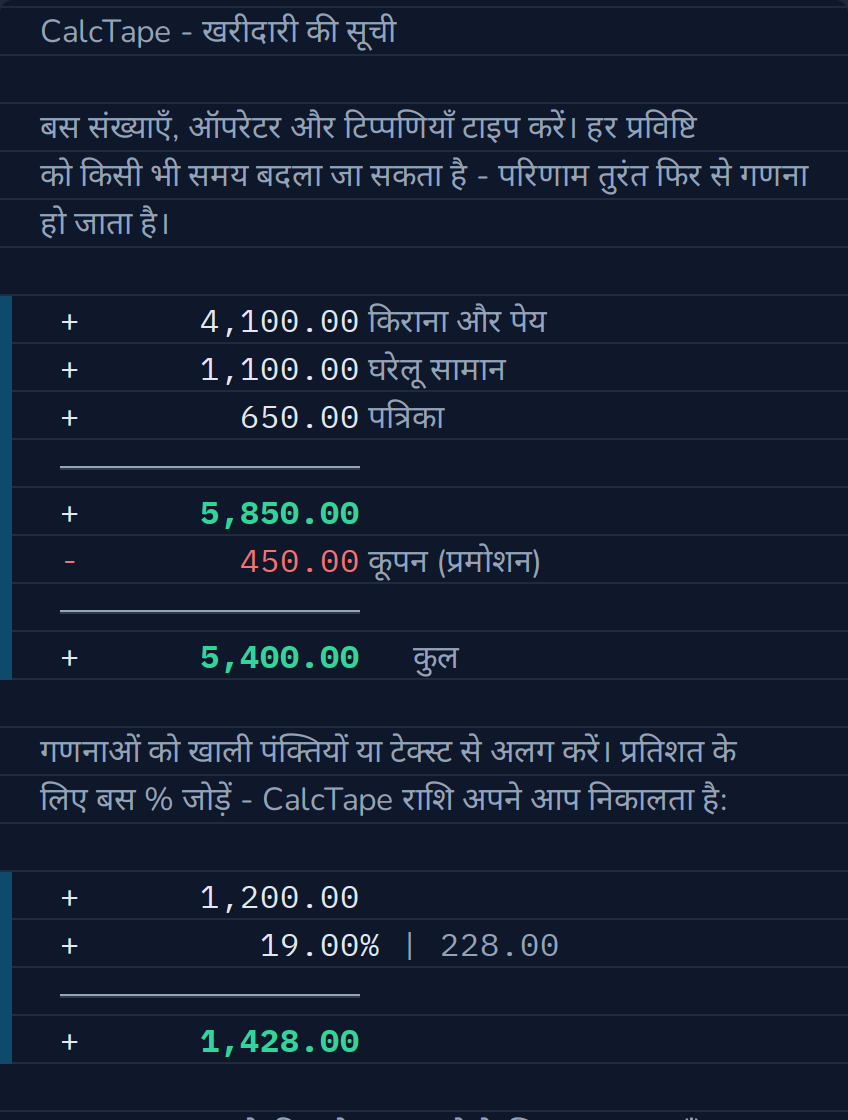
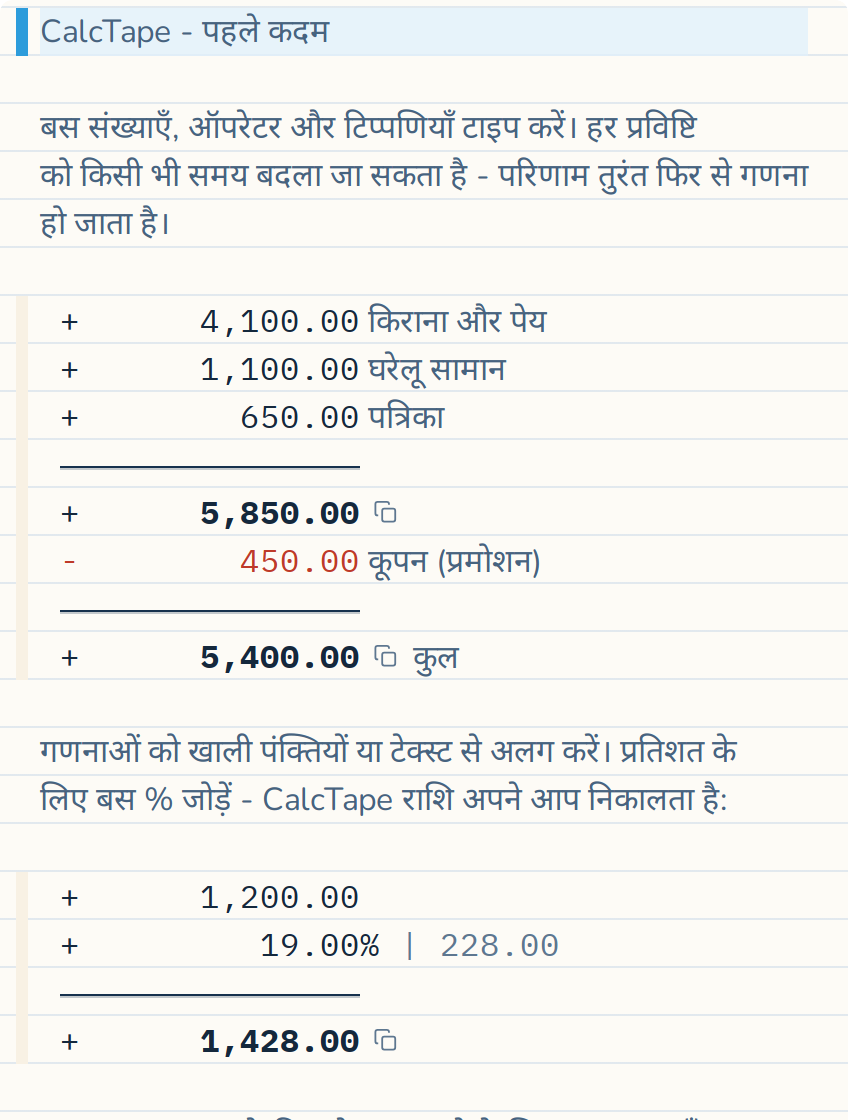
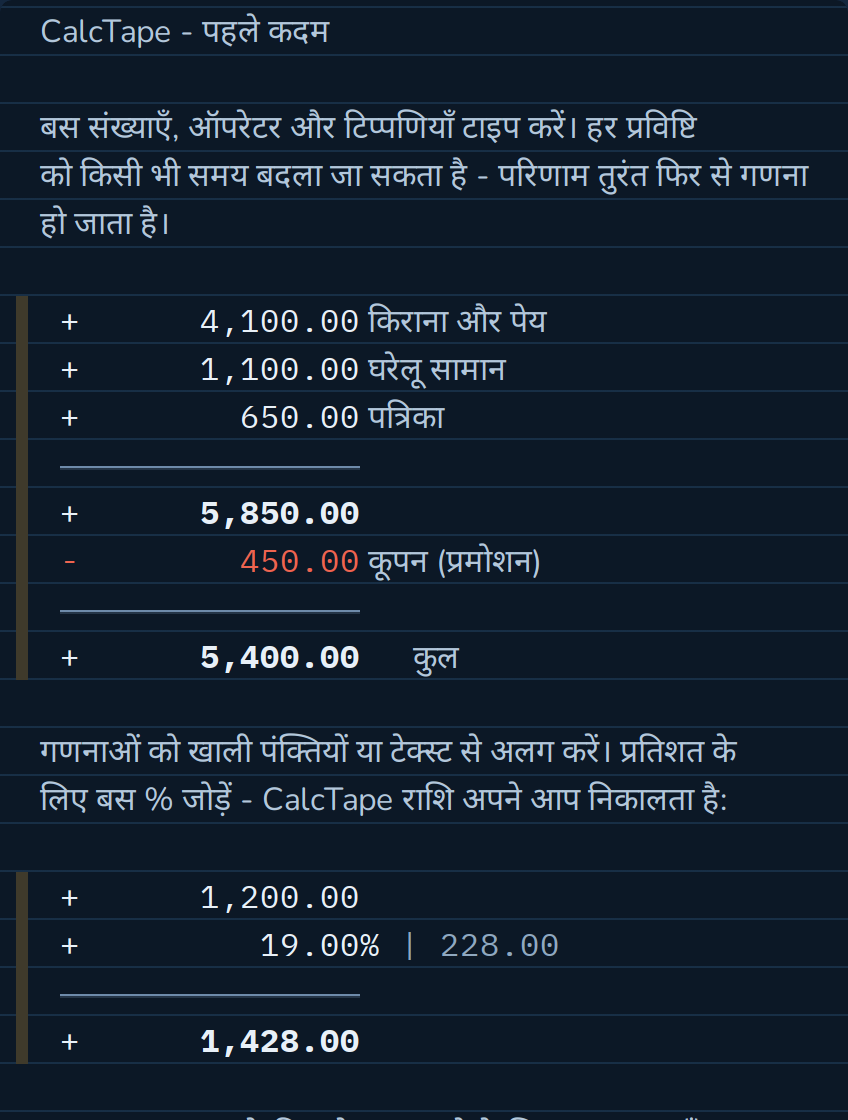

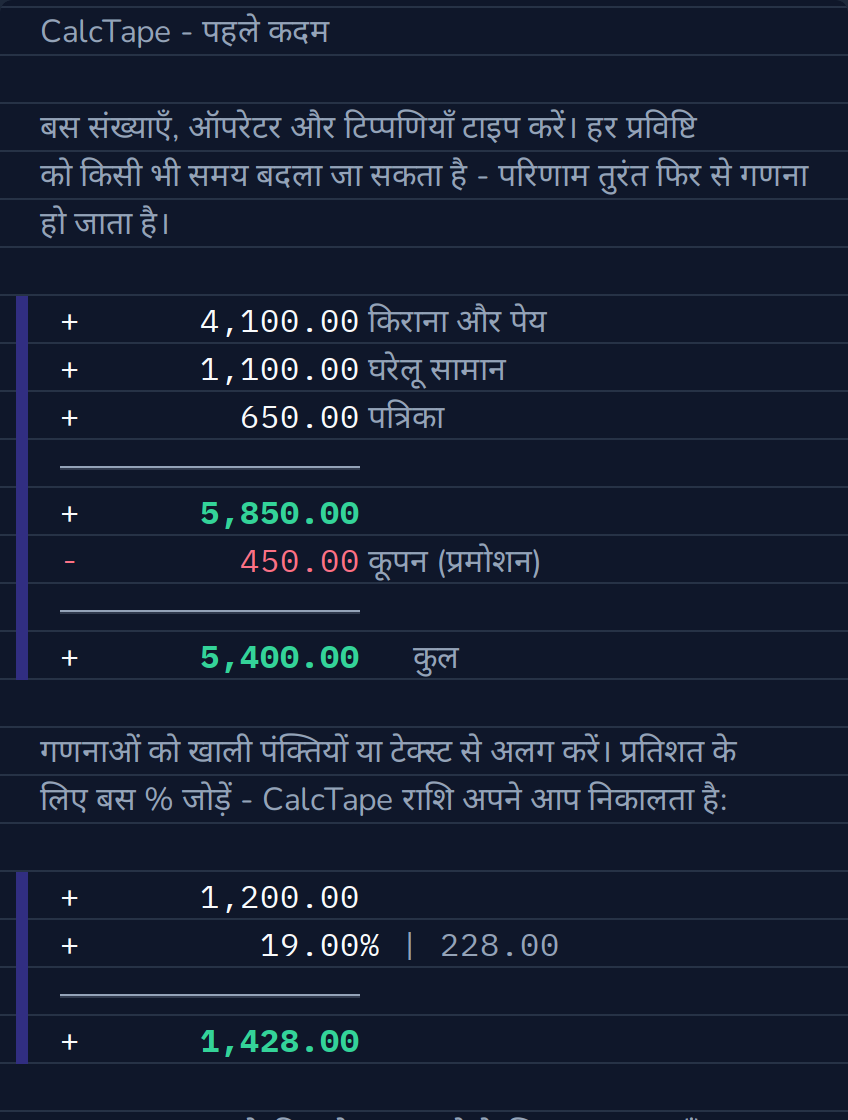
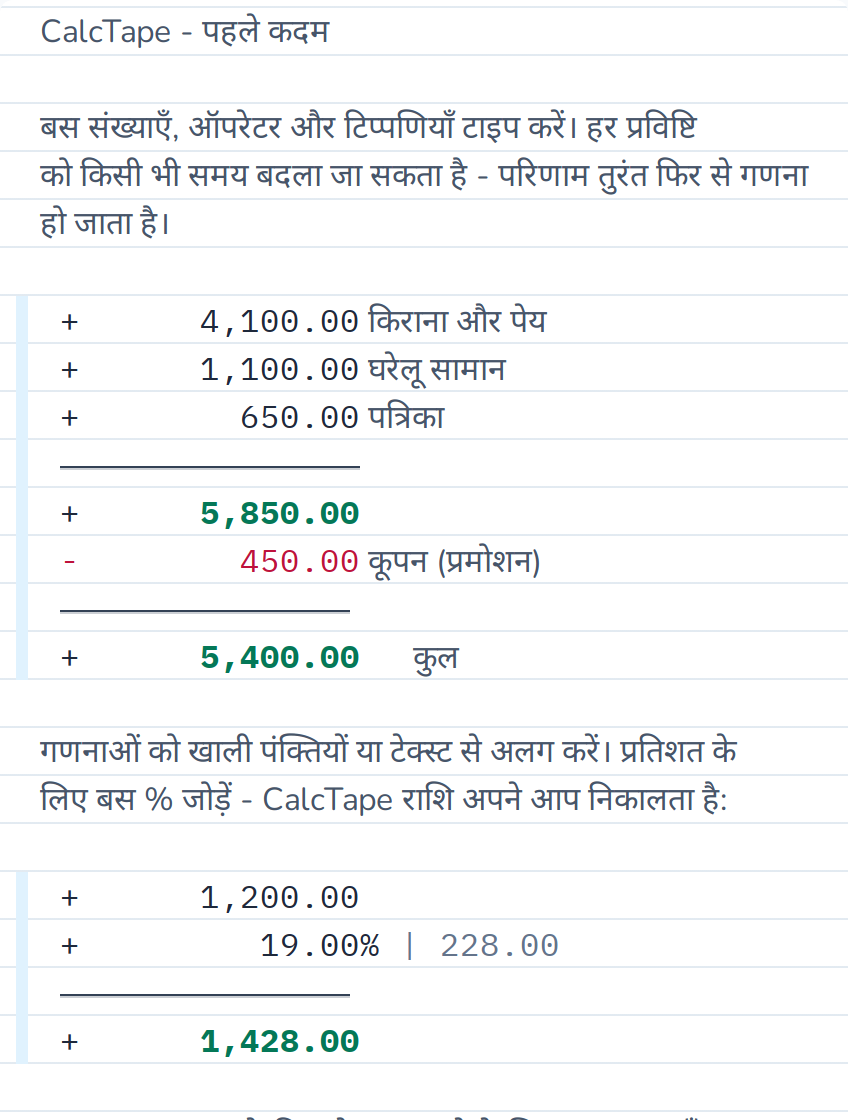
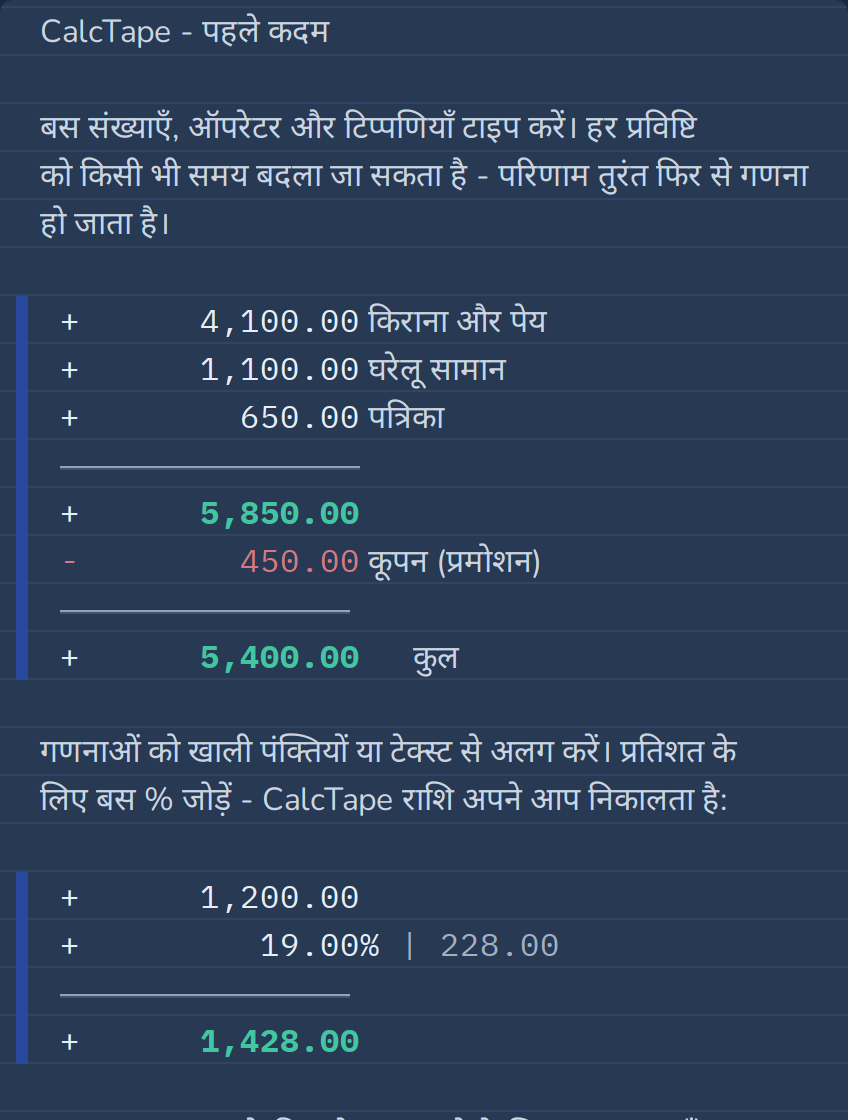
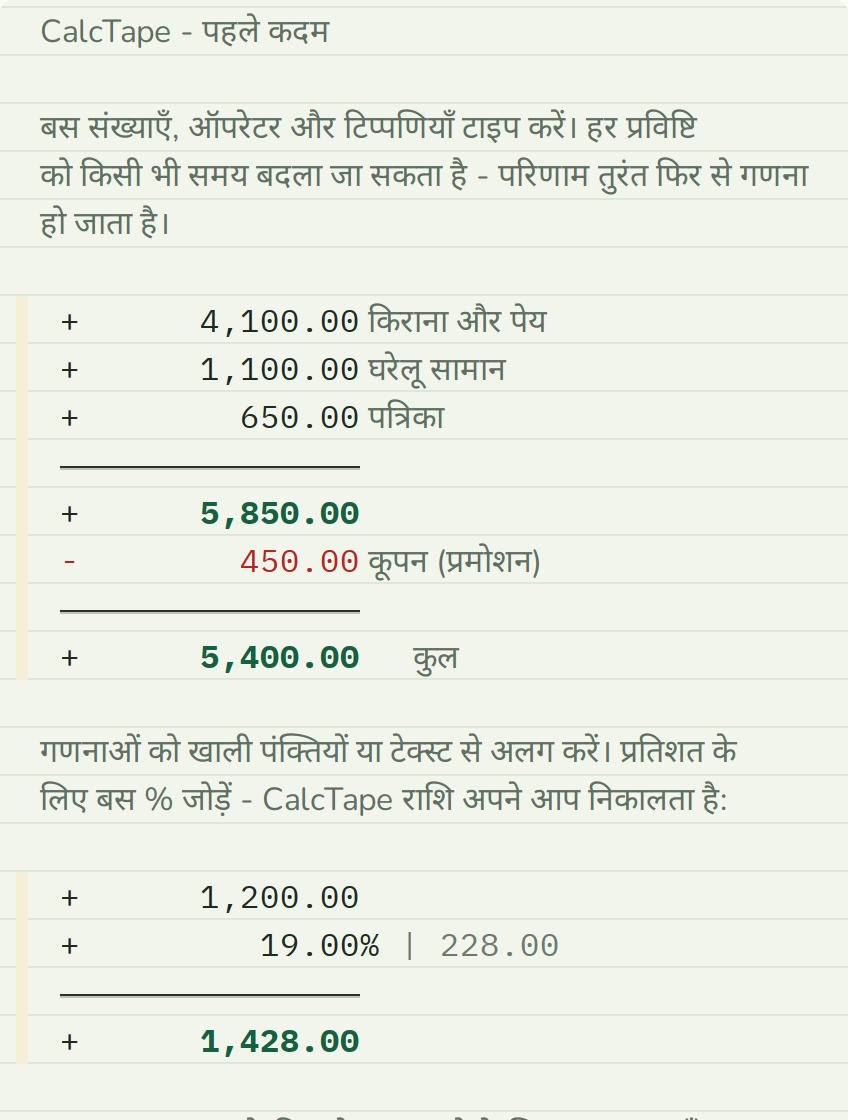

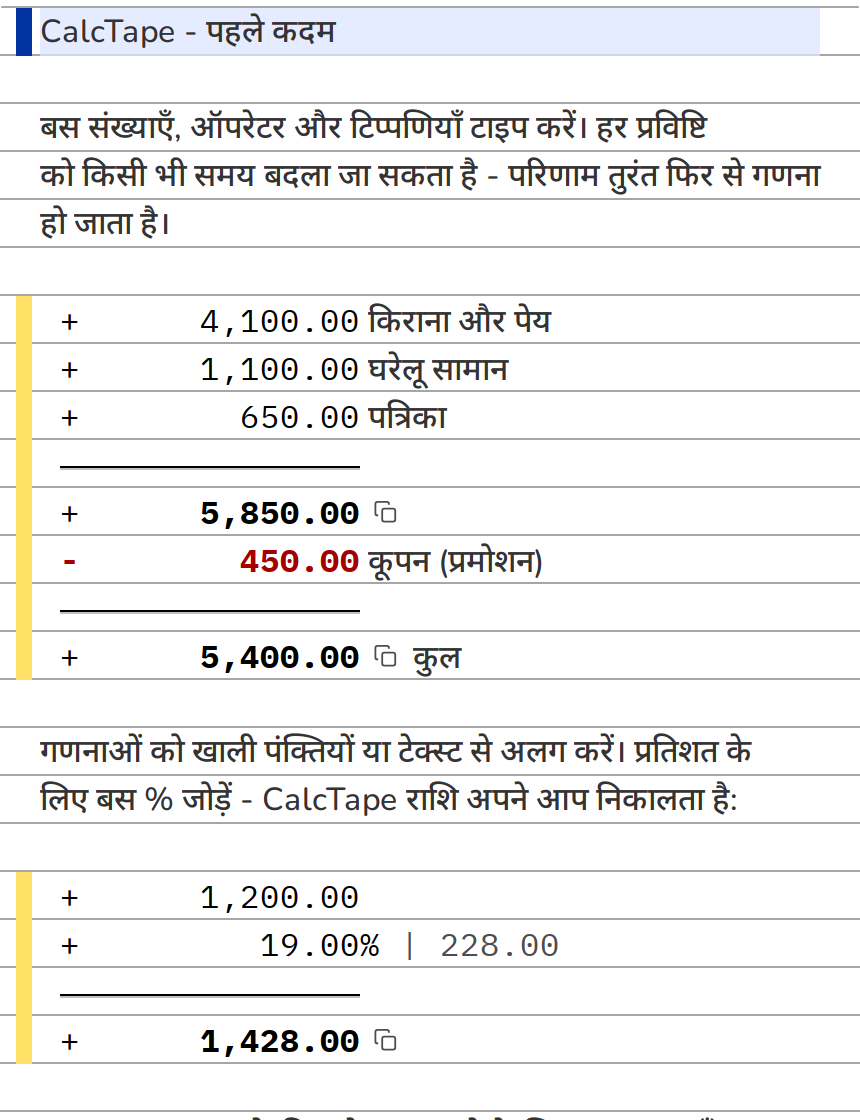
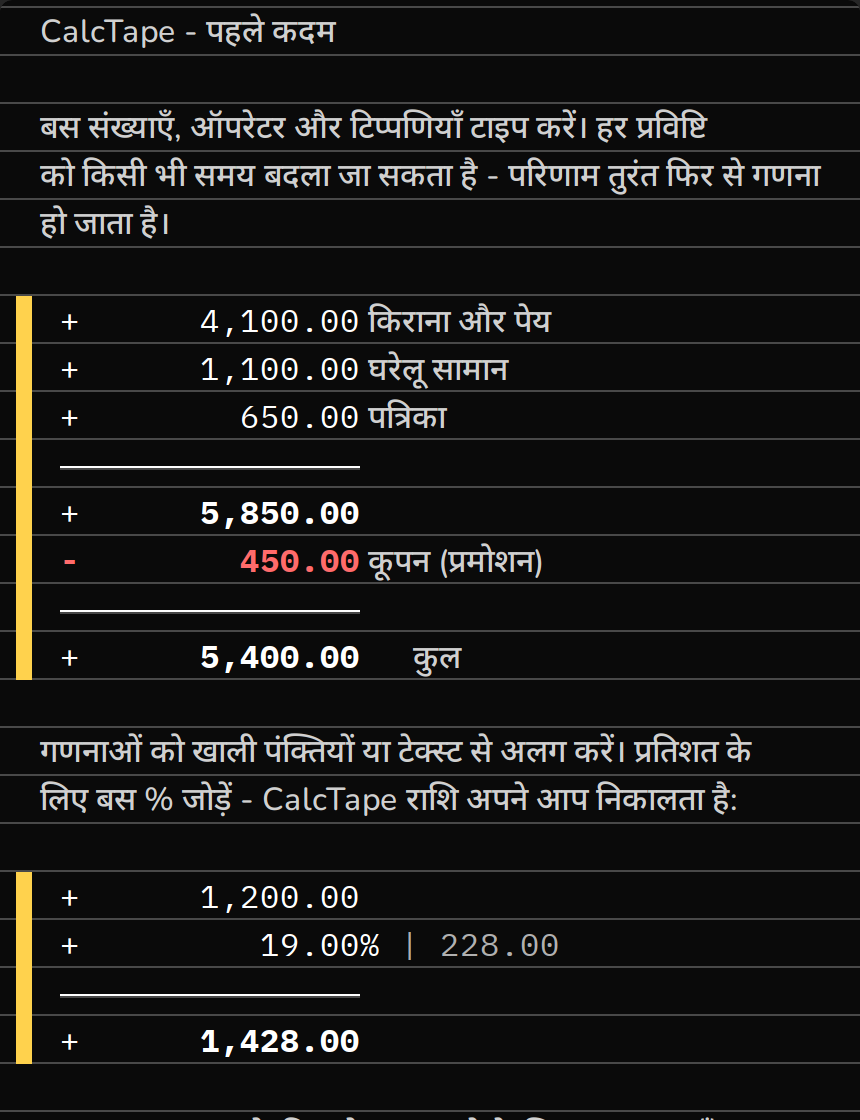
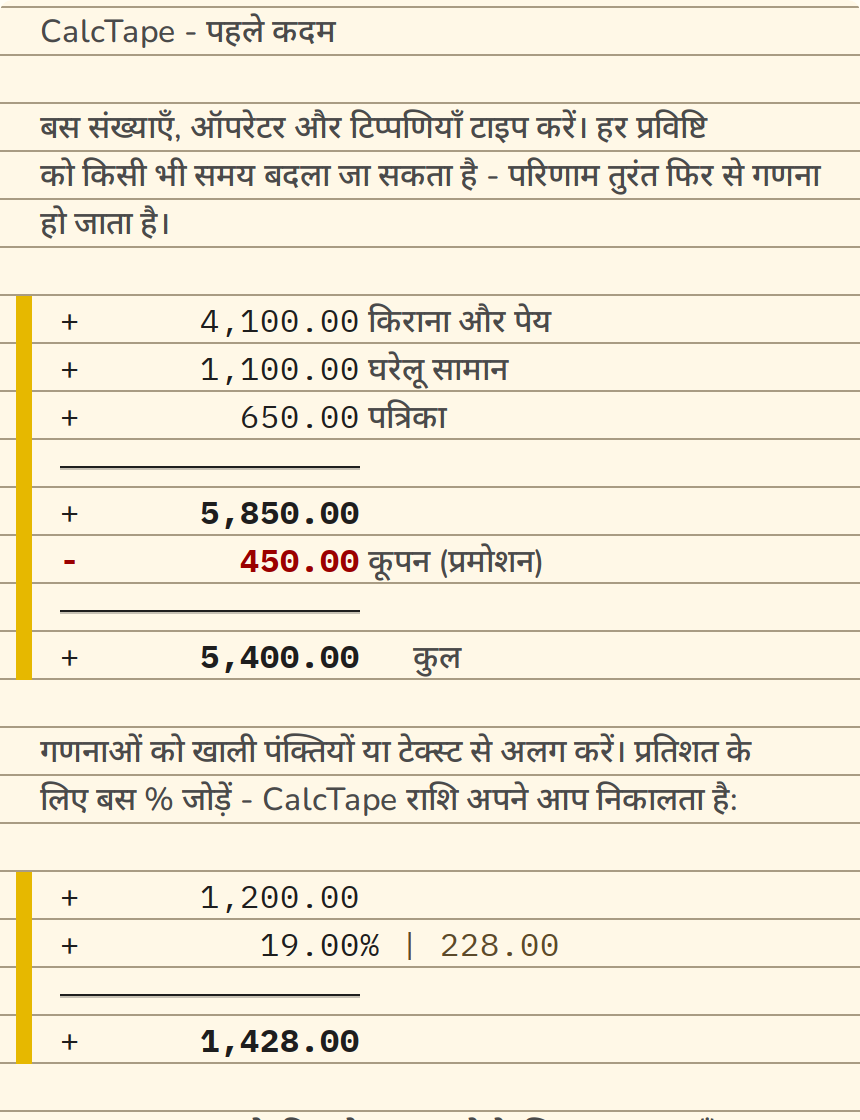
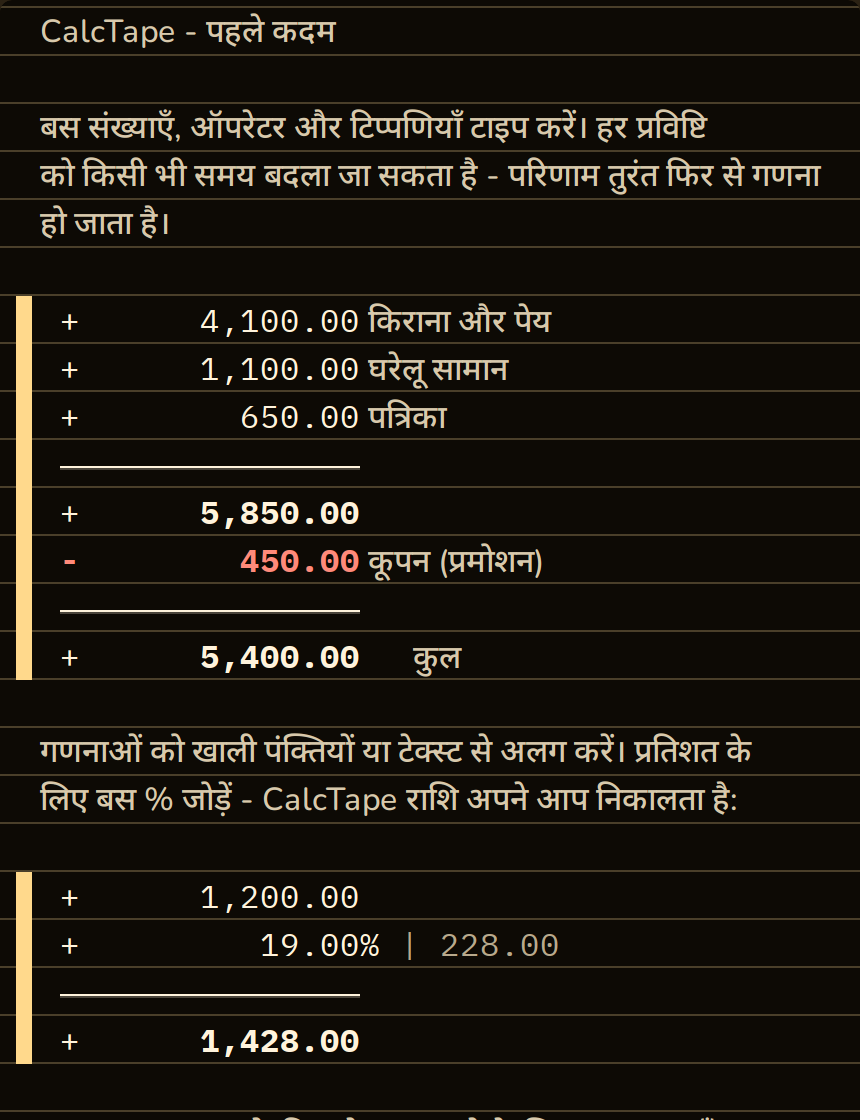
तीन सबसे आम मामले:
| कार्य | इनपुट | परिणाम |
|---|---|---|
| 19 % कर जोड़ना | + 100.00, फिर + 19.00% | 119.00 |
| 20 % छूट घटाना | + 100.00, फिर - 20.00% | 80.00 |
| शामिल 19 % कर अलग करना | + 119.00, फिर / 1.19 | 100.00 |
अलग करते समय सावधान: इसके लिए
- 19.00%गलत है। इससे 119.00 का 96.39 बन जाता है, क्योंकि 19 % सकल राशि से घटते हैं, शुद्ध राशि से नहीं। शामिल कर हमेशा1.19से भाग देकर अलग किया जाता है।
कई पंक्तियों पर कोष्ठक
किसी सूत्र की तरह, गणना की पंक्तियों को कोष्ठक में रखा जा सकता है। किसी ऑपरेटर के ठीक बाद ( टाइप करें: वह पंक्ति खुलने वाली पंक्ति + ( बन जाती है, और उसके नीचे कोष्ठक की पहली पंक्ति शुरू होती है। ) अपनी अलग पंक्ति में कोष्ठक बंद करता है और उसका मान दिखाता है। 12+14+(25-13)*11 और Enter से यह मिलता है:
 +         12.00
 +         14.00
 + (
 +         25.00
 -         13.00
 ) | 12.00
 *         11.00
 ---------------
+ 158.00- पर्ची पर किसी कोष्ठक की पंक्तियाँ इंडेंट होकर दिखती हैं, आगे एक पतली रेखा और पीछे हल्के रंग की पृष्ठभूमि के साथ। बंद करने वाले कोष्ठक के पीछे का मान प्रतिशत राशि की तरह
→ 12.00के रूप में दिखता है। - कोष्ठकों को एक-दूसरे में भी रखा जा सकता है:
10+(44-12+(3+4)*3)*3से 169.00 मिलता है। हर स्तर और आगे इंडेंट होता है और उसकी अपनी रेखा होती है; जिस कोष्ठक में कर्सर है उसकी रेखा रंगीन होती है। - खुलने वाली पंक्ति का ऑपरेटर पूरे कोष्ठक पर लागू होता है:
- (उसका मान घटाता है,* (उससे गुणा करता है। कोष्ठक के भीतर भी गुणा जोड़ से पहले लगता है, ठीक उसके बाहर की तरह। - गणना के अंत में Enter या = अब भी खुले सभी कोष्ठकों को बंद कर देता है और फिर योग निकालता है। जब तक कोई कोष्ठक खुला रहता है, उसकी रेखा डैश वाली (बिंदीदार) दिखती है।
- बंद करने वाले कोष्ठक के पीछे के मान पर क्लिक करने से पूरा कोष्ठक हाइलाइट हो जाता है (देखें „गणना को हाइलाइट और कॉपी करना")।
- कोष्ठक आप अपने डिवाइस के कीबोर्ड से टाइप करते हैं; ऑन-स्क्रीन कीबोर्ड पर कोष्ठक की कुंजियाँ नहीं होतीं।
- किसी नोट में लिखा कोष्ठक (
(3 रातें, रसीद देखें) टेक्स्ट ही रहता है। पेस्ट किया गया टेक्स्ट किसी कोष्ठक की गणना तभी करता है जब(से ठीक पहले कोई ऑपरेटर हो और कोष्ठक उसी ब्लॉक में बंद हो।
टिप्पणियाँ
संख्या के बाद की हर चीज़ टिप्पणी मानी जाती है और गणना को प्रभावित नहीं करती। इससे आप दर्ज कर सकते हैं कि कोई मान क्या दर्शाता है।
केवल टेक्स्ट वाली पंक्ति एक शुद्ध टिप्पणी पंक्ति होती है। यदि वह हैश से शुरू होती है (# यात्रा व्यय, मार्च), तो वह शीर्षक मानी जाती है और मोटे अक्षरों में दिखती है; कई हैश (##, ###) भी इसी तरह काम करते हैं। इसके अलावा **मोटा** और *तिरछा* टेक्स्ट पंक्तियों में और संख्या के बाद की टिप्पणी में लागू होते हैं, और अंडरस्कोर वाली लिखावट __मोटा__ / _तिरछा_ वही करती है, बस शब्द के भीतर नहीं, ताकि netto_summe जैसे नाम अछूते रहें। जब कर्सर किसी दूसरी पंक्ति में होता है तब ये चिह्न दिखना बंद हो जाते हैं; दस्तावेज़ में वे हमेशा रहते हैं, और चुनने या कॉपी करने पर साथ आते हैं।
वेरिएबल्स (नामित मान)
CalcTape में आप मानों को नाम देकर बाद में फिर से उपयोग कर सकते हैं। वेरिएबल नाम अक्षर से शुरू होते हैं और अक्षरों, अंकों और अंडरस्कोर से मिलकर बनते हैं (net_2); अन्य विशेष चिह्नों की अनुमति नहीं है। बड़े और छोटे अक्षर में कोई अंतर नहीं होता: Rent और rent एक ही नाम हैं। वेरिएबल परिभाषित करने के दो तरीके हैं:
1. प्रत्यक्ष असाइनमेंट: var = 123 वेरिएबल नाम समान चिह्न के बाईं ओर लिखा जाता है, मान दाईं ओर:
 vat = 19
 +      1,000.00 नेट राशि
 +           vat% | 190.00  वैट
2. योग पंक्ति को नाम देना: ... = var किसी योग पंक्ति (उप-योग) में नाम समान चिह्न के दाईं ओर लिखा जाता है और उस पंक्ति का परिणाम ग्रहण करता है:
 +      3,230.00 वेतन
 -      1,350.00 किराया
 ---------------
 +      1,880.00 = budget

 +        budget
 -         25.00% | -470.00  बचत दर
 ---------------
 +      1,410.00 उपलब्ध
परिभाषित वेरिएबल (budget) बाद में फिर से उपयोग किया जा सकता है। उदाहरण में खाली पंक्ति के बाद एक नई गणना शुरू होती है, जो बजट लेती है और उसमें से 25 % बचत दर घटाती है। यह दूसरा रूप केवल योग पंक्तियों में मान्य है; अन्य सभी पंक्तियों में वेरिएबल नाम = के बाईं ओर होना चाहिए।
सूत्र। किसी परिभाषा के दाईं ओर पूरी गणना भी हो सकती है: गुणा जोड़ से पहले, कोष्ठक, अन्य नामित मान और फ़ंक्शन जैसे sqrt(x) (वर्गमूल), round(x; अंक) (व्यावसायिक पूर्णांकन), abs(x) या mod(x; y) (भाग का शेषफल) के साथ:
 price = 12.50
 quantity = 3
 vat = 19
 gross = round(price * quantity * (1 + vat / 100); 2)
अर्धविराम किसी फ़ंक्शन के तर्कों को अलग करता है। कोष्ठक और फ़ंक्शन केवल ऐसी परिभाषाओं में काम करते हैं; सामान्य गणना पंक्ति में CalcTape इनसे गणना नहीं करता।
नाम कहाँ लागू होता है। कोई नामित मान पूरे दस्तावेज़ में लागू होता है, यहाँ तक कि उसकी परिभाषा से ऊपर की पंक्तियों में भी: सबसे ऊपर लिखा + rent नीचे दी गई rent = 750 के साथ गणना करता है। परिभाषा से ऊपर, हालाँकि, नाम से शुरू होने वाली पंक्ति टेक्स्ट ही रहती है, इसलिए rent = 750 के ऊपर लिखा शीर्षक Rent शीर्षक ही बना रहता है। किसी ऑपरेटर के पीछे और परिभाषाओं में नाम हमेशा लागू होता है। कोई मान स्वयं पर निर्भर नहीं हो सकता: a = a + 1, या एक-दूसरे का उपयोग करने वाली दो परिभाषाएँ, चक्रीय संदर्भ की त्रुटि देती हैं (अनुभाग 11)।
वेरिएबल्स और उन्नत गणना नियमों की और जानकारी calctape.com पर मिलेगी।
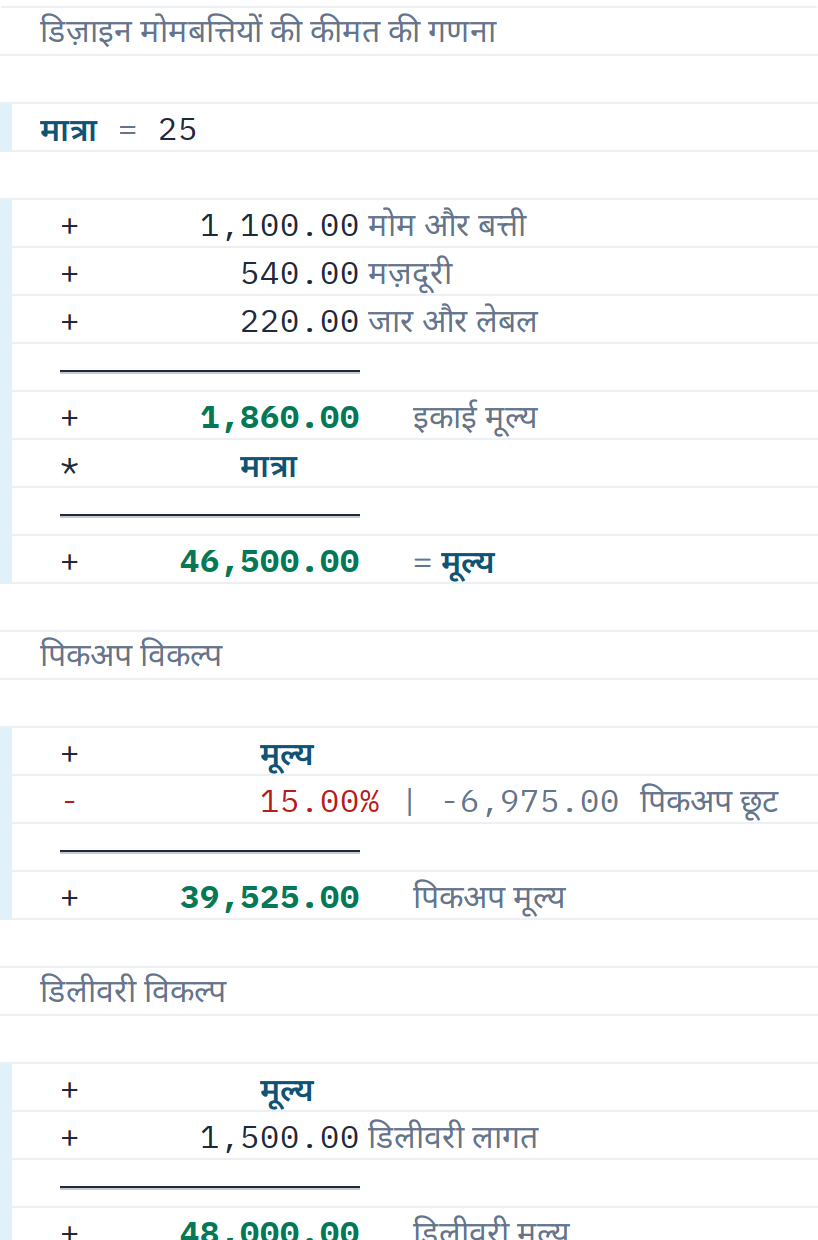
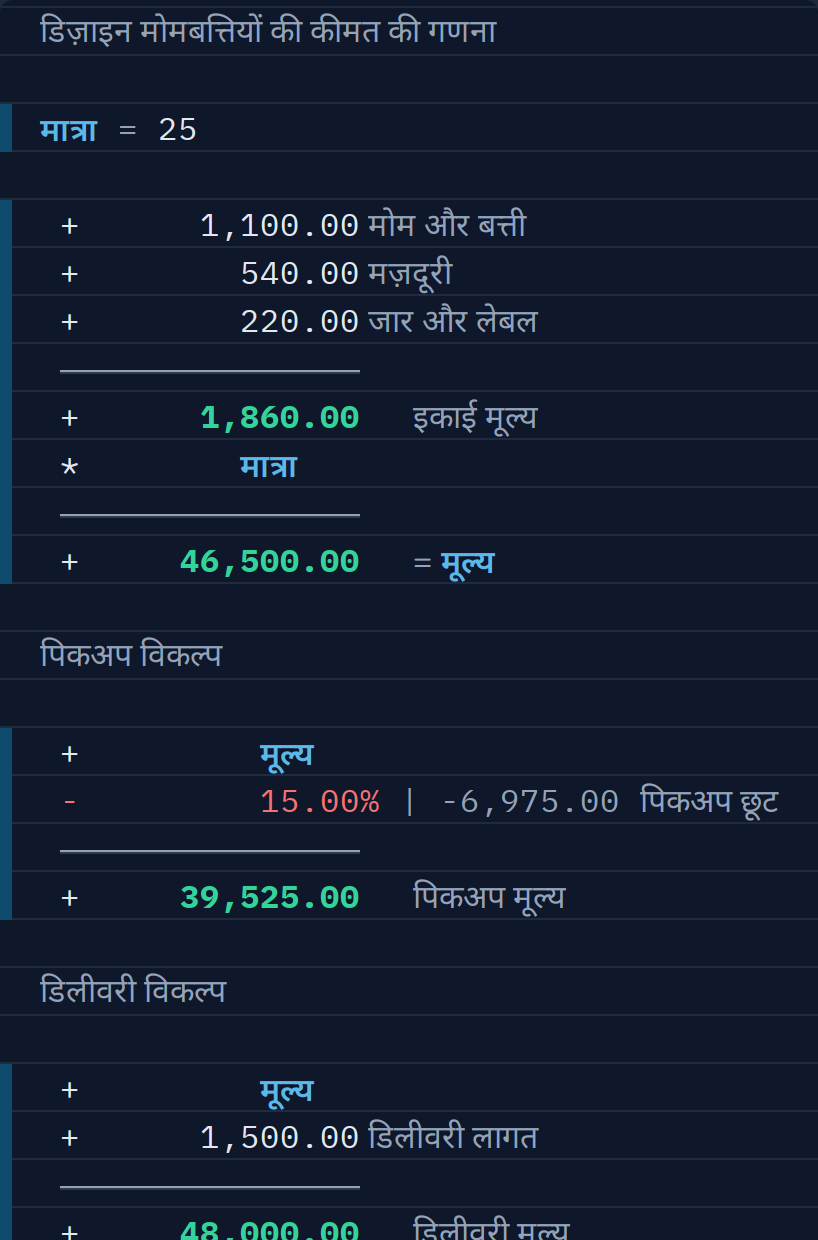
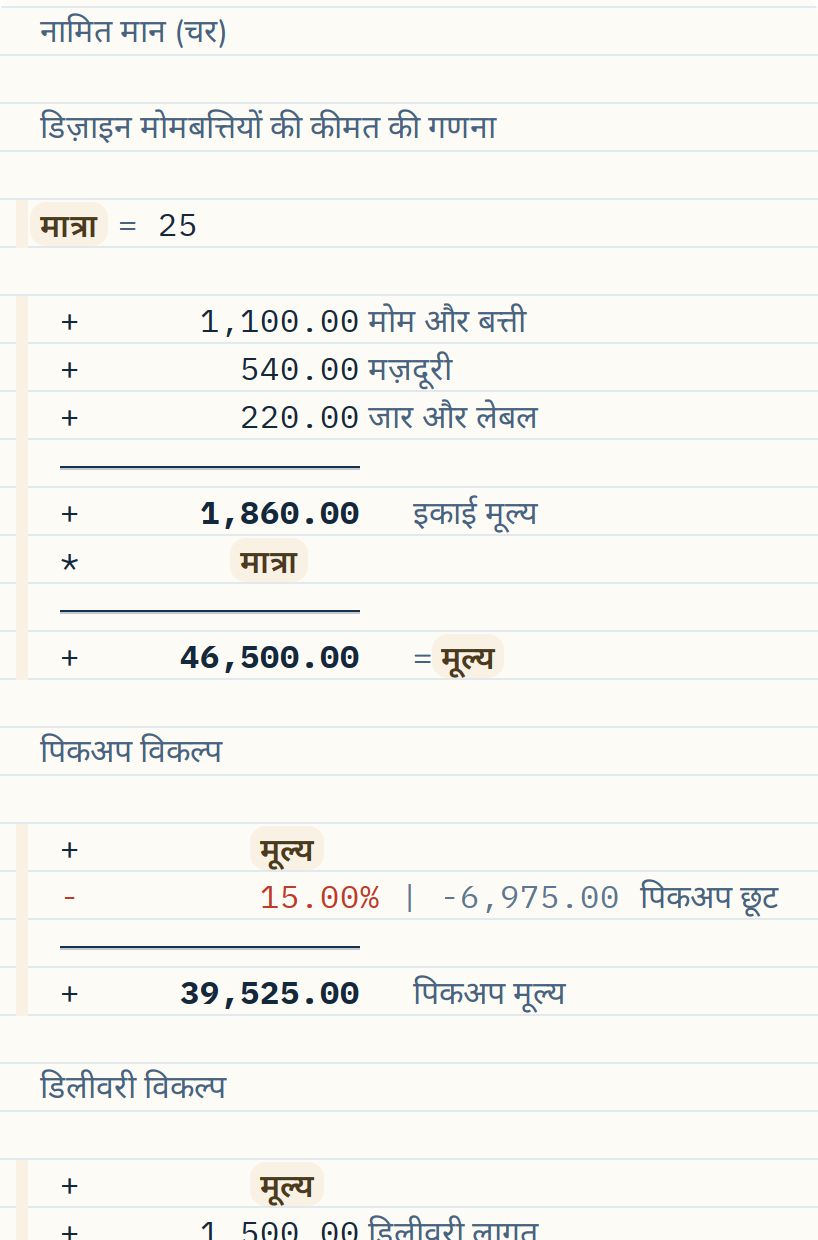
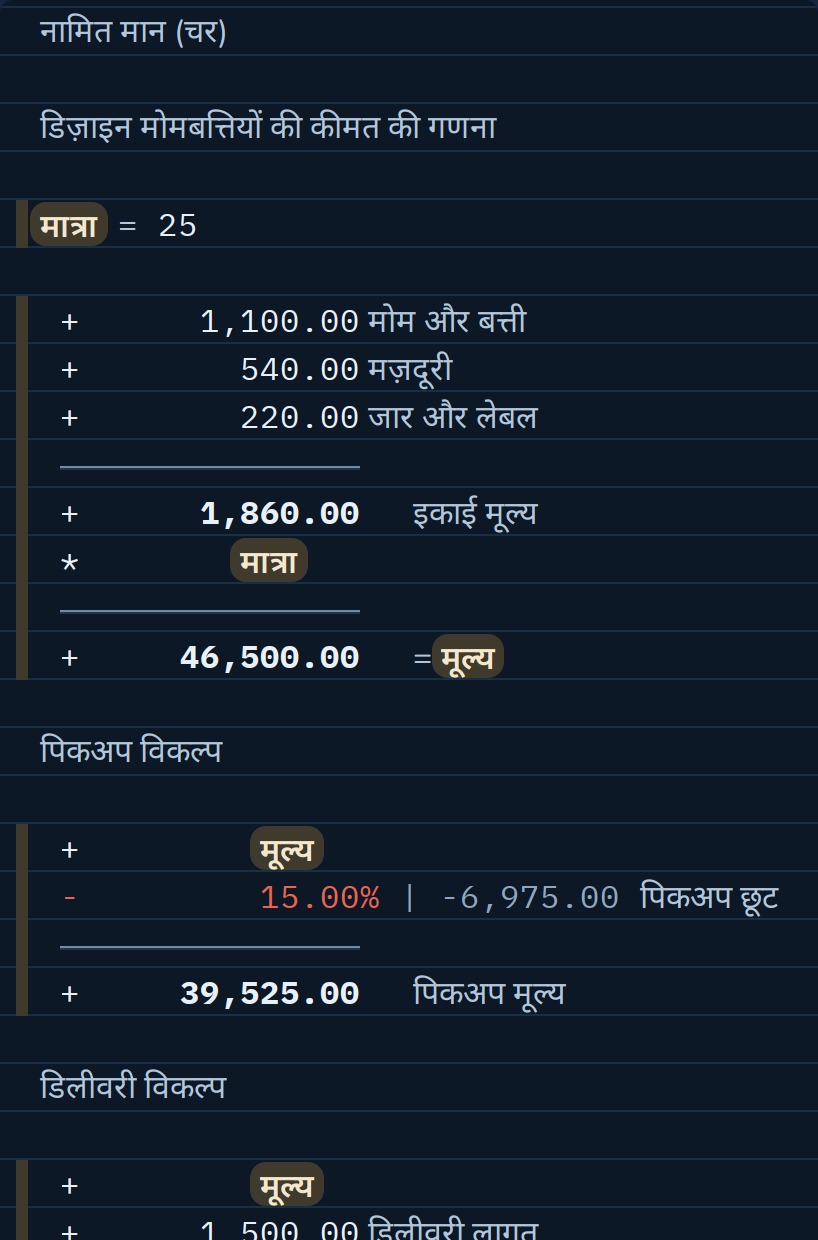
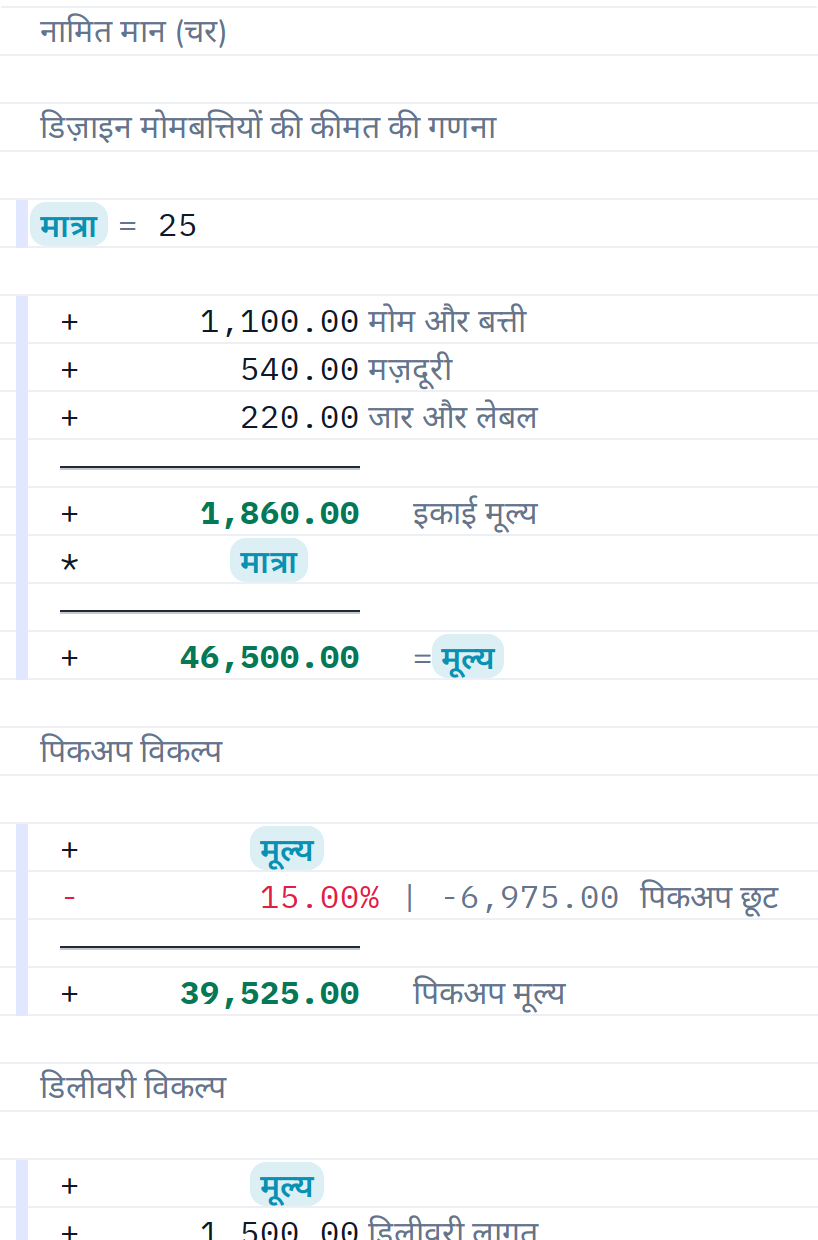
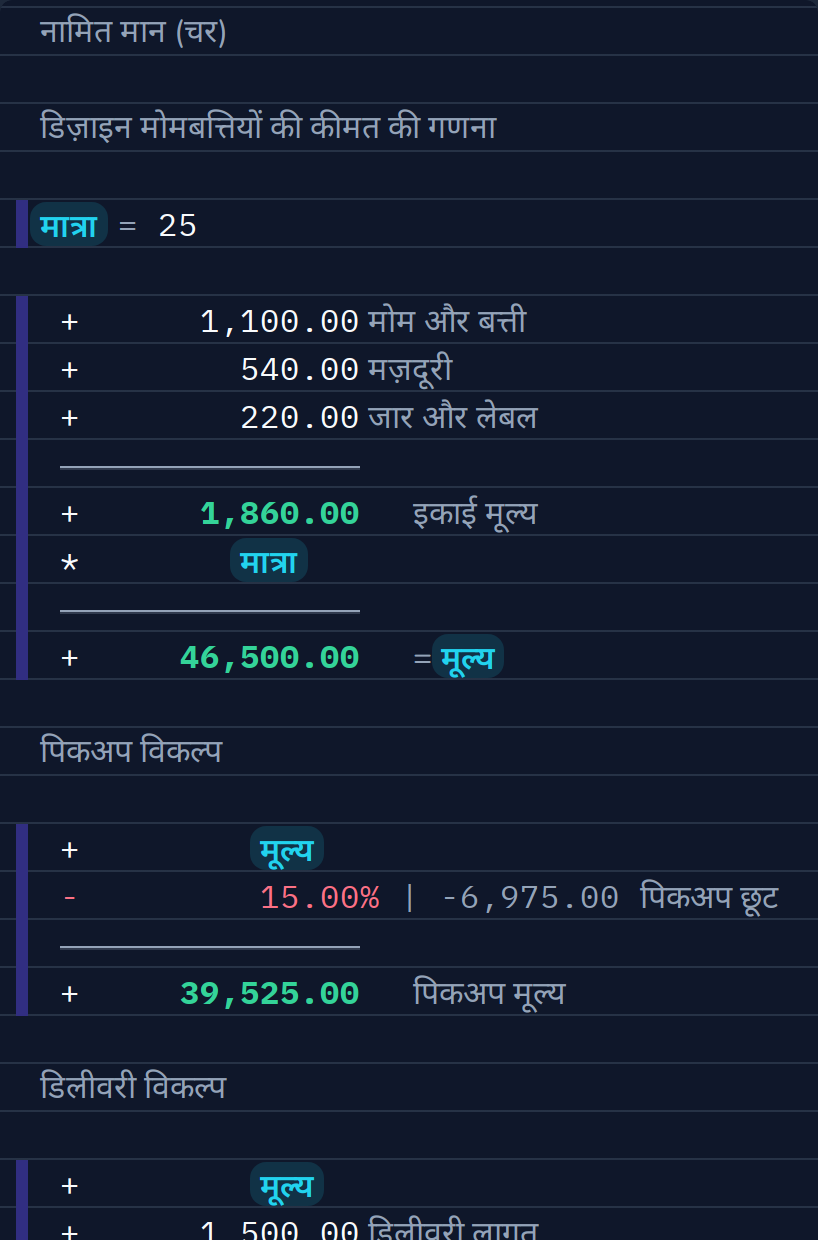
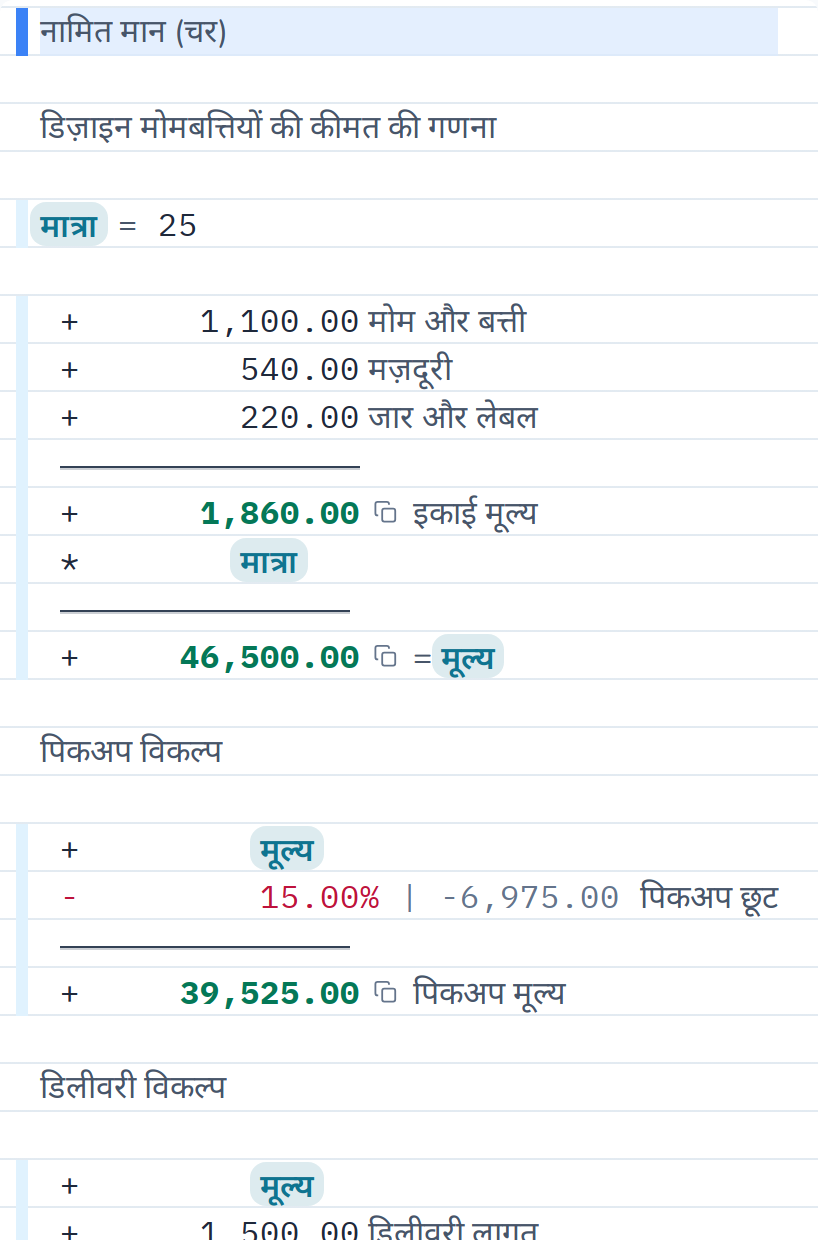
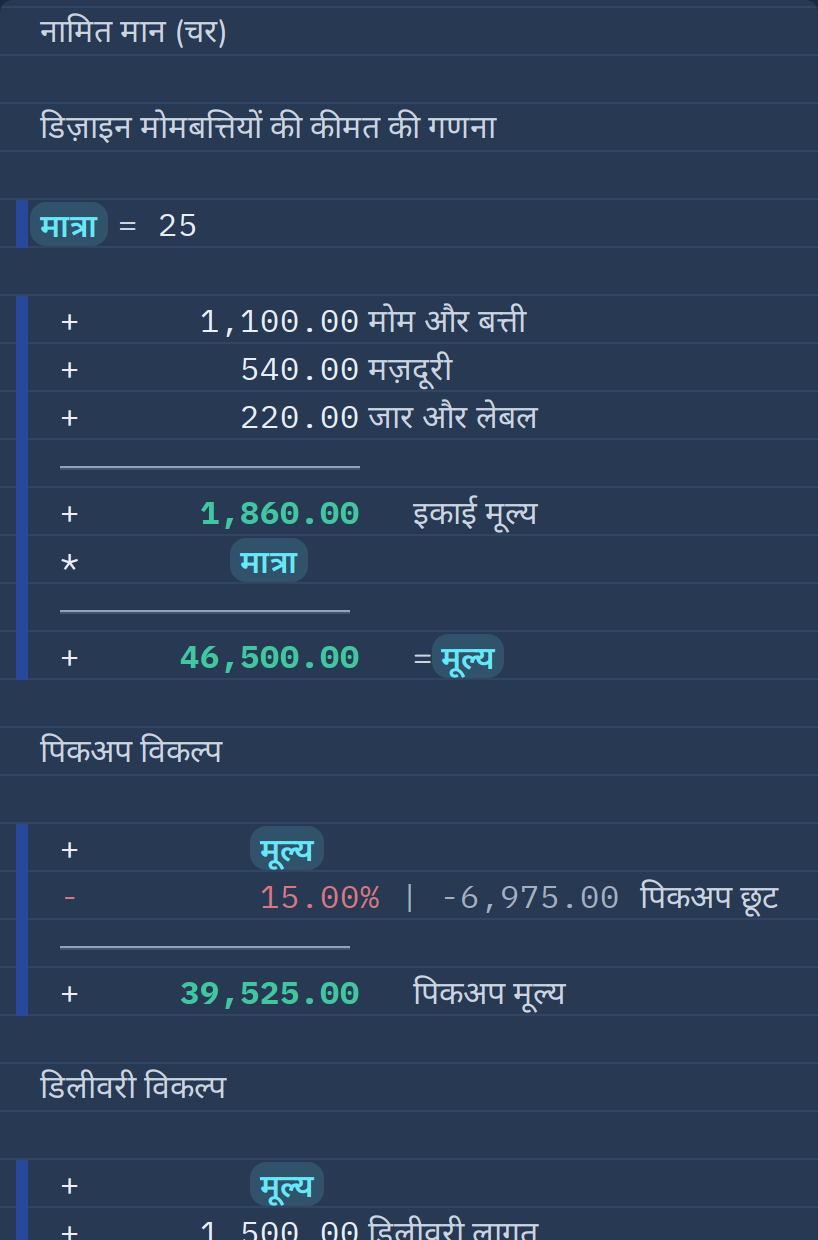

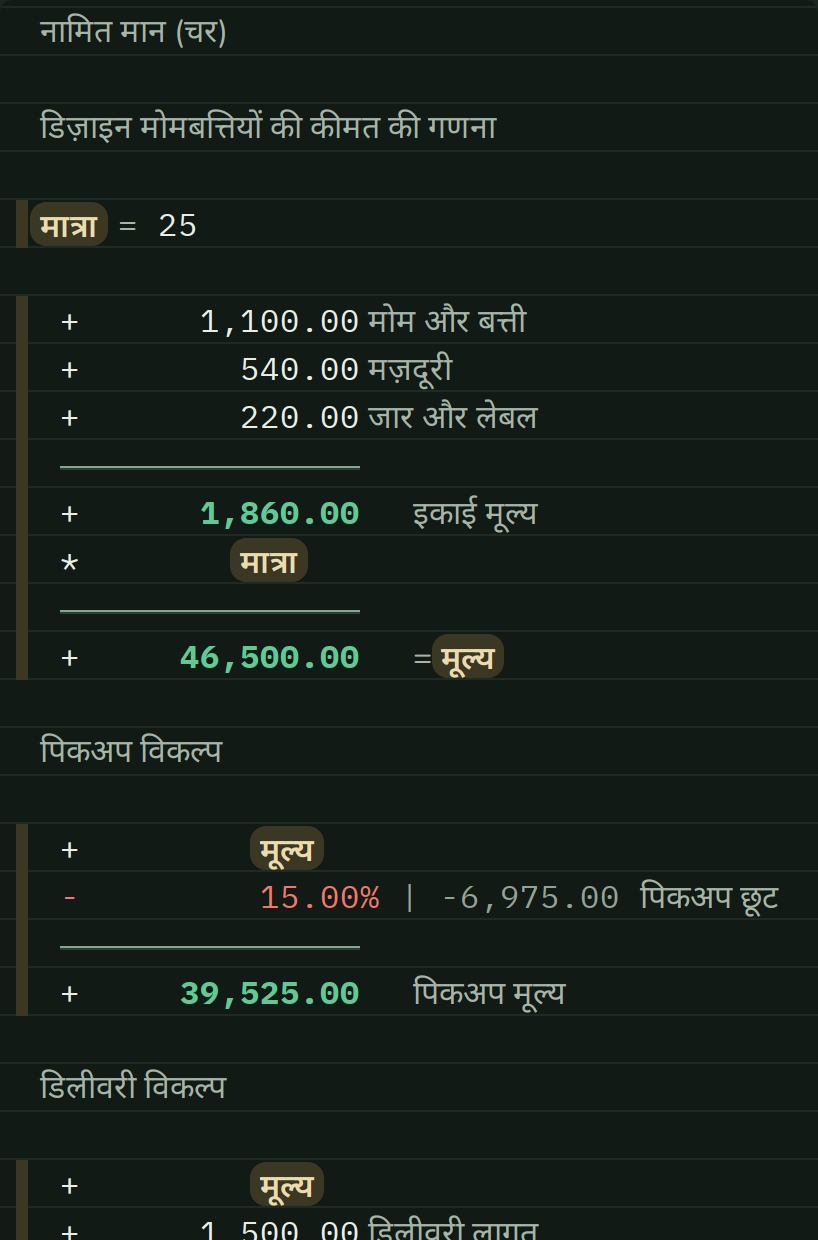


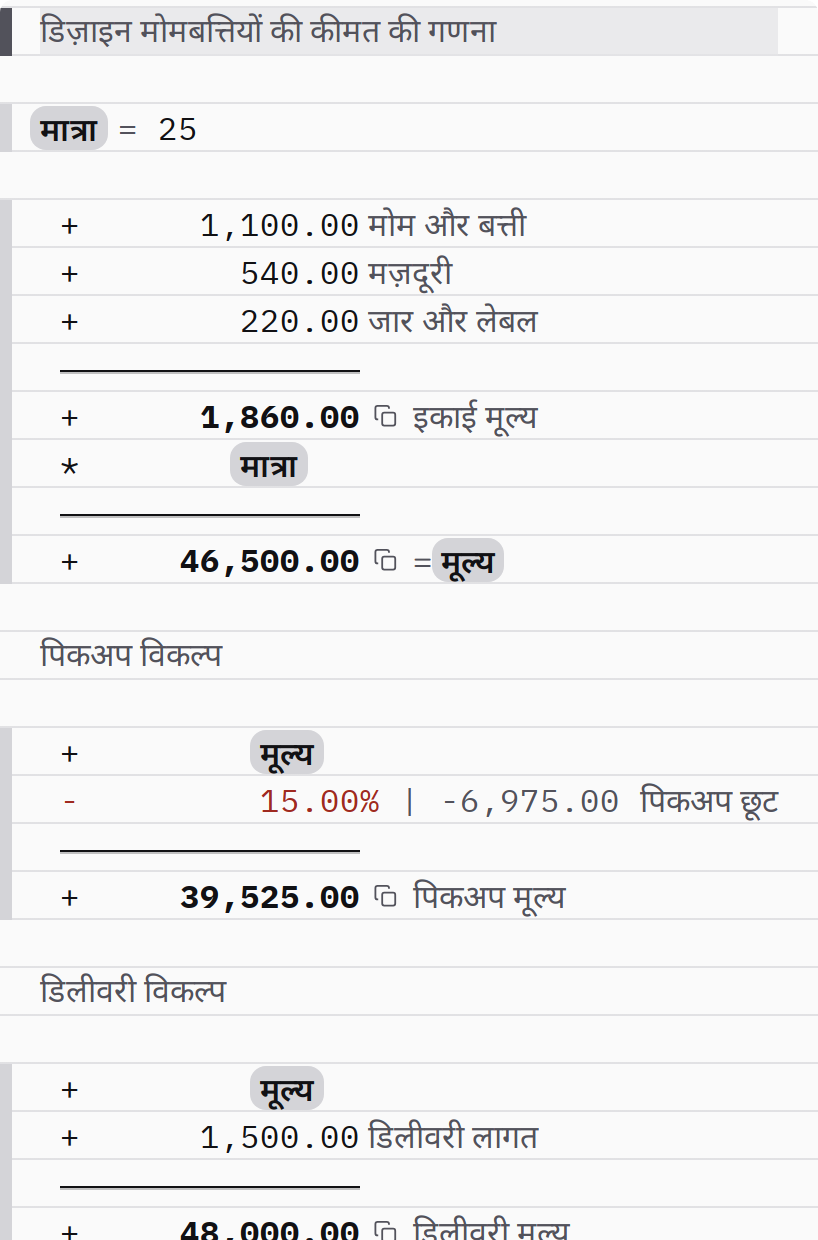
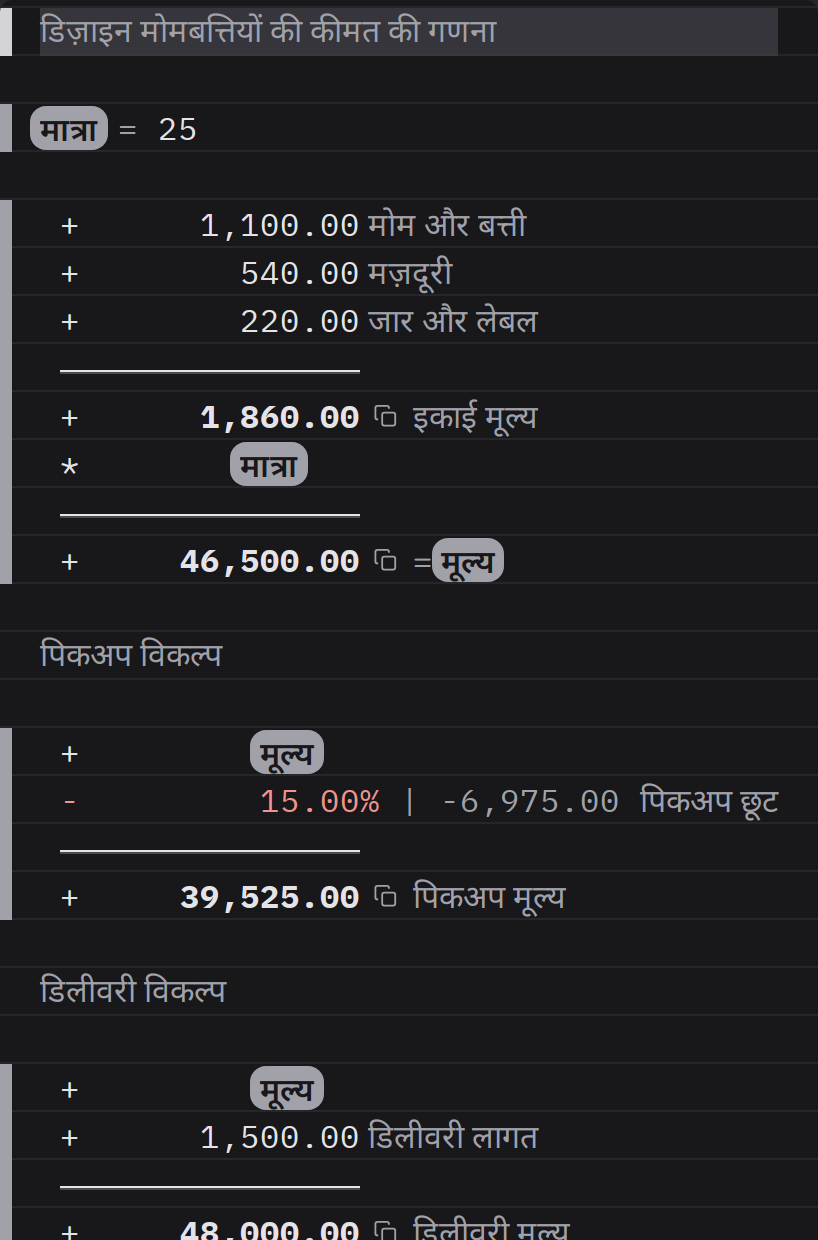
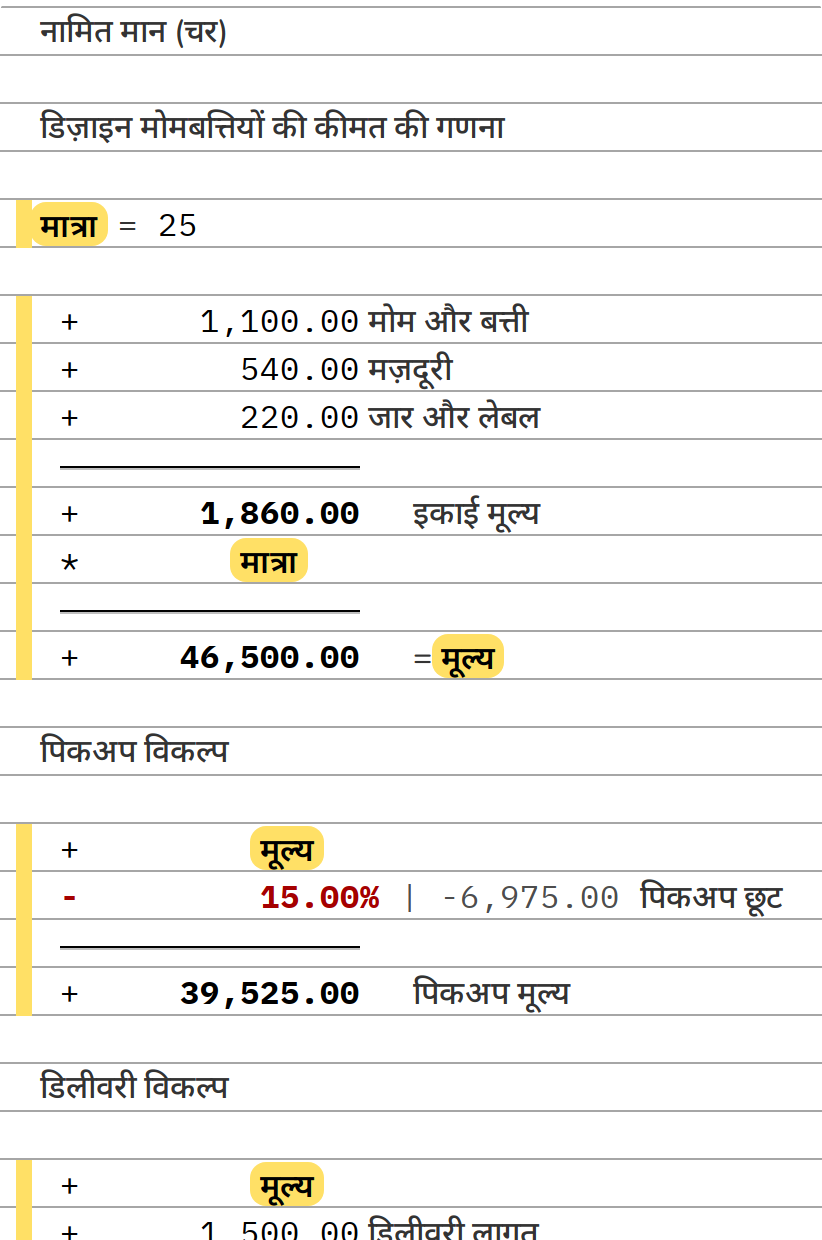
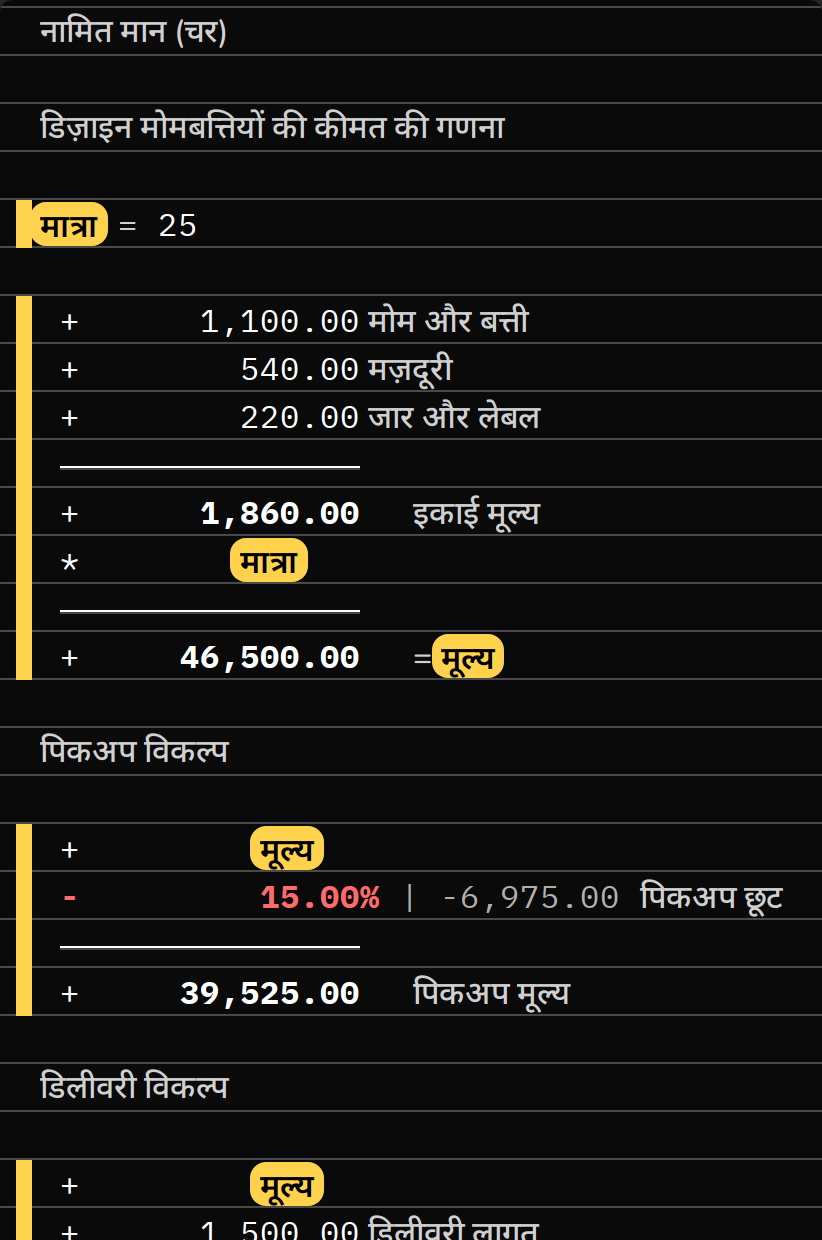
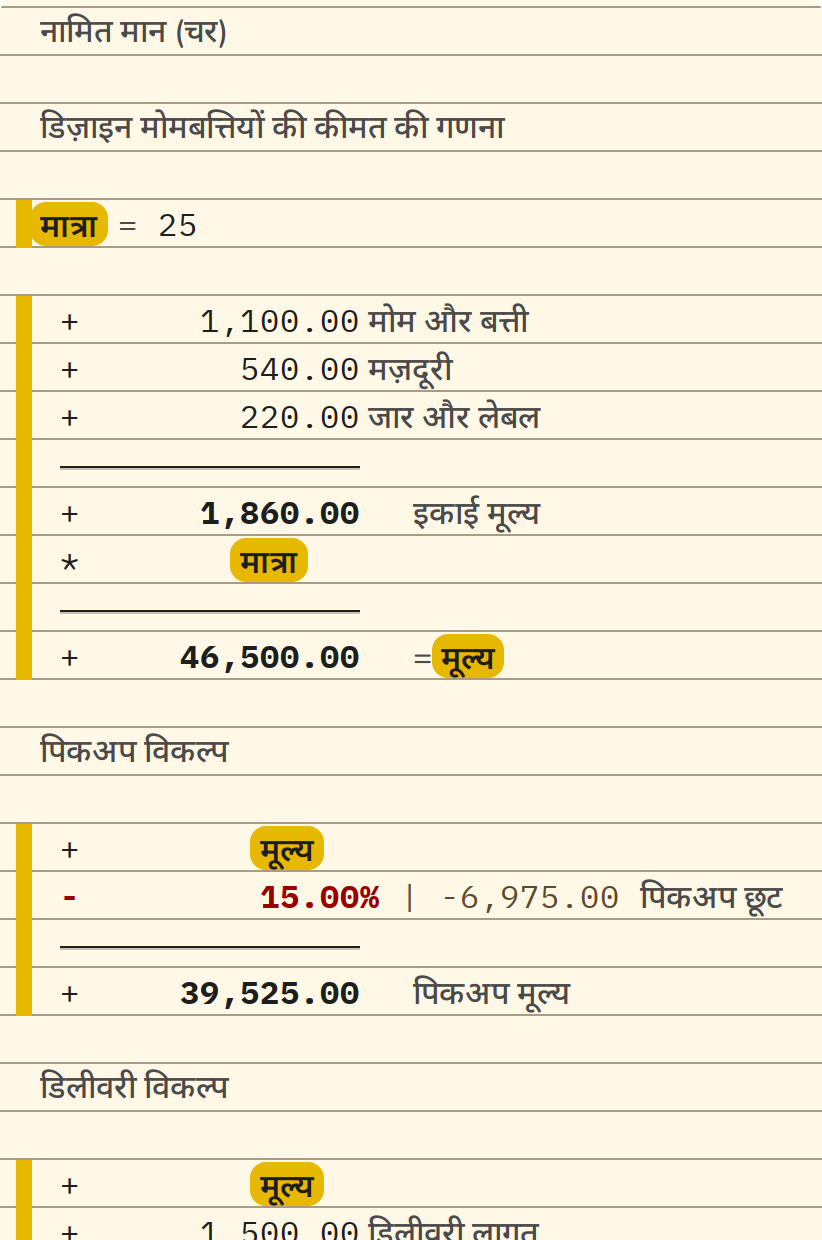
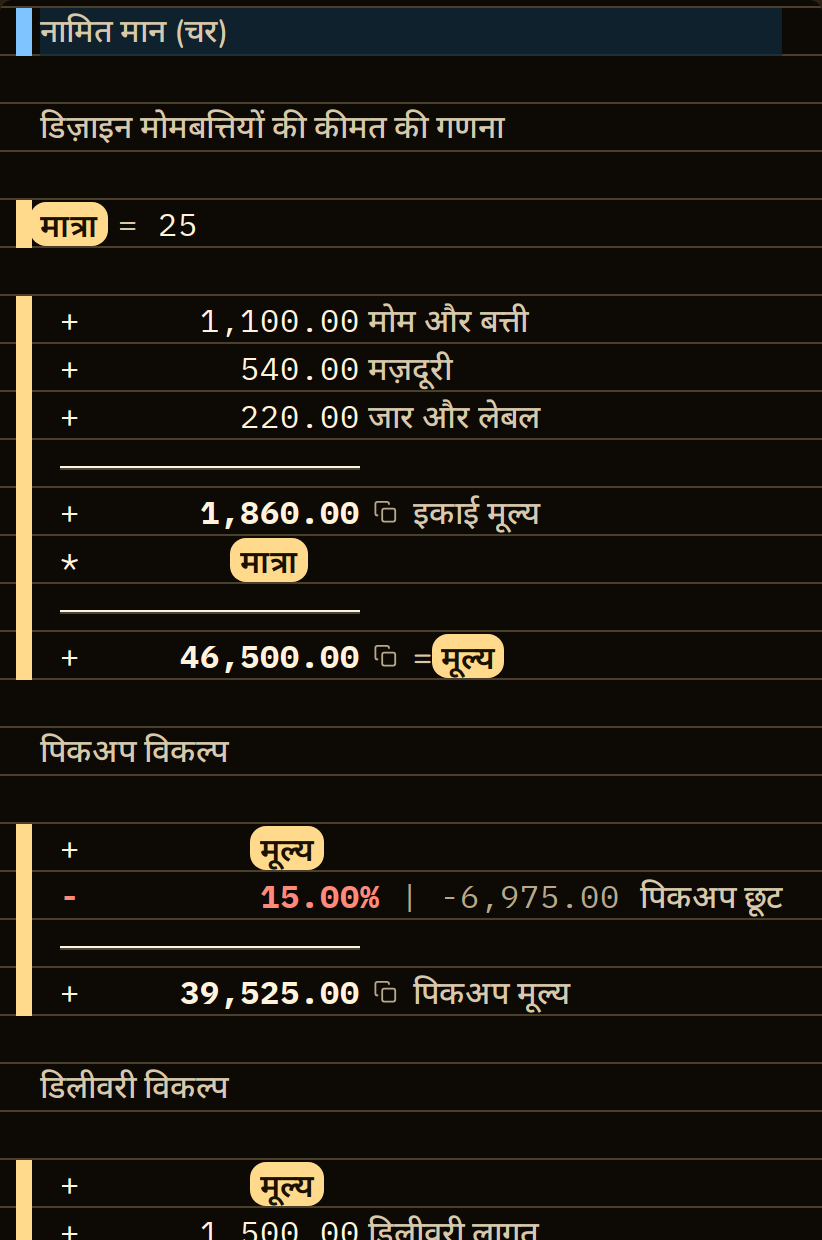
दोहराव पर सुझाव। यदि 100 या उससे अधिक की समान राशि पर्ची पर तीन बार आती है, तो CalcTape पूछता है कि क्या उसे नामित मान बना दिया जाए। OK के बाद सबसे ऊपर var = <मान> रहता है और हर जगह var आ जाता है; ऊपर का मान बदलें, नीचे सब कुछ दोबारा गणना हो जाता है। पूर्ववत पूरे चरण को एक बार में वापस ले लेता है। दो बार मना करने पर CalcTape दोबारा नहीं पूछता।
गणना को हाइलाइट और कॉपी करना
किसी योग (बोल्ड में दिखाया गया) पर क्लिक करें ताकि वह पूरी गणना सूक्ष्म पृष्ठभूमि से हाइलाइट हो जाए और ऊपर दाईं ओर कॉपी आइकन दिखाई दे। आइकन पर क्लिक करने से पूरी गणना — सभी परिकलित मानों सहित — क्लिपबोर्ड में कॉपी हो जाती है। हाइलाइट स्वचालित रूप से 10 सेकंड बाद गायब हो जाता है, या जैसे ही आप कहीं और टाइप या क्लिक करते हैं। स्क्रॉल करने पर यह बना रहता है — इसलिए आप लंबी गणना को भी हाइलाइट खोए बिना देख सकते हैं।
इसी तरह, किसी कोष्ठक के मान (बंद करने वाले कोष्ठक के पीछे → 12.00) पर क्लिक करने से खुलने वाली पंक्ति से लेकर बंद करने वाली पंक्ति तक, पूरा कोष्ठक उसी कॉपी आइकन के साथ हाइलाइट हो जाता है।
इसके अलावा, हर उप-योग और अंतिम योग के ठीक बगल में एक छोटा कॉपी आइकन होता है: जल्दी टैप करने से केवल उस मान को कॉपी होता है, लंबे समय तक दबाने पर एक मेनू खुल जाता है जहाँ आप इसे कॉपी कर सकते हैं या मेमोरी में जोड़/घटा सकते हैं (M+/M−)।
संपादन, सम्मिलित करना, हटाना
- कहीं भी क्लिक करके मान को बदल दें; CalcTape तुरंत फिर से परिकलित करता है।
- क्लिपबोर्ड से पेस्ट (Ctrl+V) समर्थित है; यदि सामग्री पूरी तरह नहीं समाती, तो CalcTape केवल उतना हिस्सा सम्मिलित करने का प्रस्ताव देता है, जितना अभी समा सकता है (पंक्ति सीमा, अनुभाग 12 देखें)।
- ⌫ (Backspace) या Delete कुंजी से हटाएँ।
त्रुटि प्रदर्शन
यदि किसी पंक्ति में त्रुटि है, तो उसे सीधे पर्ची पर चिह्नित किया जाता है (लाल बायाँ किनारा, हल्की लाल आभा, लहरदार रेखांकन); सादे टेक्स्ट वाला विवरण पंक्ति पर टूलटिप के रूप में और स्टेटस बार में लाल चिप के रूप में दिखता है (अनुभाग 11 देखें)।
4. कीबोर्ड: सभी बटन समझाए गए
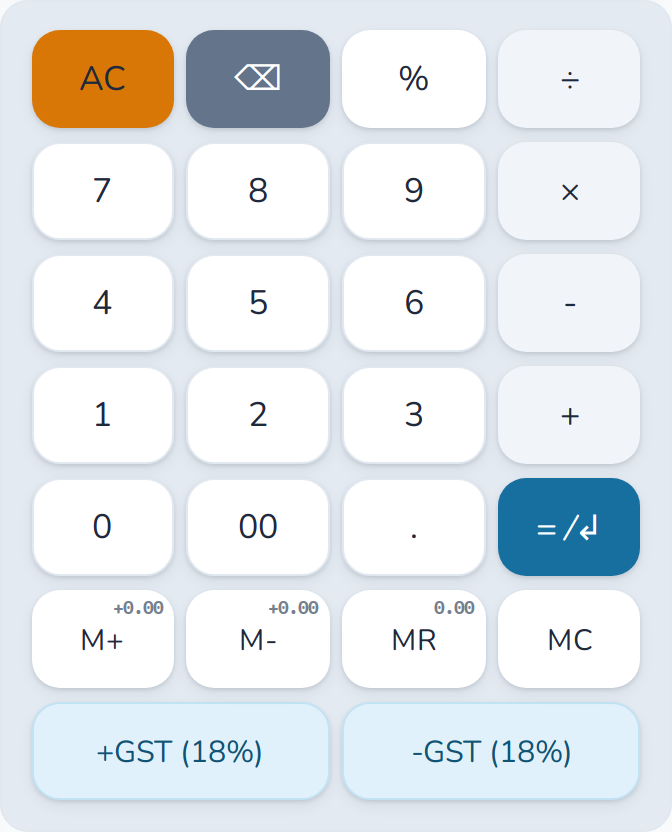
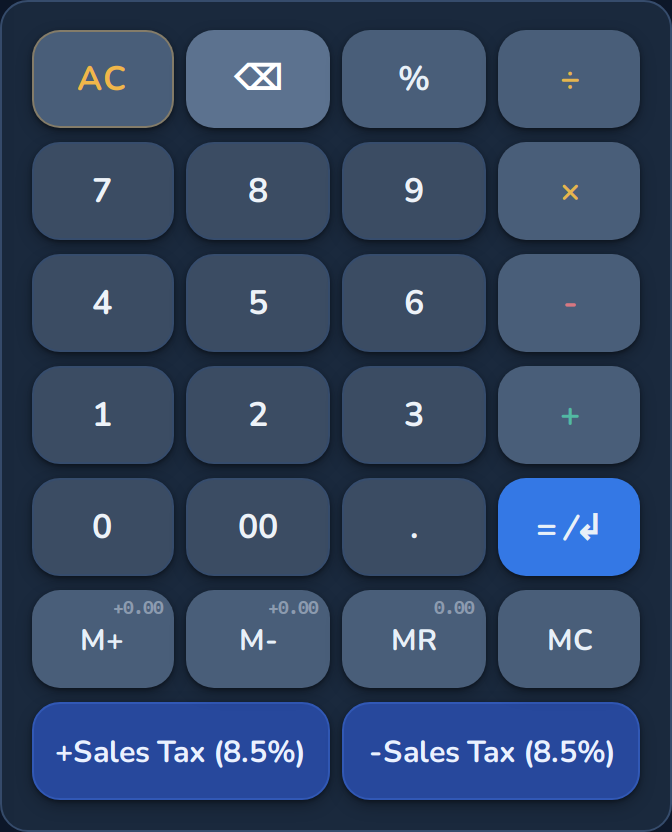
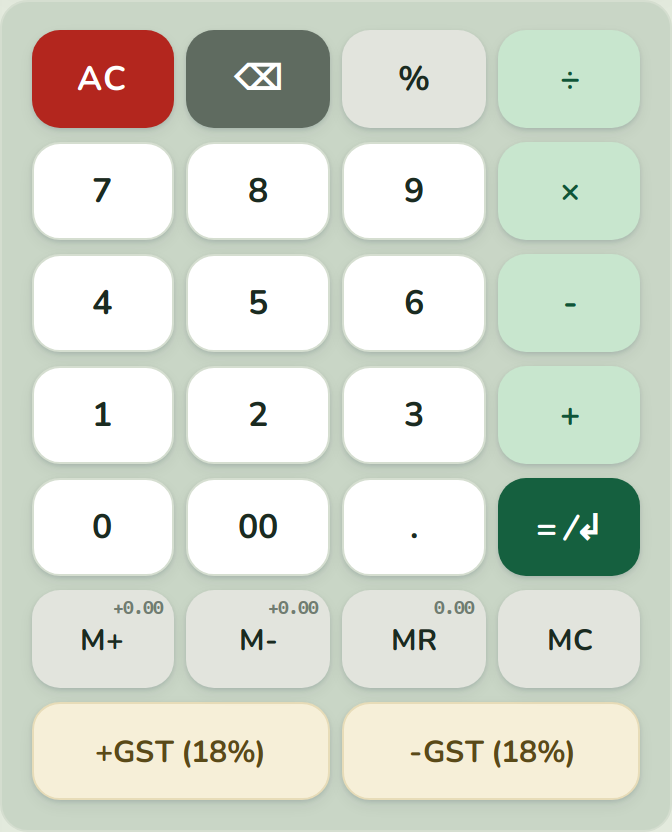
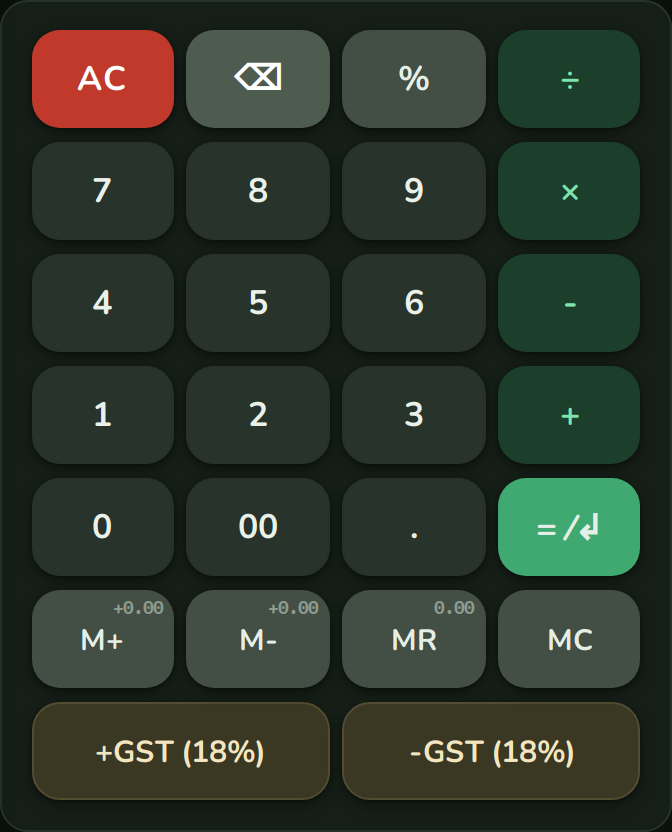
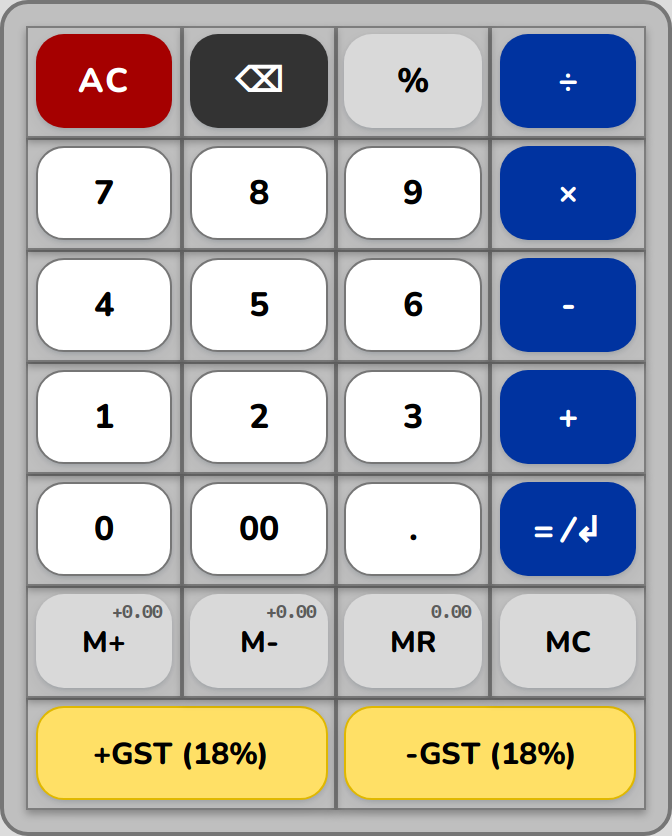
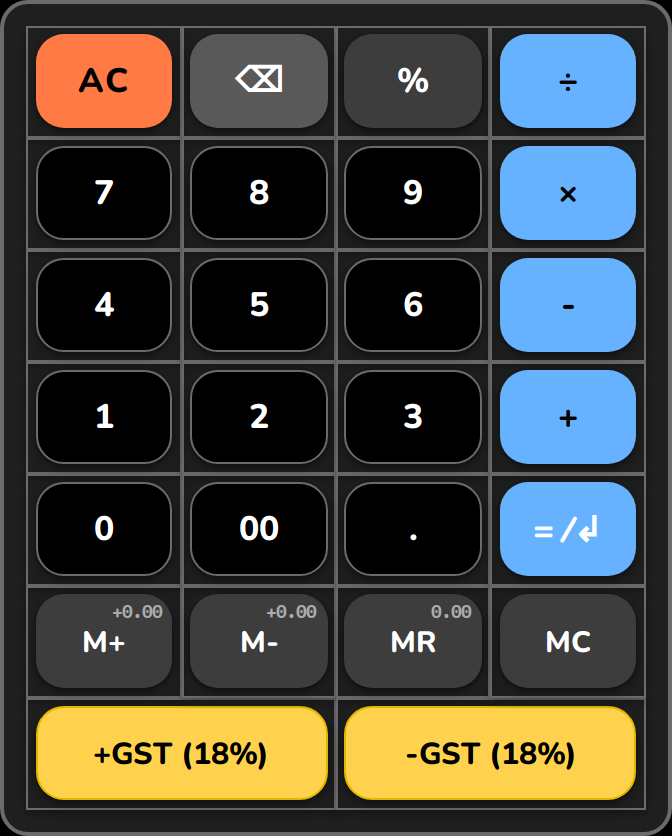
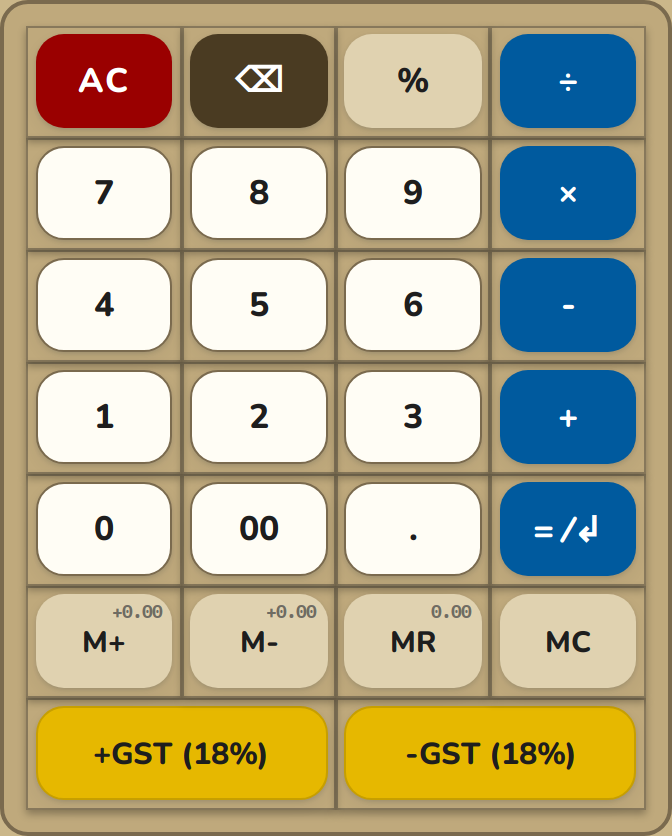
दो थोड़े अलग लेआउट हैं: डेस्कटॉप कीबोर्ड (पोर्ट्रेट, दाईं ओर) में चार मेमोरी बटन के अलावा तीर बटनों की एक पंक्ति भी होती है; मोबाइल कीबोर्ड (लैंडस्केप बॉटम शीट) जगह बचाने के लिए उन्हें छोड़ देता है। बटन कार्य के अनुसार रंग-कोडित हैं:

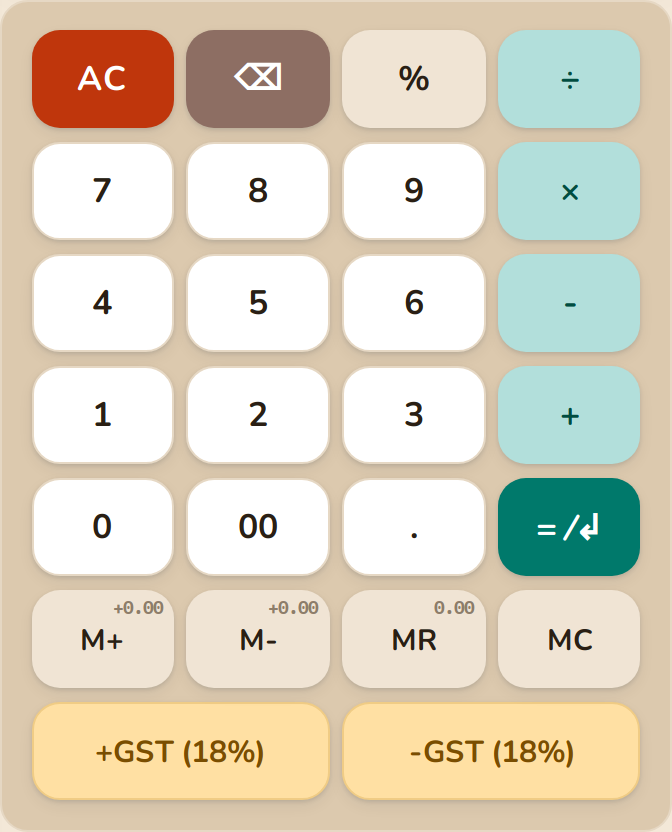
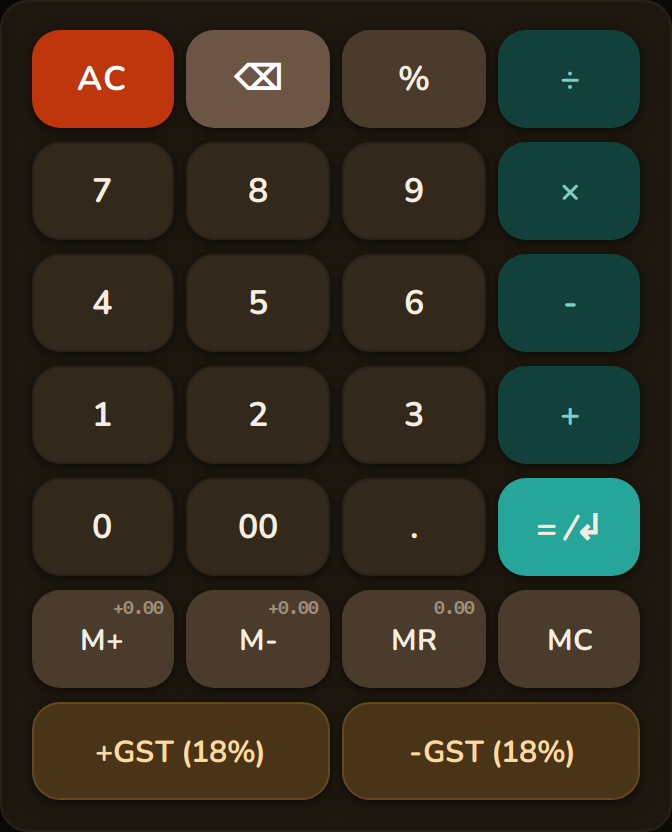
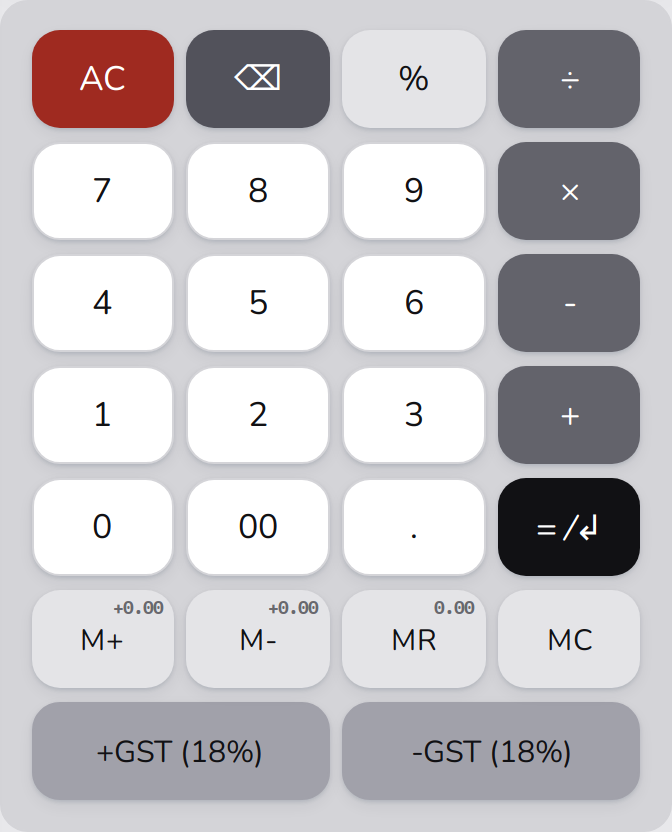
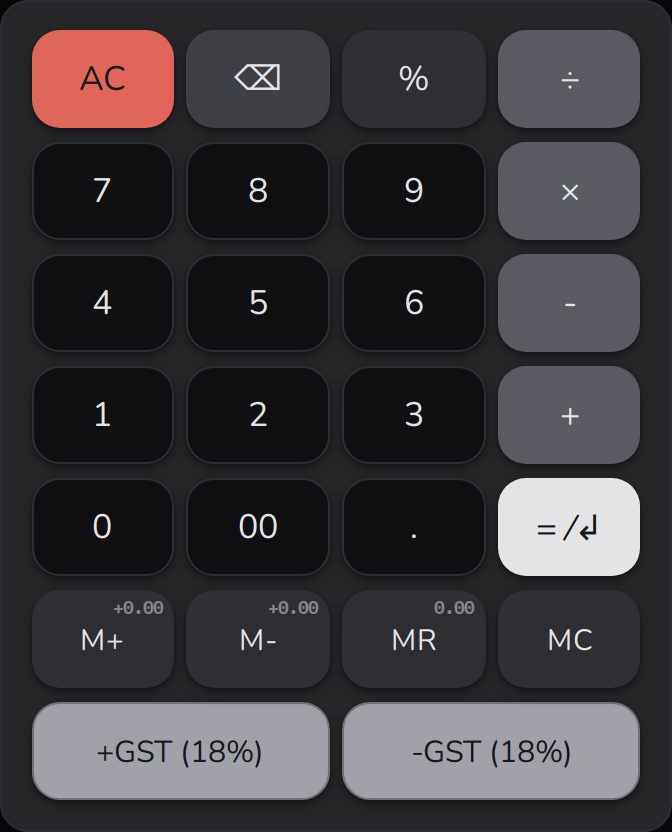

अंक बटन
0-9, दोहरा शून्य 00 और दशमलव चिह्न (बिंदु)। इनसे मान दर्ज करें।
ऑपरेटर बटन
| बटन | अर्थ |
|---|---|
+ | जोड़ |
− | घटाव |
× | गुणा |
÷ | भाग |
फ़ंक्शन बटन
| बटन | अर्थ |
|---|---|
= ⁄↲ (Enter) | ब्लॉक बंद करें → परिणाम परिकलित करें, उप-योग खींचें, नई पंक्ति |
% | प्रतिशत गणना |
मेमोरी बटन
चार मेमोरी बटन केवल डेस्कटॉप कीबोर्ड पर हैं:
| बटन | अर्थ |
|---|---|
MR | मेमोरी रिकॉल: सहेजा गया मान वापस लाएँ/सम्मिलित करें |
M+ | वर्तमान मान को मेमोरी में जोड़ें |
M− | वर्तमान मान को मेमोरी से घटाएँ |
MC | मेमोरी साफ़ करें |
MR, M+ और M− बटन प्रभावित मेमोरी मान का एक छोटा पूर्वावलोकन भी दिखाते हैं, ताकि दबाने से पहले ही पता चल जाए कि बटन क्या करेगा।
तीर बटन
दोनों उपयोगकर्ता बटनों के ऊपर डेस्कटॉप कीबोर्ड पर चार तीर बटनों की एक पंक्ति होती है। ये कर्सर खिसकाते हैं:
| बटन | अर्थ |
|---|---|
▲ | एक पंक्ति ऊपर |
▼ | एक पंक्ति नीचे |
◀ | एक अक्षर बाईं ओर |
▶ | एक अक्षर दाईं ओर |
नियंत्रण बटन
| बटन | अर्थ |
|---|---|
AC | ऑल क्लियर: पूरी गणना हटाकर नए सिरे से शुरू करें |
⌫ | Backspace: अंतिम अक्षर हटाएँ |
सुझाव: गलती से
ACदब गया? पूर्ववत करें (टूलबार का आइकन या Ctrl+Z) से पिछली सामग्री वापस लाई जा सकती है - जब तक टैब खुला रहे और फिर से लोड न किया जाए।
उपयोगकर्ता बटन (VAT)
दाईं ओर VAT के लिए दो अनुकूलन योग्य बटन हैं, जिन पर डिफ़ॉल्ट रूप से +VAT और −VAT लिखा होता है। ये एक पहले से कॉन्फ़िगर किया गया गणना चरण सम्मिलित करते हैं; VAT दर आपके लोकेल के अनुसार अपने आप सेट होती है (जर्मनी में 19 %)। इन बटनों को मनचाहे ढंग से फिर से कॉन्फ़िगर किया जा सकता है (अगला अनुभाग देखें)।
5. उपयोगकर्ता बटन (VAT) अनुकूलित करना
दोनों VAT बटनों में से प्रत्येक के निचले दाएँ कोने में एक गियर आइकन ⚙ होता है, जो माउस से बटन पर होवर करने पर दिखता है (टच डिवाइस पर यह हमेशा दिखता है)। उस पर क्लिक करने से "उपयोगकर्ता बटन संपादित करें" डायलॉग खुलता है।
डायलॉग के फ़ील्ड
| तत्व | कार्य |
|---|---|
| लेबल | बटन पर दिखाया जाने वाला टेक्स्ट (अधिकतम 16 अक्षर) |
| सूत्र / टेक्स्ट | बटन दबाने पर जो सम्मिलित होता है, जैसे + 19% या * 0.8 |
| परिकलन / Enter [= ↵] | टॉगल स्विच (नीचे देखें) |
| डिफ़ॉल्ट मान पर रीसेट करें | सभी फ़ील्ड फ़ैक्टरी डिफ़ॉल्ट पर वापस सेट करता है; यदि देश-विशिष्ट VAT मान उपलब्ध हों, तो बटन उस देश का नाम भी दिखाता है |
"परिकलन / Enter" टॉगल
यह स्विच नियंत्रित करता है कि सामग्री सम्मिलित होने के बाद अपने आप एक लाइन ब्रेक (=/Enter बटन के समान) चालू हो या नहीं:
- चालू (डिफ़ॉल्ट): सम्मिलित होने के तुरंत बाद परिणाम परिकलित होता है और एक उप-योग खींचा जाता है।
- बंद: केवल सूत्र सम्मिलित होता है; पंक्ति खुली रहती है, ताकि आप आगे टाइप कर सकें।
सूत्र में लाइन ब्रेक के लिए "\n"
आप सूत्र / टेक्स्ट फ़ील्ड में अक्षर-क्रम \n लिख सकते हैं; सम्मिलित करते समय इसे असली लाइन ब्रेक से बदल दिया जाता है। इस तरह आप एक ही बटन पर बहु-पंक्ति टेक्स्ट रख सकते हैं।
सहेजना और रीसेट करना
- ठीक है परिवर्तन लागू करता है; नया लेबल तुरंत बटन पर दिखता है। सेटिंग स्थानीय रूप से सहेजी जाती है और बनी रहती है।
- रद्द करें परिवर्तनों को छोड़ देता है।
- डिफ़ॉल्ट मान पर रीसेट करें फ़ील्डों को फिर से फ़ैक्टरी मानों से भर देता है; यदि आपके देश के लिए देश-विशिष्ट VAT मान उपलब्ध हों, तो बटन उस देश का नाम भी दिखाता है। यह ठीक है पर क्लिक करने के बाद ही प्रभावी होता है; तब तक कुछ भी स्थायी रूप से नहीं हटता।
6. मेनू
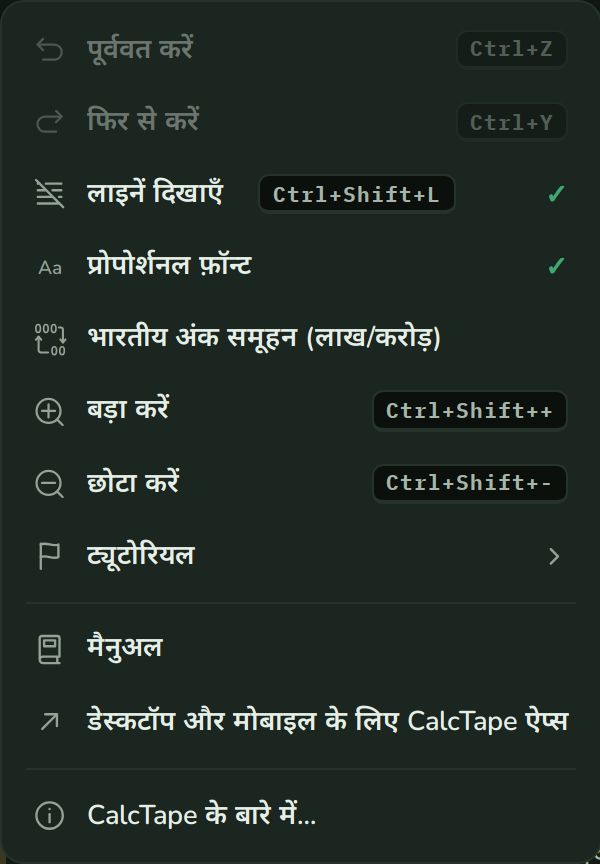
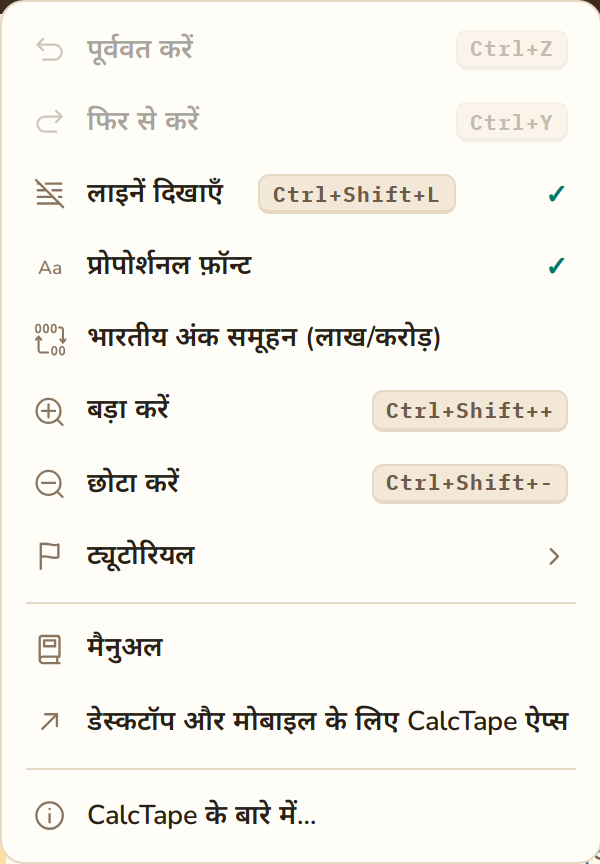
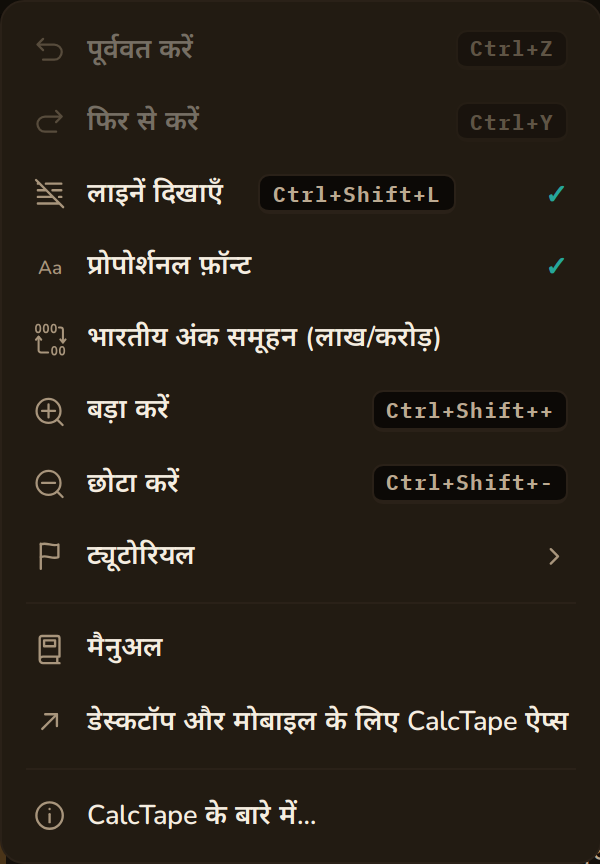
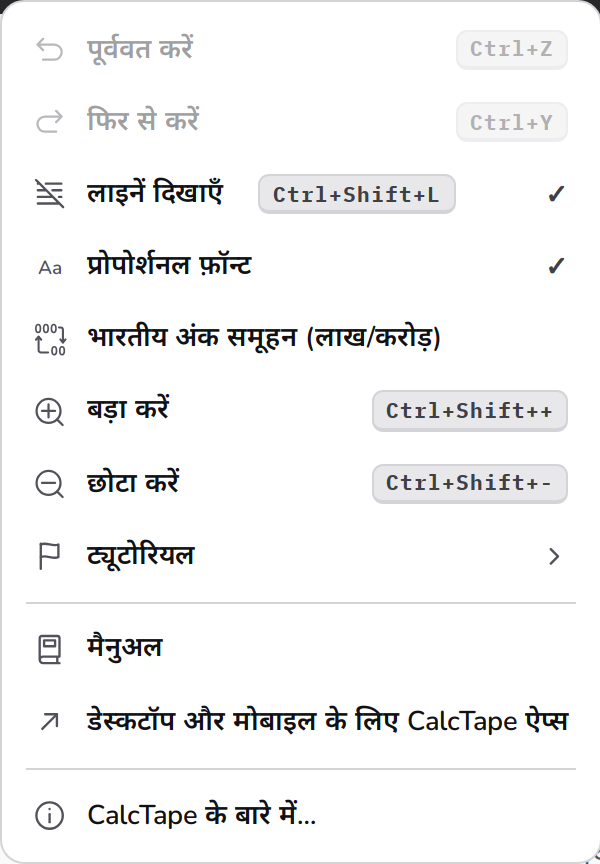
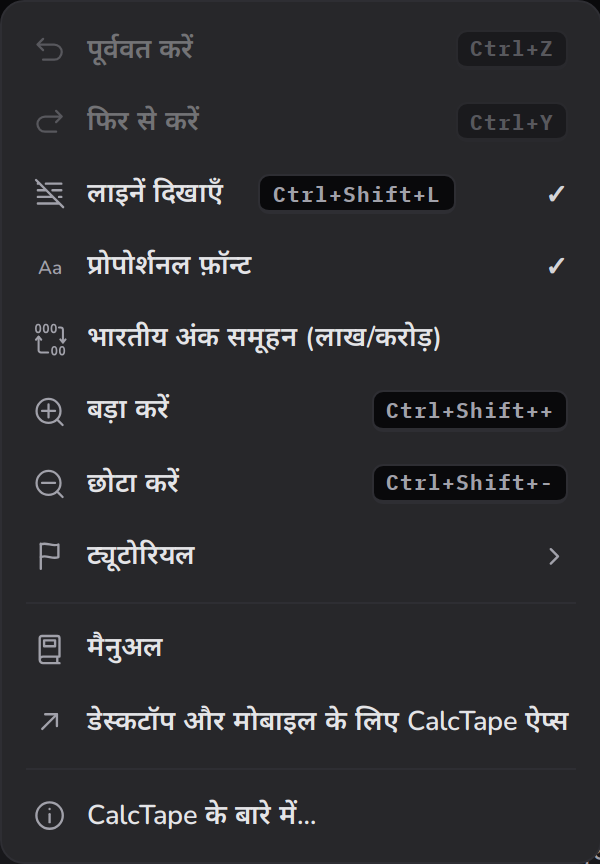
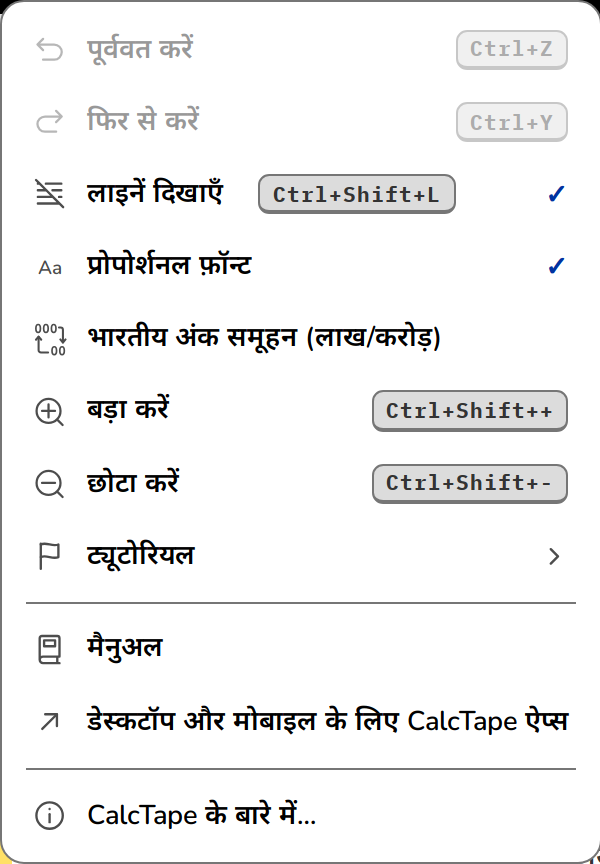
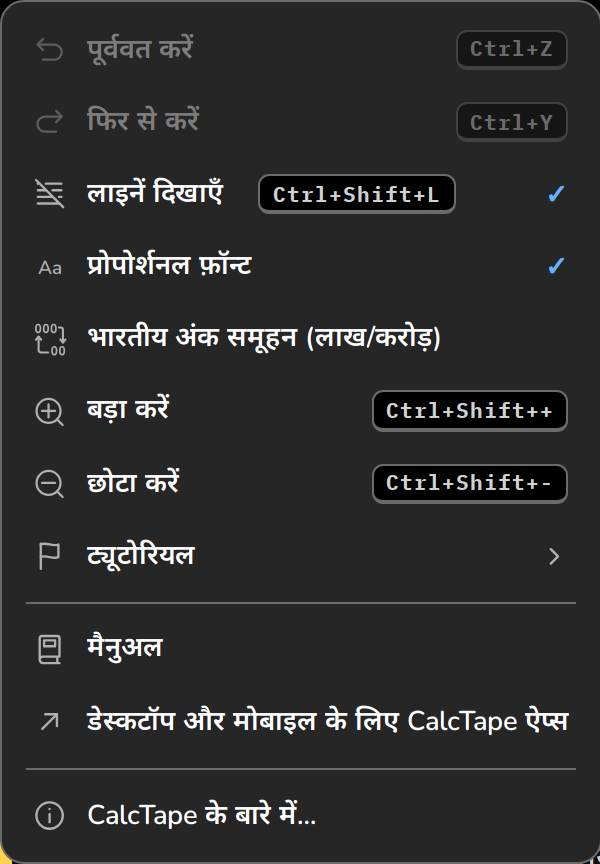
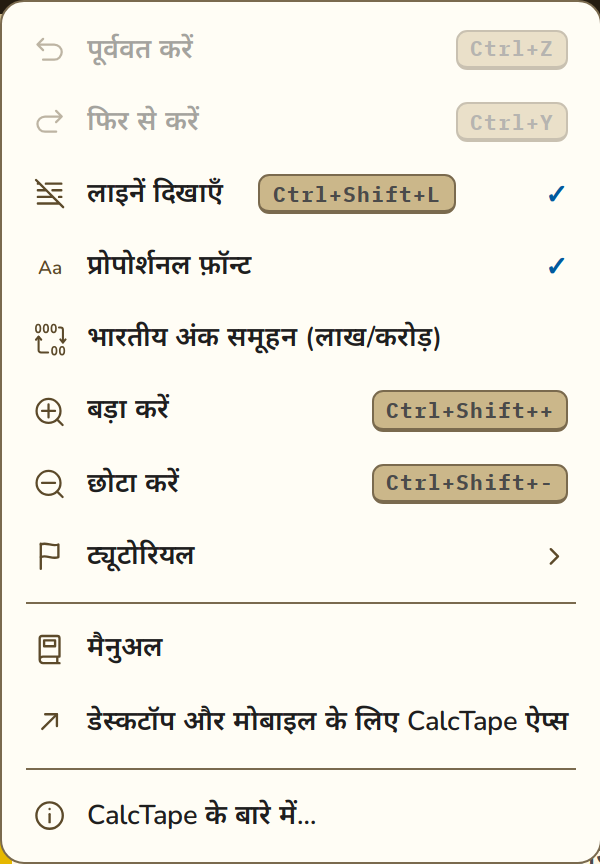
मुख्य मेनू खोलने के लिए (ऊपर बाईं ओर) हैमबर्गर आइकन ☰ पर क्लिक करें। यह हर प्रविष्टि के बगल में संबंधित कीबोर्ड शॉर्टकट दिखाता है और इसमें ये शामिल हैं:
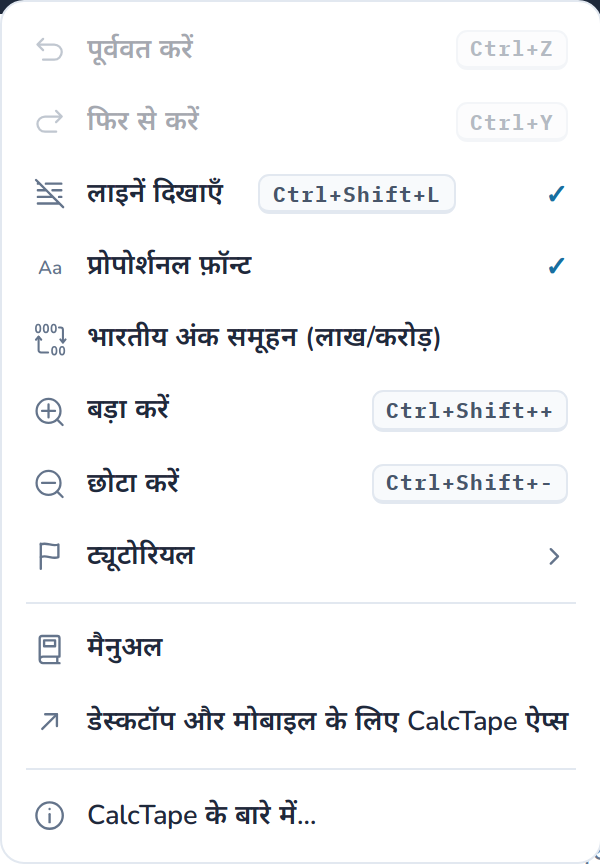
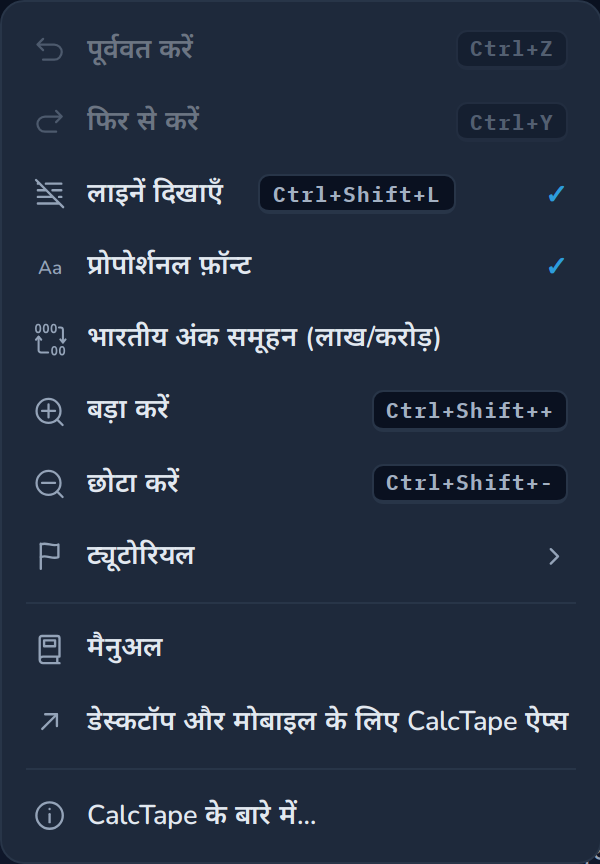
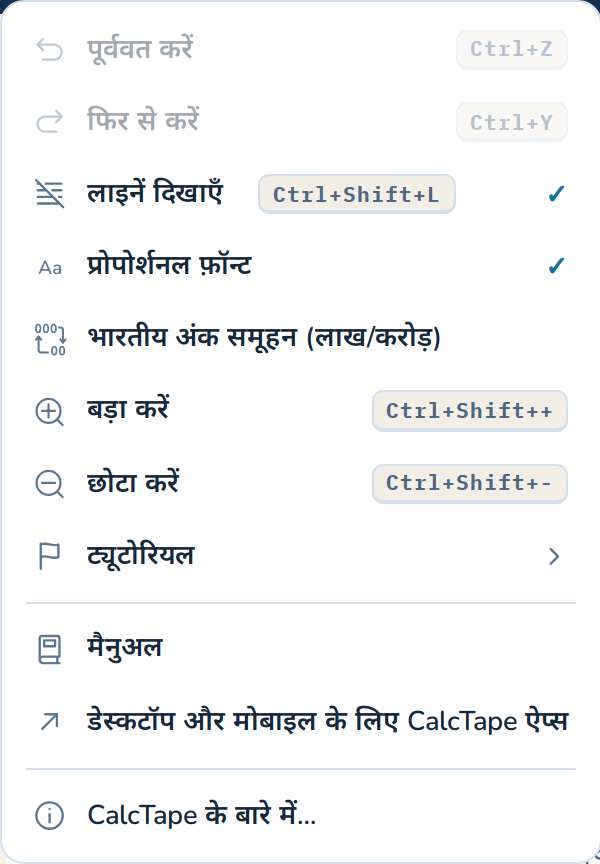
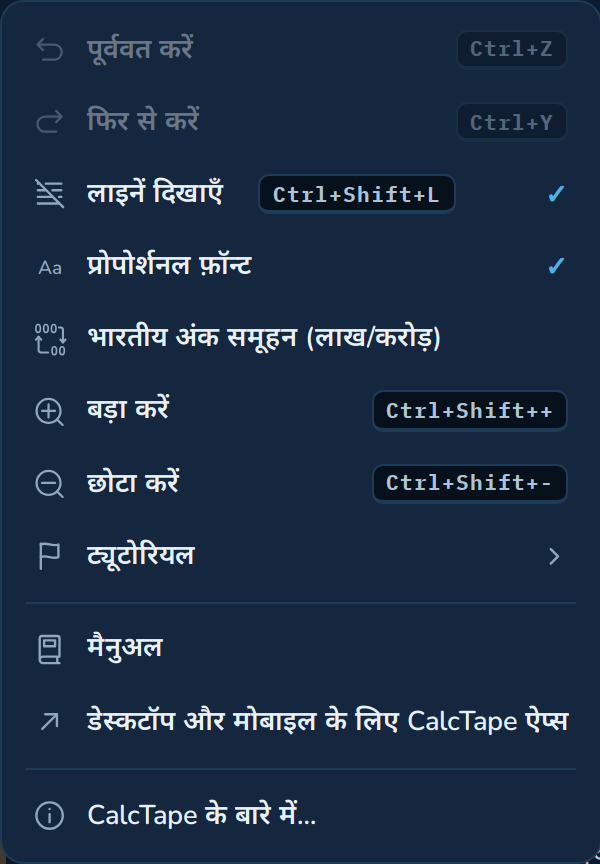
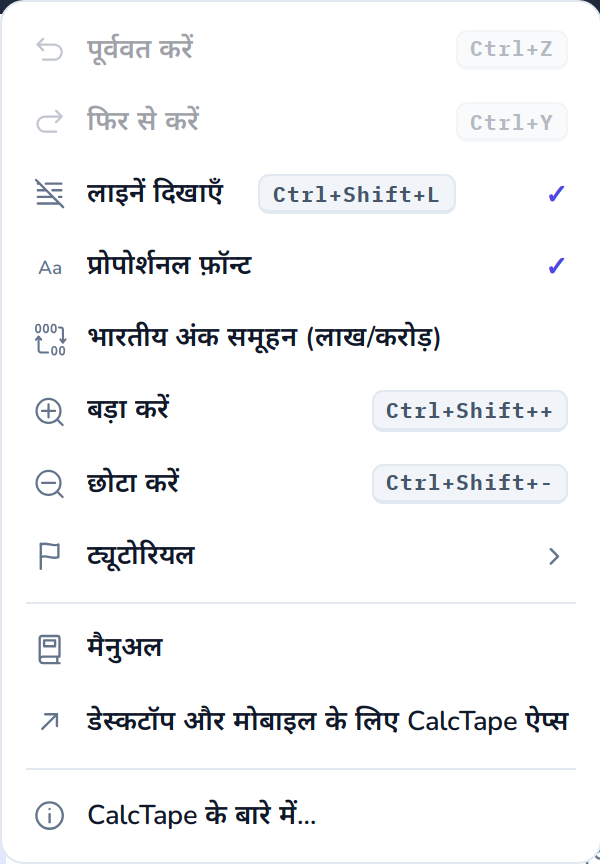
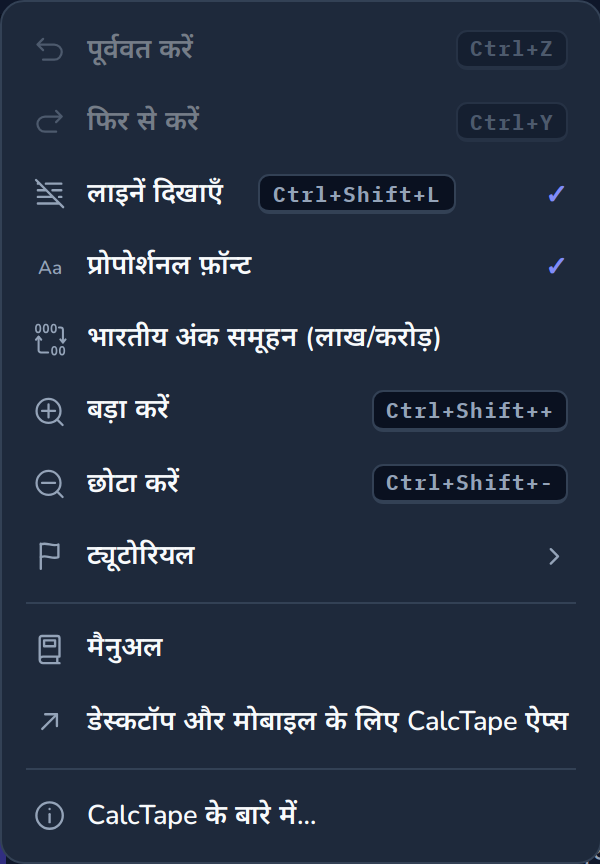
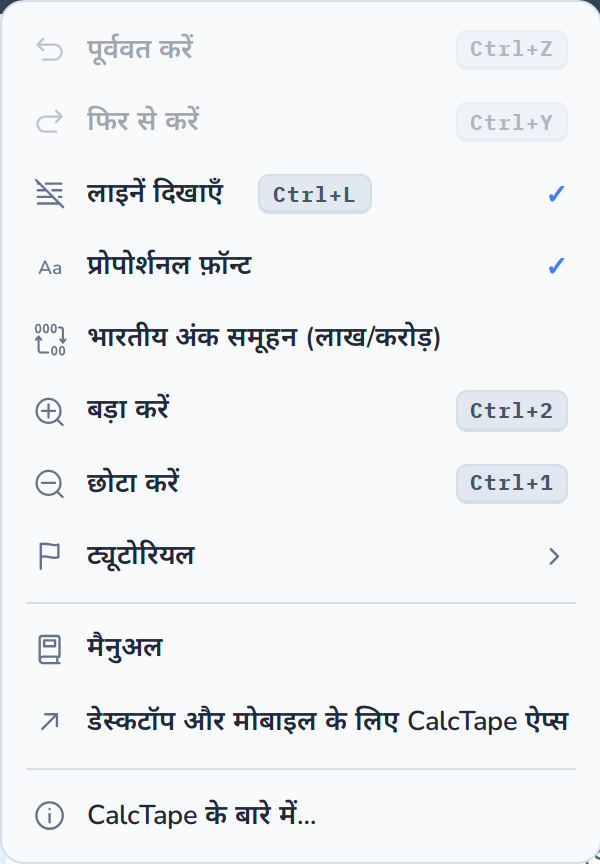
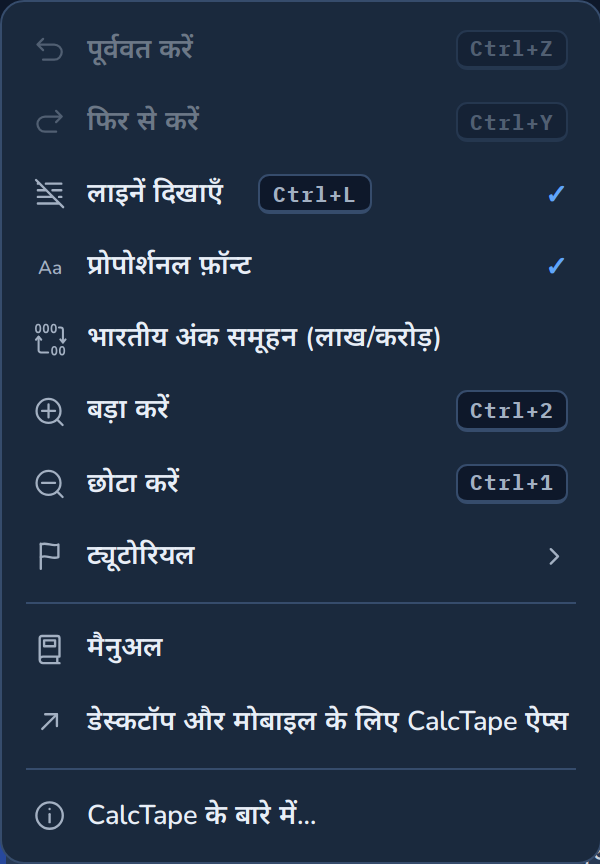
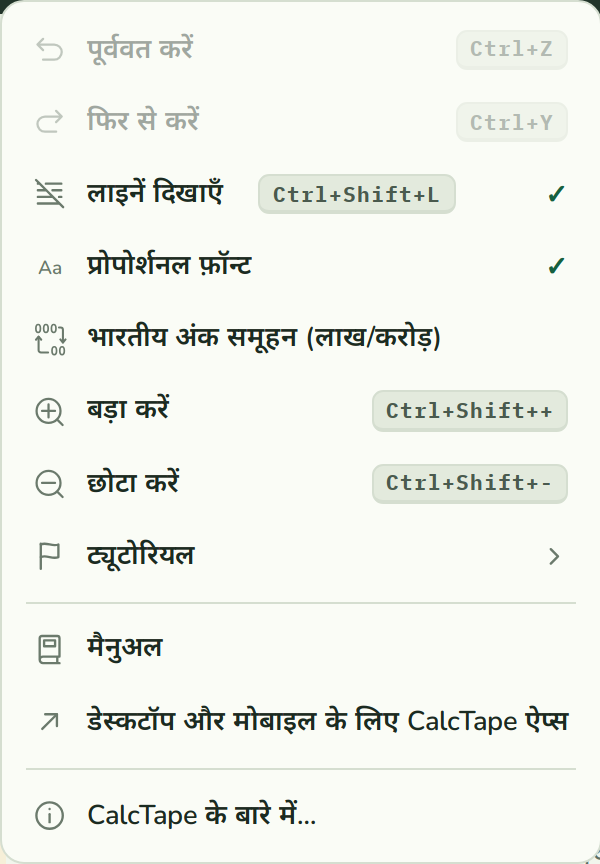
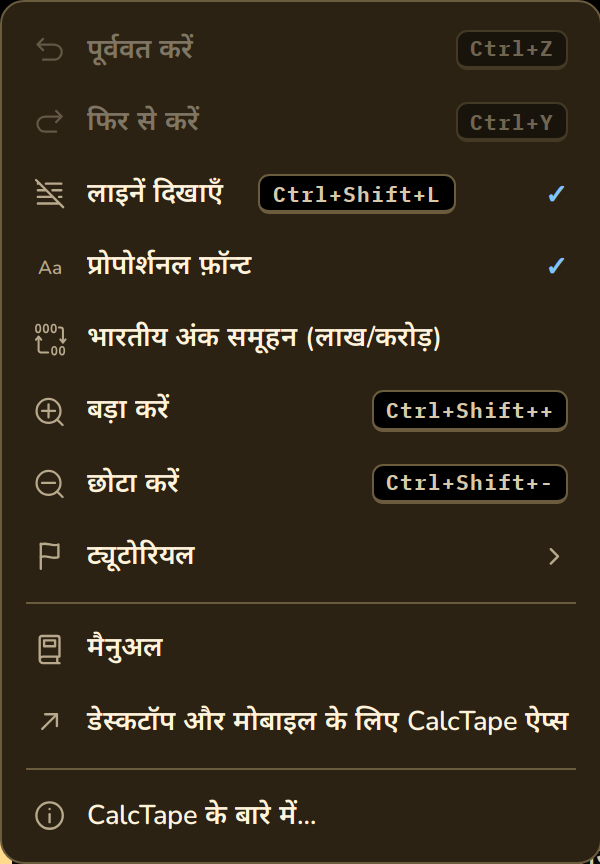
| प्रविष्टि | शॉर्टकट | कार्य |
|---|---|---|
| पूर्ववत करें | Ctrl+Z | अंतिम परिवर्तन पूर्ववत करें |
| फिर से करें | Ctrl+Y | पूर्ववत किया गया परिवर्तन फिर से करें |
| लाइनें दिखाएँ | Ctrl+Shift+L | लाइनों वाला "कागज़" चालू/बंद करें (डिफ़ॉल्ट रूप से चालू) |
| प्रोपोर्शनल फ़ॉन्ट | — | टेक्स्ट पंक्तियों और टिप्पणियों को प्रोपोर्शनल फ़ॉन्ट में सेट करता है; संख्याएँ स्थिर चौड़ाई में रहती हैं ताकि स्तंभ एक सीध में मिलें (डिफ़ॉल्ट रूप से चालू) |
| भारतीय अंक समूहन (लाख/करोड़) | — | तीन-तीन अंकों के समूहों के बजाय भारतीय शैली में हज़ार समूहन (जैसे 10,00,000.00); सभी मानों पर तुरंत लागू होता है |
| पेस्ट करते समय संख्या प्रारूप पहचानें | — | पेस्ट की गई संख्याओं को आपके संख्या प्रारूप में बदलता है, जैसे 1.234,50 बन जाता है 1234.50; अस्पष्ट मामले, जैसे अकेला 1,234, वैसे ही रहते हैं। पहले रूपांतरण पर एक संकेत इसकी सूचना देता है (डिफ़ॉल्ट रूप से चालू) |
| पूर्णांकन | - | तय करता है कि CalcTape कैसे पूर्णांकन करे। यह प्रविष्टि सक्रिय विकल्प दिखाती है और चारों विकल्प खोलती है: कुछ भी पूर्णांकित न करें (गणना अपनी परिशुद्धता के सभी 34 अंक रखती है और परिणाम उनमें से 30 तक दिखाते हैं, इसलिए अंतिम अंकों का शेष नहीं दिखता: 1 / 3 गुणा 3 से 1.00 मिलता है; जहाँ कोई योग या किसी संख्या के बाद का संकेत इससे आगे चलता है, वहाँ पट्टी 30 अंक और … दिखाती है, जैसे 10 / 1.5 को 6.66666666666666666666666666666…), केवल अंतिम योग पूर्णांकित करें (जिन उप-योगों से गणना आगे चलती है वे सटीक रहते हैं और दो दशमलव स्थान अधिक दिखाते हैं, "…" बताता है कि और अंक हैं, संख्याओं के बाद के संकेत भी ऐसे ही दिखते हैं; केवल अंतिम योग पूर्णांकित होता है), परिणाम पूर्णांकित करें (हर योग पूर्णांकित होकर आगे की गणना में जाता है; डिफ़ॉल्ट), सब पूर्णांकित करें (साथ ही हर पंक्ति का मान)। सभी योगों पर तुरंत लागू होता है |
| बड़ा करें | Ctrl+Shift++ | टेक्स्ट/बटन का आकार बढ़ाएँ (ज़ूम) |
| छोटा करें | Ctrl+Shift+− | टेक्स्ट/बटन का आकार घटाएँ (ज़ूम) |
| ट्यूटोरियल | — | आठ छोटे इंटरैक्टिव ट्यूटोरियल की सूची खोलता है (टूलबार के सहायता आइकन से भी उपलब्ध) |
| समाचार दिखाएँ | — | नवीनतम रिलीज़ समाचार संदेश को फिर से दिखाता है (केवल डेस्कटॉप लेआउट) |
| मैनुअल | — | यह मैनुअल खोलता है (नया टैब) |
| डेस्कटॉप और मोबाइल के लिए CalcTape ऐप्स | — | सभी CalcTape ऐप्स का अवलोकन (नया टैब) |
| CalcTape के बारे में… | — | संस्करण जानकारी (ऐप और गणना इंजन), calctape.com का लिंक और तृतीय-पक्ष सॉफ़्टवेयर लाइसेंस दिखाने वाले बटन के साथ एक डायलॉग खोलता है |
जब पूर्ववत या फिर से करने के लिए कुछ न हो, तो पूर्ववत करें और फिर से करें प्रविष्टियाँ धूसर दिखती हैं। गणना सहेजें अब साझा करें पॉपओवर (अनुभाग 8) में है; Ctrl+S हर जगह काम करता रहता है। मेमोरी मान और परिणाम अब मेनू में नहीं दिखते। वे परिणाम पैनल (ऊपर दाईं ओर) में चले गए हैं, जहाँ उन्हें एक क्लिक से कॉपी किया जा सकता है।
ट्यूटोरियल CalcTape की कार्यप्रणाली से परिचित होने का सबसे तेज़ तरीका हैं: पहले कदम, नामित मान (चर), प्रतिशत, उप-योग और कुल, टिप्पणियाँ, पूर्णांकन, गुणा-भाग पहले और नामित मानों में सूत्र - हर एक में एक छोटी उदाहरण गणना के ज़रिए एक सुविधा समझाई गई है। हाइलाइट किए गए नंबरों ("पिल्स") को सीधे टैप करके बदला जा सकता है, ताकि यह लाइव देखा जा सके कि परिणाम कैसे समायोजित होता है। पूर्णांकन सेटिंग के बारे में है: ट्यूटोरियल बार में सेटिंग खोलें मेनू में पूर्णांकन खोलता है। पहली बार आने पर CalcTape एक छोटी स्वागत गणना के साथ शुरू होता है; ट्यूटोरियल मेनू में मिलते हैं। मेनू से कोई ट्यूटोरियल शुरू करने पर, पर्ची की मौजूदा सामग्री सुरक्षित रहती है और समाप्त होने पर वापस आ जाती है।
7. स्टेटस बार
एडिटर के ठीक नीचे स्टेटस बार वर्तमान स्थिति को क्लिक करने योग्य चिप के रूप में लगातार दिखाती है:


















| चिप | अर्थ |
|---|---|
| <%> | वर्तमान ज़ूम स्तर (100 % = डिफ़ॉल्ट)। ज़ूम रीसेट करने के लिए क्लिक करें। |
| Ln <पंक्ति>:<स्तंभ> | इनपुट कर्सर की स्थिति |
| त्रुटि (लाल) | जब वर्तमान पंक्ति में कोई त्रुटि हो, तो उसका सादे टेक्स्ट वाला विवरण यहाँ दिखता है |
| ✓ स्वचालित रूप से सहेजा गया | पुष्टि कि गणना लगातार स्थानीय रूप से सहेजी जा रही है |
कुल योग (GT) अब स्टेटस बार में नहीं, बल्कि परिणाम पैनल (ऊपर दाईं ओर) में दिखता है।
जब गणना 500 पंक्तियों की अधिकतम लंबाई के करीब पहुँचती है, तो चिप के ऊपर एक चेतावनी बैनर भी दिखता है: लगभग 95 % से वह एक काउंटर दिखाता है ("500 में से … पंक्तियाँ"); सीमा पूरी होने पर वह लाल हो जाता है। यदि इसके बाद कोई नई पंक्ति अस्वीकार होती है, तो बैनर प्रतिक्रिया के तौर पर थोड़ी देर हिलता है (विवरण अनुभाग 12 में)।
8. गणनाएँ साझा करना
CalcTape पूरी गणना को लिंक के रूप में साझा कर सकता है। पूरी सामग्री संपीड़ित करके लिंक में ही लिखी जाती है; किसी सर्वर पर कुछ भी संग्रहीत नहीं होता।
"साझा करें" बटन
"साझा करें" बटन हेडर में ऊपर दाईं ओर है। यह एक छोटा मेनू खोलता है:
- गणना सहेजें: वर्तमान गणना को एक ऐसी फ़ाइल में सहेजता है, जिसे CalcTape ऐप्स से खोला जा सकता है (अनुभाग 9 देखें)।
- लिंक कॉपी करें: क्लिपबोर्ड पर एक ऐसा लिंक कॉपी करता है, जिसमें वेब पते के साथ-साथ पूरी वर्तमान गणना भी शामिल होती है (संक्षिप्त पुष्टि "लिंक कॉपी किया गया!")। इसे उदाहरण के लिए किसी ईमेल में पेस्ट करें।
- टेक्स्ट के रूप में कॉपी करें: पट्टी को वैसे ही कॉपी करता है जैसी वह स्क्रीन पर दिखती है - मान, टिप्पणियाँ और योग की रेखा सहित। मेल और चैट के लिए, जहाँ लिंक उपयुक्त नहीं लगता।
- QR कोड: साझा लिंक को स्कैन करने योग्य कोड के रूप में दिखाता है - कंप्यूटर से फ़ोन तक का सबसे तेज़ रास्ता। कोड स्थानीय रूप से बनता है; गणना किसी सेवा को नहीं भेजी जाती।
- PDF के रूप में सहेजें: गणना को PDF फ़ाइल के रूप में निर्यात करता है - उस स्क्रीनशॉट के बदले जो आप वरना लेते।
- सिस्टम से साझा करें … (यदि ब्राउज़र समर्थन करता है, मुख्यतः मोबाइल डिवाइस पर): ऑपरेटिंग सिस्टम का नेटिव शेयर मेनू खोलता है।
जो आपका लिंक खोलता है, उसे गणना तुरंत दिखती है और वह उसी में आगे गणना कर सकता है: तब से वह उसकी अपनी प्रति है, आपका संस्करण अछूता रहता है। जैसे ही किसी गणना में कई टिप्पणी वाले मद और एक योग होते हैं, परिणाम के नीचे „यह गणना साझा करें" सुझाव भी दिखता है - वही मेन्यू, ठीक उस जगह जहाँ आमतौर पर आगे भेजने का ख़याल आता है।
साझा किया गया लिंक खोलना
लिंक खोलने वाला हर व्यक्ति आपकी गणना ठीक वैसी ही देखता है, जैसी वह थी। इसके लिए ये नियम लागू होते हैं:
- संख्या प्रारूप: राशियाँ प्राप्तकर्ता के अंक-प्रारूप में दिखती हैं: अंग्रेज़ी और भारतीय अंकन में जो
1,250.00है, वही जर्मन भाषा वाले ब्राउज़र में1.250,00बन जाता है; मान वही रहता है। - बदलें या जोड़ें: यदि एडिटर में पहले से कुछ मौजूद है, तो CalcTape लोड करने से पहले पूछता है कि उसका क्या हो: बदलें लिंक की गणना को उसकी जगह रख देता है, जोड़ें उसे नीचे जोड़ देता है - बीच में एक खाली पंक्ति के साथ, जिससे दोनों गणनाएँ अपने-अपने योग बनाए रखती हैं। "रद्द करें" पर क्लिक करने से मौजूदा सामग्री अपरिवर्तित रहती है।
- पता बार साफ़ कर दिया जाता है: लोड होने के बाद CalcTape URL से डेटा हटा देता है। पेज को फिर से लोड करने (F5) पर गणना दोबारा आयात नहीं होती। यदि आप लिंक रखना चाहते हैं, तो उसे कहीं सहेज लें (जैसे किसी नोट में), न कि पहले से खुले टैब के बुकमार्क के रूप में।
- चेकसम: हर लिंक में एक चेकसम होता है। यदि लिंक रास्ते में क्षतिग्रस्त हो गया हो (जैसे पंक्तियों में टूट गया हो या किसी ईमेल क्लाइंट ने काट दिया हो), तो CalcTape इसे पहचान लेता है और दूषित गणना लोड करने के बजाय एक त्रुटि संदेश दिखाता है।
ध्यान दें: साझा करने पर लंबाई की कोई सीमा नहीं है: जो भी गणना एडिटर में संभव है (अधिकतम 500 पंक्तियाँ, अनुभाग 12), उसे लिंक के रूप में भी साझा किया जा सकता है। गणना किसी सर्वर पर संग्रहीत नहीं होती: वह पते में
#के बाद रहती है, और लिंक खोलते समय ब्राउज़र यह हिस्सा सर्वर को नहीं भेजते। हालाँकि, जिसके पास लिंक है, वह गणना पढ़ सकता है (अनुभाग 13)।
9. सहेजना और स्वचालित बैकअप
स्वचालित स्थानीय बैकअप
आपकी वर्तमान गणना आपके ब्राउज़र के लोकल स्टोरेज में लगातार और अपने आप सहेजी जाती है। टैब बंद करें और बाद में वापस आएँ; आपकी सामग्री वहीं मिलेगी। सेटिंग्स (ज़ूम, लाइनें, उपयोगकर्ता बटन) भी बनी रहती हैं।
फ़ाइल के रूप में सहेजना
गणना सहेजें (साझा करें पॉपओवर या Ctrl+S) गणना को CalcTape फ़ाइल के रूप में डाउनलोड करता है। इस फ़ाइल को आप CalcTape ऐप्स (Windows, macOS, Android, iOS) से खोलकर वहाँ उस पर आगे काम कर सकते हैं। पुराने ऐप संस्करण कई पंक्तियों पर फैले कोष्ठक वाली गणना नहीं पढ़ सकते।
इस फ़ाइल का एक्सटेंशन .calc है। वेब संस्करण इसे दोबारा नहीं खोल सकता
- इसके लिए किसी ऐप की ज़रूरत है। ब्राउज़र में गणना आगे भेजने या दूसरे डिवाइस
पर ले जाने के लिए साझा-लिंक का उपयोग करें (अनुभाग 8)।
10. कीबोर्ड शॉर्टकट
| शॉर्टकट | कार्य |
|---|---|
| Ctrl + S | गणना सहेजें (फ़ाइल डाउनलोड) |
| Ctrl + Z | पूर्ववत करें |
| Ctrl + Y | फिर से करें |
| Ctrl + Shift + L | लाइनें दिखाएँ चालू/बंद |
| Ctrl + Shift + + | बड़ा करें |
| Ctrl + Shift + − | छोटा करें |
| Ctrl + Shift + 0 | ज़ूम 100% पर रीसेट करें |
| Alt + प्लस / माइनस / तारांकन / स्लैश | ऑपरेटर को टेक्स्ट के रूप में लिखें, जैसे किसी संख्या के पीछे टिप्पणी में (नीचे देखें) |
| Enter / = | ब्लॉक बंद करें, परिणाम/उप-योग परिकलित करें |
| Backspace ⌫ | बाईं ओर का अक्षर हटाएँ |
| Delete | दाईं ओर का अक्षर हटाएँ |
Mac पर Ctrl के बजाय ⌘ (Command) और Alt के बजाय ⌥ (Option) का उपयोग करें।
शॉर्टकट कब काम करते हैं? ये पूरे ऐप में काम करते हैं - इसके लिए गणना-पर्ची पर फ़ोकस होना ज़रूरी नहीं है। बस इतना चाहिए कि कीबोर्ड पेज को मिले (ब्राउज़र की पता-पट्टी को नहीं) और कर्सर किसी इनपुट फ़ील्ड में न हो। जब तक कोई डायलॉग खुला है, ये बंद रहते हैं, ताकि Tab, Esc और Enter डायलॉग के पास रहें।
ब्राउज़र को प्राथमिकता। कुछ संयोजन ब्राउज़र पेज तक पहुँचने से पहले ही ले लेता है - जैसे Chrome, Edge और Firefox में Ctrl+L (पता-पट्टी) और Ctrl+1 से Ctrl+8 (टैब बदलना)। इसीलिए CalcTape "लाइनें दिखाएँ" और ज़ूम के लिए Shift वाले संयोजन इस्तेमाल करता है। इंस्टॉल किए गए ऐप (PWA) में, जहाँ न पता-पट्टी है न टैब, वैसे भी सभी शॉर्टकट काम करते हैं।
ज़ूम: ऐप या पेज? Ctrl + Shift + +/- केवल CalcTape के टेक्स्ट और बटनों को बड़ा करता है। ब्राउज़र का सामान्य Ctrl + +/- इससे अप्रभावित रहता है और पूरे पेज को ज़ूम करता रहता है। Ctrl + Shift + 0 से 100% वापस आ जाता है।
ऑपरेटर टेक्स्ट के रूप में। किसी संख्या के पीछे टाइप किया गया ऑपरेटर अगली गणना पंक्ति शुरू करता है, भले ही कर्सर टिप्पणी के बीच में हो। इसे टिप्पणी में रखने के लिए (+ 100.00 किराया + हीटिंग) इसे Alt के साथ टाइप करें, Mac पर ⌥ (Option) के साथ। यह न्यूमेरिक कीपैड पर हर जगह और Windows तथा Linux पर मुख्य कीबोर्ड पर काम करता है; Mac पर ब्राउज़र वह विशेष वर्ण भेजता है जो ⌥ किसी कुंजी पर बनाता है, इसलिए वहाँ न्यूमेरिक कीपैड ही रहता है।
ये सभी कार्य टूलबार और मेन्यू में भी उपलब्ध हैं। यदि आपका ब्राउज़र या कोई एक्सटेंशन शॉर्टकट रोक ले, तो यही भरोसेमंद रास्ता है।
आप किसी भी समय फिज़िकल कीबोर्ड से एडिटर में स्वतंत्र रूप से टाइप भी कर सकते हैं — अंकों, ऑपरेटरों और टेक्स्ट सहित।
11. त्रुटि संदेश
जब CalcTape किसी पंक्ति में त्रुटि पाता है, तो उसे पंक्ति पर चिह्नित किया जाता है और स्टेटस बार में समझाया जाता है। सबसे महत्वपूर्ण संदेश:
| संदेश | कारण / समाधान |
|---|---|
| शून्य से विभाजन | 0 से भाग देने का प्रयास किया गया। |
| बहुत अधिक ऑपरेटर | बीच में मान के बिना कई ऑपरेटर। |
| अमान्य गणना | पंक्ति में सामान्य गणना त्रुटि। |
| सिंटैक्स त्रुटि | पंक्ति औपचारिक रूप से मान्य नहीं है। |
| गणनाएँ किसी संख्या या चिह्न से शुरू होनी चाहिए | पंक्ति को मान्य इनपुट (संख्या, +, −) से शुरू करें। |
| प्रतिशत के लिए उप-योग आवश्यक | प्रतिशत मान के बाद एक मध्यवर्ती परिणाम (उप-योग) डालें (ऑपरेटर प्राथमिकता)। |
| प्रतिशत केवल एकल मान के साथ | % चिह्न किसी संख्या के ठीक बाद आना चाहिए। |
| प्रतिशत शुरुआत में नहीं | प्रतिशत मान किसी गणना की पहली प्रविष्टि नहीं हो सकता। |
| अज्ञात फ़ंक्शन | फ़ंक्शन का नाम पहचाना नहीं गया (अनुभाग 3, "सूत्र")। |
| संख्या बहुत बड़ी है | किसी मान या परिणाम में दशमलव से पहले 32 से अधिक अंक होते हैं। |
| अमान्य वेरिएबल नाम | नाम अक्षर से शुरू होने चाहिए और उनमें विशेष चिह्न नहीं होने चाहिए। |
| वेरिएबल नाम पहले से उपयोग में है | यह नाम एक से अधिक बार असाइन किया गया है। |
| अमान्य वेरिएबल परिभाषा | परिभाषा का दायाँ भाग परिकलित नहीं किया जा सकता। |
| वेरिएबल परिभाषित नहीं है | नाम की परिभाषा हटा दी गई है; जो पंक्तियाँ अब भी इसका उपयोग करती हैं, वे यह त्रुटि दिखाती हैं। |
| वेरिएबल का मान परिभाषित नहीं है | परिभाषा में कोई मान्य मान नहीं है, जैसे बिना संख्या के x =, या ऐसे वेरिएबल के साथ गणना करना। |
| चक्रीय संदर्भ - मान स्वयं पर निर्भर करता है | कोई परिभाषा स्वयं का उपयोग करती है, सीधे (a = a + 1) या अन्य परिभाषाओं के ज़रिए; चक्र टूटते ही सभी प्रभावित पंक्तियाँ फिर से गणना करती हैं। |
| वेरिएबल परिभाषाएँ केवल योग पंक्तियों में | यह परिभाषा रूप केवल योग पंक्तियों में मान्य है; अन्यथा नाम को = के बाईं ओर रखें। |
| इस बंद करने वाले कोष्ठक का कोई खुलने वाला कोष्ठक नहीं है | ) वाली पंक्ति के ऊपर उसी ब्लॉक में खुलने वाली पंक्ति नहीं है, या कोष्ठक की पहली पंक्ति का अभी कोई मान नहीं है। |
| कोष्ठक बंद नहीं है | किसी खुले कोष्ठक के नीचे एक विभाजक रेखा है। गणना के अंत में Enter खुले कोष्ठकों को कुल से पहले बंद कर देता है। |
12. सीमाएँ और नोट्स
- प्रति गणना अधिकतम 500 पंक्तियाँ। लगभग 95 % से स्टेटस बार के ऊपर एक बैनर दिखाता है कि कितनी पंक्तियाँ उपयोग में हैं; 500 पंक्तियों पर वह लाल हो जाता है।
- सीमा पर केवल नई पंक्तियाँ अस्वीकार की जाती हैं (Enter, स्वचालित लाइन ब्रेक वाले बटन) - तब बैनर थोड़ी देर हिलता है। मौजूदा पंक्तियों में टाइप करना, हटाना और पूर्ववत करना काम करते रहते हैं।
- क्लिपबोर्ड से पेस्ट: यदि सामग्री पूरी तरह नहीं समाती, तो एक डायलॉग पूछता है कि क्या केवल शुरुआत का उतना हिस्सा सम्मिलित किया जाए, जितना अभी समा सकता है - इस नोट के साथ कि कटी हुई गणना भिन्न परिणाम दे सकती है।
- पुराने संस्करणों की लंबी गणनाएँ पूरी लोड होती हैं और कभी काटी नहीं जातीं; बस वे आगे बढ़ नहीं सकतीं। अधिक विस्तृत गणनाओं के लिए CalcTape ऐप्स की सलाह दी जाती है।
- पूर्ववत करें केवल तब तक काम करता है, जब तक टैब खुला हो और फिर से लोड न किया गया हो। पूर्ववत इतिहास भी एक निश्चित मेमोरी मात्रा तक सीमित है; बहुत बड़ी गणनाओं में सबसे पुराने चरण पहले हटाए जाते हैं।
- आंतरिक त्रुटि: यदि गणना इंजन अप्रत्याशित रूप से रुक जाए (जैसे मेमोरी खत्म होने पर), तो पेज फिर से लोड करें बटन वाला एक डायलॉग दिखता है। फिर से लोड करने के बाद गणना अंतिम स्वचालित सहेज से पुनर्स्थापित कर दी जाती है (अनुभाग 9)।
- CalcTape Web WebAssembly का उपयोग करता है; WebAssembly समर्थन के बिना बहुत पुराने ब्राउज़रों में अपने आप एक फ़ॉलबैक संस्करण उपयोग किया जाता है।
- फ़ोन या टैबलेट पर: वेब ऐप कंप्यूटर के ब्राउज़र के लिए बनाया गया है; छोटी स्क्रीन पर यह केवल सीमित रूप से काम करता है - अन्य बातों के अलावा ऑन-स्क्रीन कीबोर्ड इनपुट में बाधा डालता है। वहाँ, iOS और Android के लिए विशेष रूप से डिज़ाइन किए गए हमारे CalcTape ऐप्स बेहतर विकल्प हैं।
13. गोपनीयता
CalcTape Web आपकी सेटिंग्स और गणनाएँ केवल स्थानीय रूप से आपके डिवाइस पर संग्रहीत करता है। आपकी गणना की सामग्री हमारे सर्वर पर नहीं भेजी जाती - साझा करते समय भी नहीं: लिंक में गणना स्वयं होती है, वह किसी सर्वर पर नहीं रहती।
पर इससे यह भी निकलता है: जिसके पास लिंक है, वह गणना पढ़ सकता है। और जैसे ही आप उसे ई-मेल, मैसेंजर या किसी क्लाउड सेवा से भेजते हैं, सामग्री उस सेवा से होकर जाती है और वहाँ संसाधित या संग्रहीत हो सकती है। इसलिए साझा-लिंक को दस्तावेज़ के समान ही समझें।
विशुद्ध स्थानीय भंडारण का दूसरा पहलू: ब्राउज़र डेटा हटाने पर या निजी/इन्कॉग्निटो मोड में गणनाएँ खो जाती हैं। पहली बार शुरू करने पर एक बार दिखने वाली सूचना इसी ओर ध्यान दिलाती है - महत्वपूर्ण गणनाओं को समय-समय पर फ़ाइल के रूप में सहेजें या लिंक के रूप में साझा करें (अनुभाग 8 और 9)। खोए हुए डेटा के लिए कोई ज़िम्मेदारी नहीं ली जाती।
उपयोग-आँकड़े: CalcTape Web कोई उपयोग-डेटा नहीं भेजता। ऐप का उपयोग कैसे होता है, यह हम वेब सर्वर के एक्सेस लॉग से पता लगाते हैं, जो किसी भी वेबसाइट को खोलने पर बनता है। इन आँकड़ों के लिए हम लॉग में से केवल प्रतिदिन के काउंटर रखते हैं, जैसे: विज़िट और लोड होने की संख्या, दिन का समय, किस तरह के पेज से आए, डिवाइस की श्रेणी, ऑपरेटिंग सिस्टम, ब्राउज़र, देश (जिन देशों से कम विज़िट आती हैं, वे केवल महाद्वीप के रूप में), मैनुअल और जानकारी पेज की विज़िट, ऐप का संस्करण, त्रुटि वाले जवाब, लिंक प्रीव्यू और बॉट। देश का पता हम अपने ही वेब स्पेस पर रखे एक डेटाबेस से लगाते हैं, किसी बाहरी सेवा से पूछे बिना। IP पते, ब्राउज़र की पहचान और डिवाइस के अन्य पहचानकर्ता हम सहेजते नहीं हैं, और गणना-सामग्री सर्वर को वैसे भी कभी नहीं मिलती। लॉग में क्या दर्ज होता है और उसे कितने समय तक रखा जाता है, यह गोपनीयता नीति में दिया गया है।
गोपनीयता नीति, कानूनी सूचना और संपर्क जानकारी फ़ुटर के लिंक से उपलब्ध हैं।
14. अन्य प्लेटफ़ॉर्म के लिए CalcTape
CalcTape अतिरिक्त सुविधाओं वाली पूर्ण-विकसित ऐप के रूप में इनके लिए भी उपलब्ध है:
- Windows
- macOS
- Android
- iOS / iPhone
- व्यवसायों के लिए CalcTape (Enterprise)
इनके लिंक आपको कीबोर्ड के नीचे ऐप्स पैनल में, मेनू में और calctape.com पर मिलेंगे। CalcTape Web से सहेजी गई फ़ाइलें इन ऐप्स में भी खोली और संपादित की जा सकती हैं।
© schoettler Software GmbH - CalcTape Web. यह मैनुअल वेब संस्करण के यूज़र इंटरफ़ेस का वर्णन करता है। CalcTape के बारे में बाकी सब कुछ calctape.com पर उपलब्ध है।