
CalcTape Web - Manuale utente
CalcTape Web è la versione per browser della calcolatrice CalcTape. Invece di mostrare solo un singolo risultato intermedio come una calcolatrice tradizionale, CalcTape funziona come una striscia di carta con funzione di blocco note: scrivi il tuo calcolo riga per riga, puoi aggiungere un commento a ogni valore e modificare tutto in qualsiasi momento. Tutto viene ricalcolato all'istante.
Calcolare, Commentare, Correggere: nel tuo browser, senza bisogno di installazione. I tuoi calcoli vengono salvati in locale nel tuo browser.




Indice
- Il concetto: come funziona CalcTape
- Panoramica dell'interfaccia
- L'editor: scrivere i calcoli
- La tastiera: tutti i tasti spiegati
- Personalizzare i pulsanti utente (IVA)
- Il menu
- La barra di stato
- Condividere i calcoli
- Salvataggio e backup automatico
- Scorciatoie da tastiera
- Messaggi di errore
- Limiti & note
- Privacy
- CalcTape per altre piattaforme
1. Il concetto: come funziona CalcTape
CalcTape si distingue da una calcolatrice tradizionale in quattro punti:
Avvio rapido: 60 secondi
Digita queste due righe e chiudi il blocco con =:
 +      1.000,00 Prezzo netto
 +         19,00% IVA
 ---------------
 +      1.190,00
Non serve altro. Nell'uso quotidiano si aggiungono quattro gesti:
- Cambia un valore - fai clic sulla prima riga e scrivi 1.500; tutto ciò che sta sotto viene ricalcolato subito.
- Commenta - dietro ogni numero puoi scrivere di che cosa si tratta.
- Copia il risultato - un clic sul valore grande in alto a destra lo mette negli appunti.
- Condividi - Condividi crea un link che contiene il calcolo stesso, oppure lo salva come file (sezioni 8 e 9).
Il resto di questo manuale entra nei dettagli: per iniziare non ti serve.
Calcolo riga per riga
Ogni riga contiene un operatore e un valore, ad es. + 1.350,00. CalcTape somma le righe in modo continuo, come uno scontrino.
Subtotali automatici
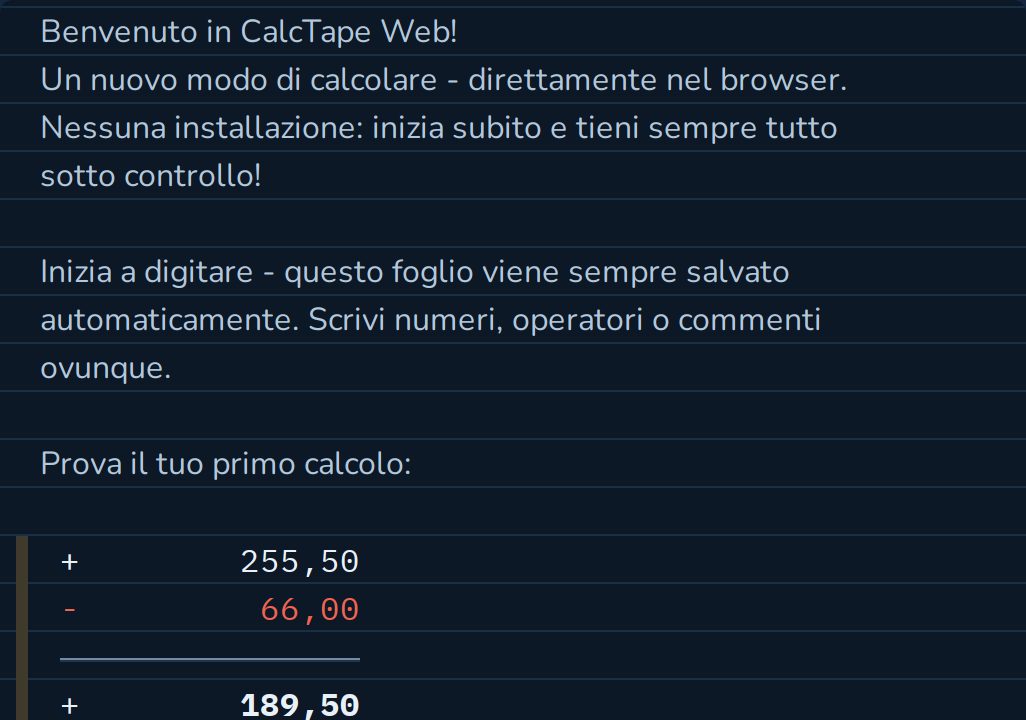
Quando chiudi un blocco (con il tasto = / Enter), CalcTape traccia automaticamente una linea di separazione e scrive sotto il subtotale corrente:
 +      3.230,00 Stipendio
 -      1.350,00 Affitto
 -        780,00 Spesa
 ---------------
 +      1.100,00 Disponibile
Commenti direttamente accanto ai numeri
Puoi scrivere qualsiasi testo dopo un valore (nell'esempio sopra "Stipendio", "Affitto" …). CalcTape ignora il testo durante il calcolo ma lo mostra accanto ai numeri, così ogni calcolo resta facile da seguire.
Modificare tutto in qualsiasi momento
Puoi cambiare qualsiasi valore in qualsiasi riga in ogni momento. L'intero calcolo viene ricalcolato all'istante. È questo che rende CalcTape così flessibile.
Più calcoli uno accanto all'altro
- Senza riga vuota tra due blocchi ottieni un comodo subtotale.
- Con una riga vuota inizi un calcolo completamente nuovo e indipendente nello stesso documento.
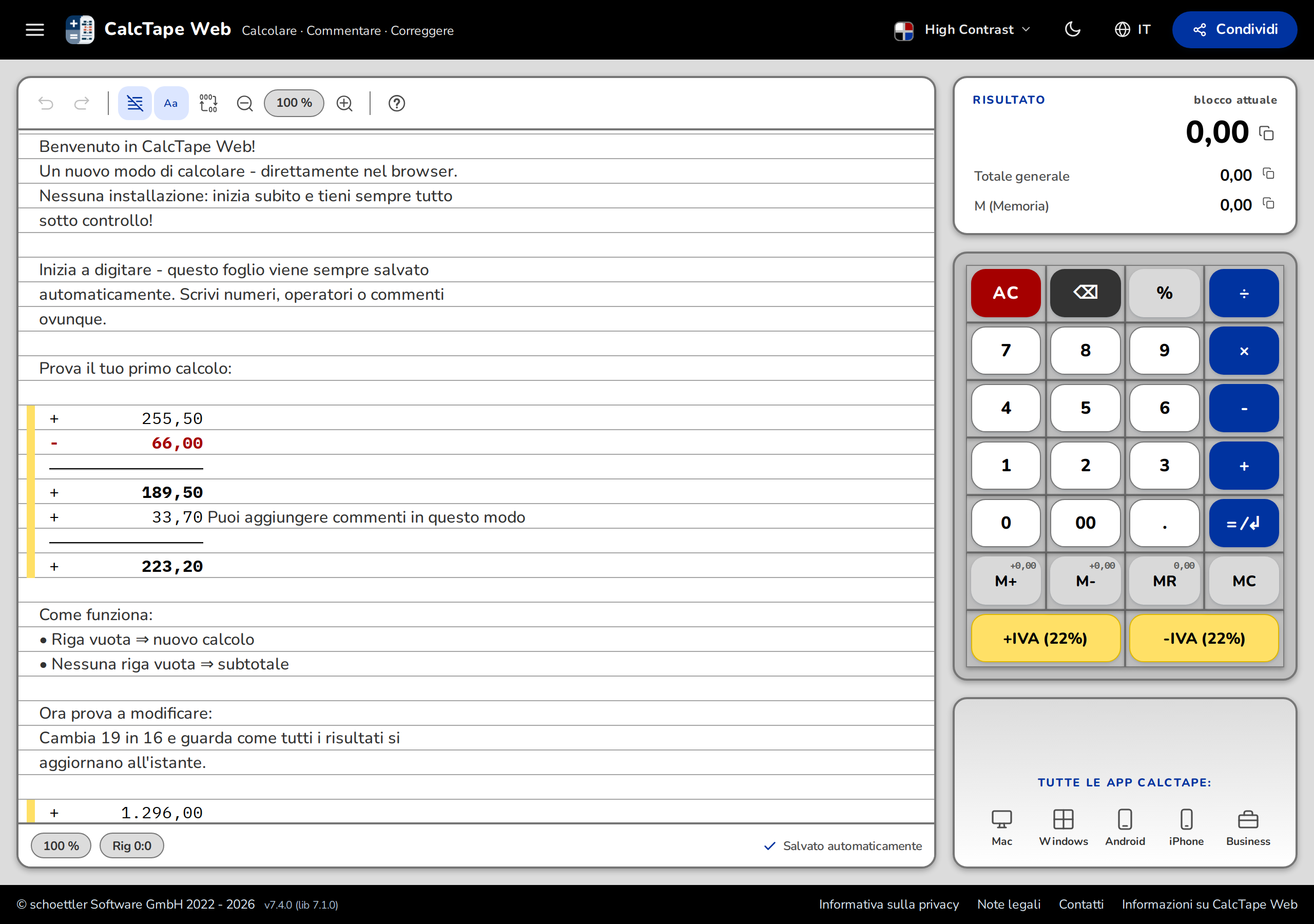
2. Panoramica dell'interfaccia
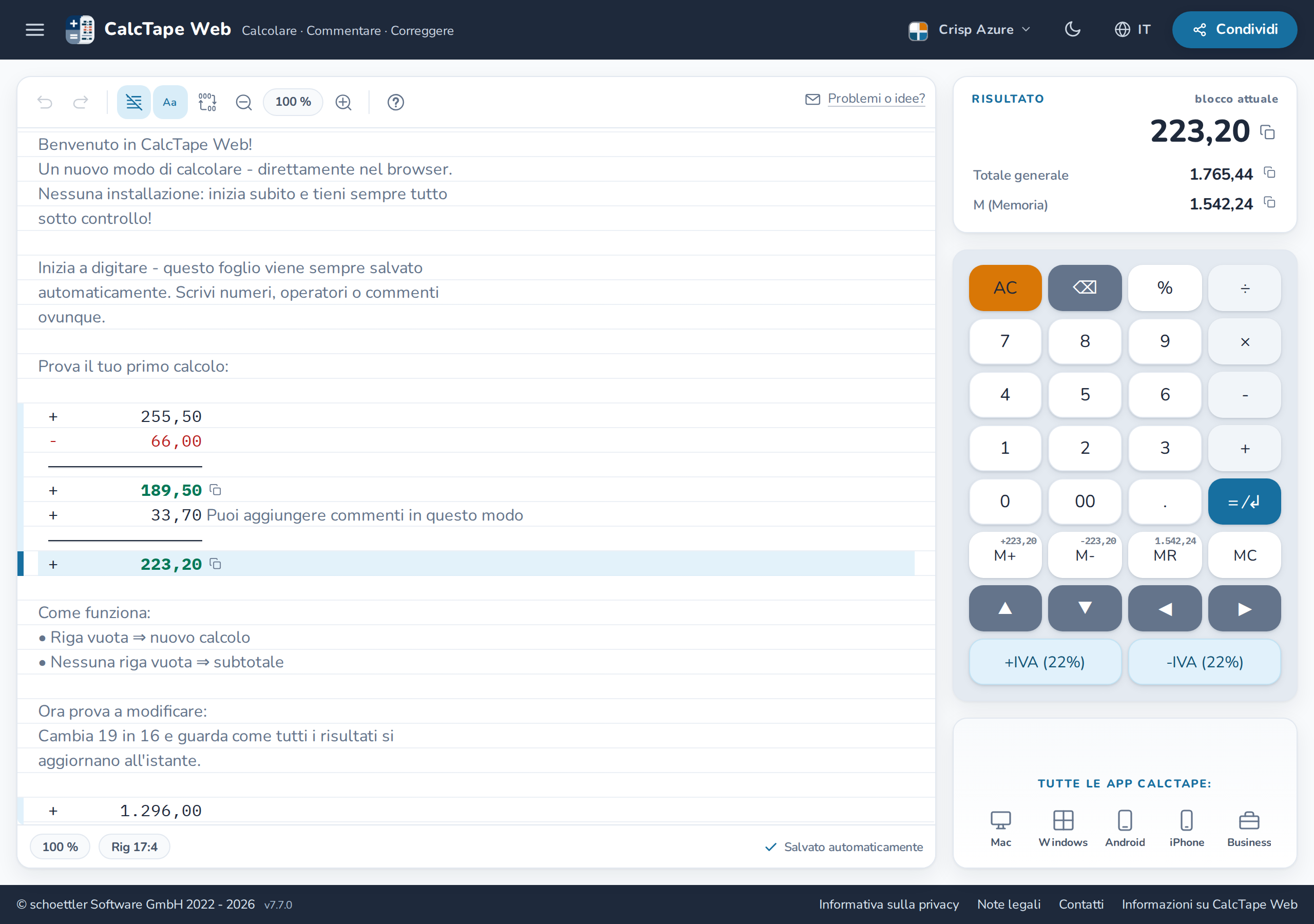
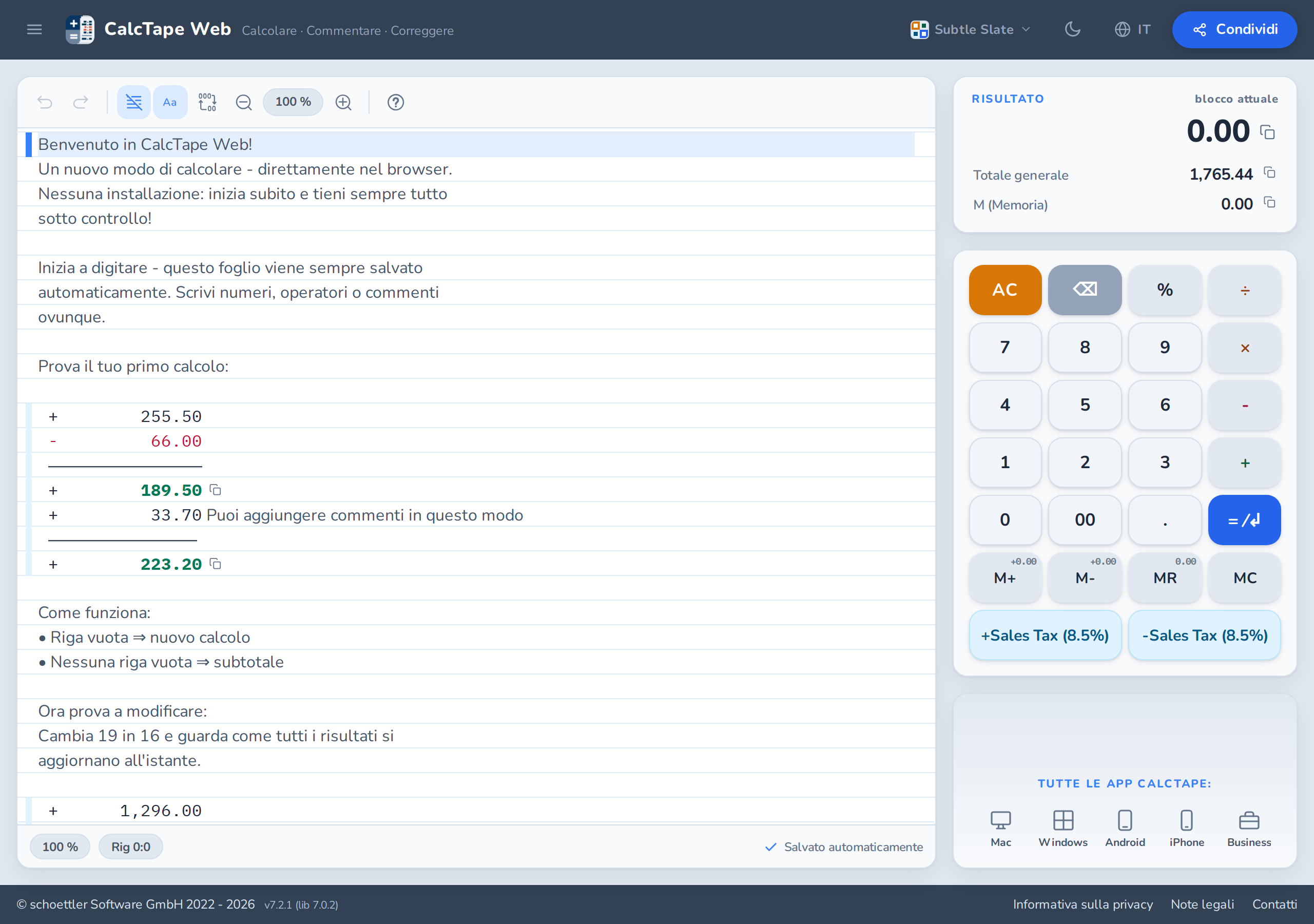
L'app è suddivisa nelle seguenti aree:
| Area | Posizione | Funzione |
|---|---|---|
| Intestazione | in cima (barra scura) | Icona del menu ☰, logo & nome del prodotto, menu temi, interruttore della modalità scura, selettore della lingua (icona del globo), pulsante "Condividi" |
| Barra degli strumenti | sopra l'editor | Annulla/Ripeti, righe, carattere, raggruppamento cifre, zoom, guida, link di contatto (vedi sotto) |
| Editor (striscia) | al centro, a tutta altezza | Area di input per i tuoi calcoli ("carta" a righe) |
| Barra di stato | sotto l'editor | Chip cliccabili: zoom, posizione del cursore; errori; "Salvato automaticamente" |
| Pannello del risultato | in alto a destra | Risultato del blocco attuale, totale generale e memoria - ciascuno cliccabile per copiare |
| Tastiera | a destra (mobile: in basso) | Tastiera virtuale della calcolatrice |
| Pannello delle app | in basso a destra | Link alle app CalcTape (Mac, Windows, Android, iPhone, Business) |
| Piè di pagina | in fondo | Copyright, versione, link legali |
L'intestazione
L'intestazione si estende nella parte superiore della finestra (la barra scura) e raccoglie i controlli globali dell'app. Da sinistra a destra contiene:
- l'icona del menu (☰) - apre il menu principale con tutti i comandi (sezione 6);
- il logo e il nome del prodotto "CalcTape Web";
- il menu dei temi - scegli una palette di colori (vedi sotto);
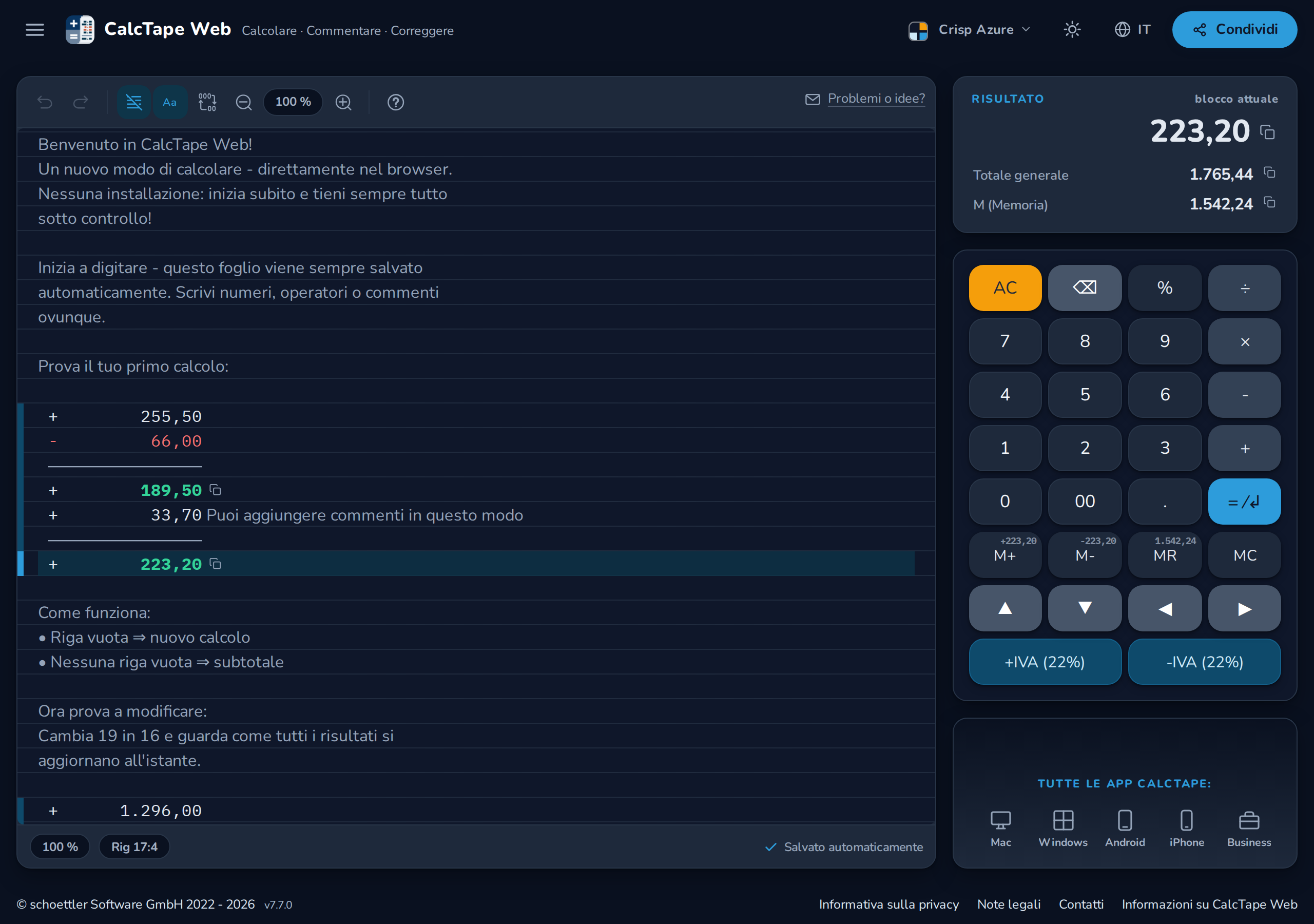
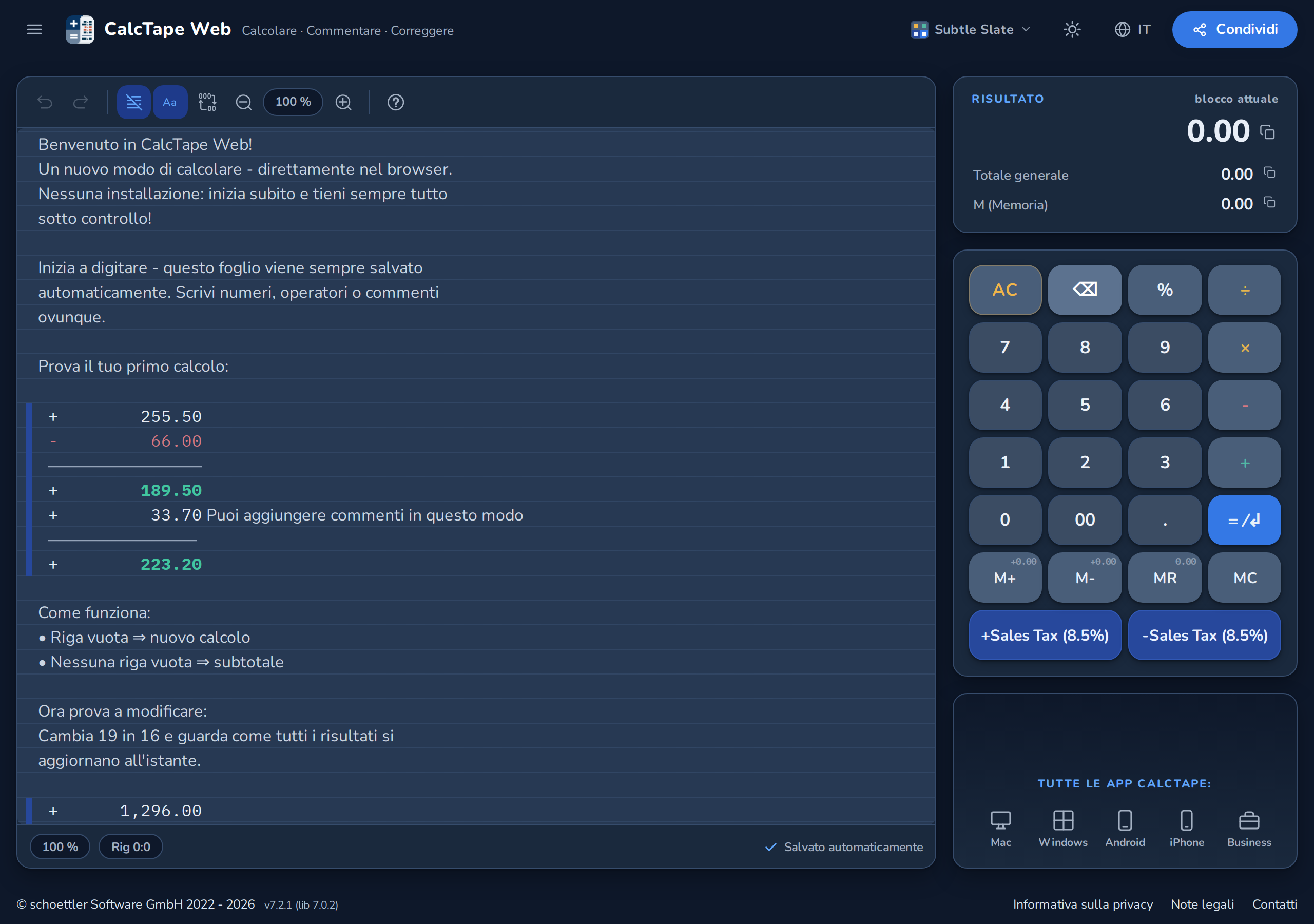
- l'interruttore della modalità scura (icona luna/sole);
- il selettore della lingua (icona del globo);
- il pulsante "Condividi" - crea un link di condivisione o salva il calcolo (sezione 8).


















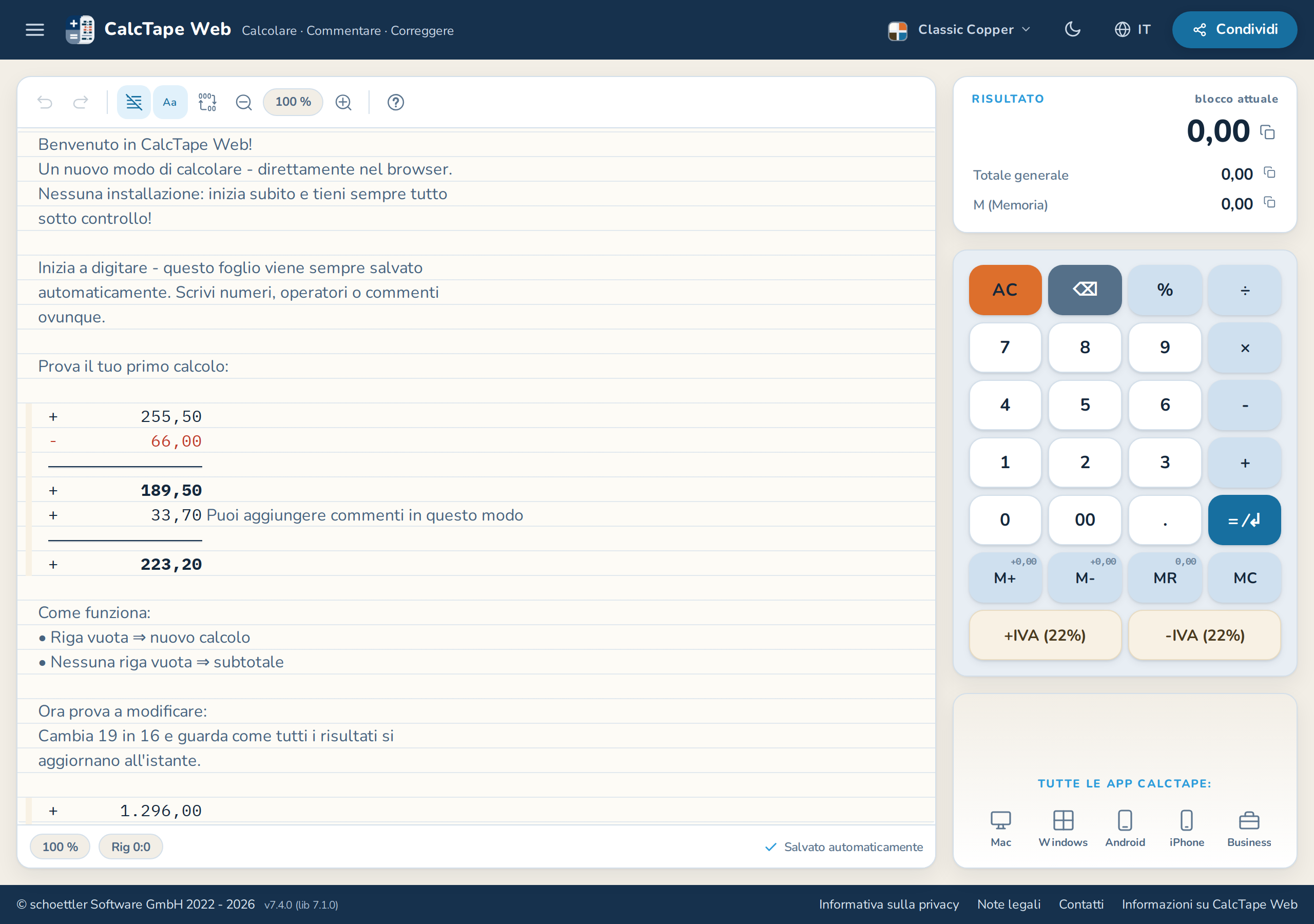
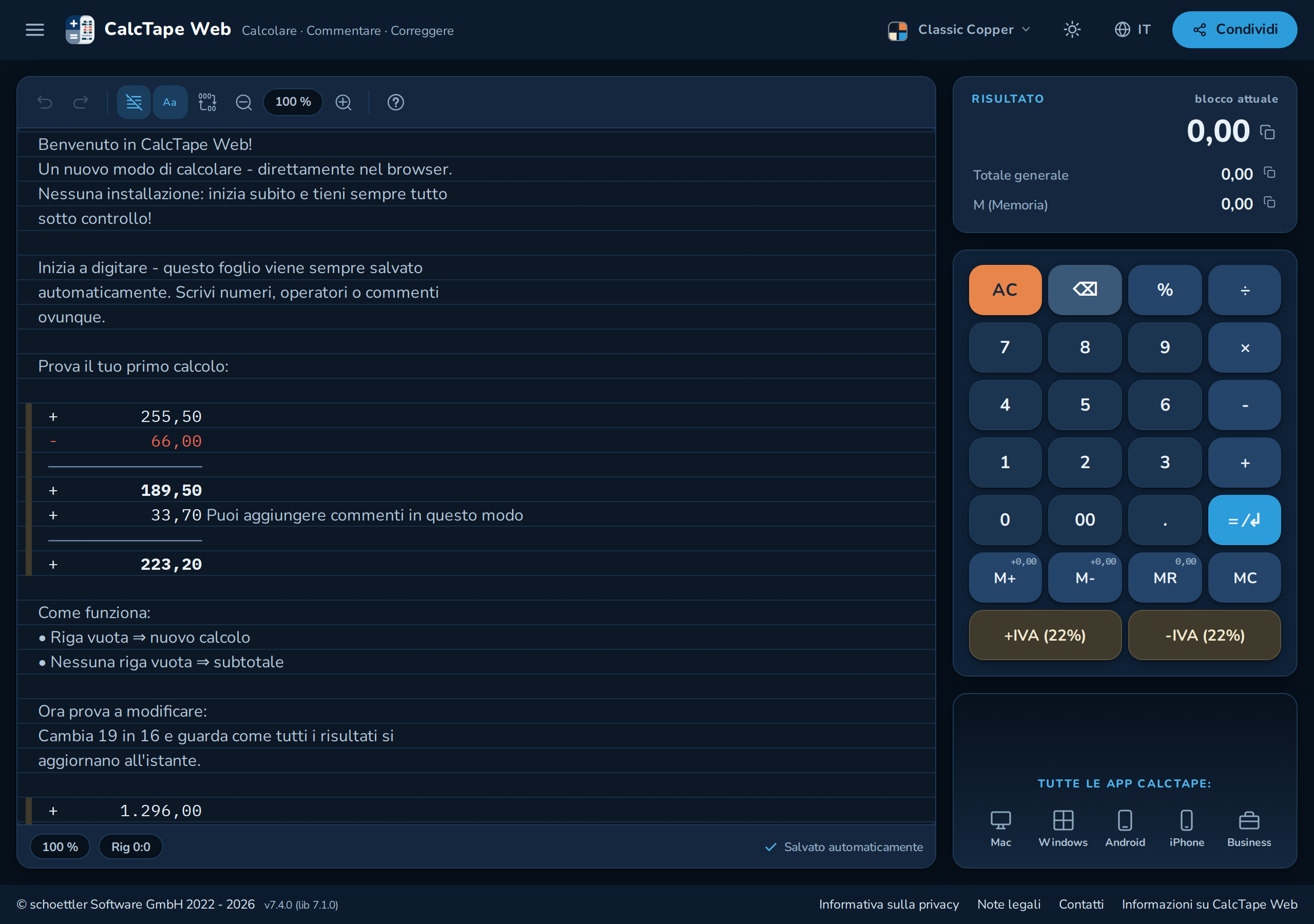
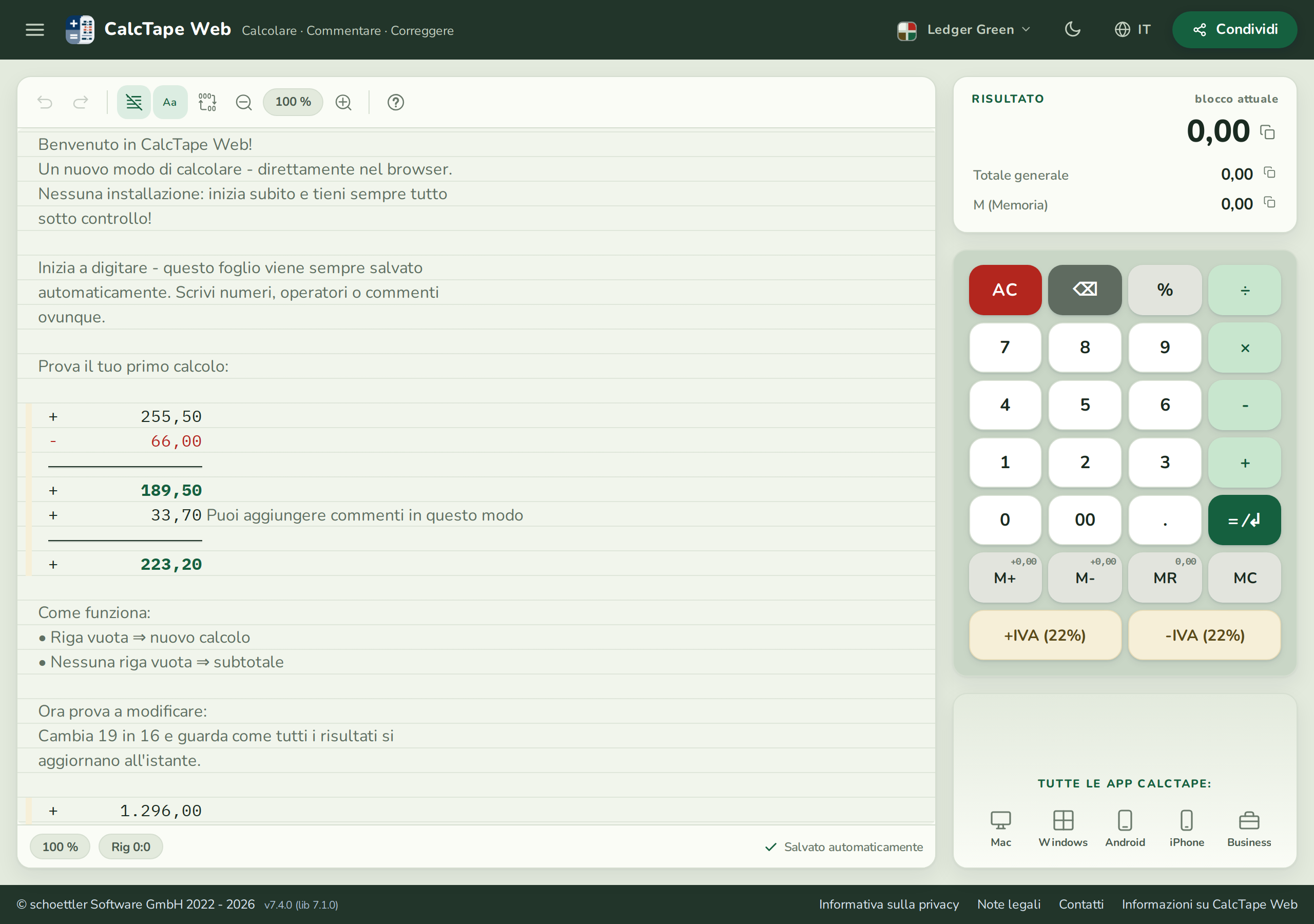
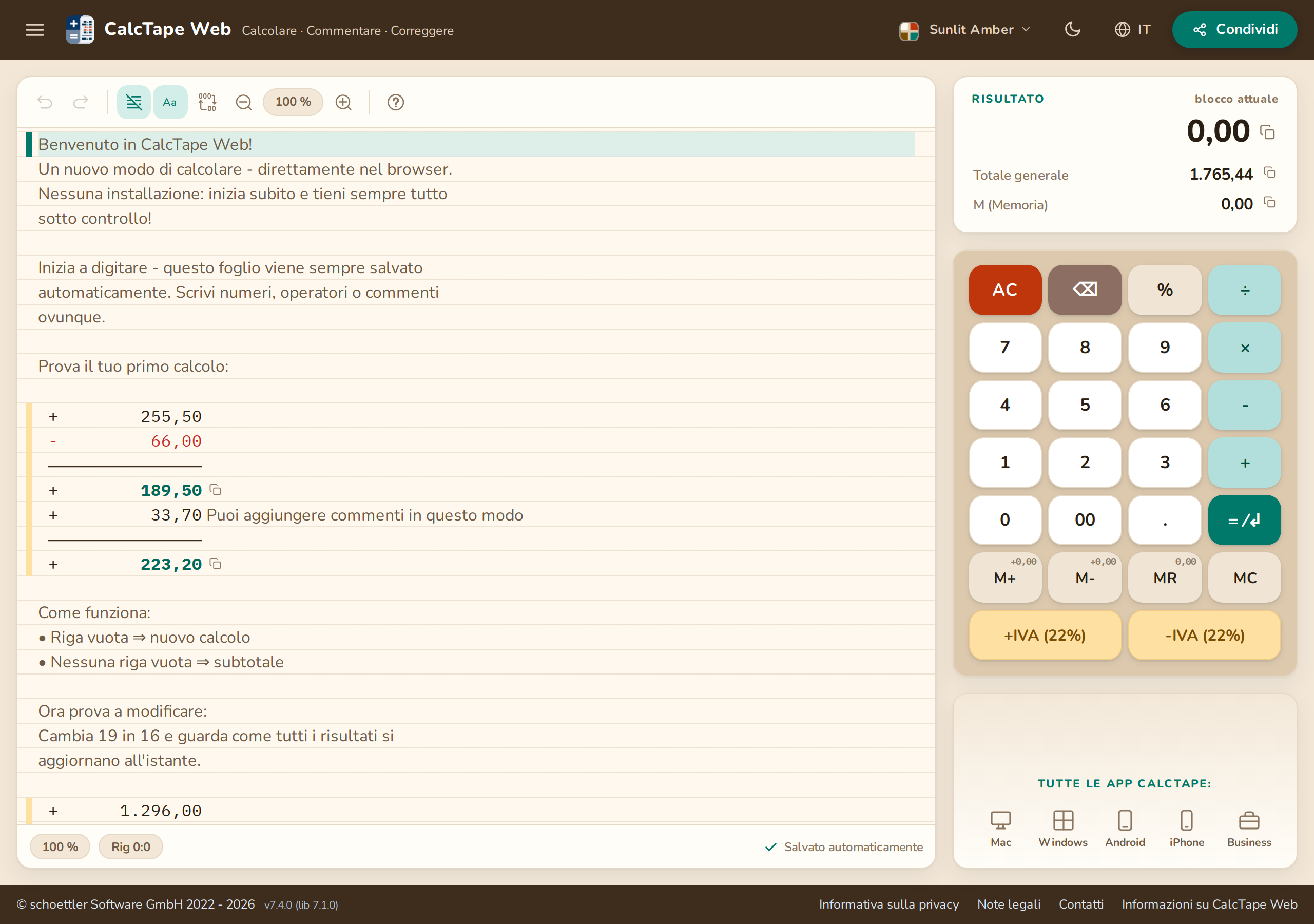
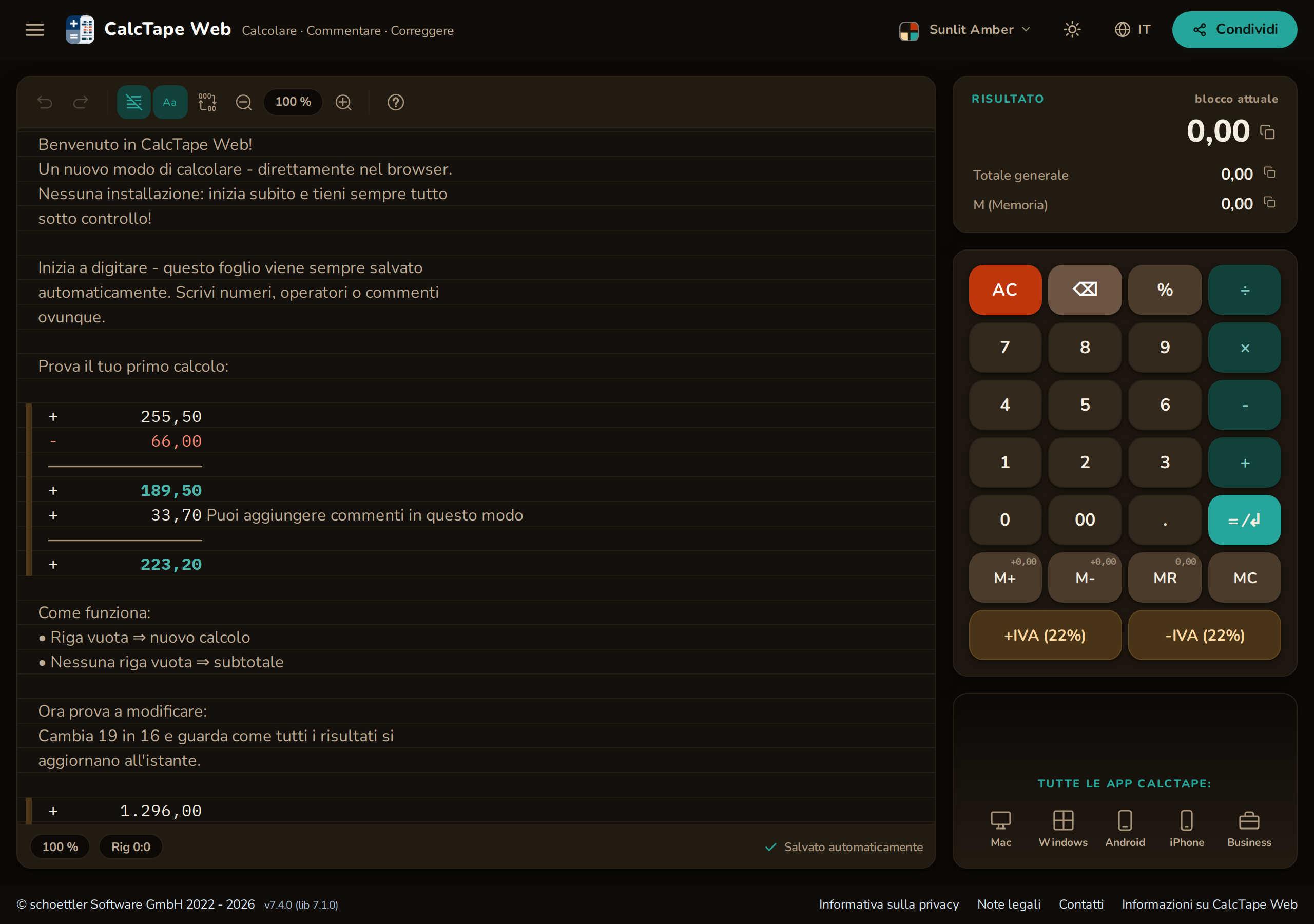
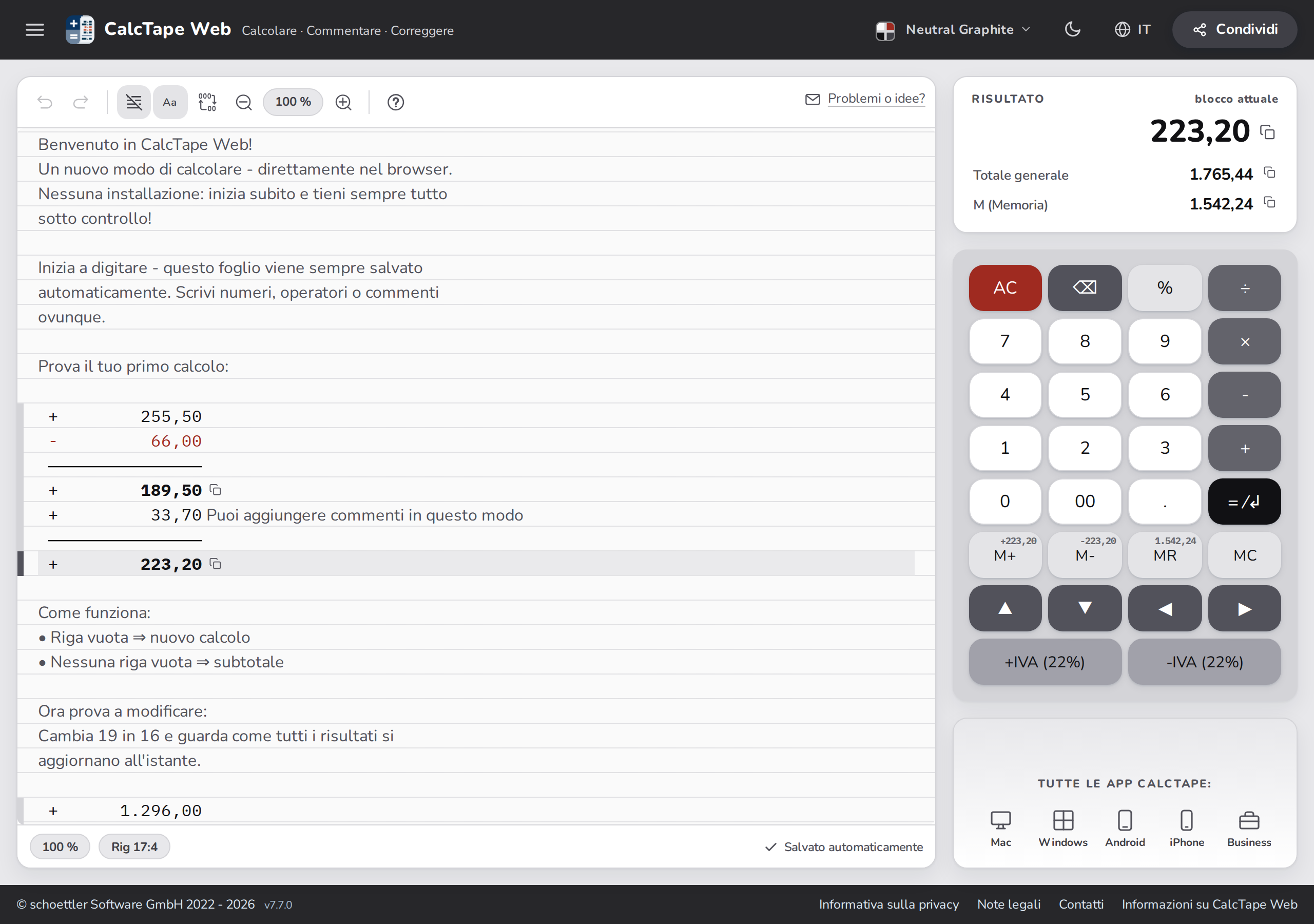
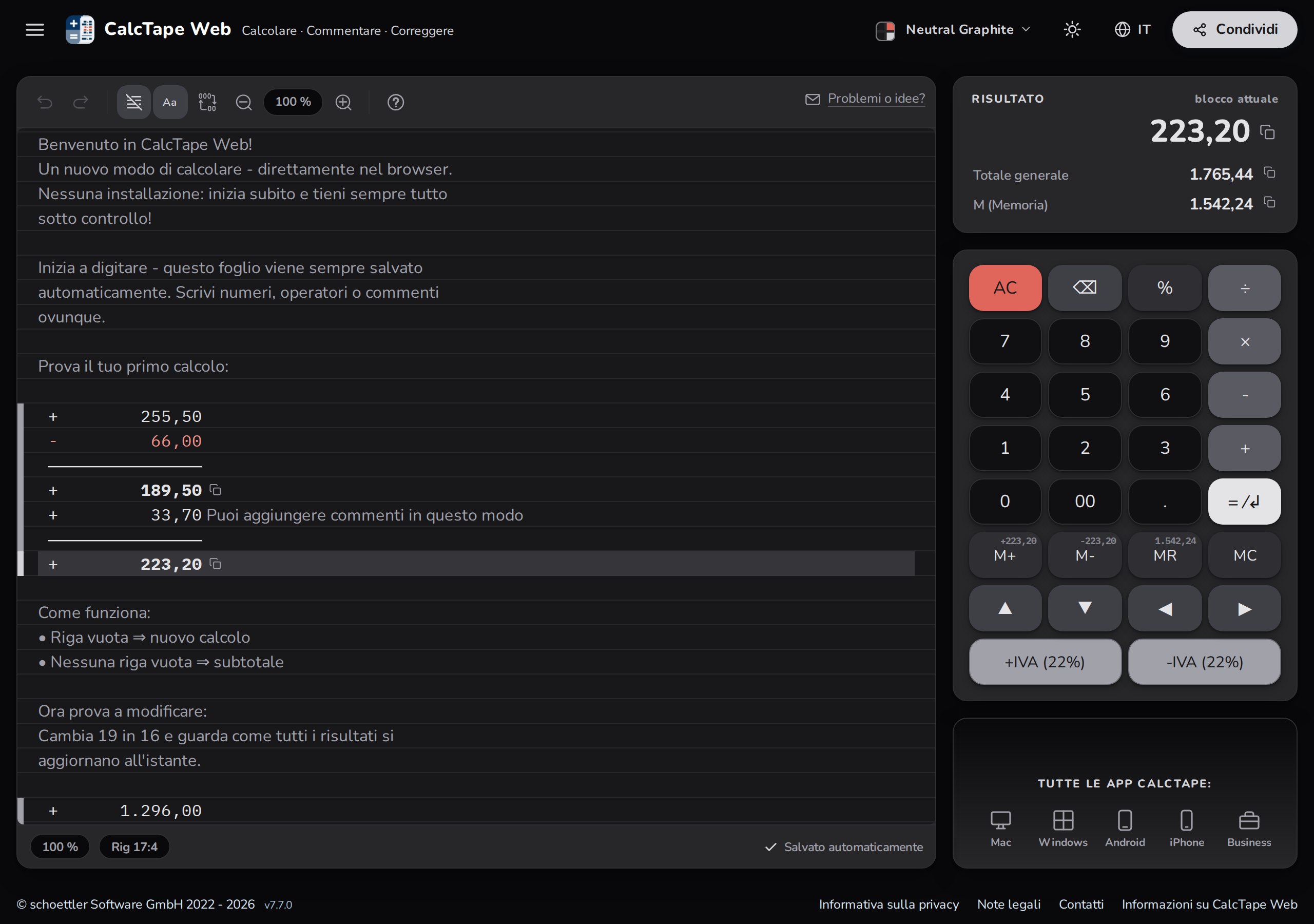
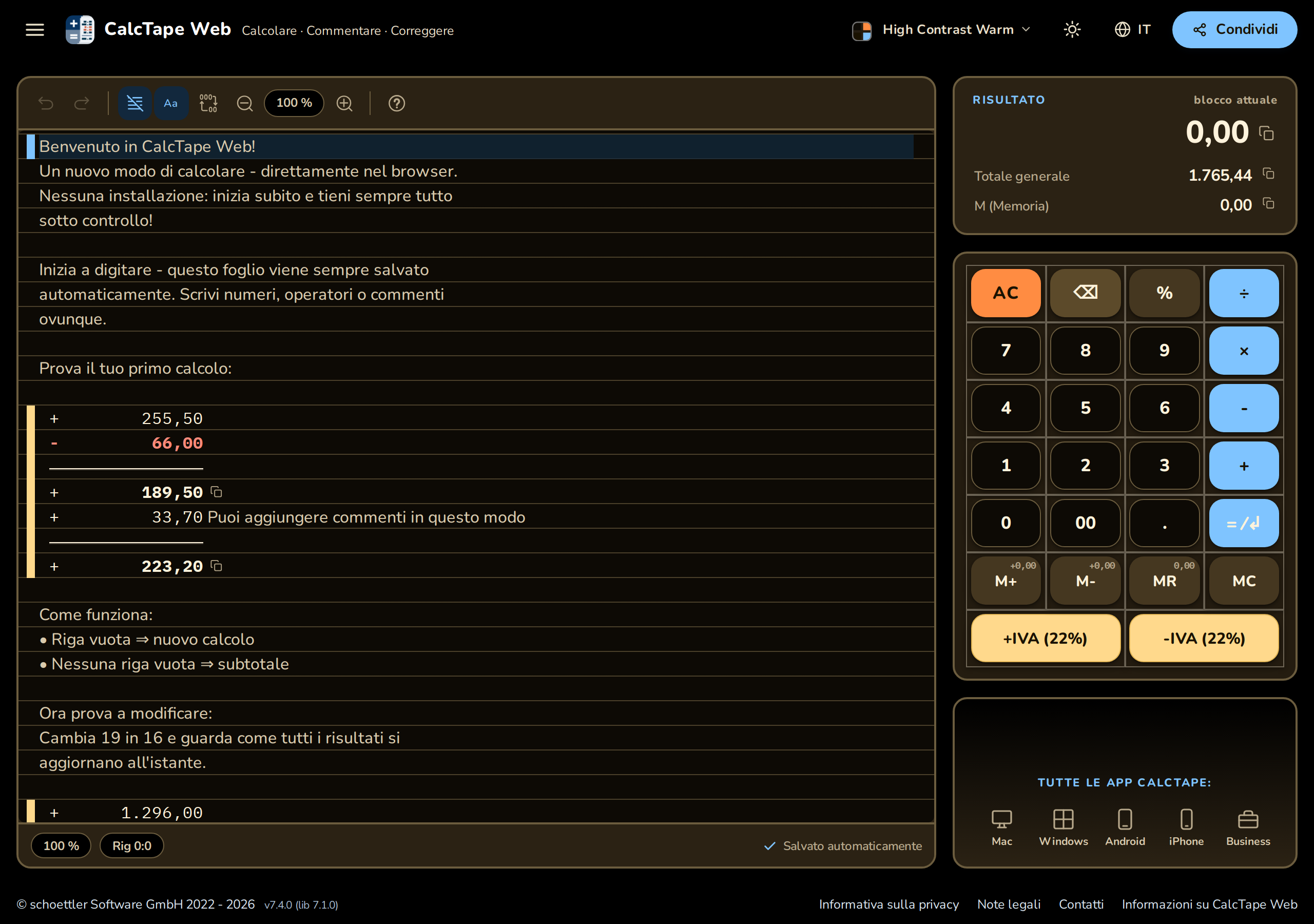
Tema colore. Il pulsante dei temi nell'intestazione (una piccola tessera con i colori dei tasti del tema, accanto al nome del tema attivo e a una piccola freccia) apre un menu con diverse palette di colori. Il menu mostra ogni palette come anteprima in miniatura: una riproduzione ridotta del nastro e del tastierino nei colori di quella palette, coerente con la modalità chiara o scura attiva. La palette attiva è incorniciata e contrassegnata da un segno di spunta. Palette disponibili:
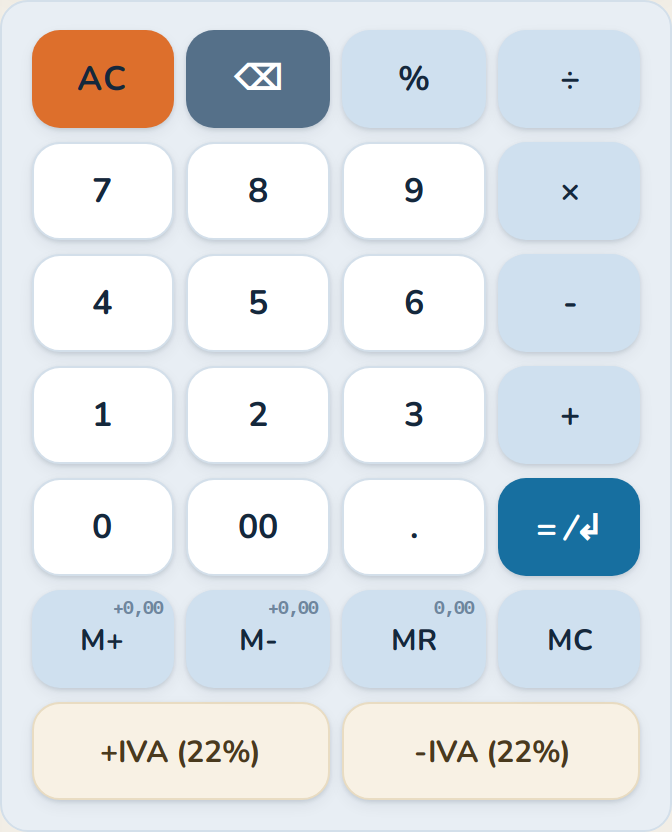
- Crisp Azure: l'impostazione predefinita: superfici quasi bianche, il blu CalcTape usato solo come accento sul risultato, sulle variabili e sui tasti personalizzati, con un tasto AC ambrato come unico segnale di avviso.
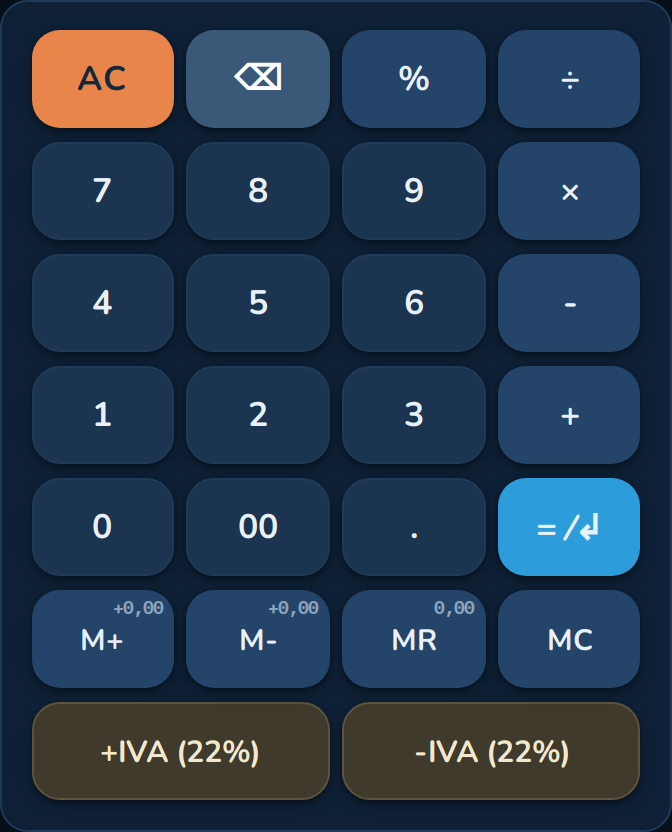
- Classic Copper: l'aspetto classico di CalcTape (blu navy/blu).
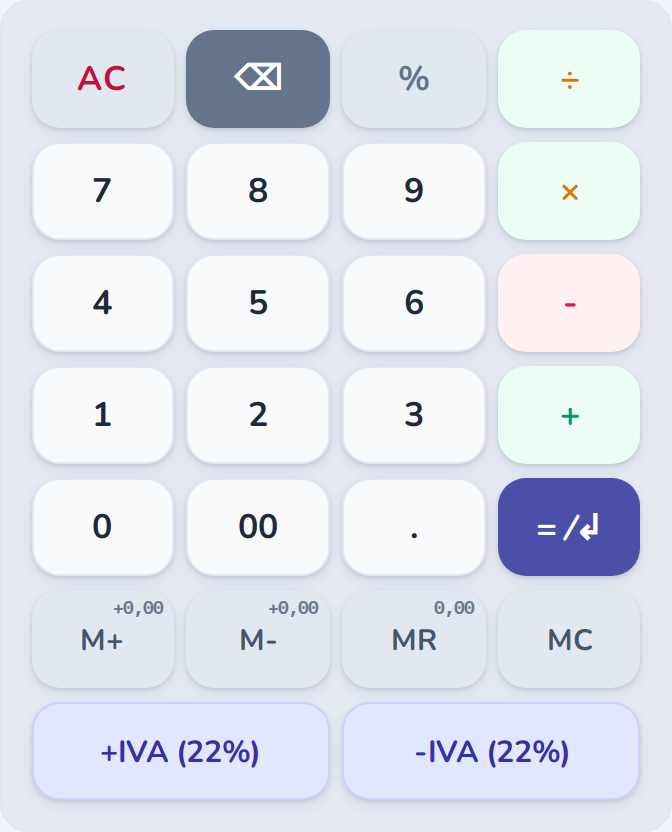
- Vivid Indigo: uno schema indaco/ardesia deciso con accenti di colore sui tasti.
- Subtle Slate: un blu acciaio sobrio e attenuato per lavorare in tutta tranquillità.
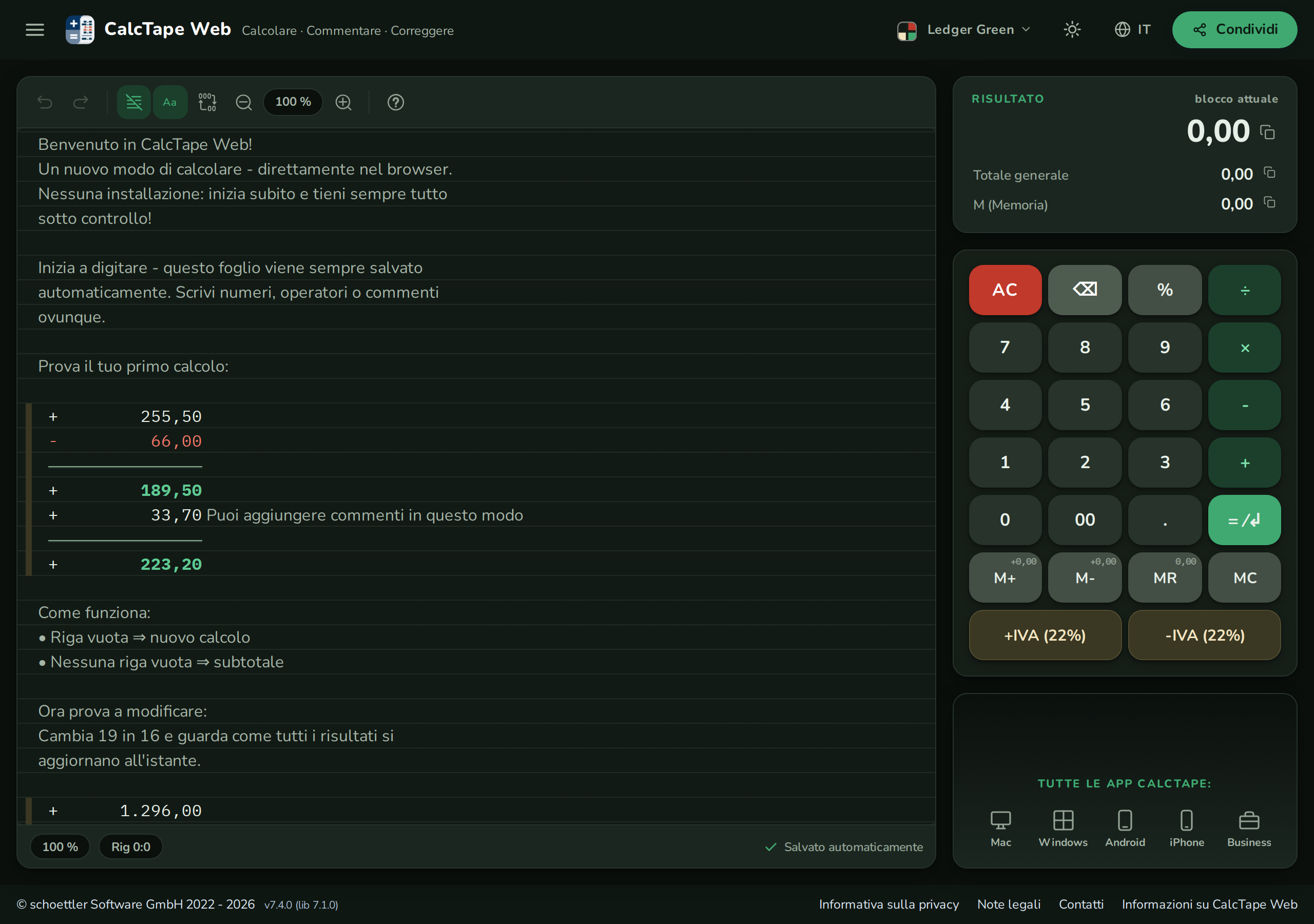
- Ledger Green: il look del contabile: carta da registro verde, matita rossa per gli importi negativi, verde contabile per i risultati.
- Sunlit Amber: pensato per la luce intensa: carta calda invece del bianco abbagliante, forte contrasto e tasti operatore freddi.
- Neutral Graphite: interamente grigio, senza alcun accento di colore: i tasti si distinguono solo per luminosità, mentre il colore resta riservato ai numeri negativi e al tasto AC. Per chi preferisce un'interfaccia il più possibile sobria.
- High Contrast: per display slavati o riflettenti in piena luce: bianco puro e nero puro invece di sfumature sottili, tasti distinti anche per colore (operatori blu, tasti personalizzati gialli, AC rosso), carattere più marcato nella striscia e sui tasti e bordi visibili attorno a striscia, tastierino e pannelli.
- High Contrast Warm: lo stesso livello di contrasto su carta color crema invece del bianco puro: i display lucidi con il bianco puro diventano uno specchio e la luminosità massima alla lunga stanca. La prima scelta per sessioni lunghe in ambienti luminosi.
Alla prima visita CalcTape avvia per tutti la stessa palette («Crisp Azure»); non appena ne scegli una, vale la tua scelta.
La palette agisce in modo indipendente dalla modalità chiara/scura: puoi combinare qualsiasi palette con il tema chiaro o scuro.
Modalità scura. L'icona luna/sole permette di passare dal tema chiaro a quello scuro e viceversa. Alla prima visita CalcTape segue automaticamente l'impostazione di sistema del tuo dispositivo; la tua scelta viene poi salvata.
Lingua. L'icona del globo consente di passare tra Deutsch, English, Español, Français, Italiano, Português, हिन्दी (hindi) e Bahasa Melayu (malese); la lingua attiva è contrassegnata con ✓ nel menu e viene salvata. Senza una selezione esplicita, CalcTape segue la lingua del tuo browser. Questo manuale è disponibile anche in tutte le lingue dell'app.
La tua scelta di palette, modalità scura e lingua viene salvata localmente e ripristinata alla tua prossima visita.
La barra degli strumenti
Le azioni più importanti sono disponibili come pulsanti con icona direttamente sopra la striscia, organizzate in gruppi:
- Modifica: Annulla, Ripeti (in grigio quando non disponibili)
- Vista: righe sì/no, carattere proporzionale, raggruppamento cifre indiano, riduci, indicatore dello zoom (clic = ripristino), ingrandisci
- Guida: apre il menu della guida con i Tutorial, i link a questo manuale e alle app CalcTape e il dialogo "Informazioni su CalcTape". All'estrema destra, il link Problemi o idee? apre il modulo di contatto su calctape.com (in inglese) in una nuova scheda, con "Web" già selezionato come piattaforma. Nella finestra stretta (mobile) il link è nascosto; in quella larga è il primo a sparire quando la barra è troppo stretta.
Salva calcolo si trova nel popover Condividi (sezione 8), non nella barra degli strumenti.
Al passaggio del mouse ogni icona mostra un tooltip con la descrizione in chiaro e la scorciatoia da tastiera (ad es. "Annulla (Ctrl+Z)").


















Il pannello del risultato
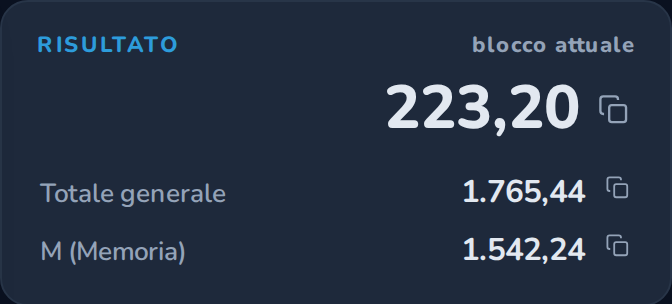
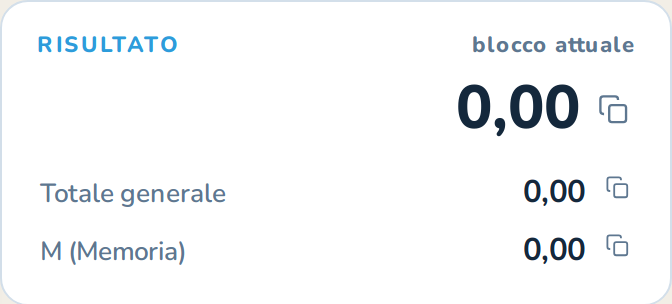
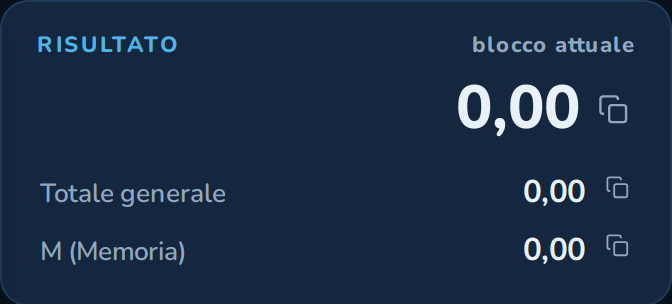
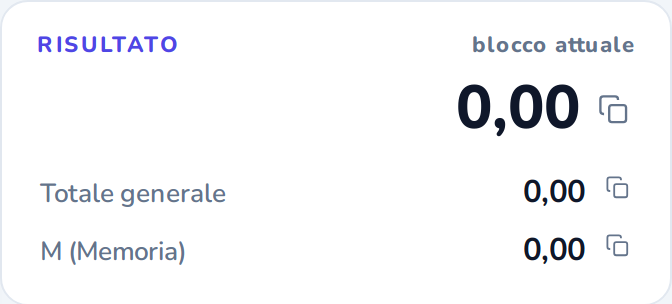
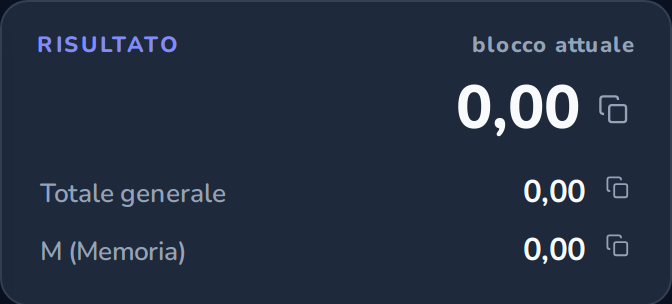
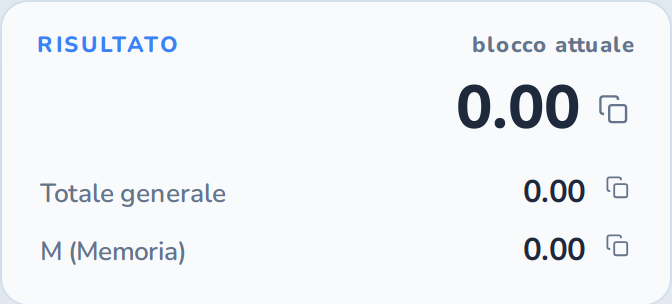
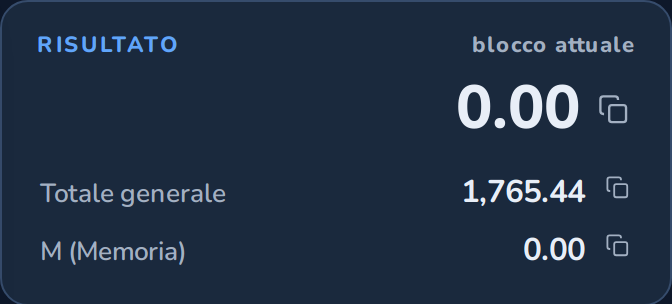
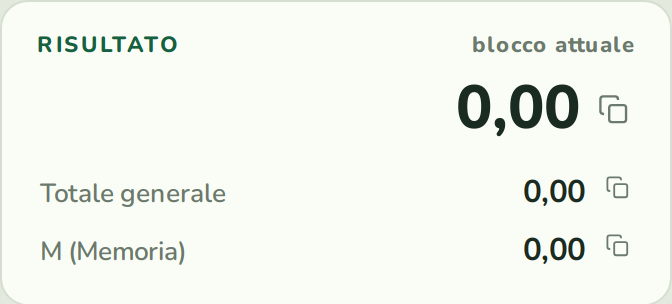
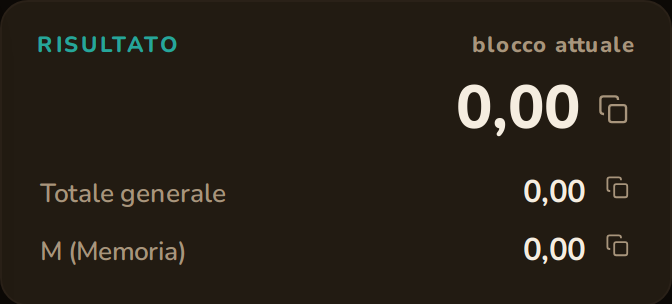
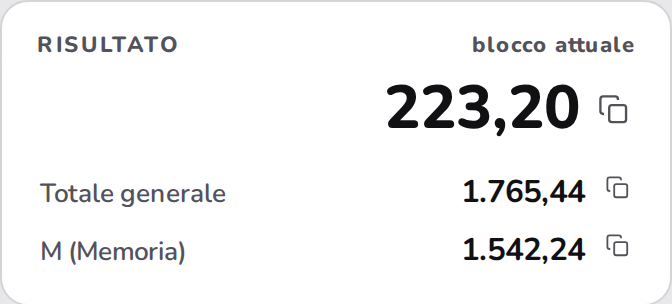
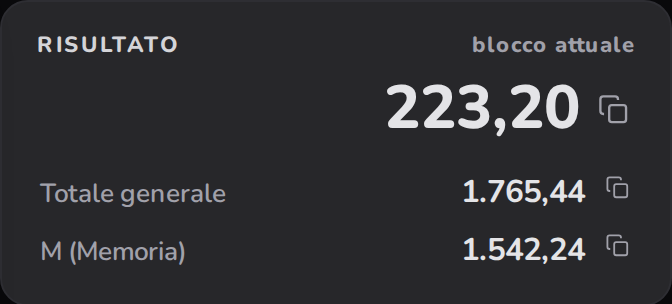
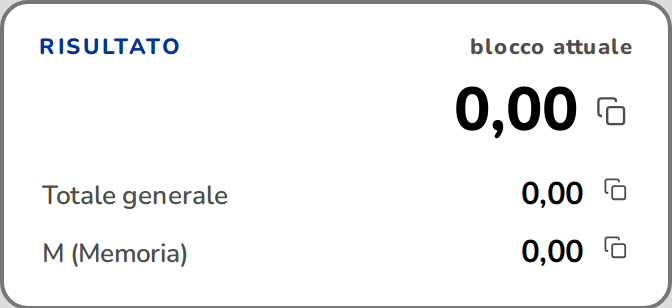
Il risultato del blocco attuale è mostrato in grande e ben leggibile in alto a destra. Facendo clic sul valore lo copi negli appunti (breve conferma "Risultato copiato negli appunti"). Sotto appaiono due righe: il totale generale (somma dei totali finali di tutti i blocchi conclusi) e il valore della memoria; ciascuno è copiabile con un clic. La piccola icona di copia accanto ai valori segnala questa funzione.





Adattamento alla dimensione della finestra
L'interfaccia è responsiva:
- Finestra ampia (desktop): editor a sinistra, pannello del risultato e tastiera a destra; tutto usa l'intera altezza della finestra e la striscia scorre al suo interno.
- Finestra stretta (mobile): la tastiera diventa un bottom sheet nella parte inferiore dello schermo, con una maniglia di trascinamento e un mini risultato nell'intestazione. Toccando la maniglia la tastiera si comprime e si espande.
- Con finestre molto basse, i tasti diventano automaticamente più compatti.
Sui dispositivi mobili CalcTape può anche essere aggiunto alla schermata Home come PWA (Progressive Web App) e avviato come un'app nativa. Per il lavoro quotidiano sul telefono, le app CalcTape per Android e iOS sono la scelta migliore (sezione 12).
3. L'editor: scrivere i calcoli
L'editor è il cuore dell'app. Puoi digitare liberamente con una tastiera fisica o usare i tasti della tastiera su schermo; entrambe le modalità funzionano allo stesso modo.
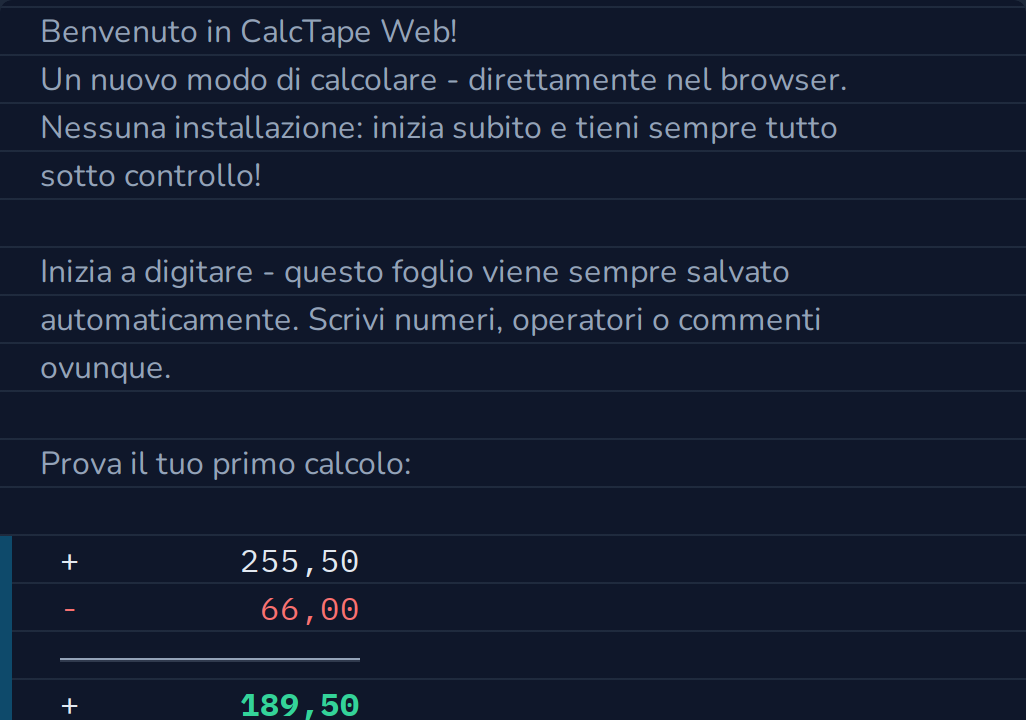
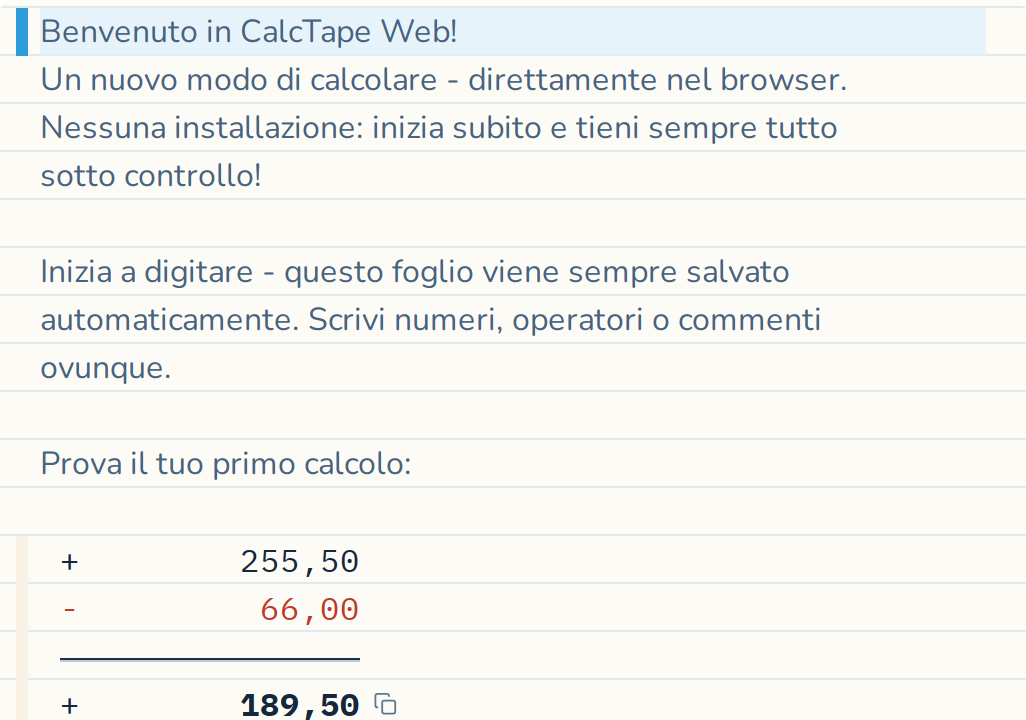
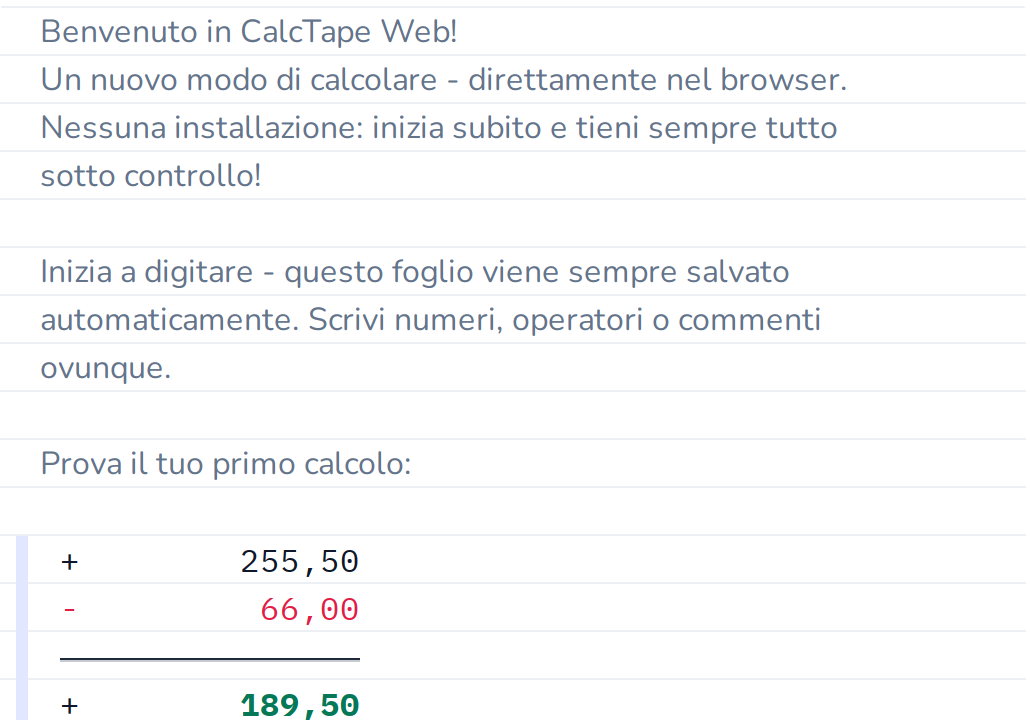
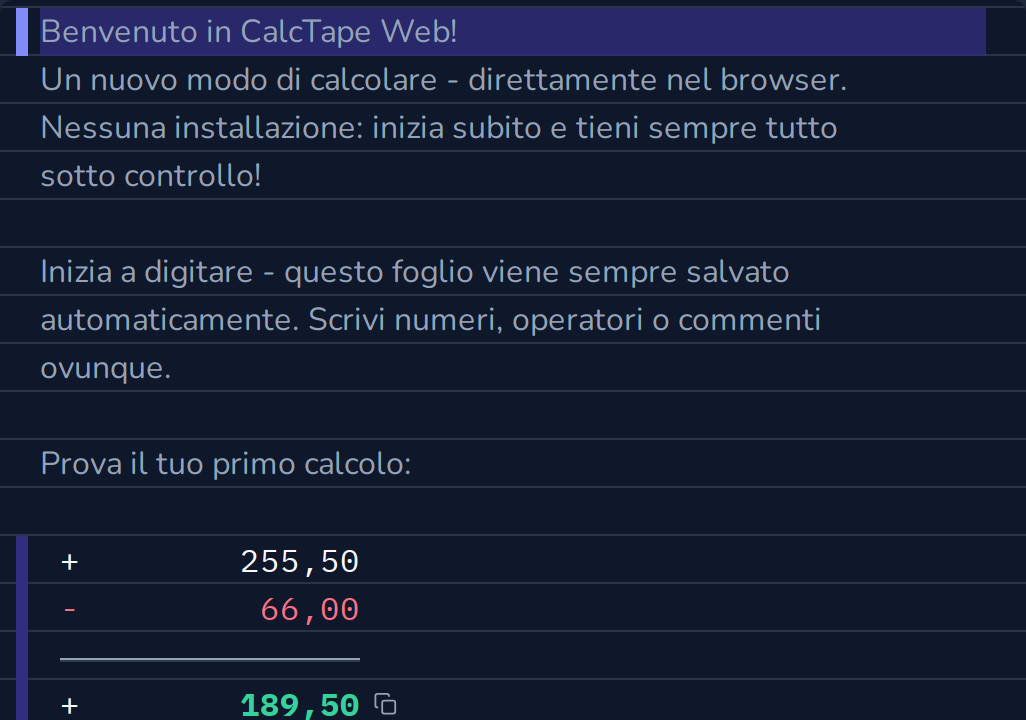
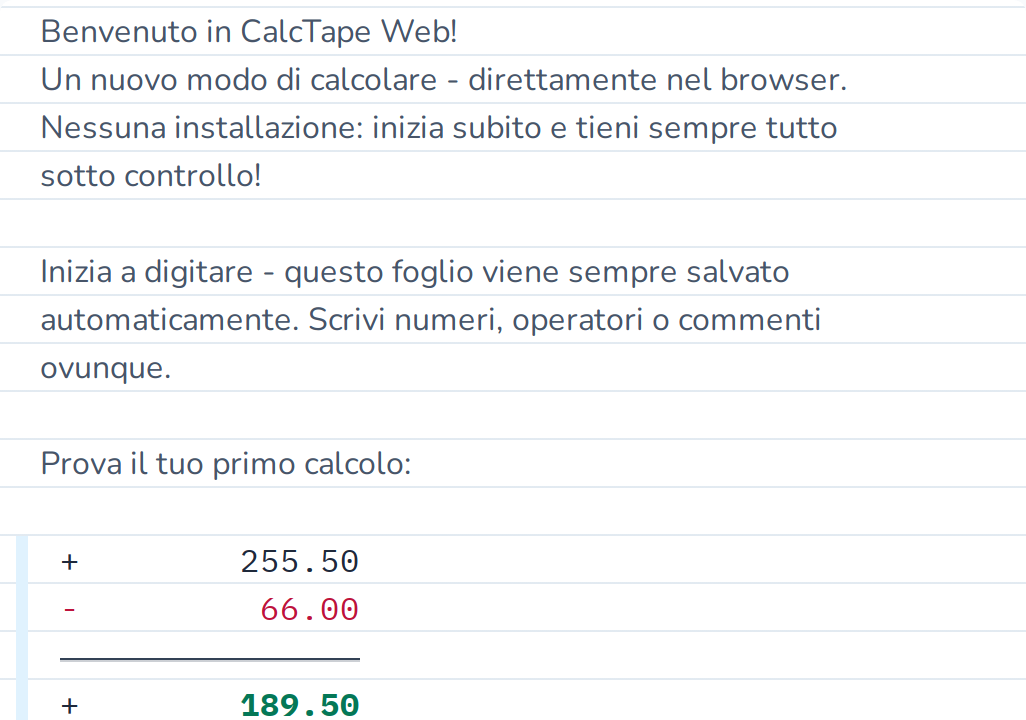
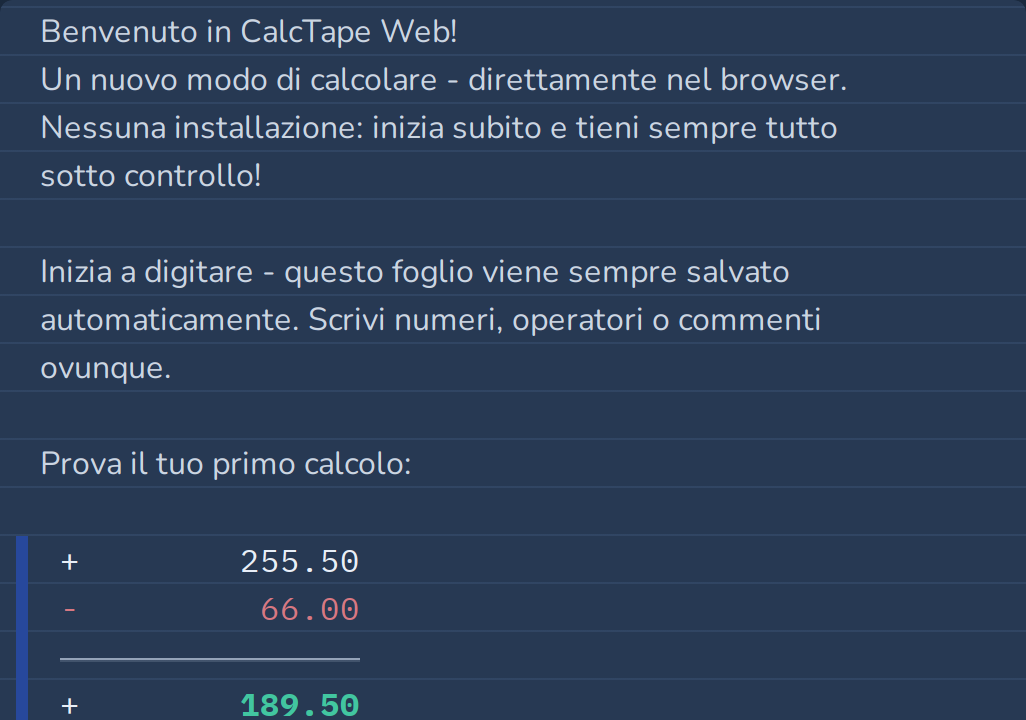
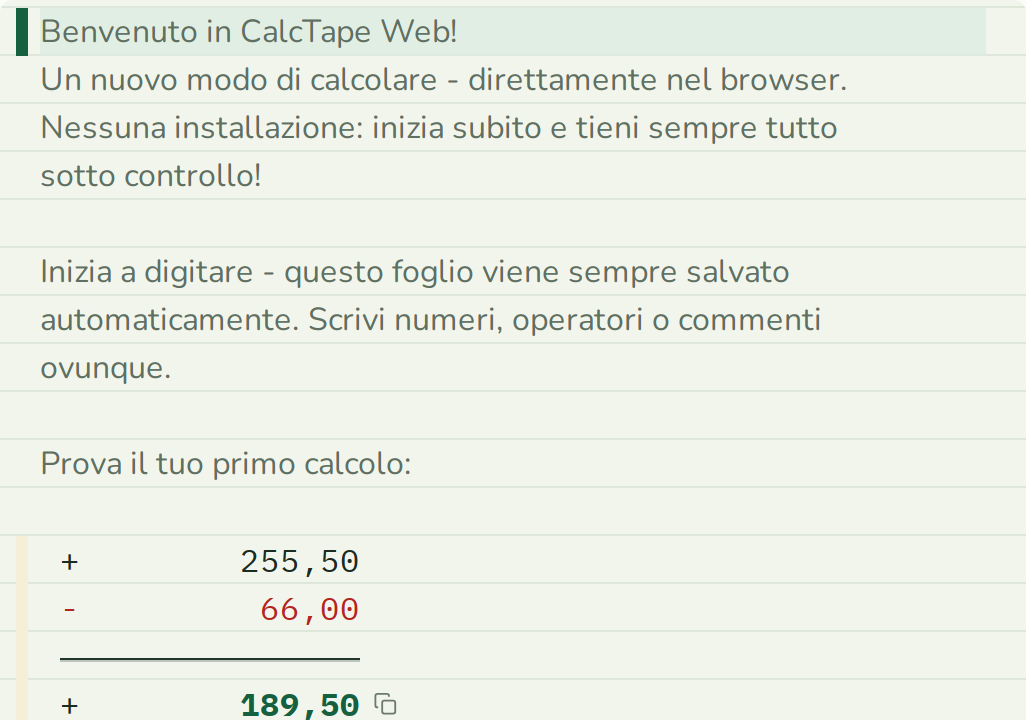
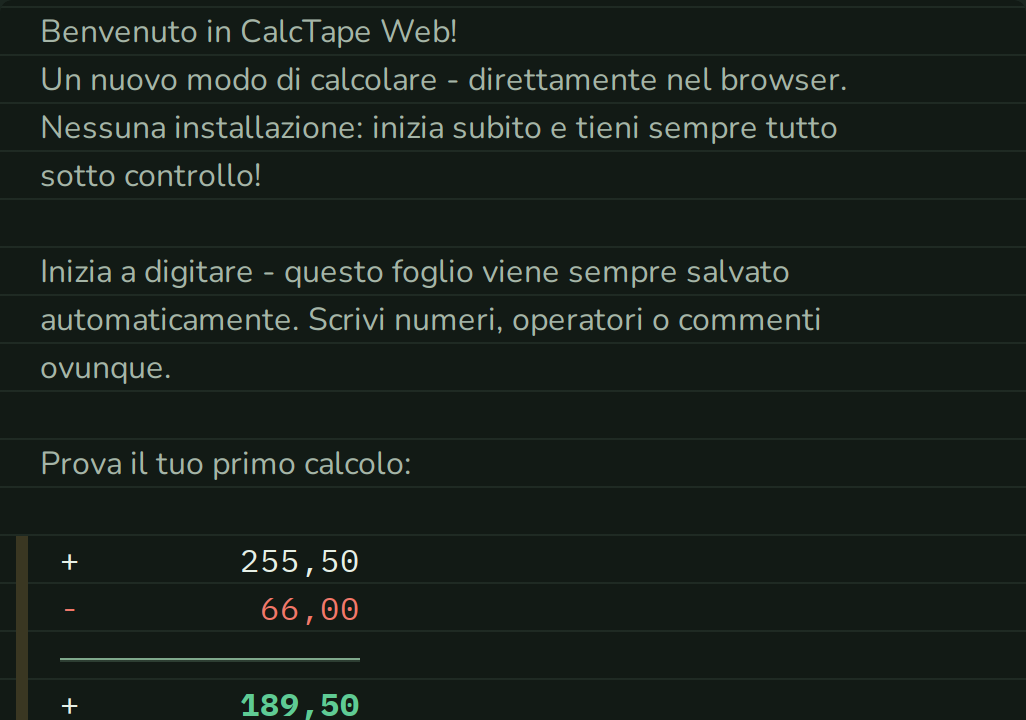
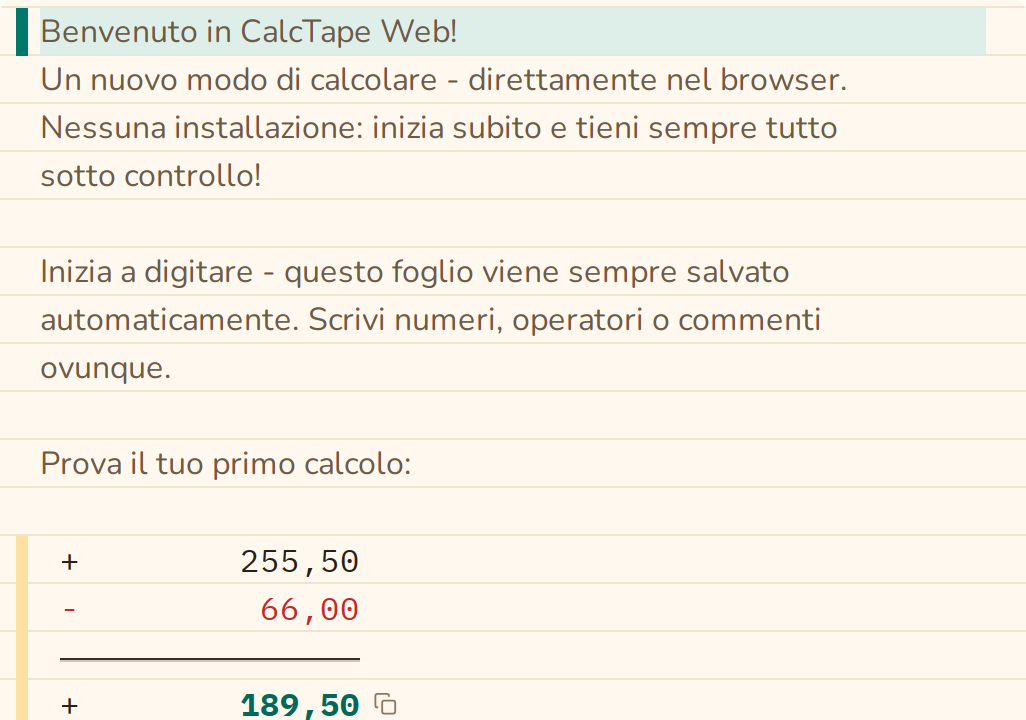
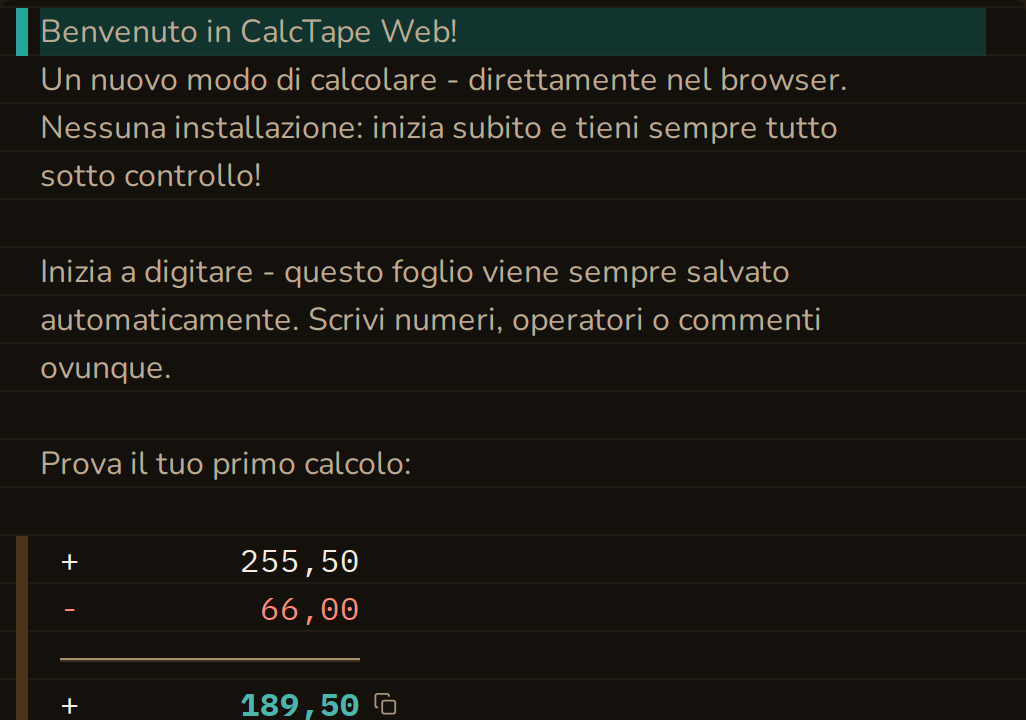
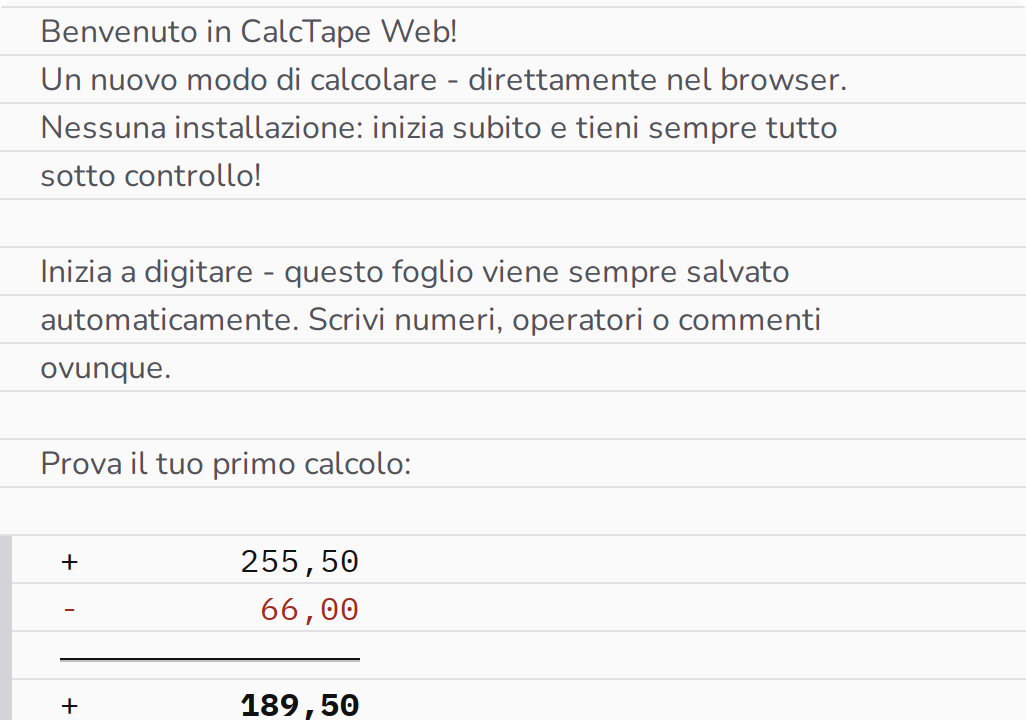
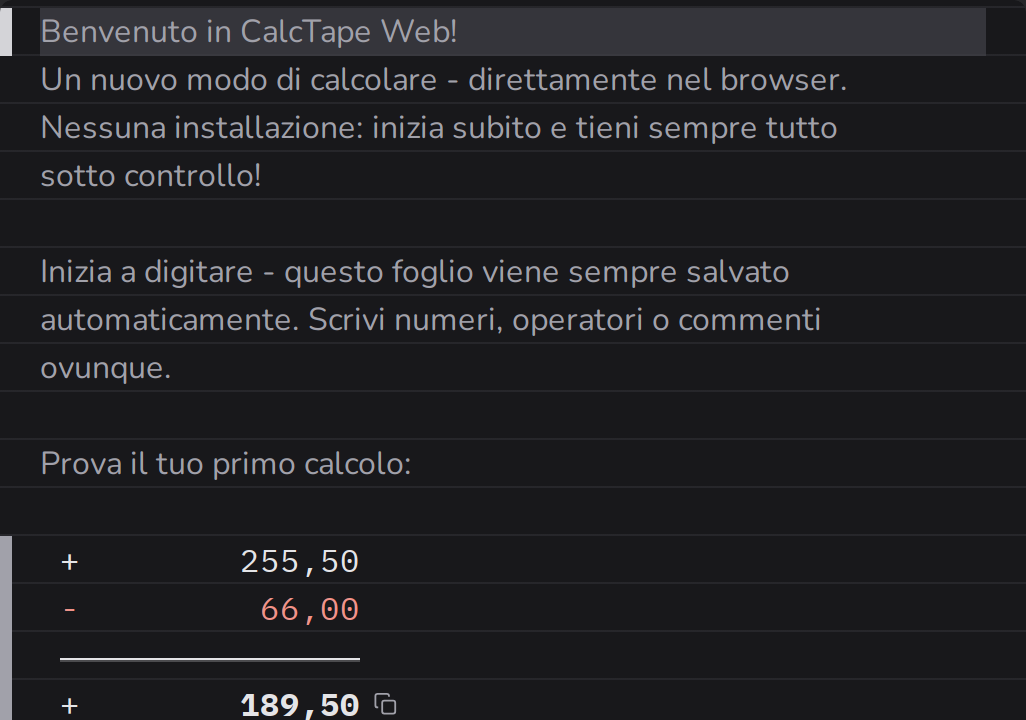
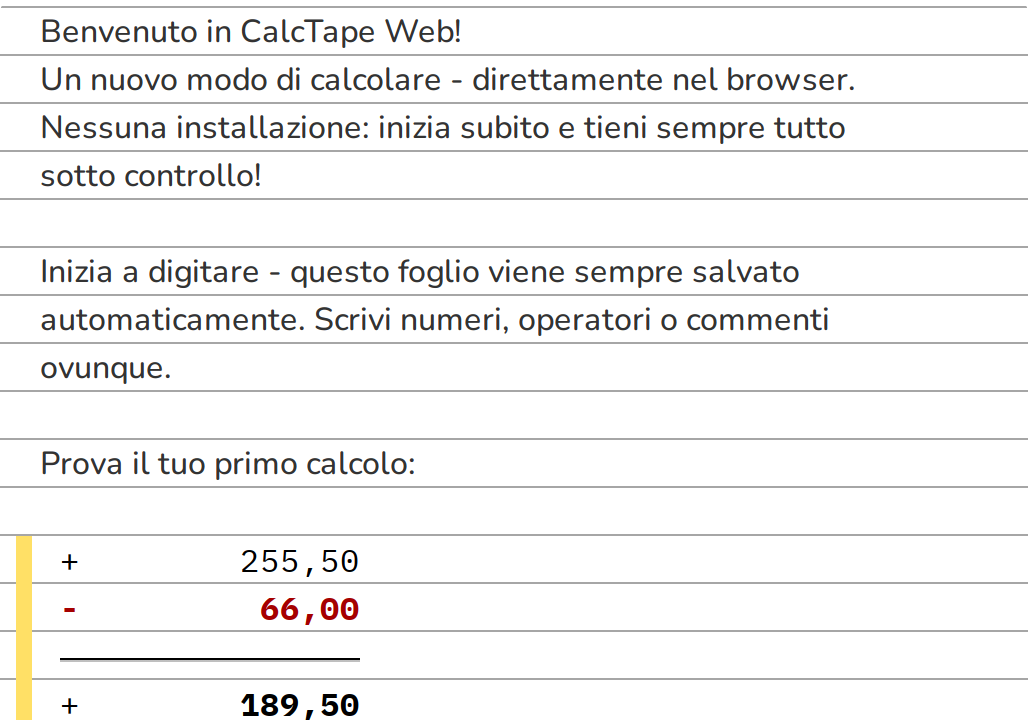
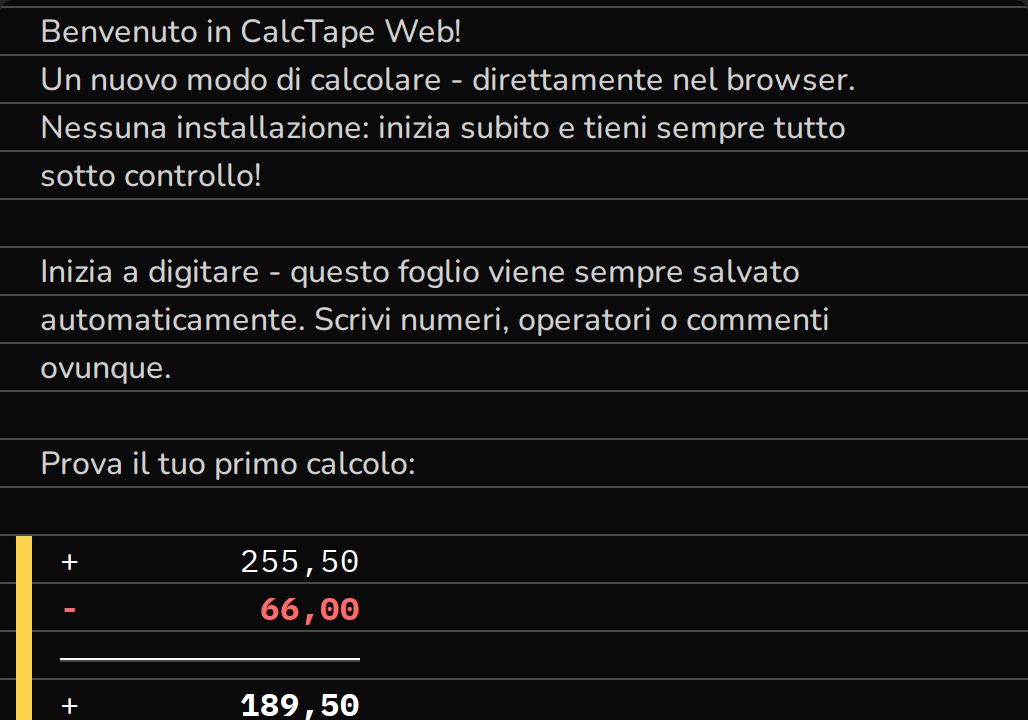
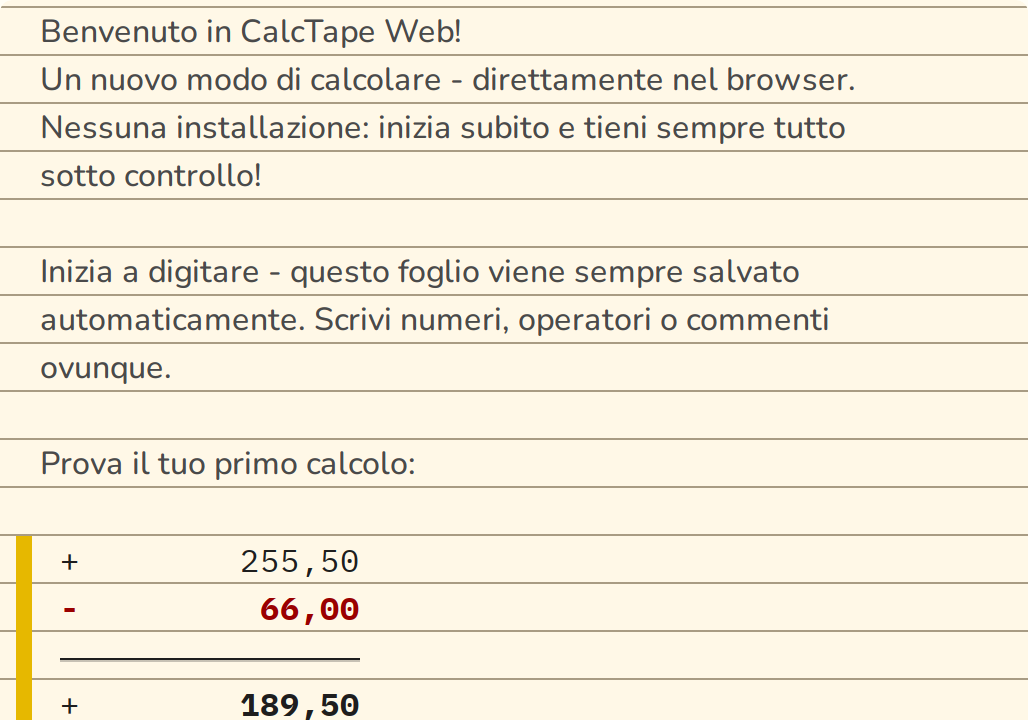
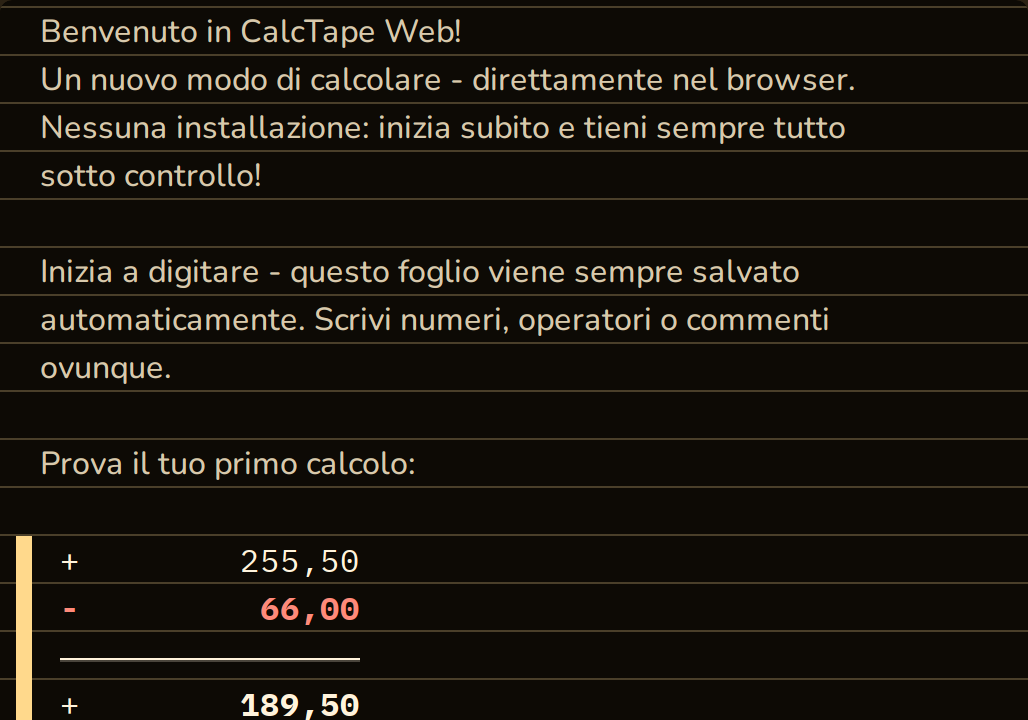
La striscia ha l'aspetto di un blocco note a righe (le righe possono essere disattivate tramite la barra degli strumenti o Ctrl+Maiusc+L). Per orientarti, la riga che contiene il cursore è leggermente evidenziata e contrassegnata a sinistra da una barra nel colore d'accento (blu per impostazione predefinita); tutte le righe che fanno parte di un calcolo (valori, variabili, righe di somma) hanno una striscia continua a sinistra nel colore dei pulsanti utente. I totali sono mostrati in grassetto, così il risultato di ogni calcolo è facile da individuare a colpo d'occhio.

Struttura di una riga
<Operatore> <Numero> <testo di commento facoltativo>Esempio: + 1.234,50 entrate marzo
- Ogni calcolo deve iniziare con un numero o un segno (
+/−). - Gli operatori disponibili sono addizione, sottrazione, moltiplicazione, divisione ed elevamento a potenza.
- Un operatore dietro un numero apre la riga di calcolo successiva, anche in mezzo al commento. Per metterlo nel commento, digitalo con Alt, su Mac con ⌥ (vedi sezione 10).
- I separatori decimale e delle migliaia vengono impostati automaticamente in base alla lingua del tuo browser (in italiano: virgola come separatore decimale, punto come separatore delle migliaia). Il menu offre inoltre il raggruppamento cifre indiano (lakh/crore, ad es.
10.00.000,00; vedi sezione 6).
Le regole di calcolo in breve
| Immissione | Significato |
|---|---|
+, - | Addizione, sottrazione |
*, / | Moltiplicazione, divisione |
^ | Potenza - ^ 0,5 è la radice quadrata (9 diventa 3) |
% | Percentuale del totale parziale in corso |
= / Invio | Chiude il blocco e traccia un totale parziale |
| Riga vuota | Nuovo calcolo indipendente |
( dopo l'operatore | apre una parentesi su più righe (vedi "Parentesi su più righe") |
) | chiude la parentesi e ne mostra il valore |
La moltiplicazione precede l'addizione, anche tra righe diverse. + 10, + 2, * 3 dà 16, non 36: la moltiplicazione viene calcolata per prima, anche se sta più in basso. Se le righe devono essere calcolate esattamente nel loro ordine, chiudi il blocco con = prima della moltiplicazione.
Precisione. Internamente CalcTape calcola molto più precisamente di quanto mostri: 1 / 3 per 3 dà esattamente 1,00. Vengono mostrati due decimali, quindi i risultati molto piccoli appaiono come 0,00 (ad esempio 1 / 100.000). Prima della virgola sono possibili fino a 32 cifre; i numeri più lunghi non possono essere rappresentati. I due decimali valgono finché CalcTape arrotonda (menu, Arrotondamento). Con Non arrotondare nulla CalcTape continua a calcolare con tutte le 34 cifre e mostra i risultati con fino a 30 cifre: 1 / 100.000 appare allora come 0,00001, e 1 / 3 per 3 resta 1,00. Se una somma prosegue oltre le 30 cifre, la striscia mostra … dopo di essa.
I numeri incollati devono corrispondere ai tuoi separatori: 1,234.56 da un foglio di calcolo inglese viene letto come 1,23 in un ambiente italiano
- il resto sparisce, senza messaggio di errore. Controlla i valori incollati
prima di farci affidamento.
Calcoli percentuali
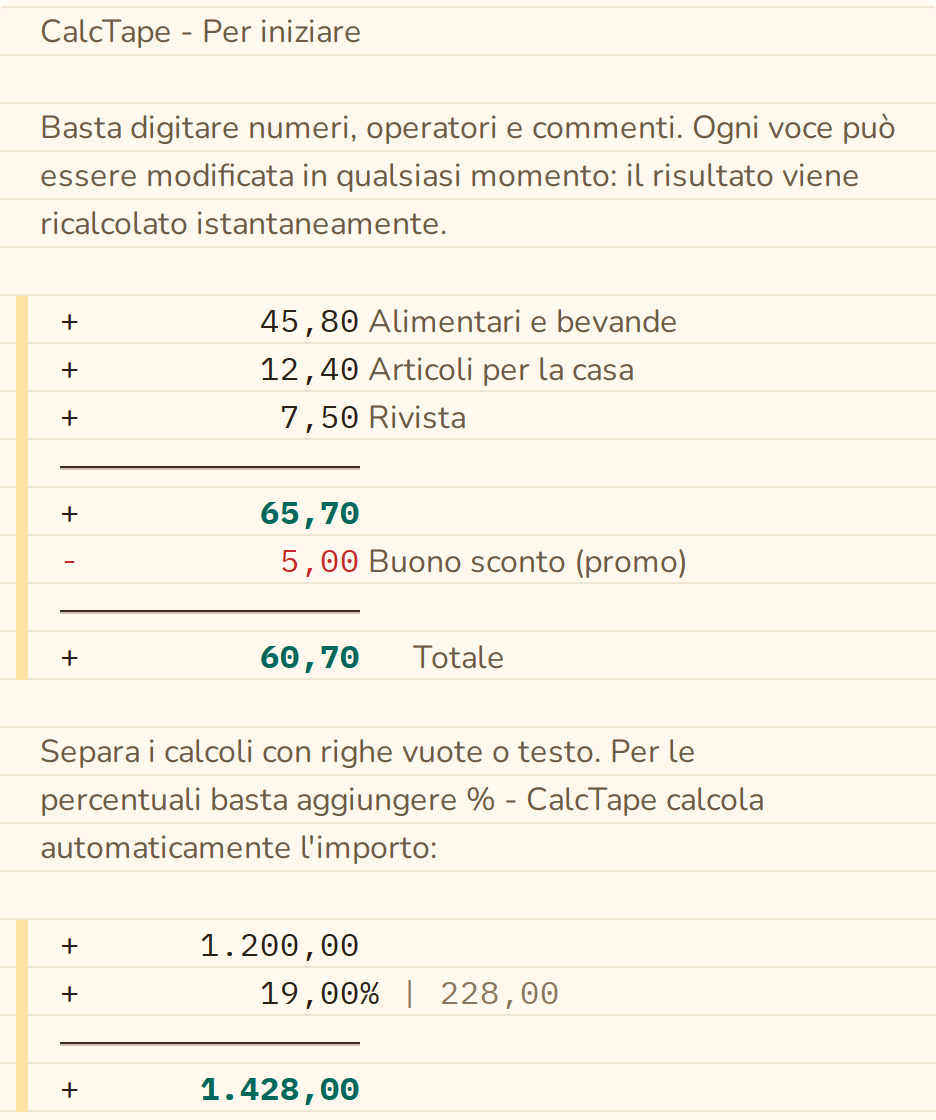
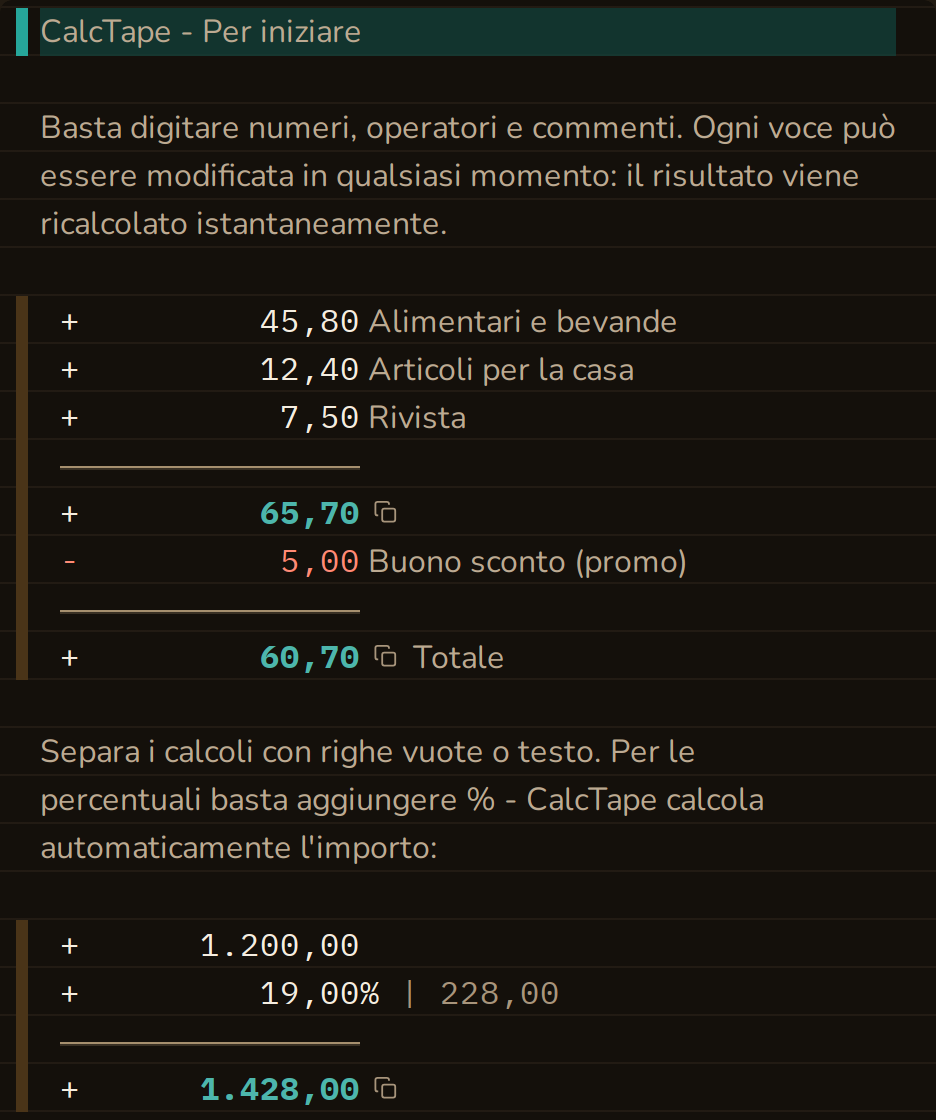
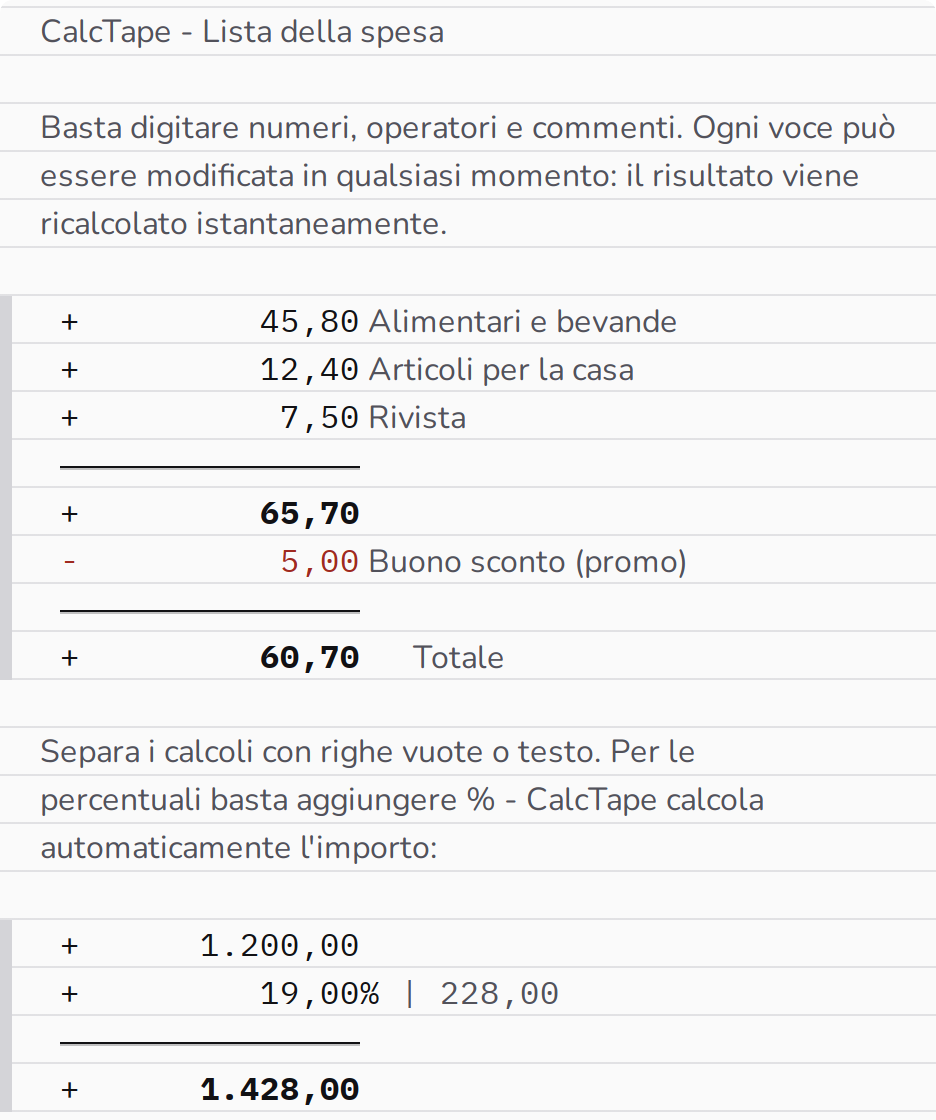
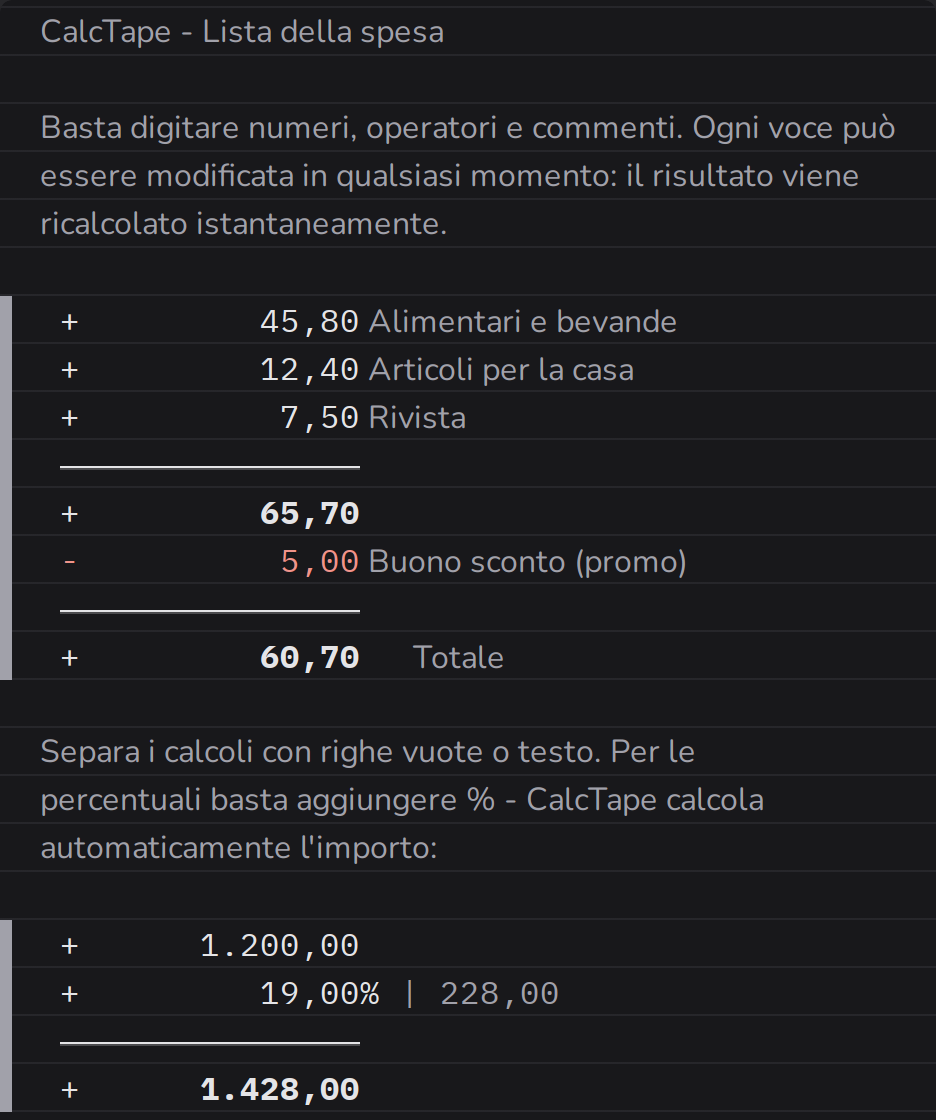
Un valore percentuale si scrive dopo un numero, ad es. - 40,00%. Si riferisce al subtotale corrente. Esempio:
 +        910,50 Budget disponibile
 -         40,00% | -364,20  Risparmi
 ---------------
 +        546,30 Disponibile
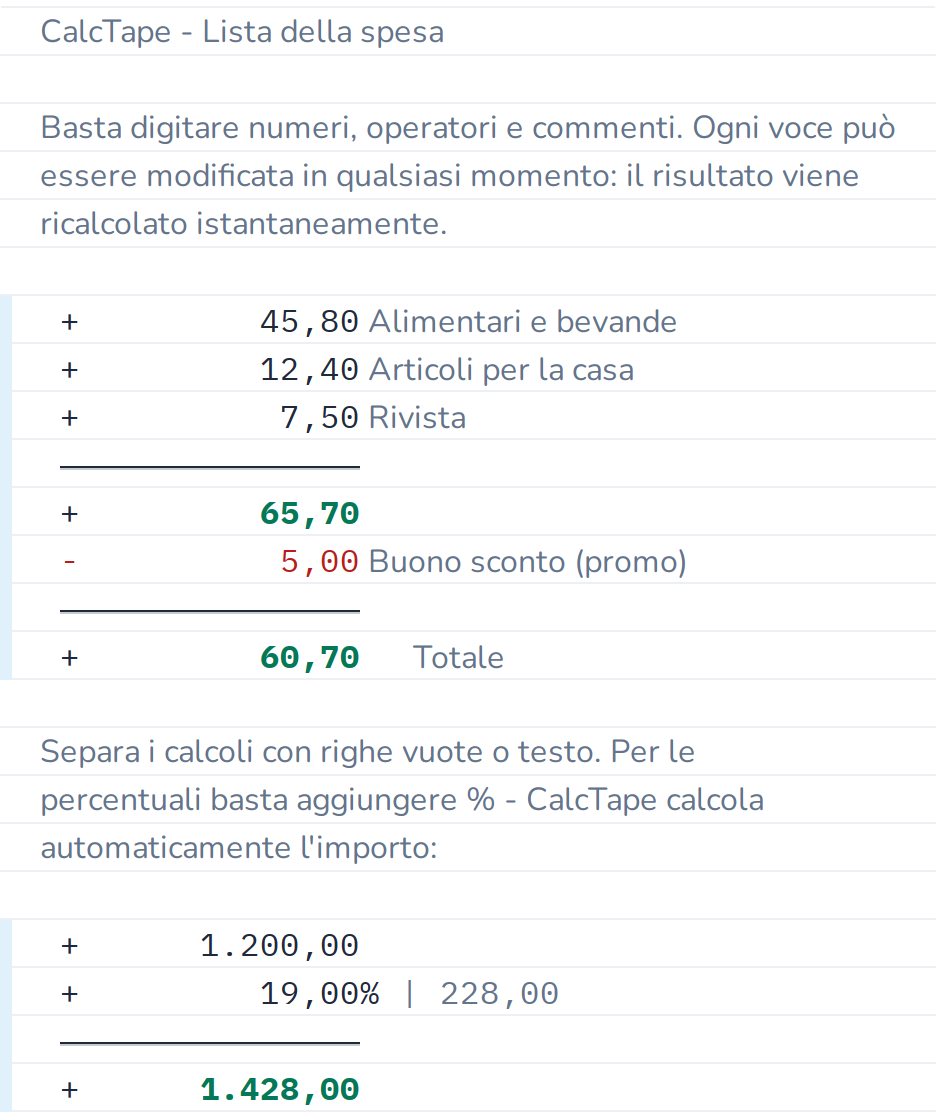
CalcTape mostra automaticamente subito dopo la percentuale l'importo che ne è calcolato. Sulla striscia appare un po' più piccolo con una freccia davanti (→ -364,20); nella riga che contiene il cursore e quando lo copi appare come nel testo, con | (nell'esempio | -364,20).
Nota: l'operatore immediatamente successivo a un valore percentuale non può avere una precedenza maggiore di quella dell'operatore percentuale. Se appare il messaggio di errore corrispondente, inserisci un risultato intermedio dopo il valore percentuale.

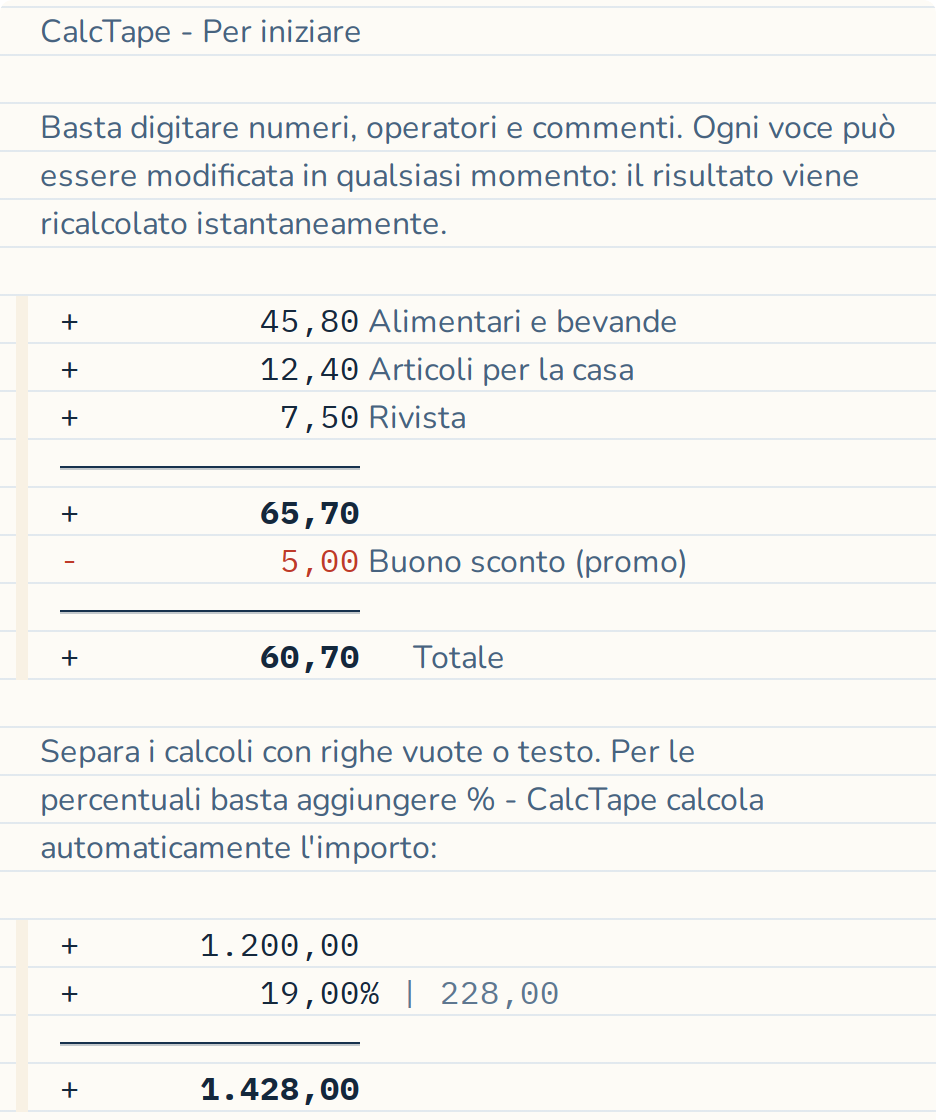
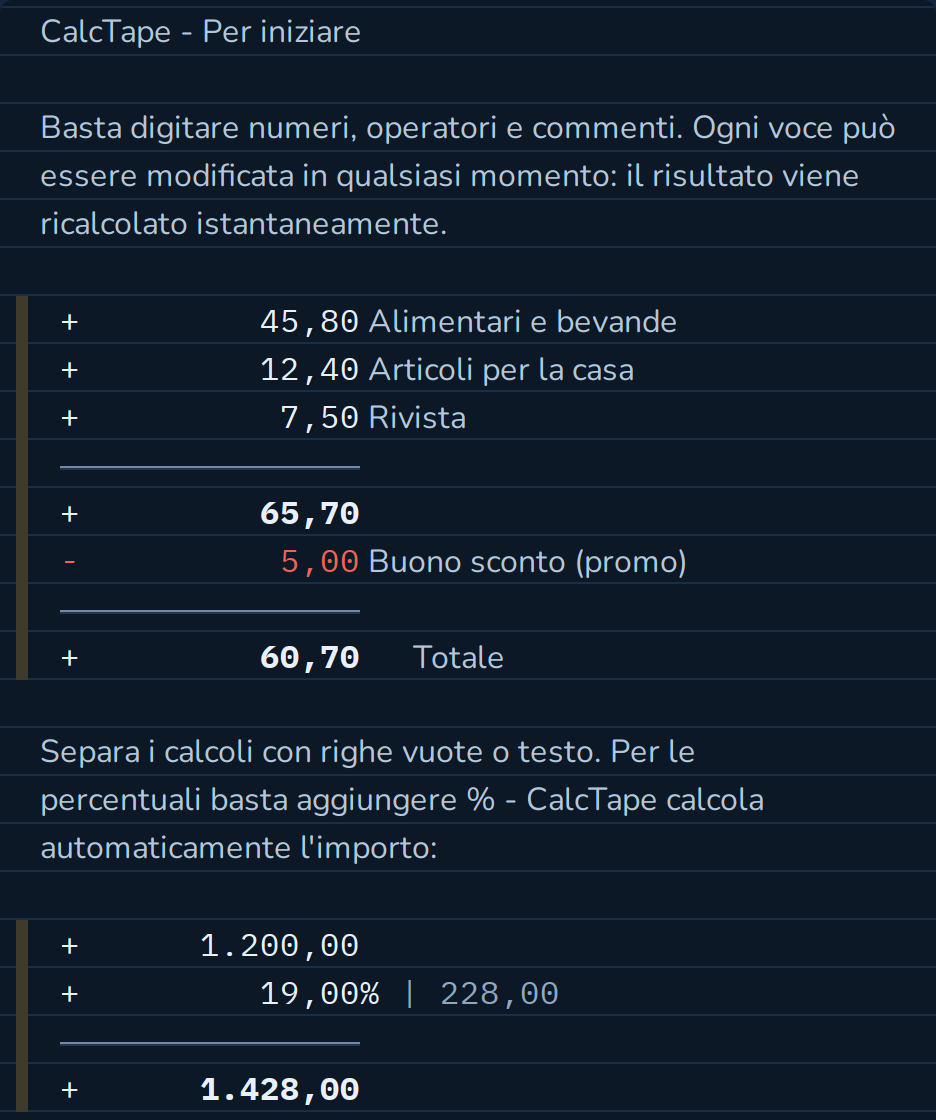
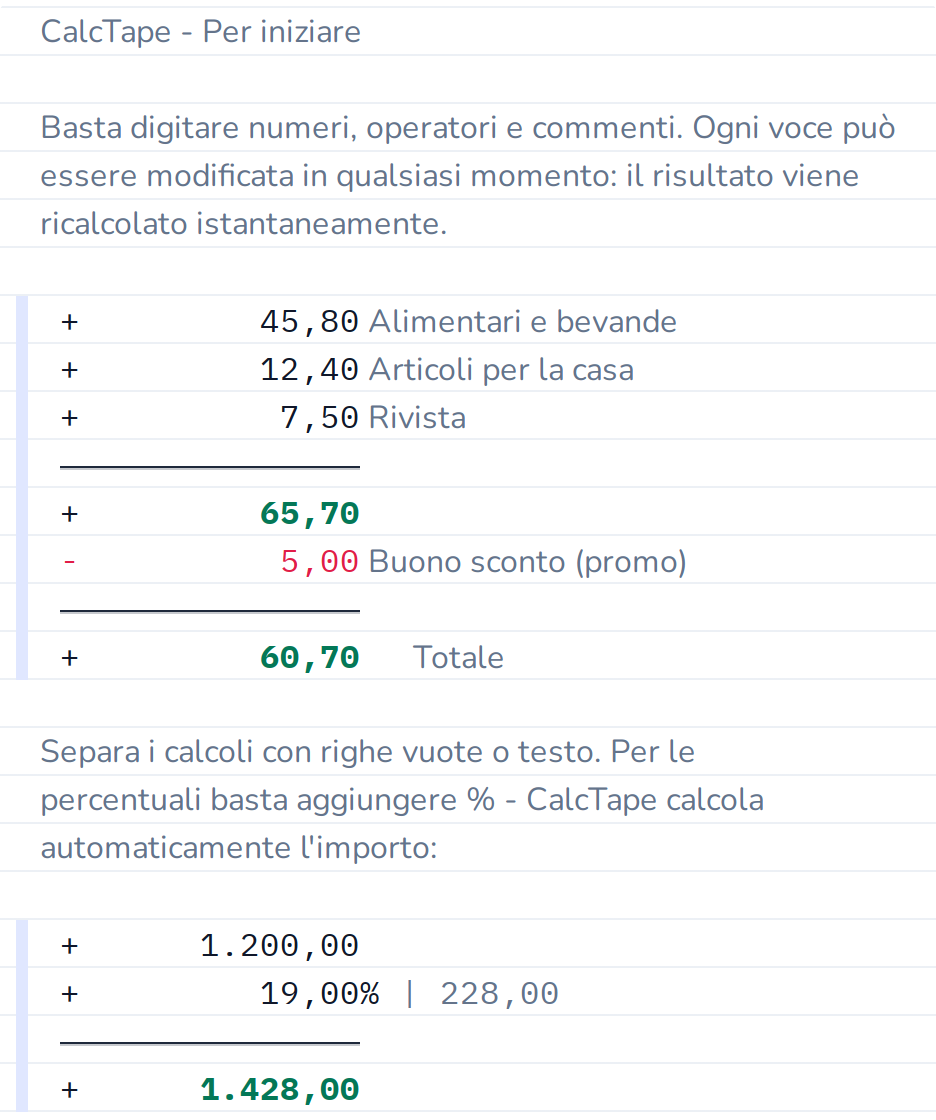
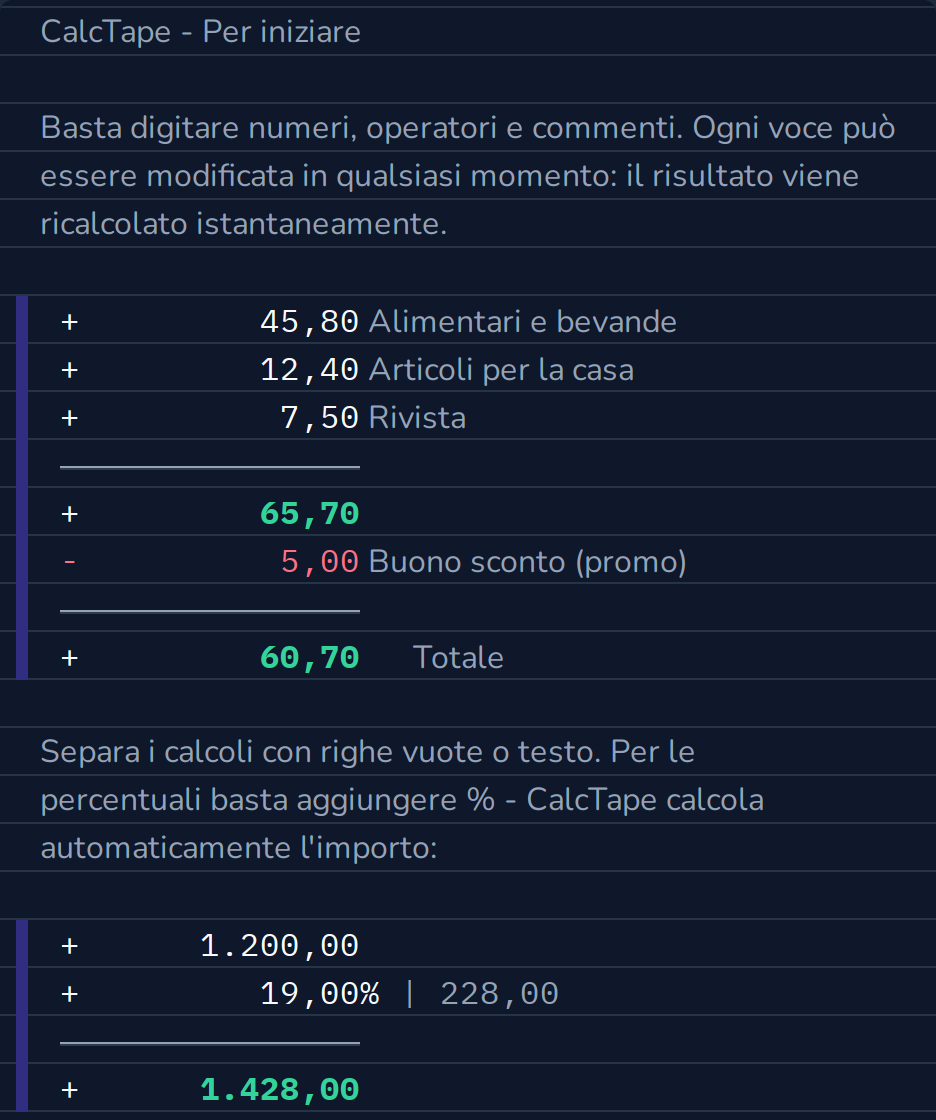
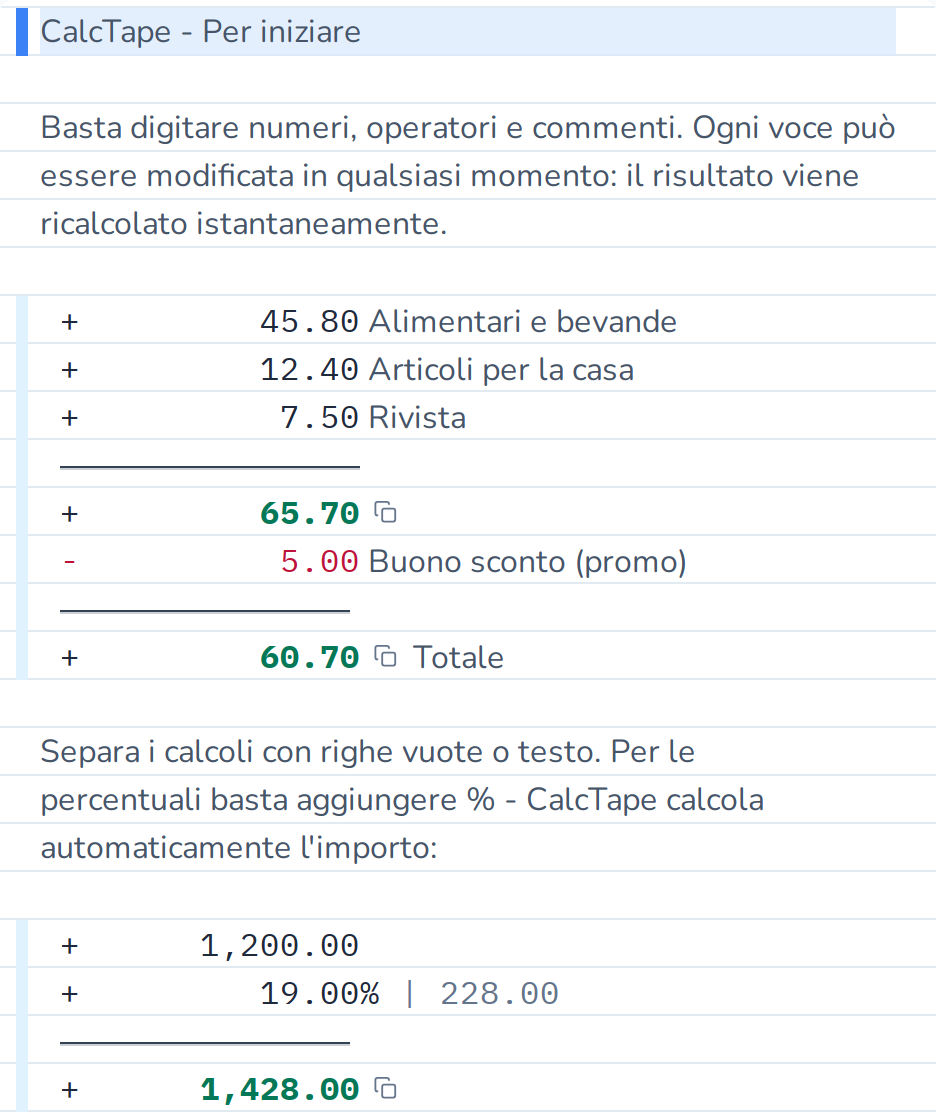
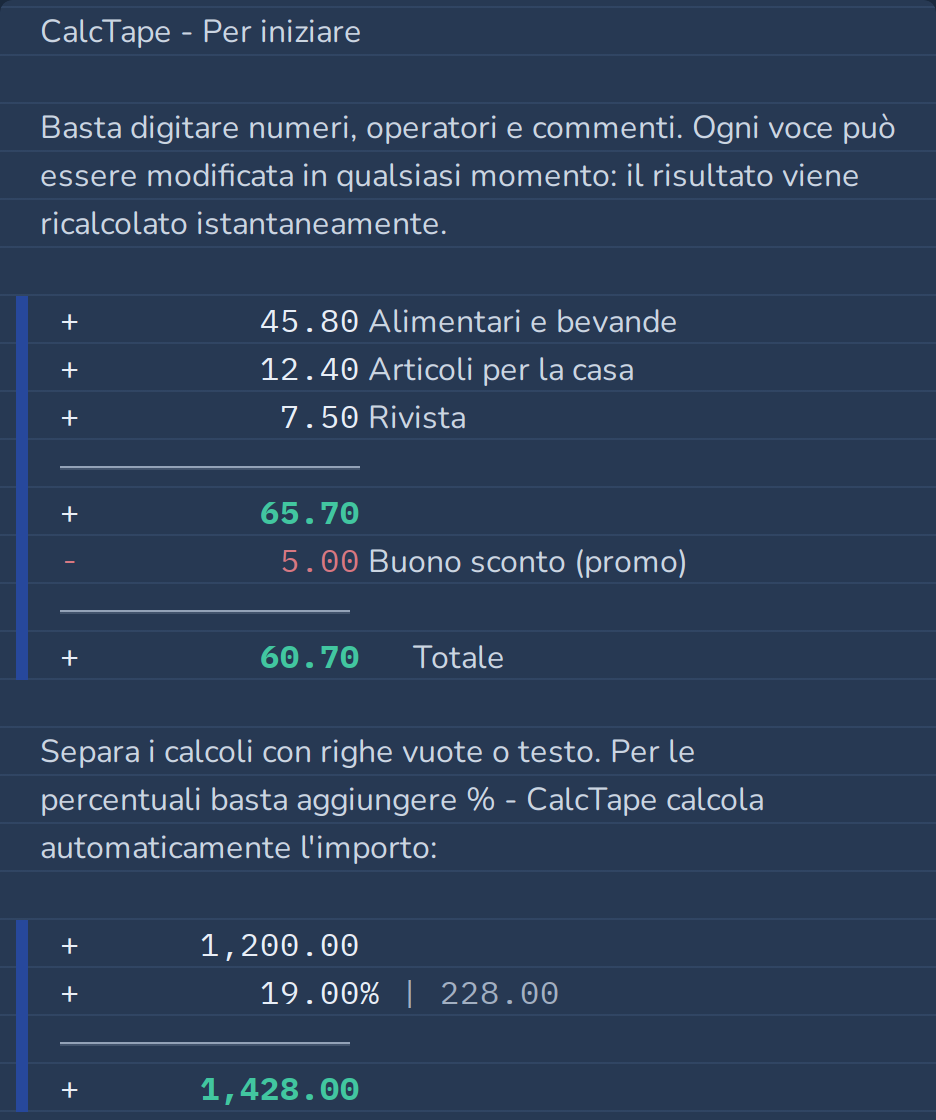
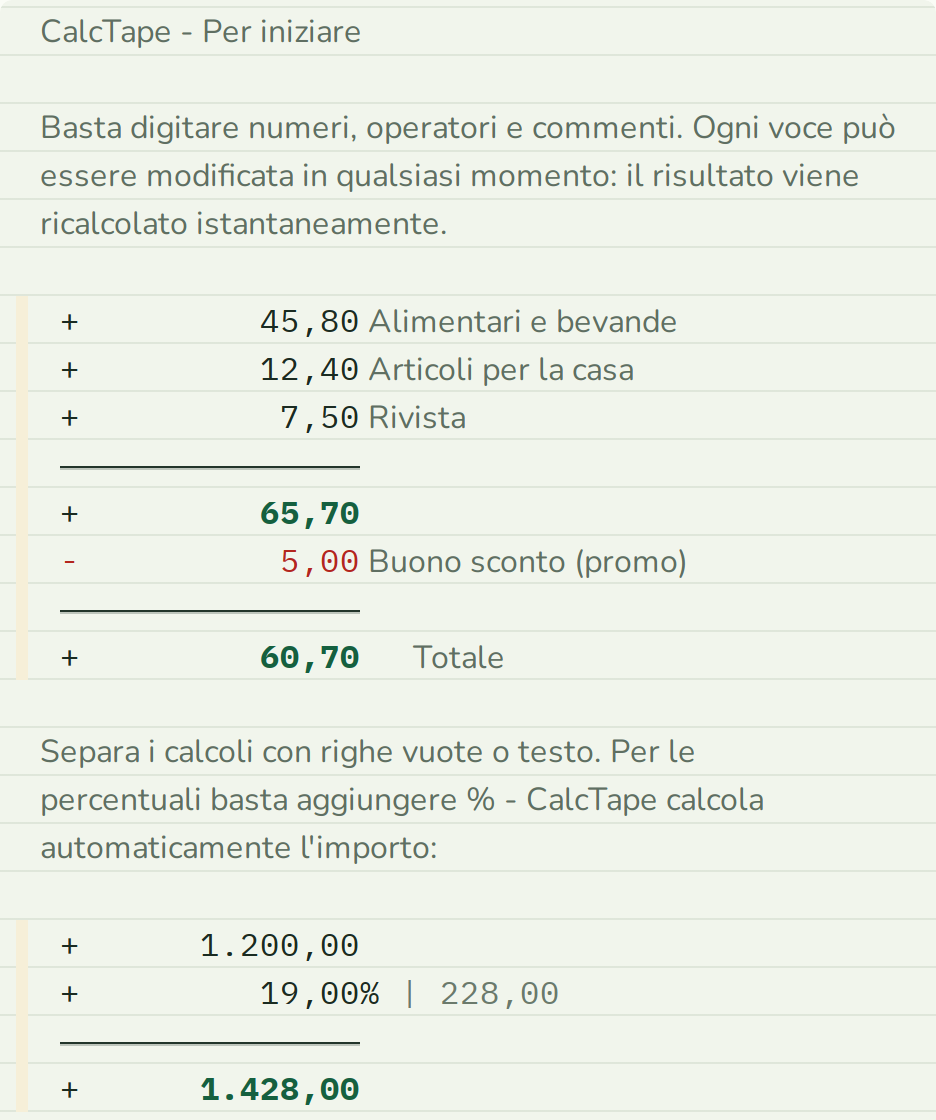
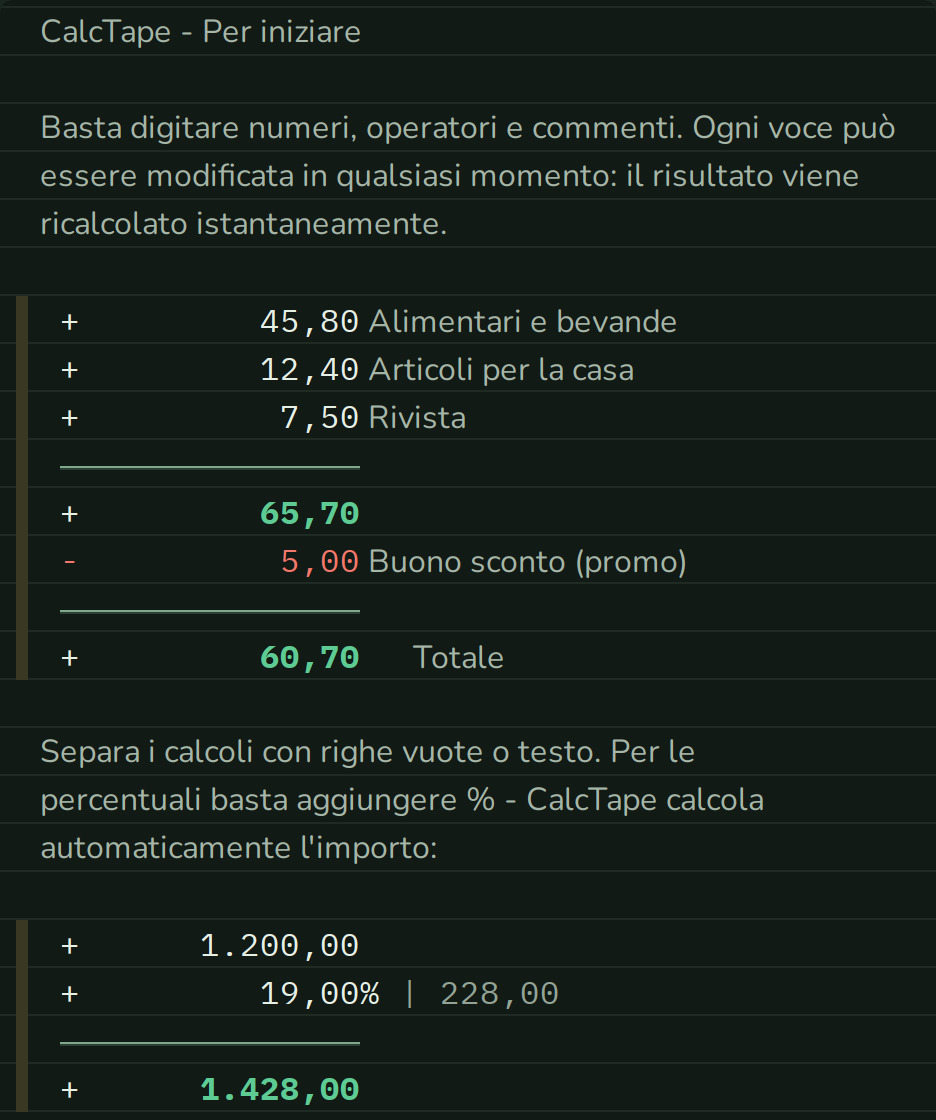
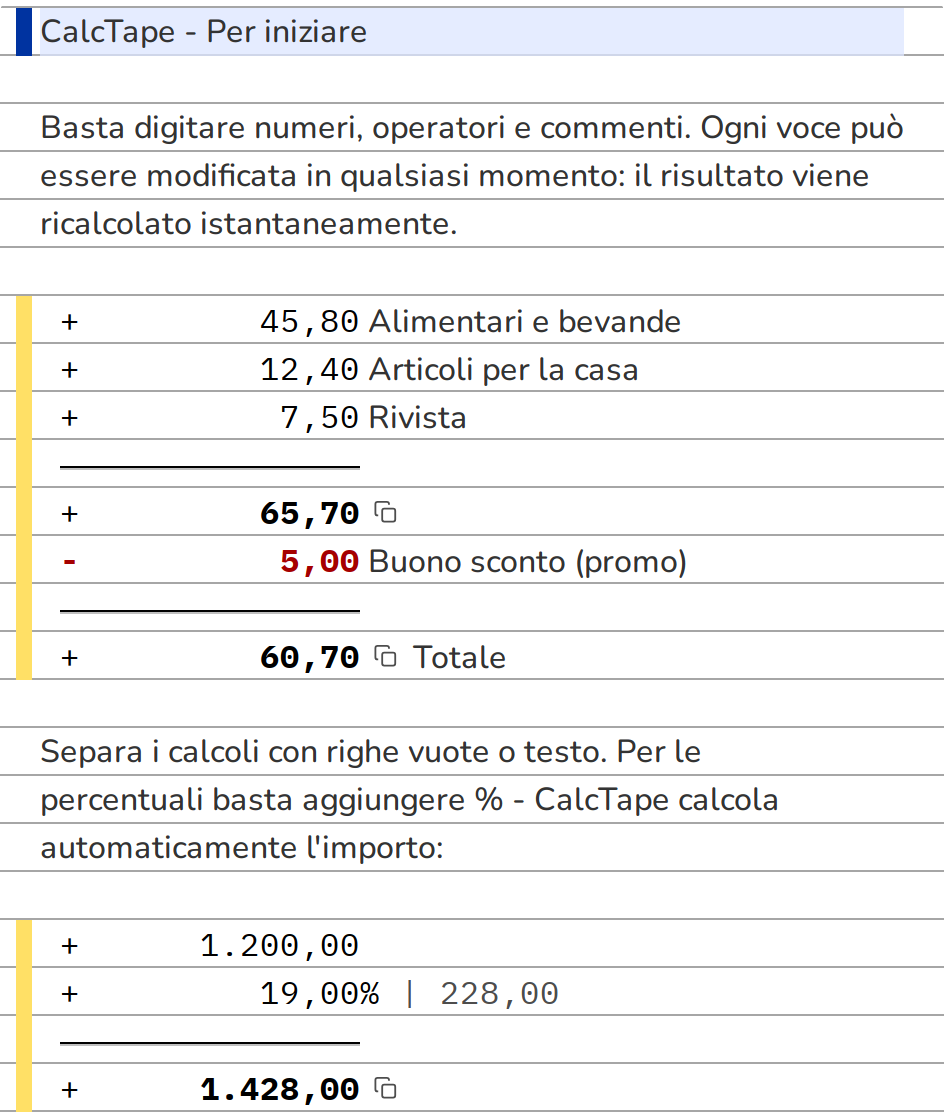
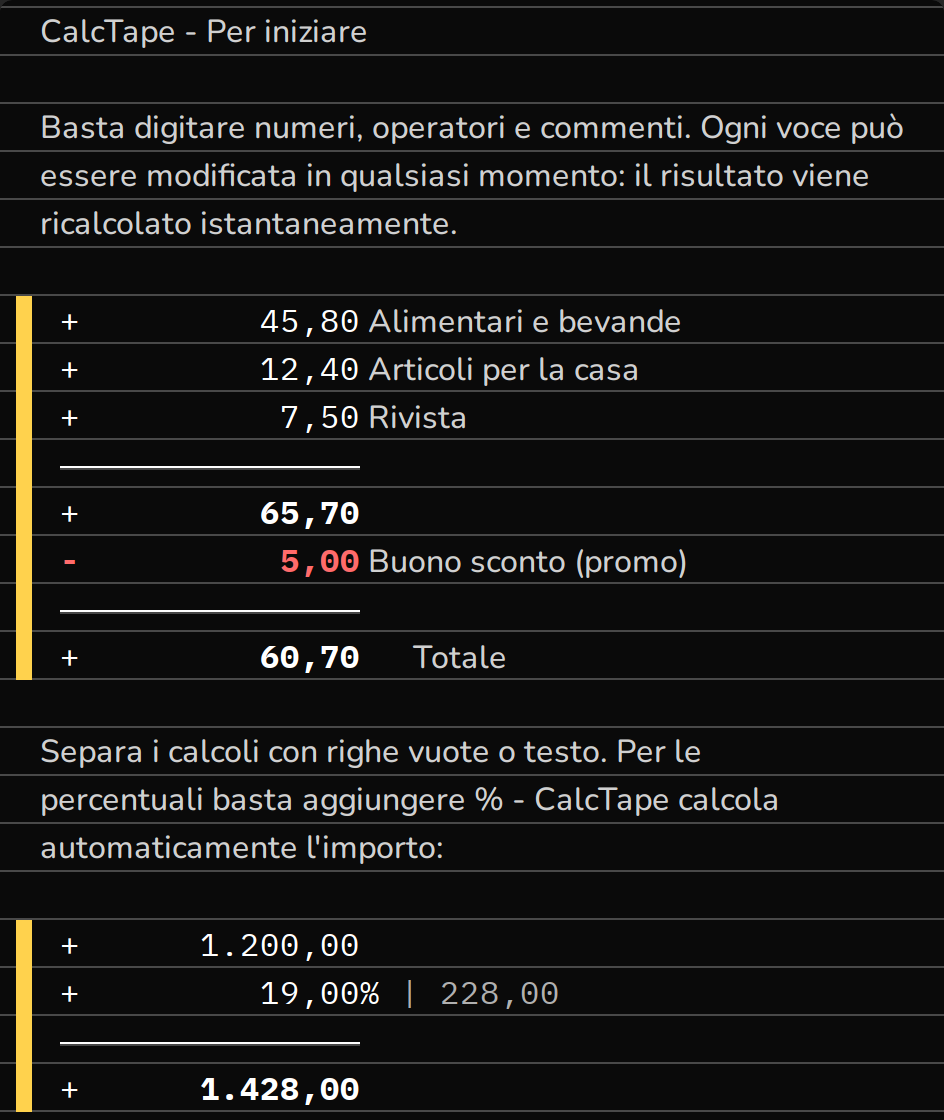
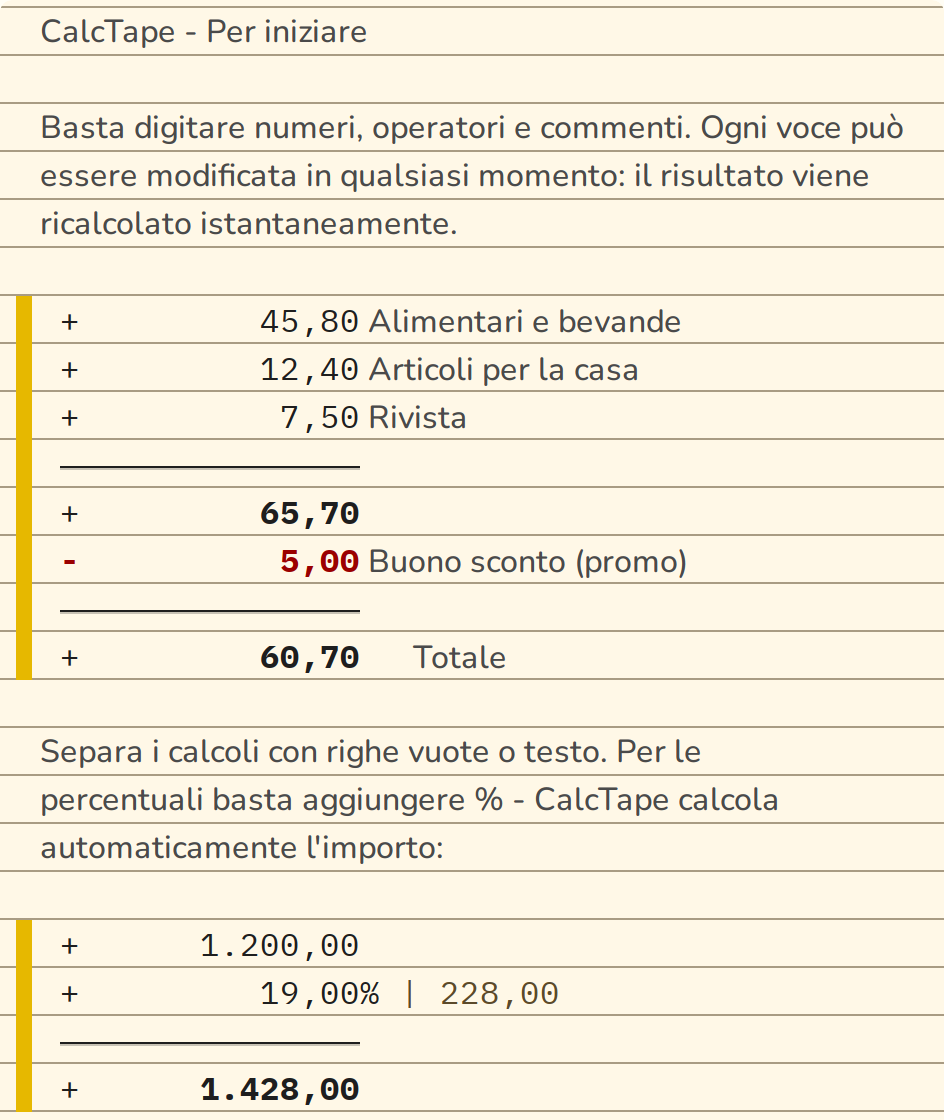
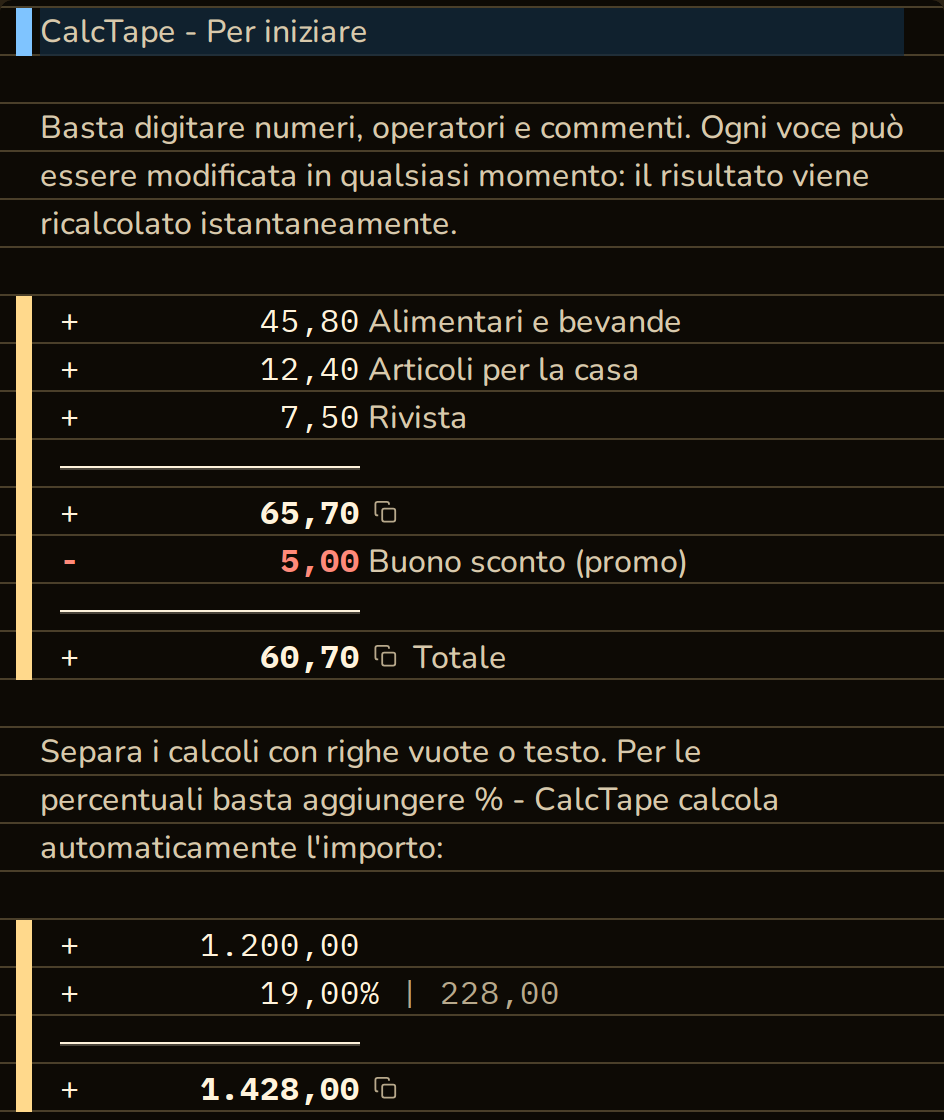
I tre casi più frequenti:
| Compito | Immissione | Risultato |
|---|---|---|
| Aggiungere il 19 % di IVA | + 100,00, poi + 19,00% | 119,00 |
| Sottrarre il 20 % di sconto | + 100,00, poi - 20,00% | 80,00 |
| Scorporare il 19 % di IVA inclusa | + 119,00, poi / 1,19 | 100,00 |
Attenzione allo scorporo:
- 19,00%qui è sbagliato. Trasforma 119,00 in 96,39, perché il 19 % viene sottratto dall'importo lordo e non da quello netto. L'IVA inclusa si scorpora sempre dividendo per1,19.
Parentesi su più righe
Come in una formula, puoi racchiudere tra parentesi le righe di un calcolo. Digita ( subito dopo un operatore: la riga diventa la riga di apertura + (, e sotto di essa inizia la prima riga della parentesi. ) chiude la parentesi in una riga propria e ne mostra il valore. 12+14+(25-13)*11 e Enter danno:
 +         12,00
 +         14,00
 + (
 +         25,00
 -         13,00
 ) | 12,00
 *         11,00
 ---------------
+ 158,00- Sulla striscia, le righe di una parentesi sono rientrate, con una sottile linea davanti e un'area colorata in modo discreto dietro. Il valore dopo la parentesi di chiusura appare come un importo percentuale, come
→ 12,00. - Le parentesi si possono annidare:
10+(44-12+(3+4)*3)*3dà 169,00. Ogni livello rientra ulteriormente e ha una propria linea; la linea della parentesi in cui si trova il cursore è colorata. - L'operatore della riga di apertura vale per l'intera parentesi:
- (ne sottrae il valore,* (lo moltiplica. All'interno di una parentesi la moltiplicazione precede l'addizione, proprio come all'esterno. - Enter o = alla fine del calcolo chiude tutte le parentesi ancora aperte e poi traccia il totale. Finché una parentesi è aperta, la sua linea è tratteggiata.
- Un clic sul valore dopo la parentesi di chiusura evidenzia l'intera parentesi (vedi "Evidenziare e copiare un calcolo").
- Le parentesi si digitano con la tastiera del tuo dispositivo; la tastiera su schermo non ha tasti per le parentesi.
- Una parentesi in una nota (
(3 notti, vedi ricevuta) resta testo. Il testo incollato calcola una parentesi solo se prima della(c'è un operatore e la parentesi si chiude nello stesso blocco.
Commenti
Tutto ciò che segue il numero è trattato come commento e non influisce sul calcolo. Così puoi documentare che cosa rappresenta un valore.
Una riga composta solo da testo è una riga di commento. Se inizia con un cancelletto (# Spese di viaggio, marzo), diventa un titolo mostrato in grassetto; più cancelletti (##, ###) funzionano allo stesso modo. Inoltre **grassetto** e *corsivo* valgono nelle righe di testo e nel commento dopo un numero, e la grafia con trattino basso __grassetto__ / _corsivo_ fa lo stesso, tranne all'interno di una parola, così nomi come totale_netto rimangono intatti. I caratteri spariscono dalla vista finché il cursore è in un'altra riga; nel documento ci sono sempre, e selezionare o copiare li porta con sé.
Variabili (valori con nome)
CalcTape ti permette di dare un nome ai valori e riutilizzarli in seguito. I nomi delle variabili iniziano con una lettera e sono composti da lettere, cifre e trattino basso (netto_2); altri caratteri speciali non sono ammessi. Maiuscole e minuscole non fanno differenza: Affitto e affitto sono lo stesso nome. Ci sono due modi per definire una variabile:
1. Assegnazione diretta: var = 123 Il nome della variabile va a sinistra del segno di uguale, il valore a destra:
 iva = 19
 +      1.000,00 Netto
 +           iva% | 190,00  IVA
2. Dare un nome a una riga di somma: ... = var In una riga di somma (subtotale) il nome va a destra del segno di uguale e assume il risultato di quella riga:
 +      3.230,00 Stipendio
 -      1.350,00 Affitto
 ---------------
 +      1.880,00 = budget

 +        budget
 -         25,00% | -470,00  Tasso di risparmio
 ---------------
 +      1.410,00 Disponibile
La variabile definita (budget) può essere riutilizzata in seguito. Nell'esempio, dopo la riga vuota inizia un nuovo calcolo che riprende il budget e sottrae un tasso di risparmio del 25 %. Questa seconda forma è consentita solo nelle righe di somma; in tutte le altre righe il nome della variabile deve trovarsi a sinistra di =.
Formule. Il lato destro di una definizione può contenere un intero calcolo: con moltiplicazione prima dell'addizione, parentesi, altri valori con nome e funzioni come sqrt(x) (radice quadrata), round(x; decimali) (arrotondamento commerciale), abs(x) o mod(x; y) (resto di una divisione):
 prezzo = 12,50
 quantita = 3
 iva = 19
 lordo = round(prezzo * quantita * (1 + iva / 100); 2)
Un punto e virgola separa gli argomenti di una funzione. Le parentesi e le funzioni valgono solo in queste definizioni; in una normale riga di calcolo CalcTape non le calcola.
Dove vale un nome. Un valore con nome vale in tutto il documento, anche nelle righe sopra la sua definizione: + affitto in cima calcola con affitto = 750 più in basso. Sopra la definizione, però, una riga che inizia con il nome resta testo, quindi un titolo Affitto sopra affitto = 750 resta un titolo. Dietro un operatore e nelle definizioni il nome vale sempre. Un valore non può dipendere da se stesso: a = a + 1, oppure due definizioni che si usano a vicenda, segnalano un Riferimento circolare (sezione 11).
Ulteriori approfondimenti sulle variabili e sulle regole di calcolo avanzate sono disponibili su calctape.com.
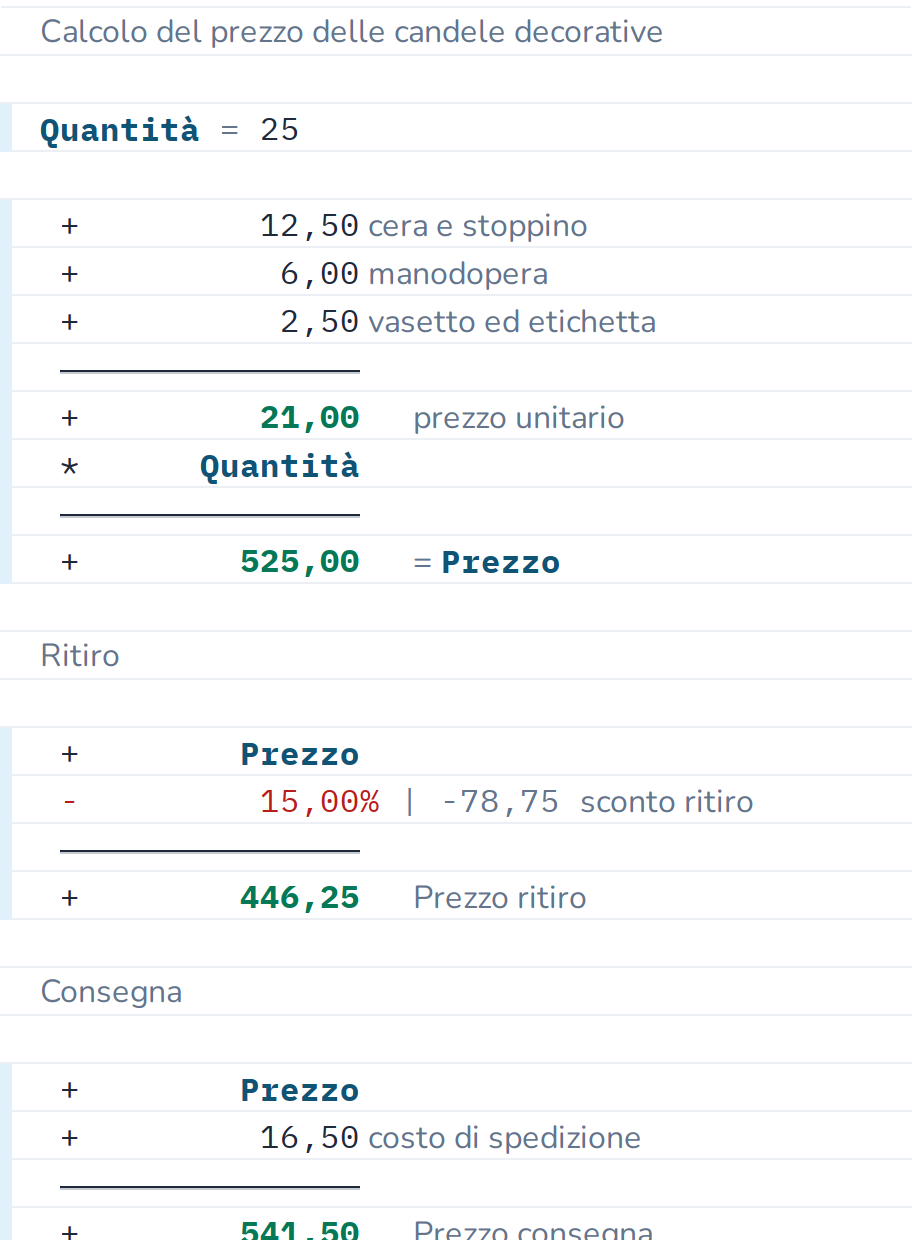

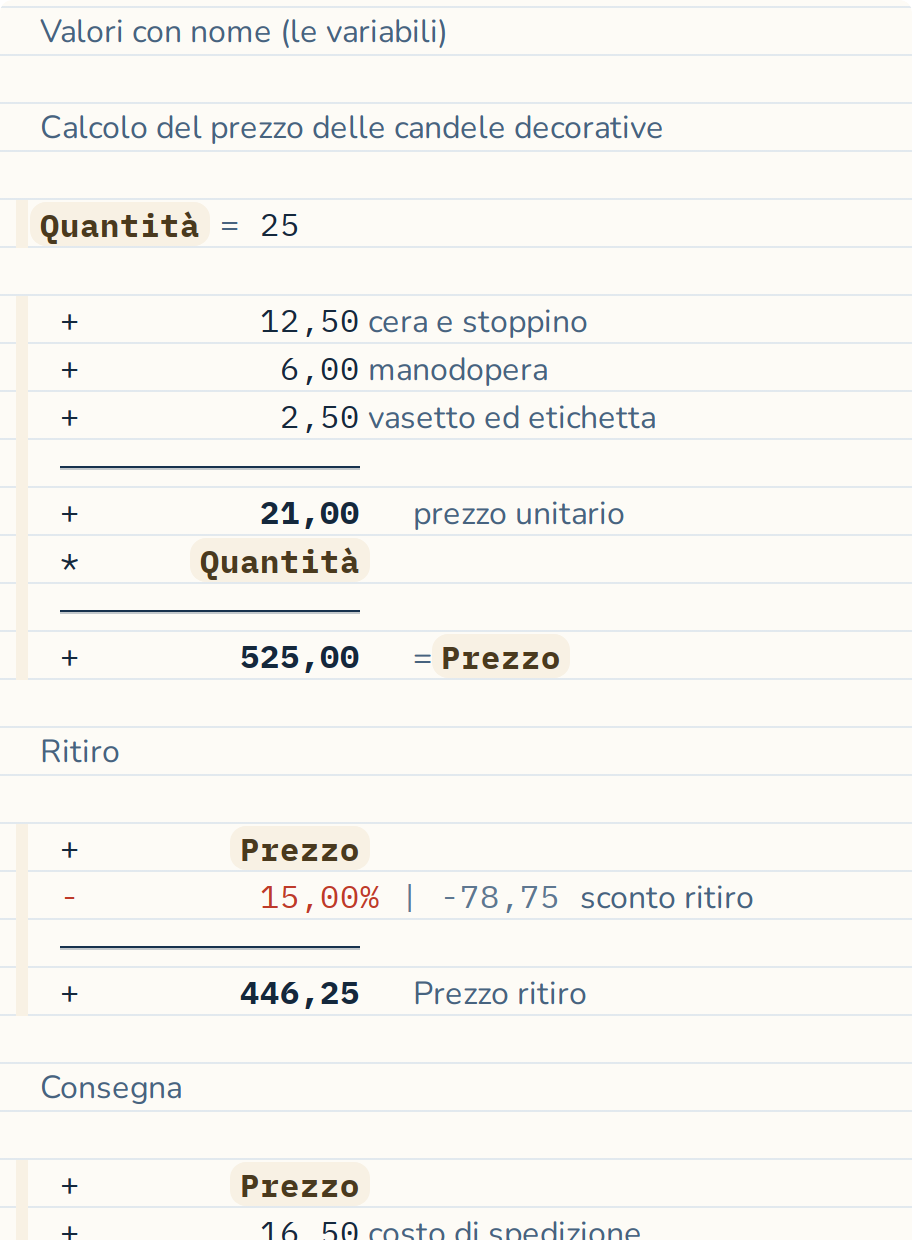
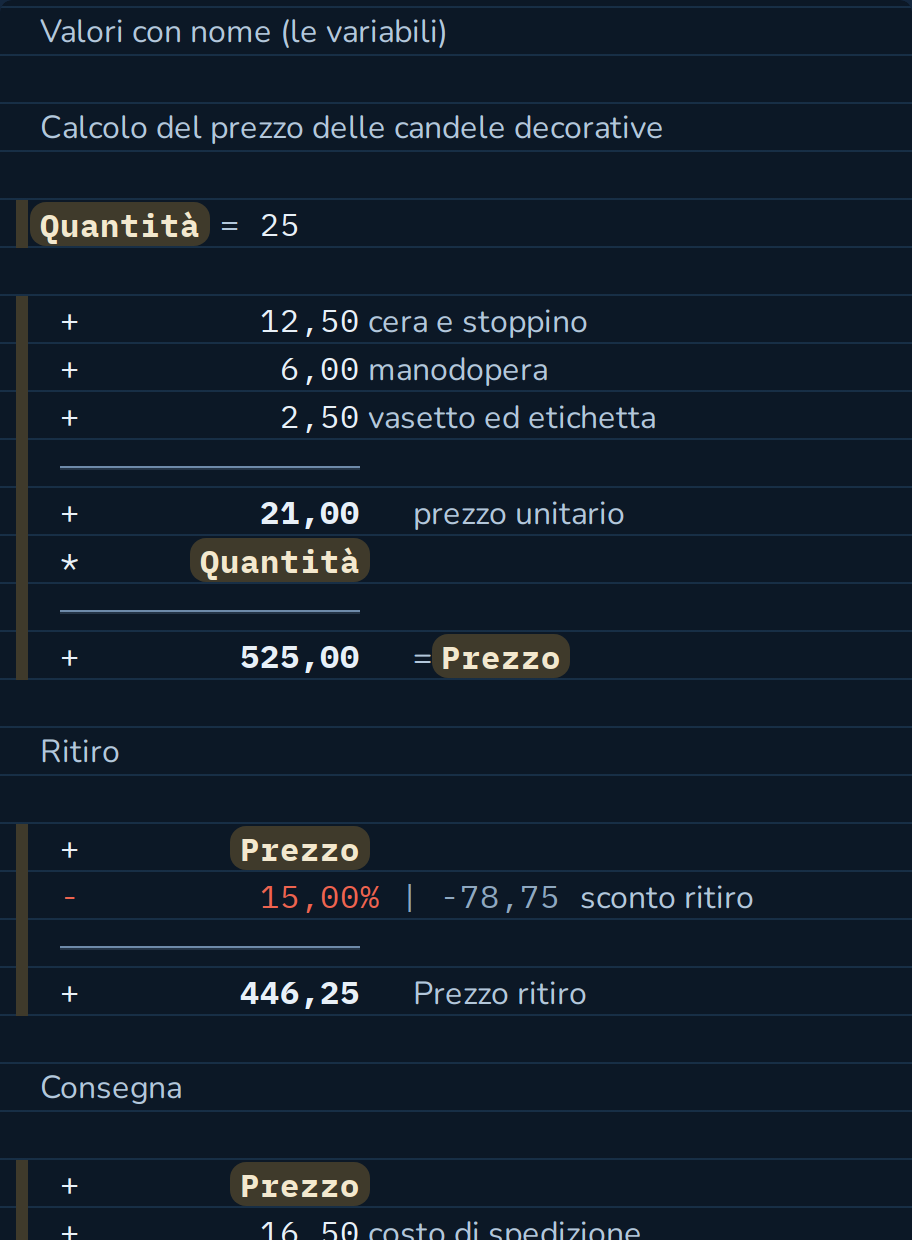
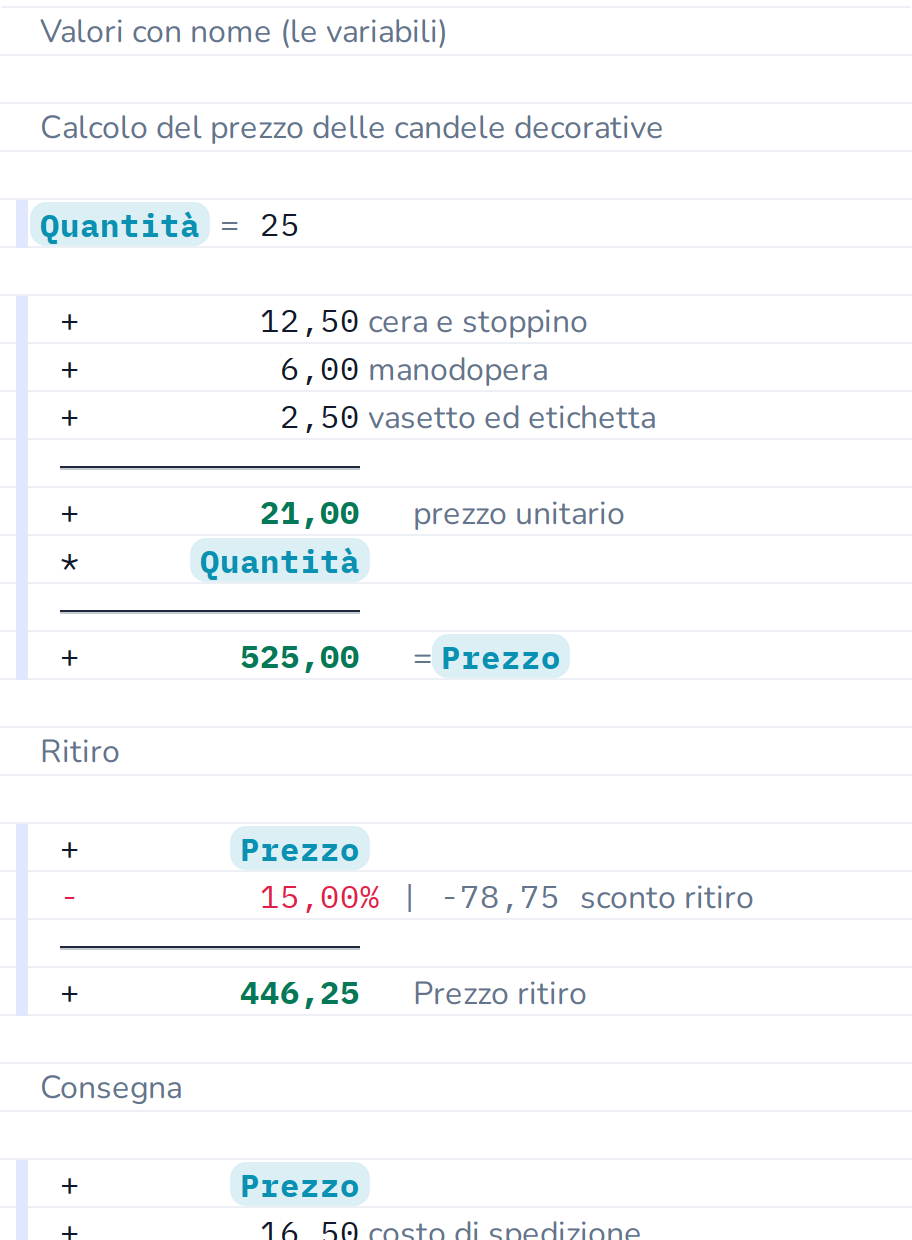

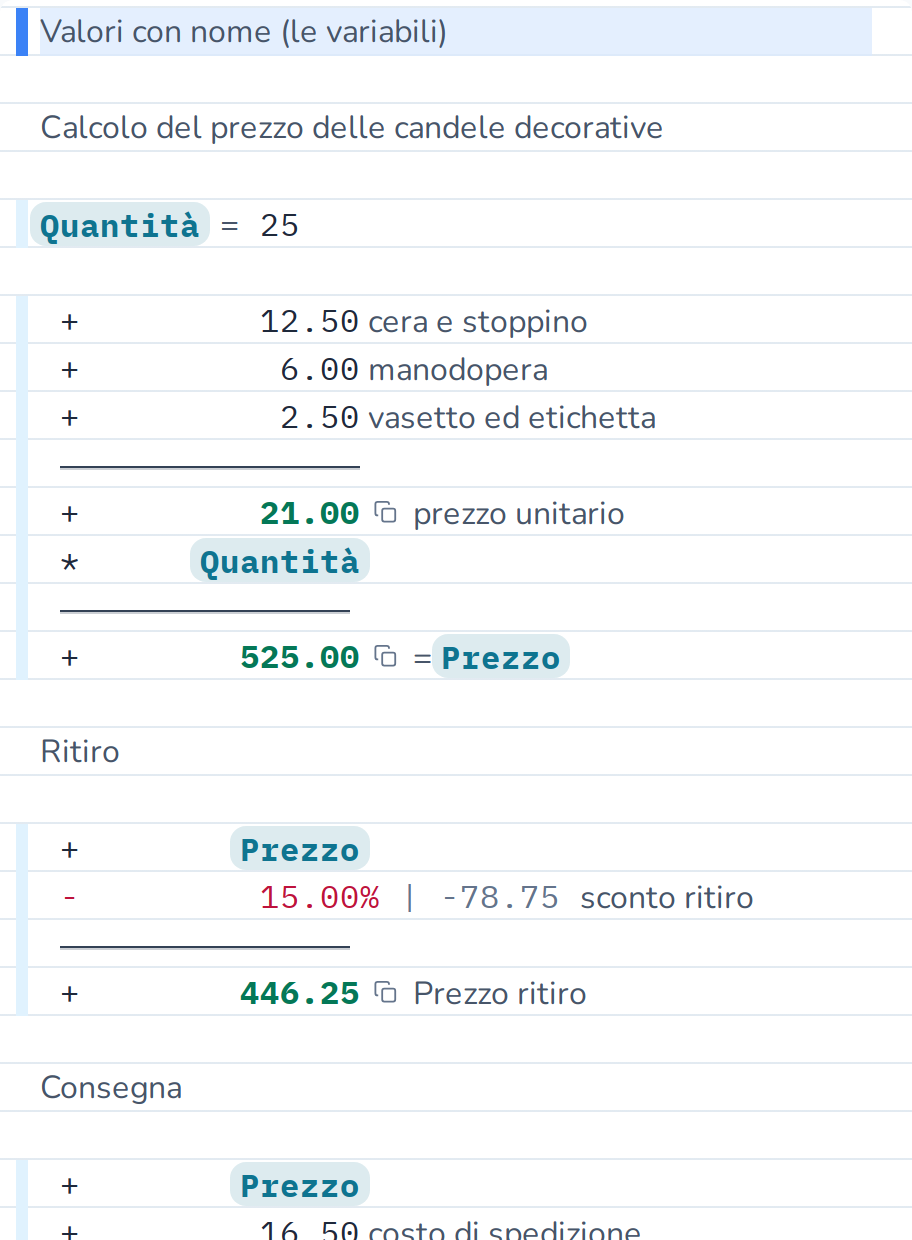
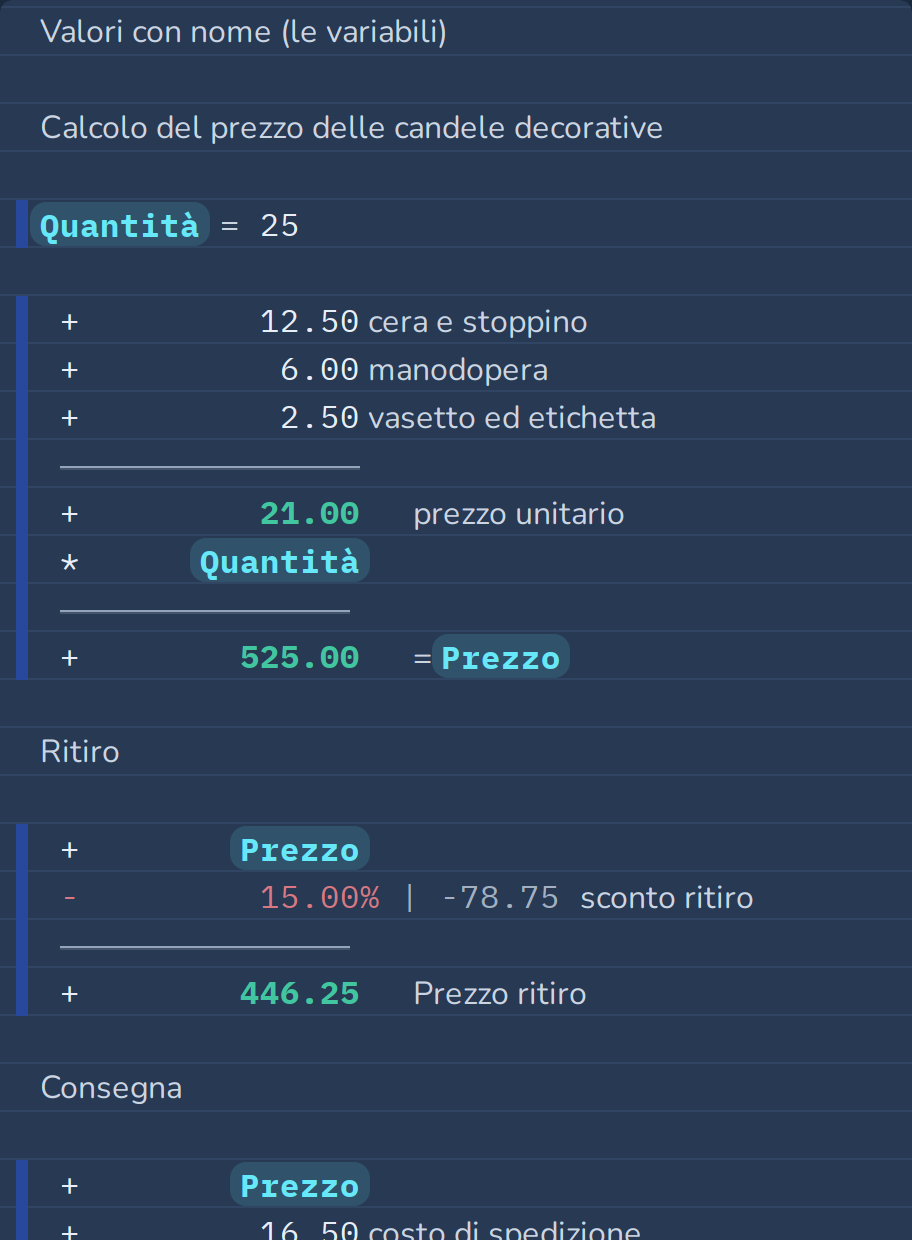
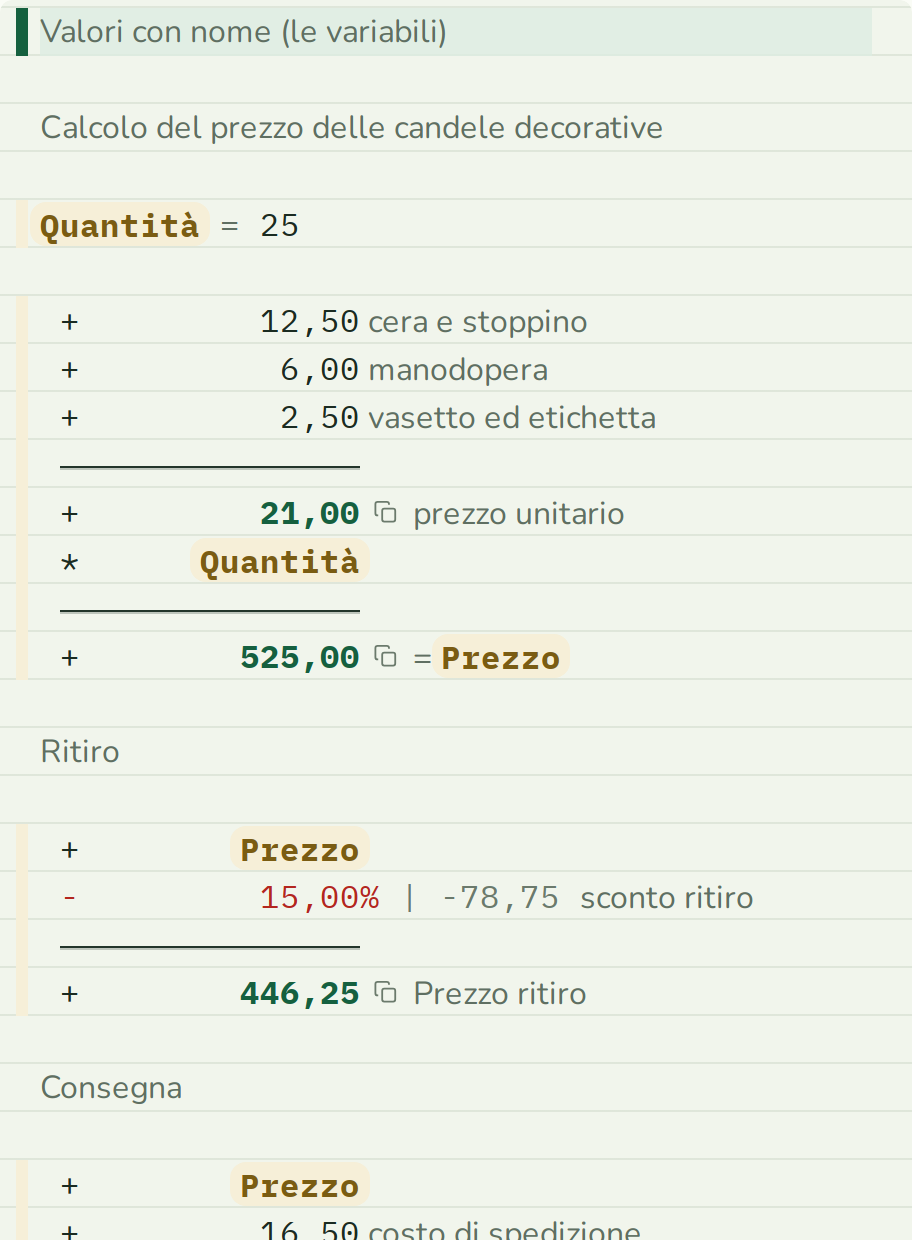

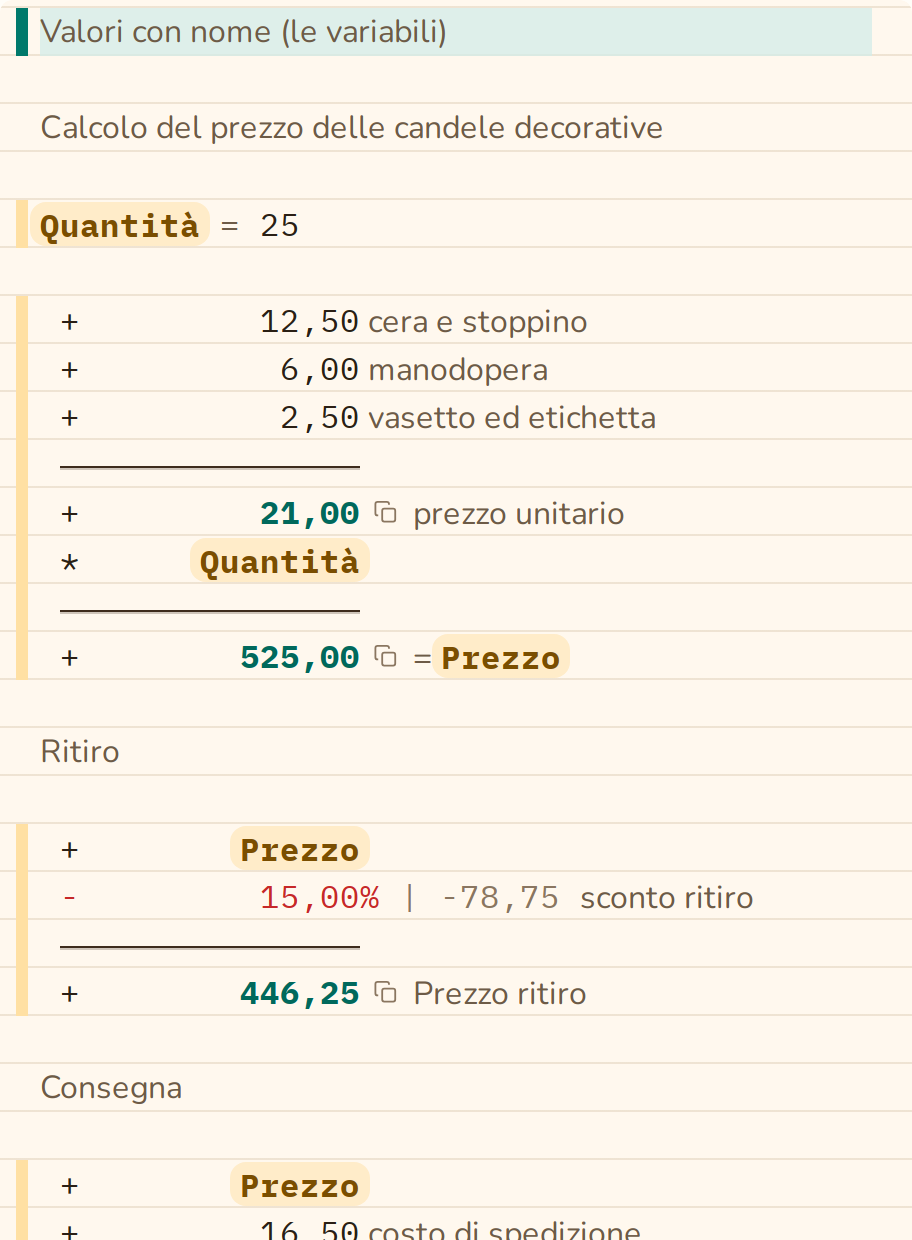

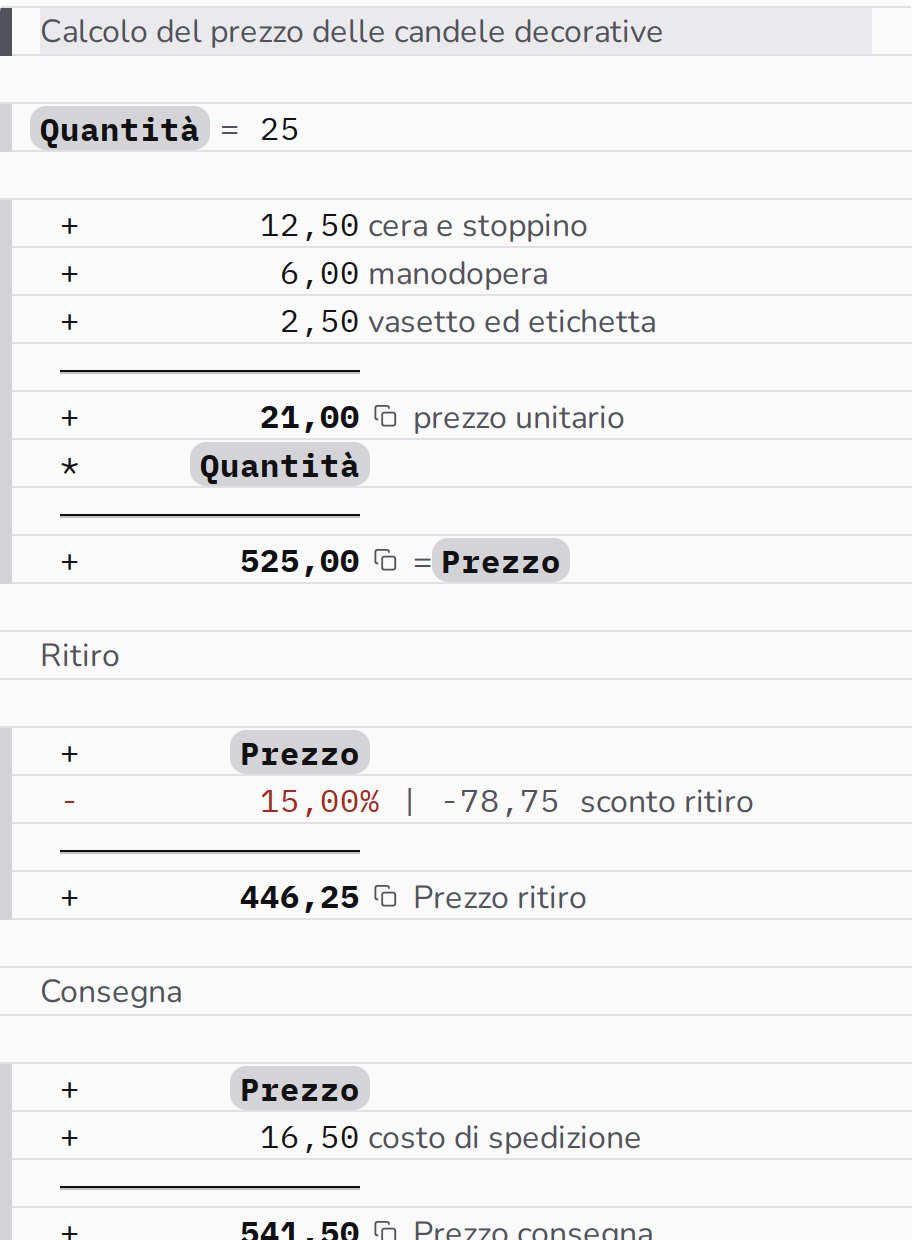
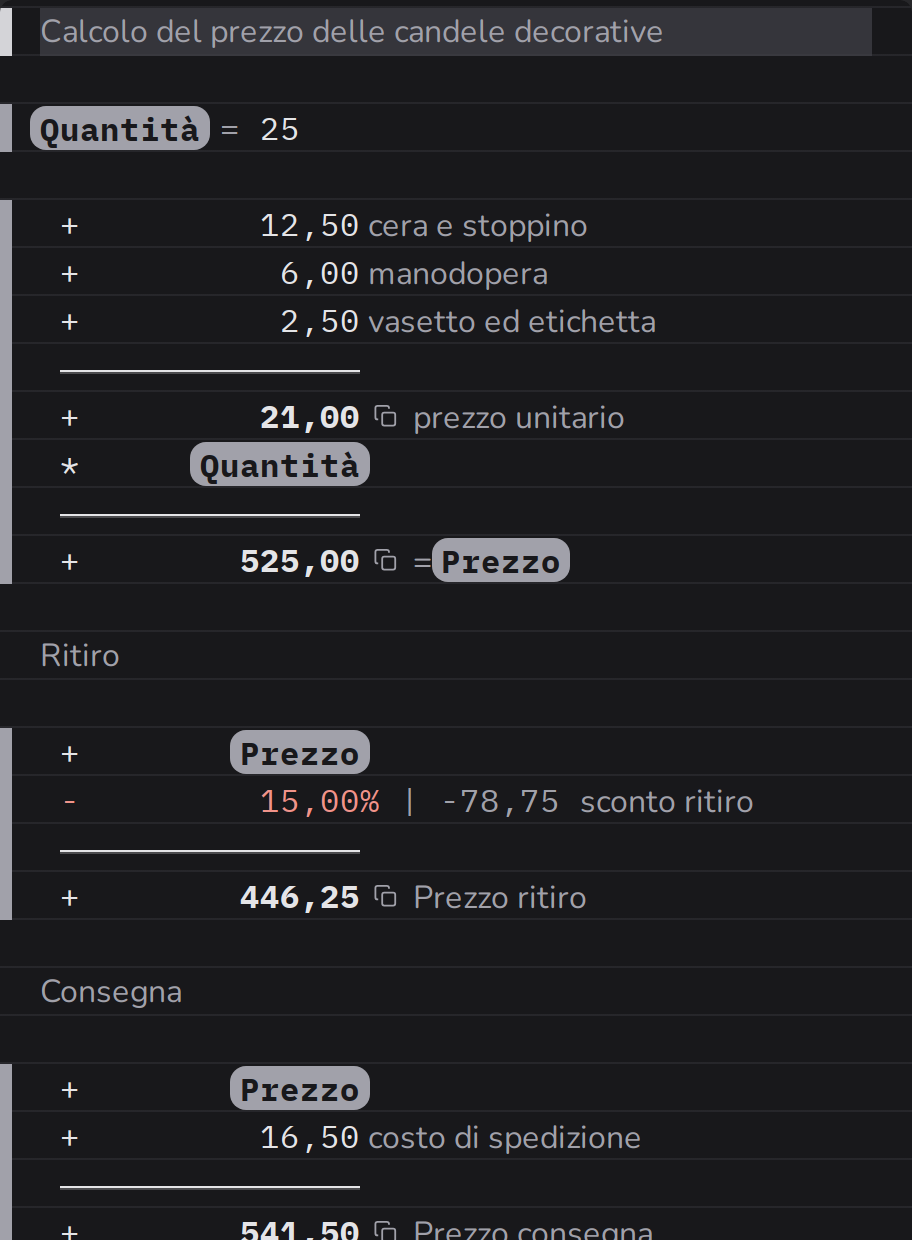
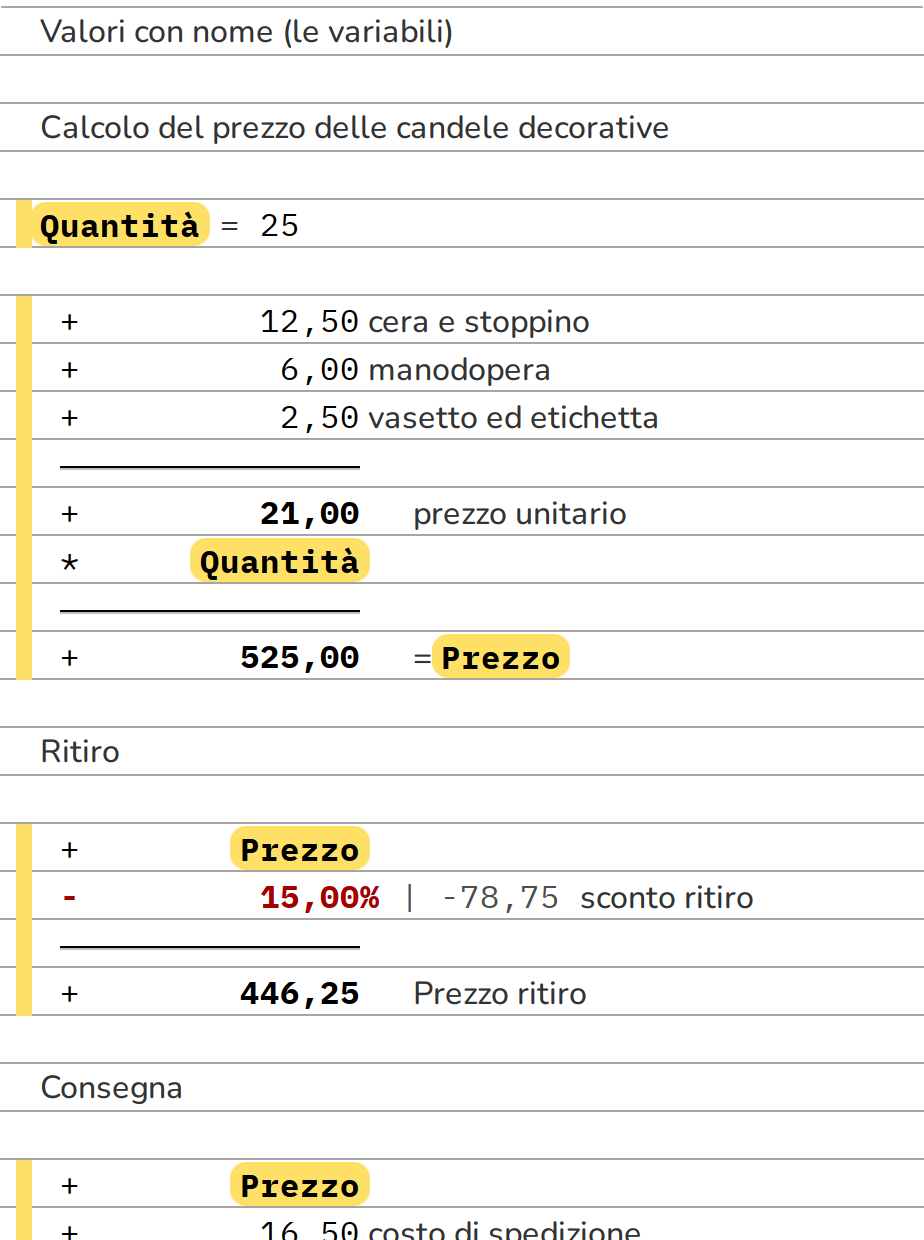
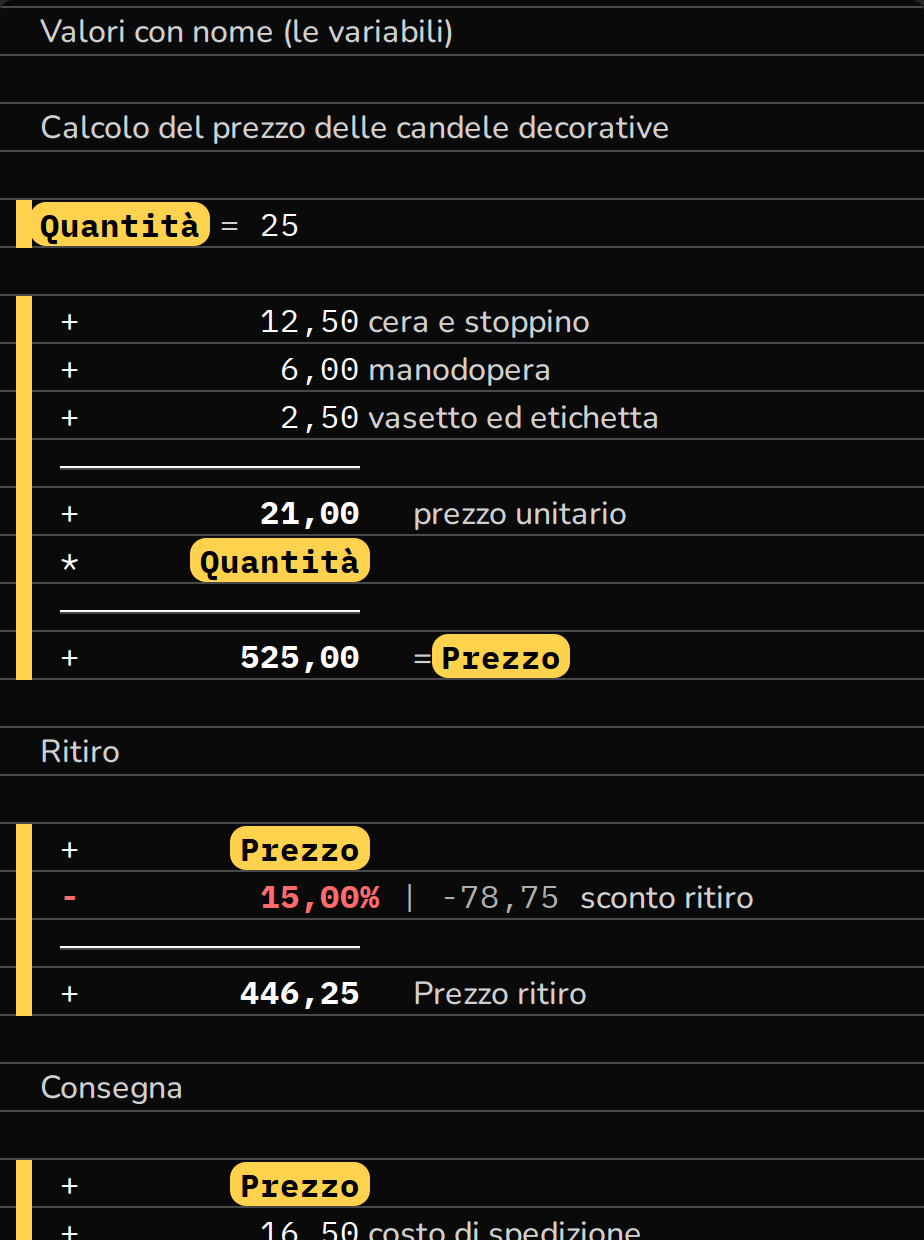
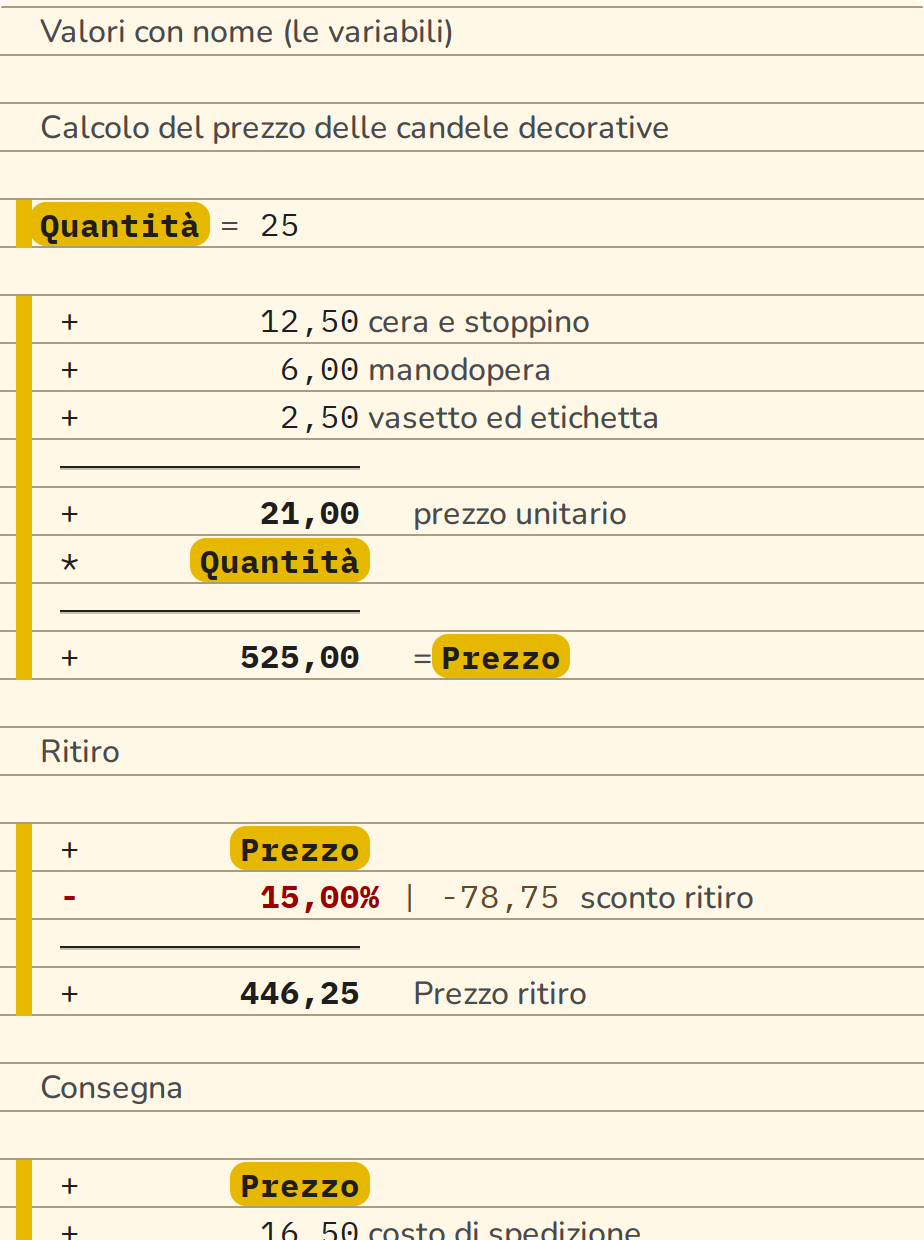
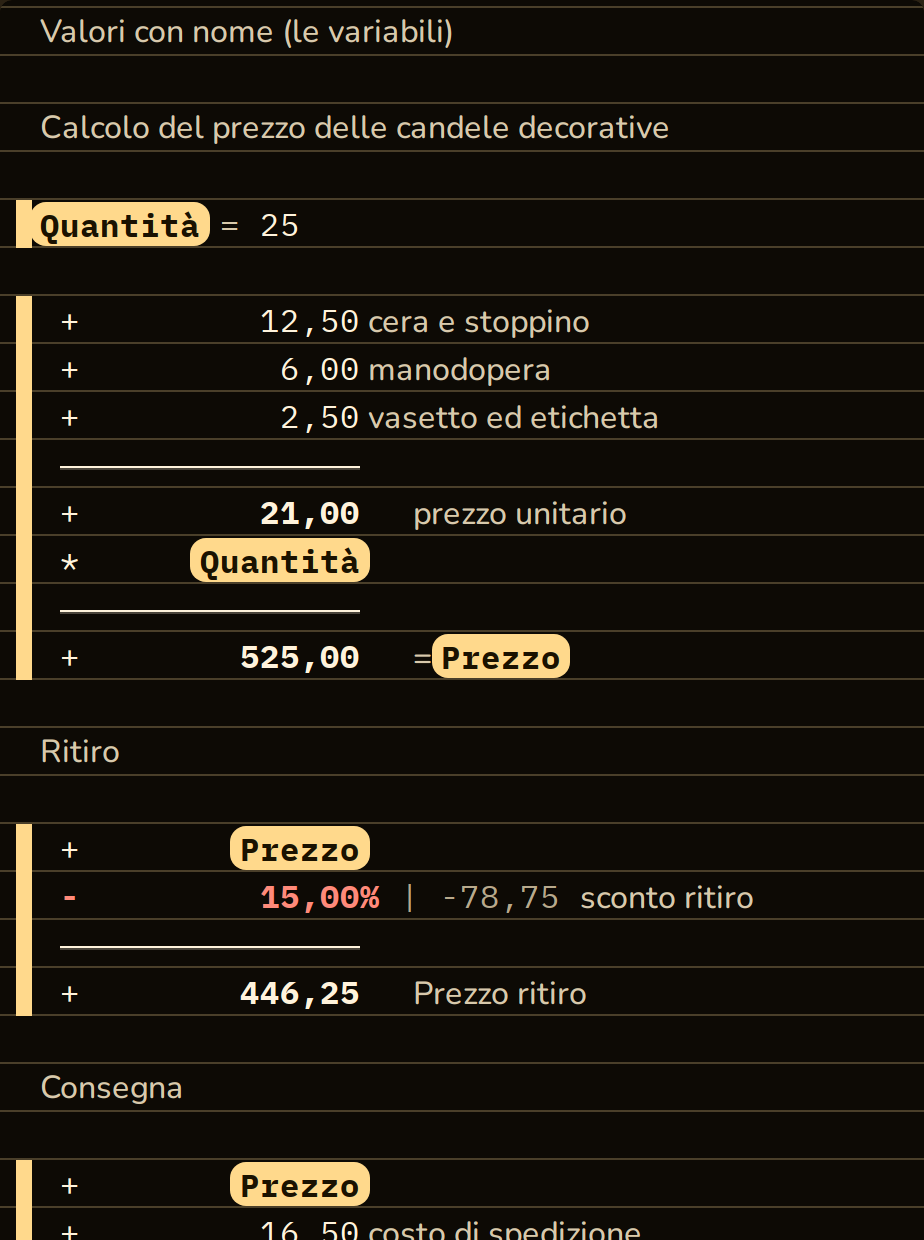
Proposta quando un valore si ripete. Lo stesso importo, pari o superiore a 100, compare tre volte sulla striscia; CalcTape chiede allora se debba diventare un valore con nome. Dopo OK in cima c'è var = <valore> e ogni occorrenza è sostituita da var: cambia il valore in alto e tutto ciò che sta sotto viene ricalcolato. Annulla riporta indietro l'intero passaggio in una volta sola. Se rifiuti due volte, CalcTape non chiede più.
Evidenziare e copiare un calcolo
Fai clic su una somma (mostrata in grassetto) per evidenziare l'intero calcolo a cui appartiene con uno sfondo discreto, e rivela un'icona di copia in alto a destra. Fai clic sull'icona per copiare il calcolo completo — inclusi tutti i valori calcolati — negli appunti. L'evidenziazione scompare automaticamente dopo 10 secondi, o non appena digiti o fai clic altrove. Lo scorrimento la mantiene: così puoi esaminare un calcolo lungo senza perdere l'evidenziazione.
Allo stesso modo, un clic sul valore di una parentesi (→ 12,00 dopo la parentesi di chiusura) evidenzia l'intera parentesi, dalla riga di apertura a quella di chiusura, con la stessa icona di copia.
Inoltre, ogni subtotale e totale finale ha una piccola icona di copia direttamente al fianco: un breve tocco copia solo quel valore, una pressione prolungata apre un menu per copiarlo o aggiungerlo/sottrarlo dalla memoria (M+/M−).
Modificare, inserire, eliminare
- Fai clic in un punto qualsiasi e sovrascrivi il valore; CalcTape ricalcola immediatamente.
- Incolla dagli appunti (Ctrl+V) è supportato; se il contenuto non entra più completamente, CalcTape propone di inserire solo la parte che ancora entra (limite di righe, vedi sezione 12).
- Elimina con il tasto ⌫ (Backspace) o il tasto Delete.
Indicazione degli errori
Se una riga contiene un errore, viene contrassegnata direttamente sulla striscia (bordo sinistro rosso, sfondo rossastro, sottolineatura ondulata); la descrizione in chiaro appare come tooltip sulla riga e come chip rosso nella barra di stato (vedi sezione 11).
4. La tastiera: tutti i tasti spiegati
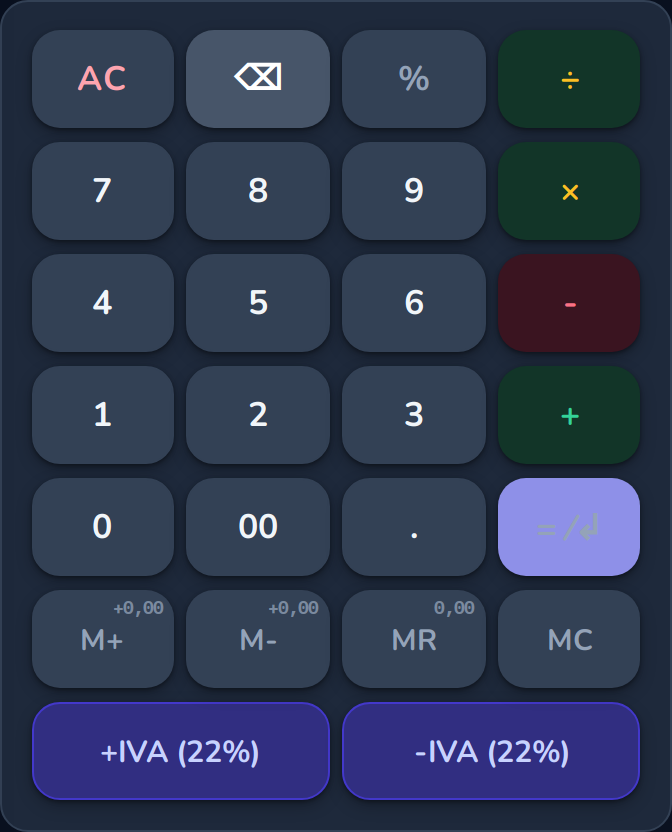
Esistono due layout leggermente diversi: la tastiera desktop (verticale, sul lato destro) ha in più i quattro tasti di memoria e una riga di tasti freccia; la tastiera mobile (bottom sheet orizzontale) li omette per motivi di spazio. I tasti sono raggruppati per colore in base alla funzione:
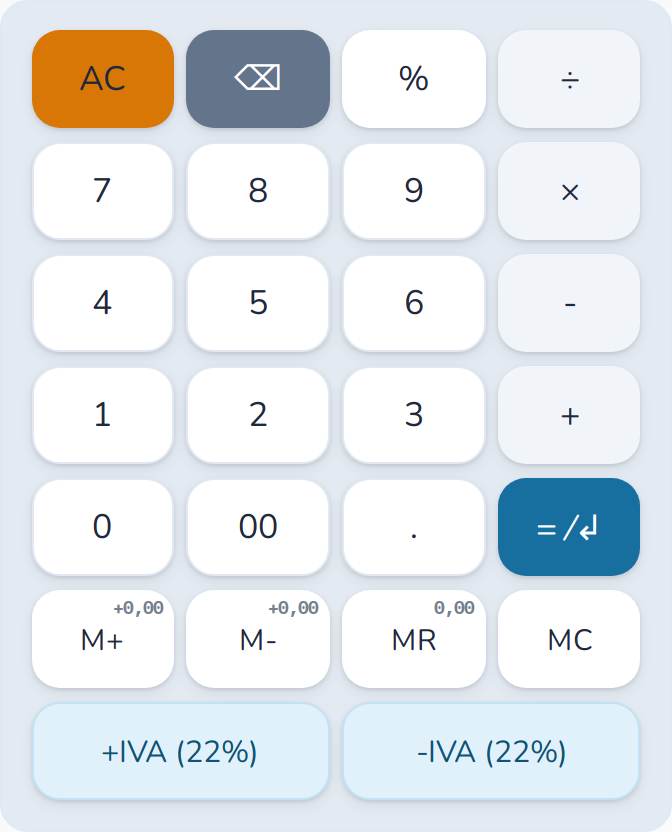
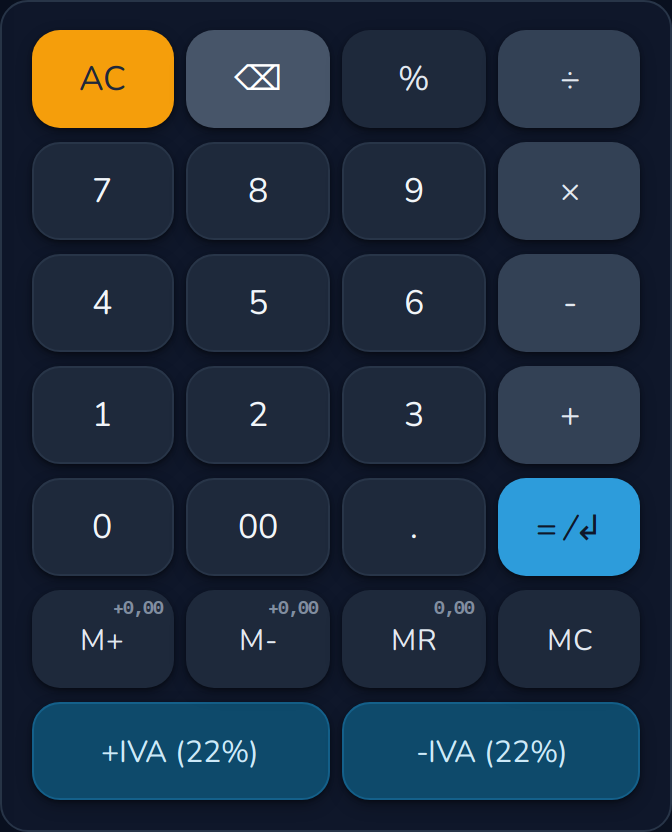
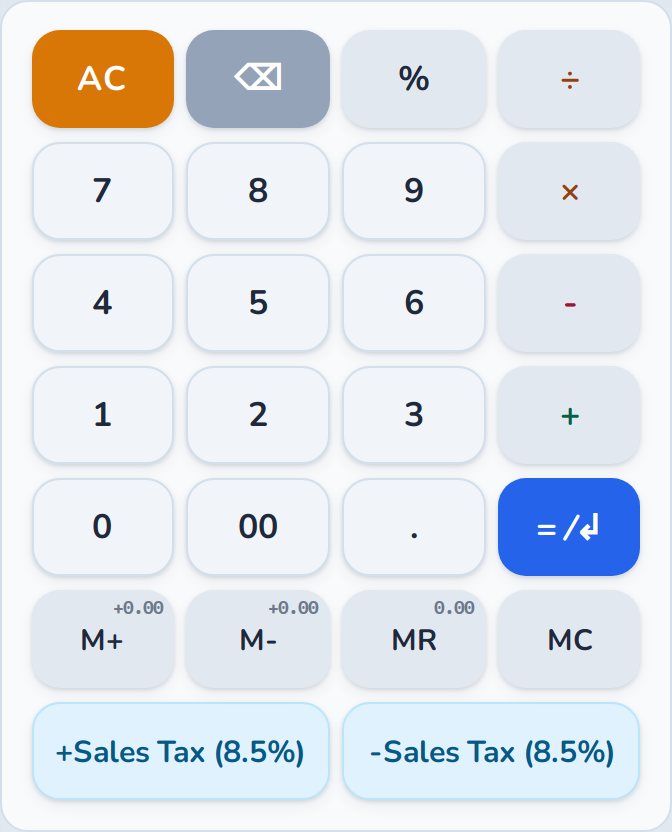
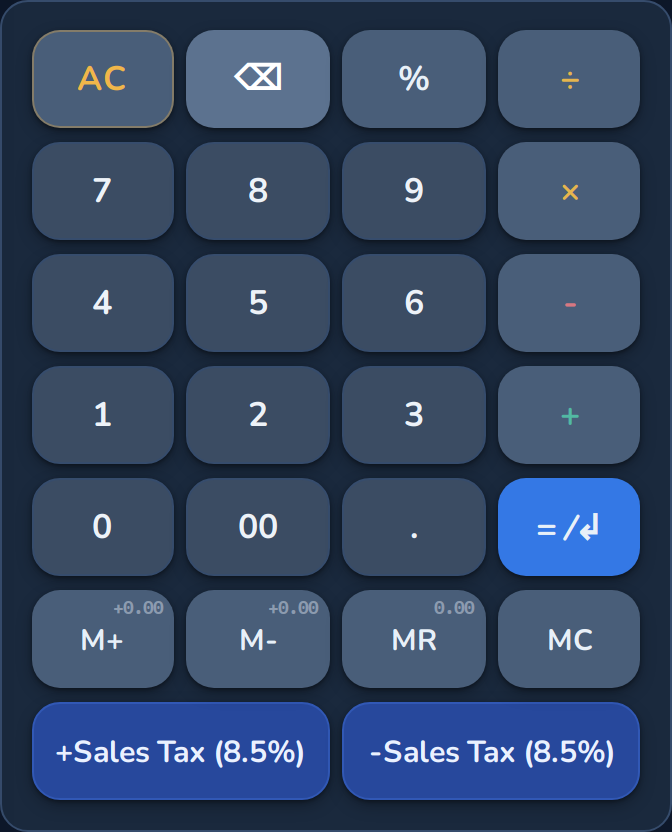
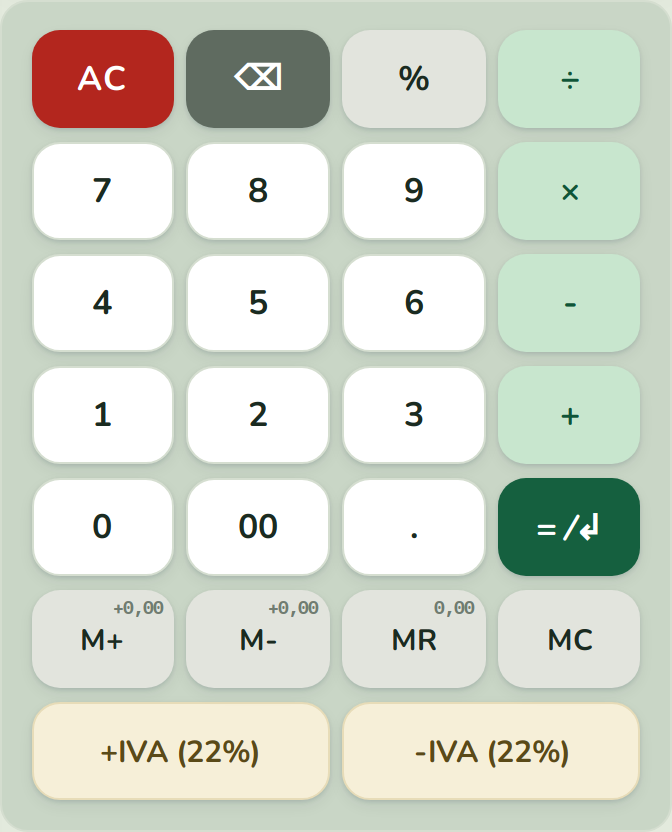

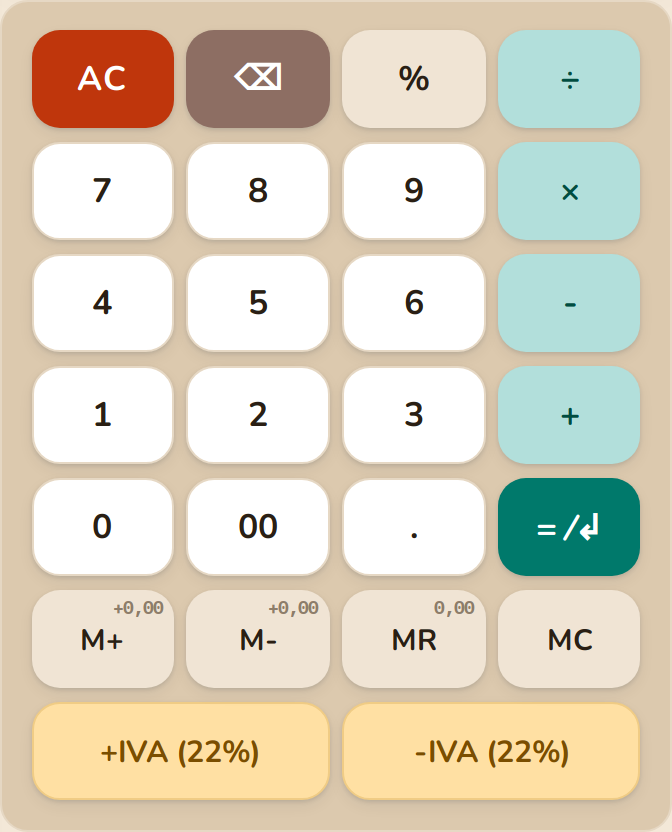
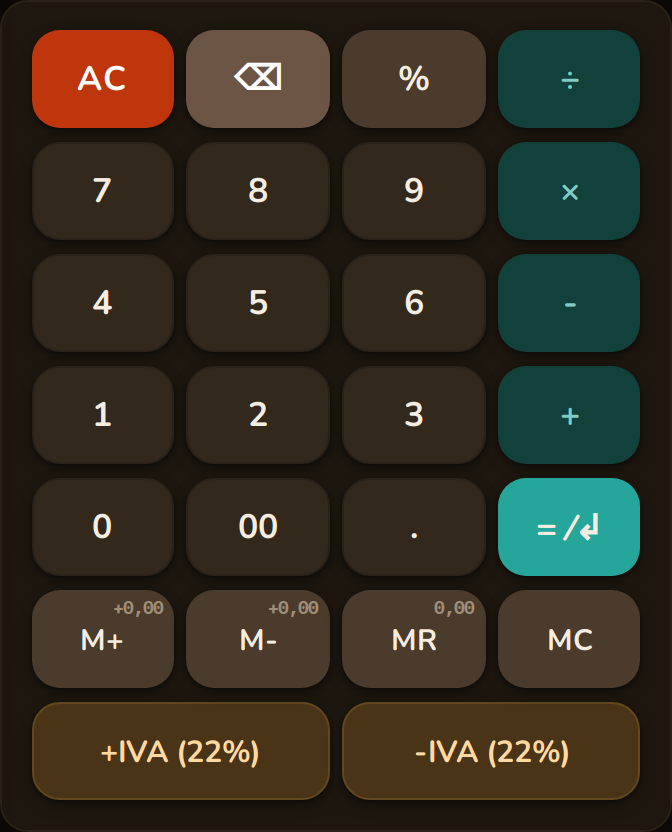
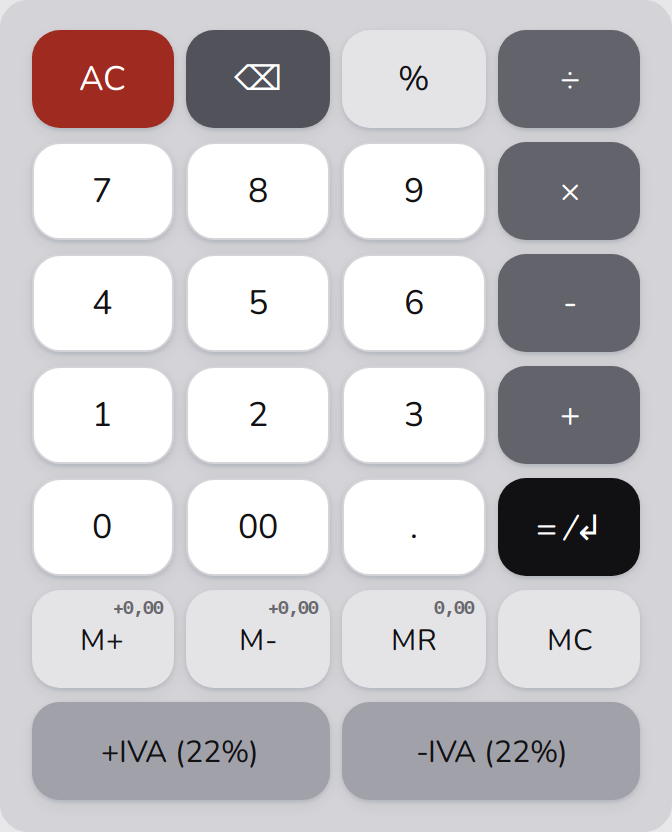
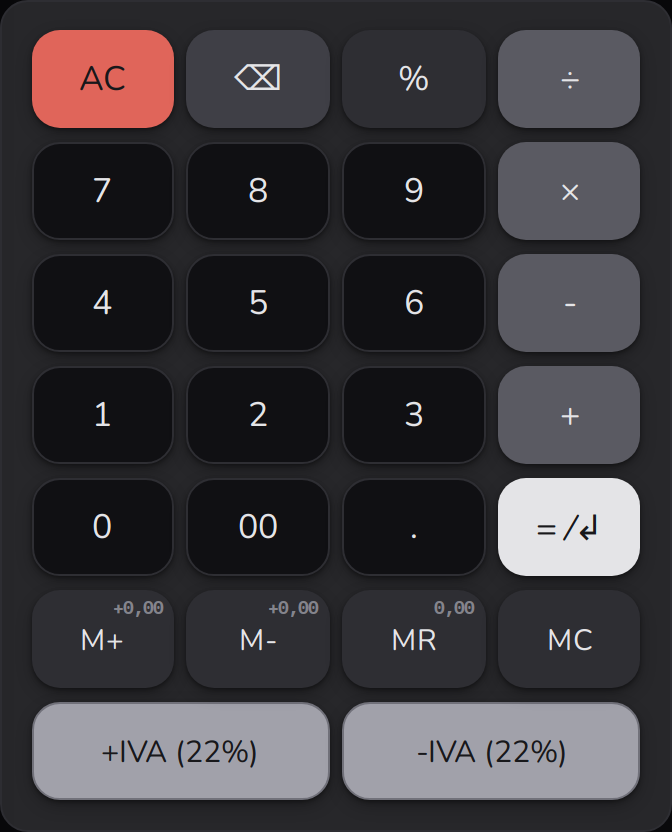


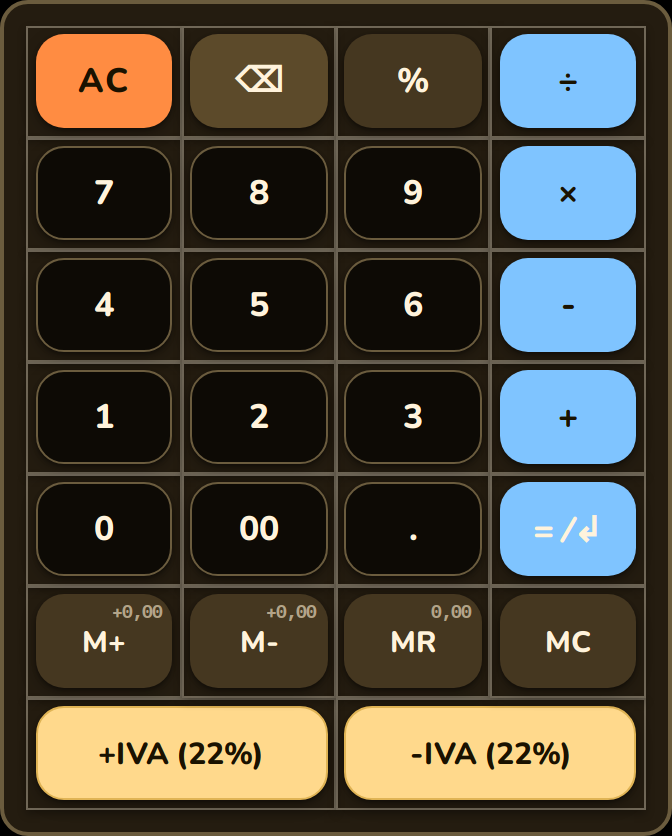
Tasti numerici
0-9, il doppio zero 00 e il separatore decimale (virgola). Usali per inserire i valori.
Tasti operatore
| Tasto | Significato |
|---|---|
+ | Addizione |
− | Sottrazione |
× | Moltiplicazione |
÷ | Divisione |
Tasti funzione
| Tasto | Significato |
|---|---|
= ⁄↲ (Enter) | Chiude il blocco → calcola il risultato, traccia il subtotale, nuova riga |
% | Calcolo percentuale |
Tasti di memoria
I quattro tasti di memoria esistono solo sulla tastiera desktop:
| Tasto | Significato |
|---|---|
MR | Memory Recall: richiama/inserisce il valore salvato |
M+ | Aggiunge il valore attuale alla memoria |
M− | Sottrae il valore attuale dalla memoria |
MC | Cancella la memoria |
I tasti MR, M+ e M− mostrano anche una piccola anteprima del valore di memoria interessato, così vedi che cosa farà il tasto prima di premerlo.
Tasti freccia
Sopra i due pulsanti utente, la tastiera desktop ha una riga di quattro tasti freccia. Muovono il cursore:
| Tasto | Significato |
|---|---|
▲ | Una riga in su |
▼ | Una riga in giù |
◀ | Un carattere a sinistra |
▶ | Un carattere a destra |
Tasti di controllo
| Tasto | Significato |
|---|---|
AC | All Clear: scarta l'intero calcolo e ricomincia da capo |
⌫ | Backspace: cancella l'ultimo carattere |
Suggerimento: hai premuto
ACper sbaglio? Usa Annulla (l'icona nella barra degli strumenti o Ctrl+Z) per ripristinare il contenuto precedente, finché la scheda resta aperta e non viene ricaricata.
Pulsanti utente (IVA)
Sulla destra ci sono due pulsanti personalizzabili per l'IVA, etichettati per impostazione predefinita +IVA e −IVA. Inseriscono un passaggio di calcolo preconfigurato; l'aliquota IVA viene impostata automaticamente in base alle tue impostazioni locali (in Italia il 22 %). Questi pulsanti possono essere riconfigurati liberamente (vedi la sezione successiva).
5. Personalizzare i pulsanti utente (IVA)
Ciascuno dei due pulsanti IVA ha un'icona a ingranaggio ⚙ nell'angolo in basso a destra, che appare quando passi il mouse sul pulsante (sui dispositivi touch è sempre visibile). Facendo clic si apre il dialogo "Modifica pulsante utente".
I campi del dialogo
| Elemento | Funzione |
|---|---|
| Etichetta | Testo visualizzato sul pulsante (max. 16 caratteri) |
| Formula / Testo | Ciò che viene inserito quando premi il pulsante, ad es. + 19% o * 0,8 |
| Calcola / Invio [= ↵] | Interruttore (vedi sotto) |
| Ripristina valore predefinito | Riporta tutti i campi alle impostazioni di fabbrica; il pulsante indica anche il paese a cui si riferiscono i valori (se esistono valori IVA specifici per il paese) |
L'interruttore "Calcola / Invio"
Questo interruttore controlla se dopo l'inserimento del contenuto viene attivata automaticamente un'interruzione di riga (equivalente al tasto =/Enter):
- Attivo (predefinito): il risultato viene calcolato subito dopo l'inserimento e viene tracciato un subtotale.
- Disattivo: viene inserita solo la formula; la riga resta aperta e puoi continuare a digitare.
"\n" per un'interruzione di riga nella formula
Nel campo Formula / Testo puoi scrivere la sequenza di caratteri \n; al momento dell'inserimento verrà sostituita da una vera interruzione di riga. Così puoi salvare frammenti su più righe in un unico pulsante.
Salvare e ripristinare
- OK applica le modifiche; la nuova etichetta appare subito sul pulsante. L'impostazione viene salvata in locale e rimane attiva.
- Annulla scarta le modifiche.
- Ripristina valore predefinito riempie di nuovo i campi con i valori di fabbrica; se per il tuo paese esistono valori IVA specifici, il pulsante indica anche quel paese. Ha effetto solo dopo aver fatto clic su OK; fino ad allora nulla viene eliminato definitivamente.
6. Il menu
Fai clic sull'icona hamburger ☰ (in alto a sinistra) per aprire il menu principale. Accanto a ogni voce mostra la scorciatoia da tastiera corrispondente e contiene:
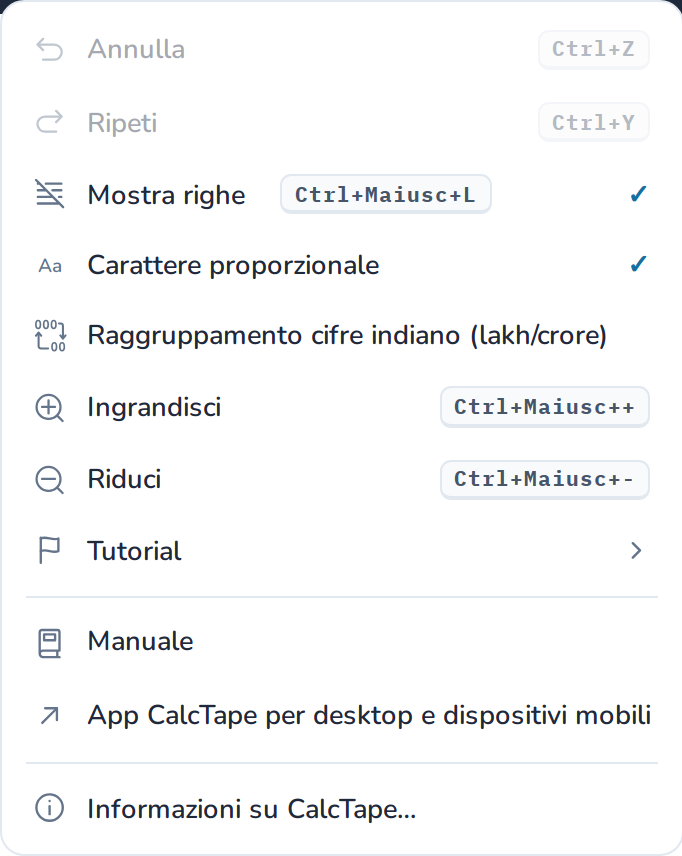
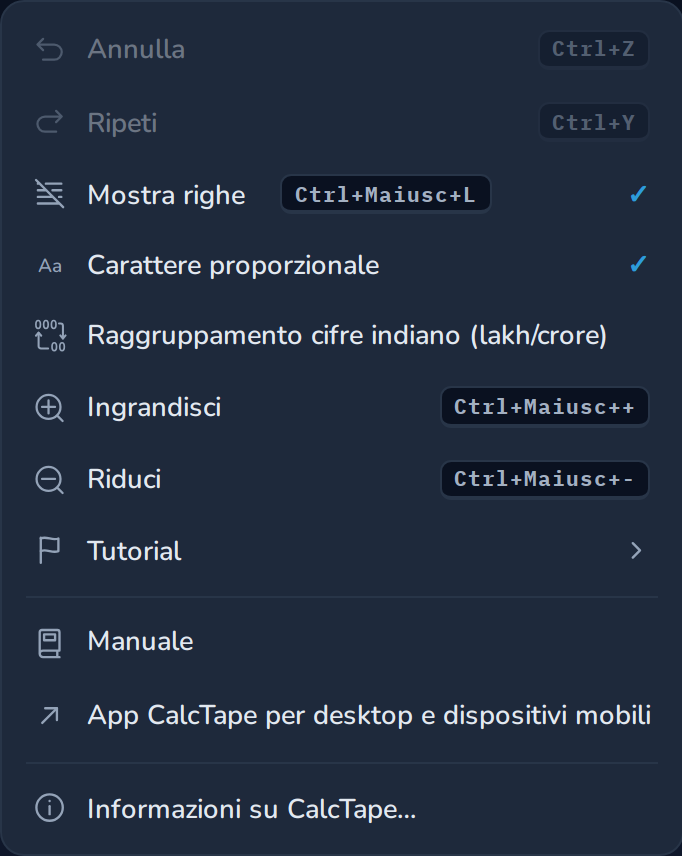
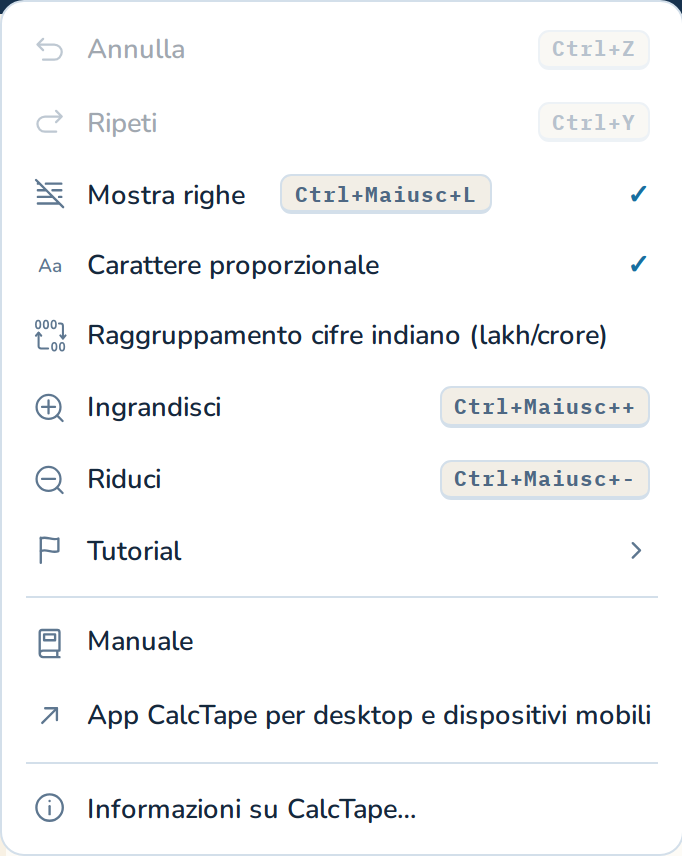
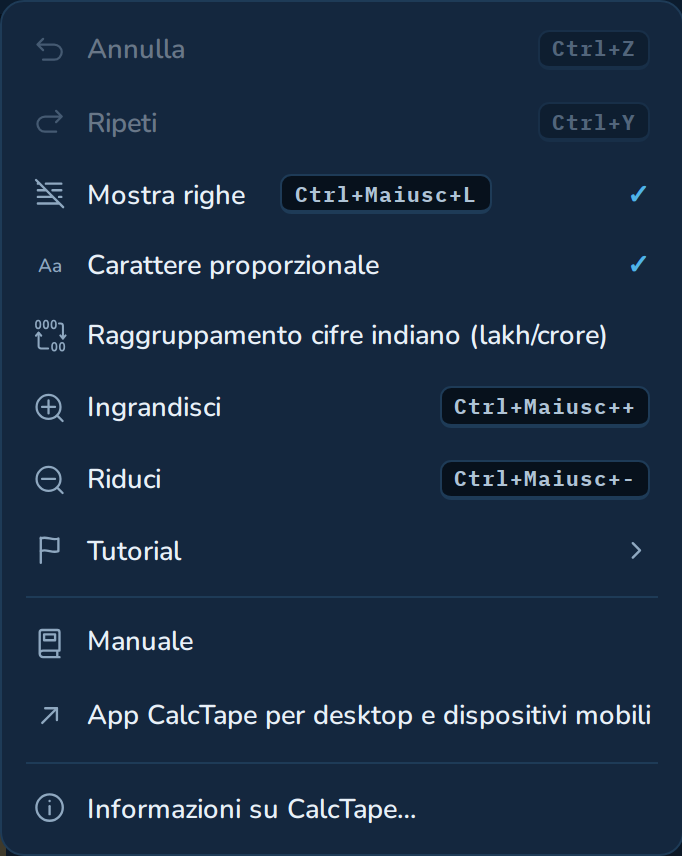

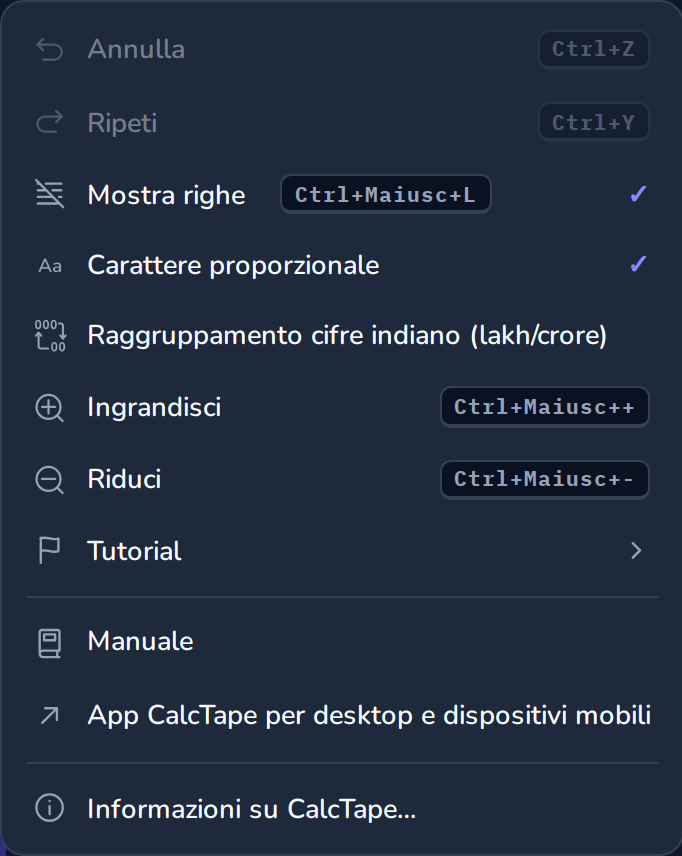
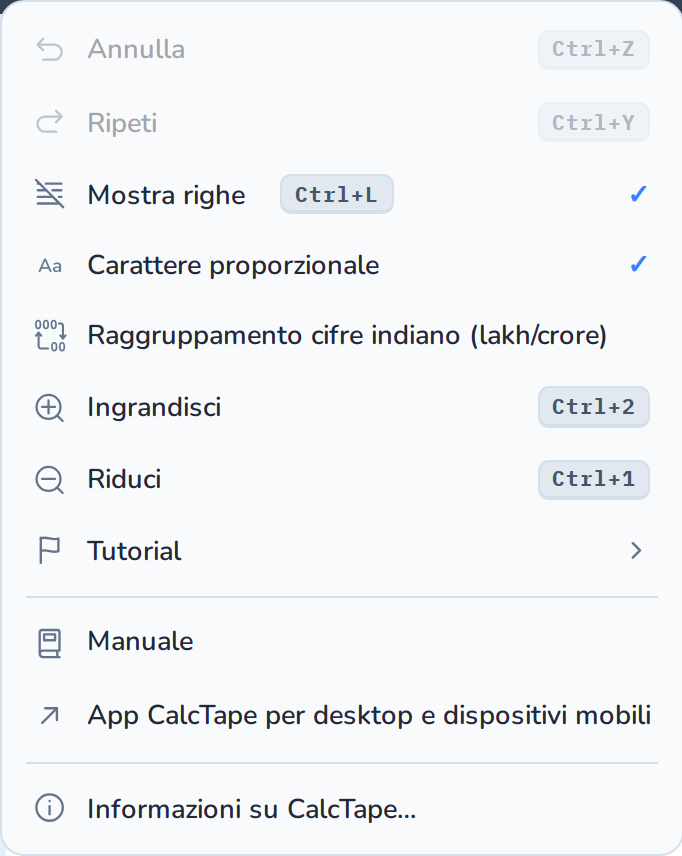
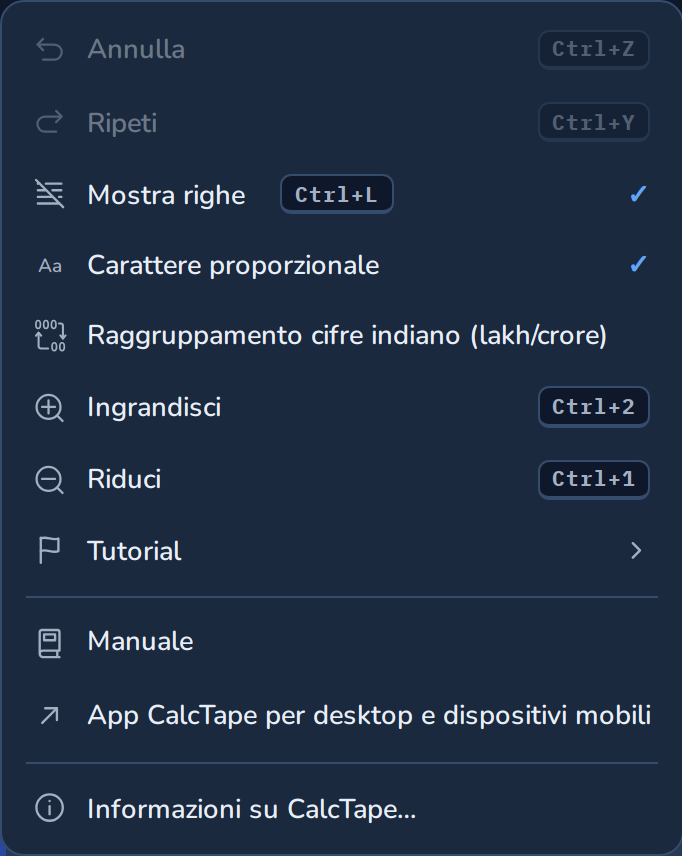

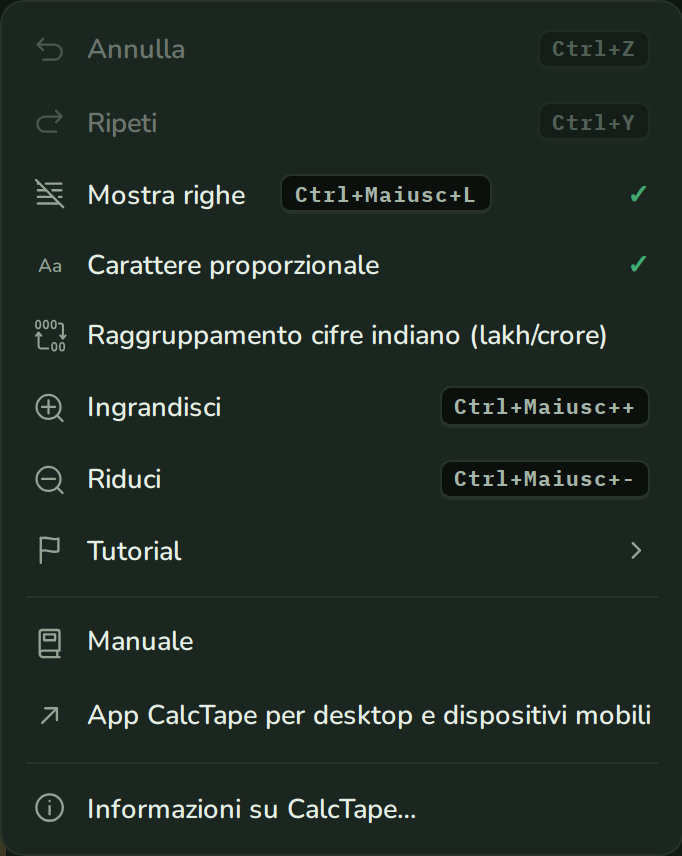


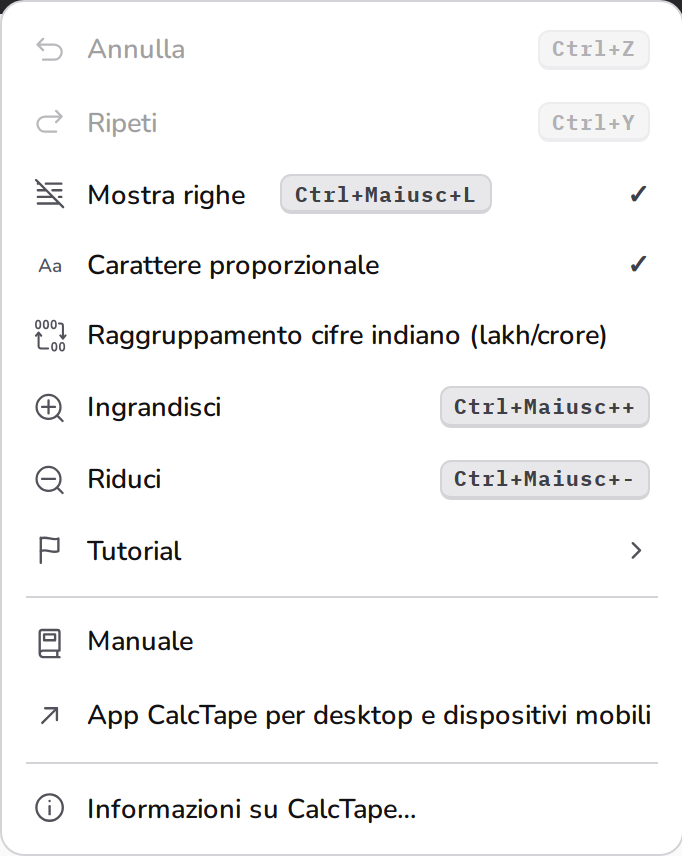
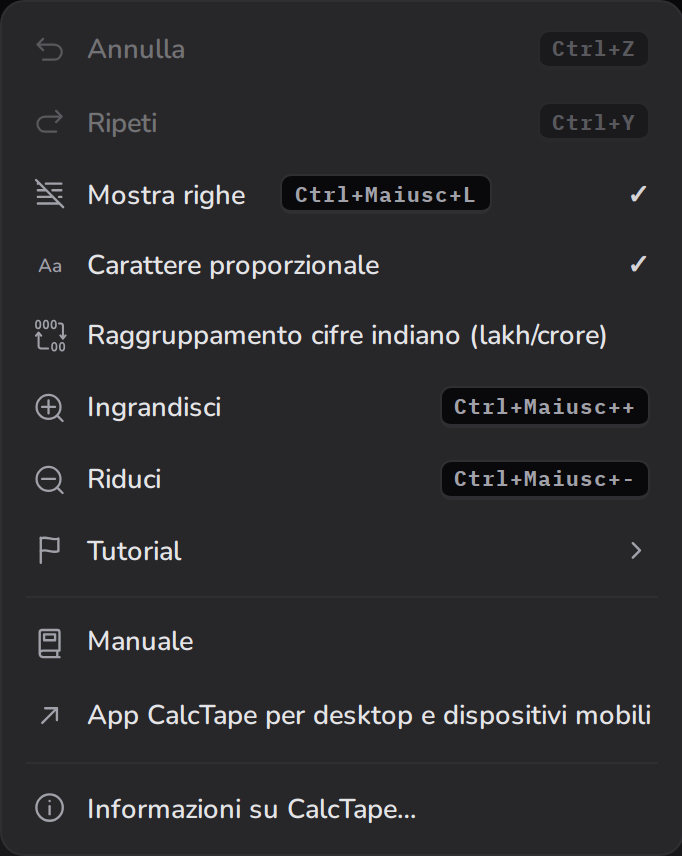
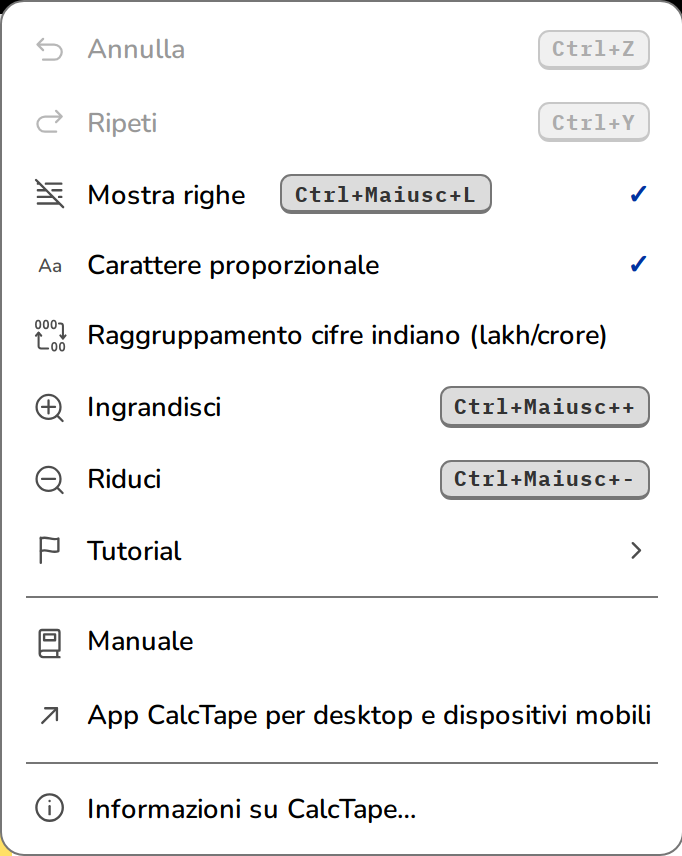
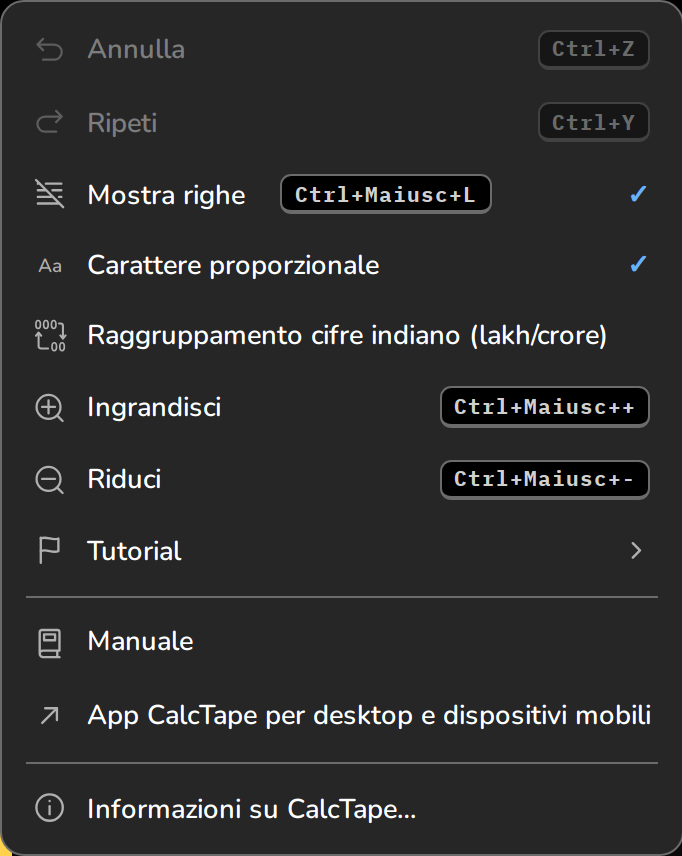

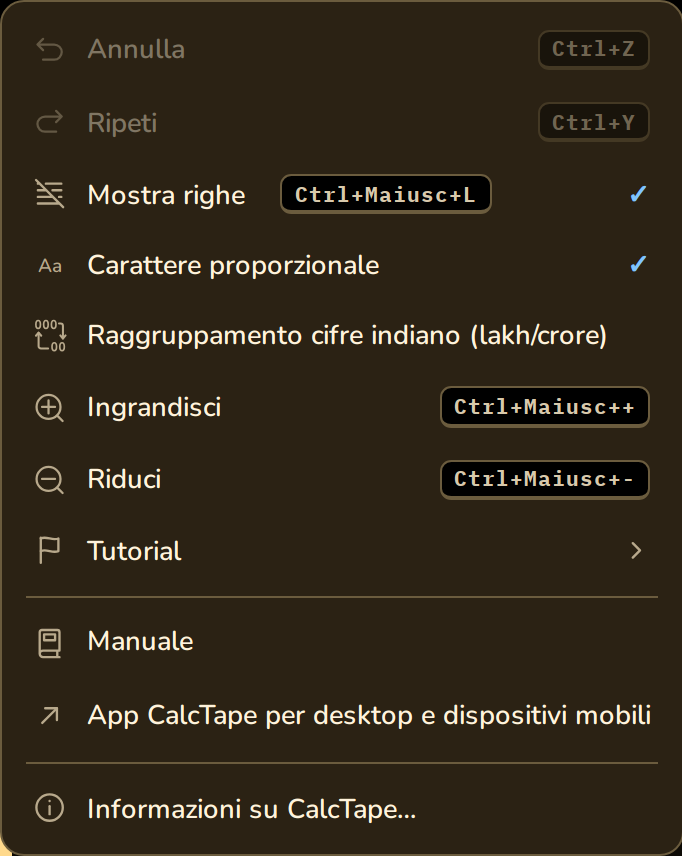
| Voce | Scorciatoia | Funzione |
|---|---|---|
| Annulla | Ctrl+Z | Annulla l'ultima modifica |
| Ripeti | Ctrl+Y | Ripete la modifica annullata |
| Mostra righe | Ctrl+Maiusc+L | Mostra/nasconde la "carta" a righe (attiva per impostazione predefinita) |
| Carattere proporzionale | — | Imposta le righe di testo e i commenti in un carattere proporzionale; i numeri mantengono una larghezza fissa in modo che le colonne restino allineate (attivo per impostazione predefinita) |
| Raggruppamento cifre indiano (lakh/crore) | — | Raggruppamento delle migliaia in stile indiano (ad es. 10.00.000,00) invece dei gruppi di tre; si applica subito a tutti i valori |
| Riconosci il formato numerico all'incolla | — | Adatta i numeri incollati al tuo formato numerico, ad es. 1,234.50 diventa 1234,50; i casi ambigui, come un 1.234 isolato, restano invariati. La prima conversione è segnalata da un avviso (attivo per impostazione predefinita) |
| Arrotondamento | - | Stabilisce come arrotonda CalcTape. La voce mostra la scelta attiva e apre le quattro possibilità: Non arrotondare nulla (il calcolo conserva tutte le 34 cifre della sua precisione e i risultati ne mostrano fino a 30, così un resto nelle ultime cifre non si vede: 1 / 3 per 3 dà 1,00; se una somma o un'indicazione dopo un numero prosegue oltre, la striscia mostra 30 cifre e …, ad es. 10 / 1,5 come 6,66666666666666666666666666666…), Arrotonda solo i totali finali (i subtotali con cui si prosegue restano esatti e mostrano due decimali in più, "…" indica che ce ne sono altri, e lo stesso vale per le indicazioni dopo i numeri; si arrotonda solo il totale finale), Arrotonda i risultati (ogni somma viene arrotondata e il calcolo prosegue con il valore arrotondato; predefinito), Arrotonda tutto (anche il valore di ogni riga). Si applica subito a tutte le somme |
| Ingrandisci | Ctrl+Maiusc++ | Aumenta la dimensione di testo/tasti (zoom) |
| Riduci | Ctrl+Maiusc+− | Riduce la dimensione di testo/tasti (zoom) |
| Tutorial | — | Apre un elenco di otto brevi tutorial interattivi (accessibile anche tramite l'icona della guida nella barra degli strumenti) |
| Mostra novità | — | Riapre l'ultimo messaggio di novità (solo layout desktop) |
| Manuale | — | Apre questo manuale (nuova scheda) |
| App CalcTape per desktop e dispositivi mobili | — | Panoramica di tutte le app CalcTape (nuova scheda) |
| Informazioni su CalcTape… | — | Apre un dialogo con le informazioni sulla versione (app e motore di calcolo), un link a calctape.com e un pulsante che mostra le licenze del software di terze parti |
Le voci Annulla e Ripeti appaiono in grigio quando non c'è nulla da annullare o ripetere. Salva calcolo si trova nel popover Condividi (sezione 8); Ctrl+S continua a funzionare ovunque. Il valore della memoria e il risultato non vengono più mostrati nel menu: si trovano nel pannello del risultato (in alto a destra), dove possono essere copiati con un clic.
I Tutorial sono il modo più rapido per conoscere CalcTape: Per iniziare, Valori con nome (le variabili), Percentuali, Subtotali e totali, Commenti, Arrotondamento, Precedenza degli operatori e Formule nei valori con nome spiegano ciascuno una funzione tramite un piccolo calcolo di esempio. I numeri evidenziati ("pillole") si possono toccare e modificare direttamente per vedere in tempo reale come cambia il risultato. Arrotondamento riguarda l'impostazione: Apri l'impostazione nella barra del tutorial apre l'arrotondamento nel menu. Alla primissima visita, CalcTape si apre con un breve calcolo di benvenuto; i tutorial sono nel menu. Se si avvia un tutorial dal menu, il contenuto esistente della striscia viene conservato e ripristinato al termine.
7. La barra di stato
Direttamente sotto l'editor, la barra di stato mostra continuamente lo stato attuale come chip cliccabili:


















| Chip | Significato |
|---|---|
| <%> | Livello di zoom attuale (100 % = predefinito). Fai clic per ripristinare lo zoom. |
| Rig <riga>:<colonna> | Posizione del cursore di input |
| Errore (rosso) | In caso di errore nella riga attuale, qui appare la descrizione in chiaro |
| ✓ Salvato automaticamente | Conferma che il calcolo viene salvato continuamente in locale |
Il totale generale non si trova più nella barra di stato, ma nel pannello del risultato (in alto a destra).
Sopra i chip appare inoltre un banner di avviso quando il calcolo si avvicina alla lunghezza massima di 500 righe: da circa il 95 % mostra un contatore ("… di 500 righe"); al raggiungimento del limite diventa rosso. Se a quel punto una nuova riga viene rifiutata, il banner trema brevemente come feedback (dettagli nella sezione 12).
8. Condividere i calcoli
CalcTape può condividere un calcolo completo come link. L'intero contenuto viene compresso e scritto nel link stesso; nulla viene salvato su un server.
Il pulsante Condividi
Il pulsante "Condividi" si trova in alto a destra nell'intestazione. Apre un piccolo menu:
- Salva calcolo: salva il calcolo attuale in un file che può essere aperto con le app CalcTape (vedi sezione 9).
- Copia link: copia negli appunti un link che contiene sia l'indirizzo web sia il calcolo attuale completo (breve conferma "Link copiato!"). Incollalo ad esempio in un'email.
- Copia come testo: copia il nastro così come appare sullo schermo, con valori, commenti e riga del totale. Per mail e chat, dove un link stonerebbe.
- Codice QR: mostra il link come codice da inquadrare, la via più rapida dal computer al telefono. Il codice viene generato localmente; il calcolo non viene consegnato a nessun servizio.
- Salva come PDF: esporta il calcolo come file PDF, al posto dello screenshot che si farebbe altrimenti.
- Condivisione di sistema … (se supportata dal browser, soprattutto sui dispositivi mobili): apre il menu di condivisione nativo del sistema operativo.
Chi apre il tuo link vede subito il calcolo e può continuare a lavorarci: da quel momento è una sua copia, la tua versione resta intatta. Non appena un calcolo ha più voci commentate e un totale, sotto il risultato compare anche il suggerimento «Condividi questo calcolo»: lo stesso menu, nel punto in cui di solito si pensa a inoltrare qualcosa.
Aprire un link condiviso
Chi apre il link vede il tuo calcolo esattamente com'era. Valgono le seguenti regole:
- Formato numerico: gli importi appaiono nella notazione del destinatario. Da
1.250,00si ottiene1,250.00in un browser in lingua inglese; il valore resta lo stesso. - Sostituisci o aggiungi: se l'editor contiene già qualcosa, CalcTape chiede prima di caricare che cosa farne: Sostituisci mette il calcolo del link al suo posto, Aggiungi lo inserisce sotto, separato da una riga vuota, così entrambi i calcoli mantengono i propri totali. Facendo clic su "Annulla" il contenuto esistente resta invariato.
- La barra degli indirizzi viene ripulita: dopo il caricamento, CalcTape rimuove i dati dall'URL. Ricaricando la pagina (F5) il calcolo non viene importato di nuovo. Se vuoi conservare il link, salvalo da qualche parte (ad esempio in una nota), non come segnalibro della scheda già aperta.
- Checksum: ogni link contiene una checksum. Se il link è stato danneggiato durante il trasferimento (ad esempio spezzato su più righe o troncato da un client di posta), CalcTape lo rileva e mostra un messaggio di errore invece di caricare un calcolo corrotto.
Nota: non esiste un limite di lunghezza per la condivisione: qualsiasi calcolo consentito dall'editor (max. 500 righe, sezione 12) può essere condiviso anche come link. Il calcolo non viene salvato su nessun server: si trova dopo il
#nell'indirizzo, e i browser non inviano questa parte quando si apre il link. Chi ha il link, però, può leggere il calcolo (sezione 13).
9. Salvataggio e backup automatico
Backup locale automatico
Il tuo calcolo attuale viene salvato continuamente e automaticamente nella memoria locale del browser. Chiudi la scheda e torna più tardi: il tuo contenuto sarà ancora lì. Anche le impostazioni (zoom, righe, pulsanti utente) vengono conservate.
Salvare come file
Salva calcolo (popover Condividi o Ctrl+S) scarica il calcolo come file CalcTape. Puoi aprire questo file con le app CalcTape (Windows, macOS, Android, iOS) e continuare a lavorarci lì. Le versioni precedenti delle app non possono leggere un calcolo con parentesi su più righe.
Il file ha l'estensione .calc. La versione web non può riaprirlo: per questo serve una delle app. Per passare un calcolo all'interno del browser o portarlo su un altro dispositivo, usa il link di condivisione (sezione 8).
10. Scorciatoie da tastiera
| Scorciatoia | Funzione |
|---|---|
| Ctrl + S | Salva calcolo (scarica il file) |
| Ctrl + Z | Annulla |
| Ctrl + Y | Ripeti |
| Ctrl + Maiusc + L | Attiva/disattiva Mostra righe |
| Ctrl + Maiusc + + | Ingrandisci |
| Ctrl + Maiusc + − | Riduci |
| Ctrl + Maiusc + 0 | Reimposta lo zoom al 100% |
| Alt + più / meno / asterisco / barra | Digita un operatore come testo, ad es. nel commento dietro un numero (vedi sotto) |
| Enter / = | Chiude il blocco, calcola risultato/subtotale |
| Backspace ⌫ | Cancella il carattere a sinistra |
| Delete | Cancella il carattere a destra |
Su Mac usa ⌘ (Comando) al posto di Ctrl e ⌥ (Opzione) al posto di Alt.
Quando funzionano le scorciatoie? Funzionano ovunque nell'app: la striscia di calcolo non deve avere il fuoco. Basta che la pagina stessa riceva la tastiera (non la barra degli indirizzi del browser) e che il cursore non si trovi in un campo di immissione. Finché è aperta una finestra di dialogo sono disattivate, così che Tab, Esc e Invio appartengano alla finestra.
Il browser ha la precedenza. Alcune combinazioni vengono intercettate dal browser prima ancora che la pagina le veda: in Chrome, Edge e Firefox ad esempio Ctrl+L (barra degli indirizzi) e da Ctrl+1 a Ctrl+8 (cambio scheda). Per questo CalcTape usa combinazioni con Maiusc per "Mostra righe" e lo zoom. Nell'app installata (PWA), che non ha né barra degli indirizzi né schede, tutte le scorciatoie funzionano comunque.
Zoom: app o pagina? Ctrl + Maiusc + +/- ingrandisce solo testo e tasti di CalcTape. Il consueto Ctrl + +/- del browser resta invariato e continua a ingrandire l'intera pagina. Ctrl + Maiusc + 0 ripristina il 100%.
Operatori come testo. Un operatore digitato dietro un numero apre la riga di calcolo successiva, anche con il cursore in mezzo al commento. Per metterlo nel commento (+ 100,00 Affitto + riscaldamento), digitalo con Alt, su Mac con ⌥ (Opzione). Funziona ovunque sul tastierino numerico e sulla tastiera principale in Windows e Linux; su Mac il browser comunica il carattere speciale che ⌥ produce su un tasto, quindi lì resta il tastierino numerico.
Ognuna di queste funzioni si trova anche nella barra degli strumenti e nel menu. Se il browser o un'estensione intercetta comunque una scorciatoia, questa è la via sicura.
Puoi anche digitare liberamente nell'editor in qualsiasi momento con una tastiera fisica, comprese cifre, operatori e testo.
11. Messaggi di errore
Quando CalcTape rileva un errore in una riga, lo segnala sulla riga e lo spiega nella barra di stato. I messaggi più importanti:
| Messaggio | Causa / Rimedio |
|---|---|
| Divisione per zero | È stata tentata una divisione per 0. |
| Troppi operatori | Più operatori senza un valore in mezzo. |
| Calcolo non valido | Errore di calcolo generico nella riga. |
| Errore di sintassi | La riga non è formalmente valida. |
| I calcoli devono iniziare con un numero o con un segno | Inizia la riga con un input valido (numero, +, −). |
| La percentuale richiede un risultato intermedio | Inserisci un risultato intermedio dopo il valore percentuale (precedenza degli operatori). |
| Percentuale solo con un valore singolo | Il simbolo % deve seguire immediatamente un numero. |
| Percentuale non all'inizio | Un valore percentuale non può essere la prima voce di un calcolo. |
| Funzione sconosciuta | Nome di funzione non riconosciuto in una formula (sezione 3, «Formule»). |
| Il numero è troppo grande | Un valore o un risultato ha più di 32 cifre prima della virgola. |
| Nome di variabile non valido | I nomi devono iniziare con una lettera e non contenere caratteri speciali. |
| Il nome della variabile è già in uso | Il nome è stato assegnato più di una volta. |
| Definizione di variabile non valida | Il lato destro di una definizione non può essere calcolato. |
| Variabile non definita | La definizione del nome è stata eliminata; le righe che lo usano ancora lo segnalano. |
| Il valore della variabile non è definito | La definizione non ha un valore valido, ad esempio x = senza numero, oppure calcola con una variabile di questo tipo. |
| Riferimento circolare - il valore dipende da se stesso | Una definizione usa se stessa, direttamente (a = a + 1) o tramite altre definizioni. Una volta interrotto il ciclo, tutte le righe interessate vengono ricalcolate. |
| Definizioni di variabili solo nelle righe di somma | Questa forma di definizione è consentita solo nelle righe di somma; altrimenti metti il nome a sinistra di =. |
| Questa parentesi di chiusura non ha una parentesi di apertura | Sopra la riga con ) manca la riga di apertura nello stesso blocco, oppure la prima riga della parentesi non ha ancora un valore. |
| La parentesi non è chiusa | Sotto una parentesi aperta c'è una linea di separazione. Enter, alla fine del calcolo, chiude le parentesi aperte prima del totale. |
12. Limiti & note
- Massimo 500 righe per calcolo. Da circa il 95 % un banner sopra la barra di stato mostra quante righe sono usate; a 500 righe diventa rosso.
- Al limite vengono rifiutate solo le nuove righe (Enter, tasti con interruzione di riga automatica) - il banner allora trema brevemente. Scrivere nelle righe esistenti, cancellare e annullare continuano a funzionare.
- Incolla dagli appunti: se il contenuto non entra più completamente, un dialogo chiede se inserire solo la parte iniziale che ancora entra - con l'avvertenza che un calcolo troncato può dare risultati diversi.
- I calcoli più lunghi di versioni precedenti vengono caricati per intero e mai troncati; semplicemente non possono crescere oltre. Per calcoli più estesi si consigliano le app CalcTape.
- Annulla funziona solo finché la scheda è aperta e non viene ricaricata. La cronologia di annullamento è inoltre limitata a una quantità fissa di memoria; con calcoli molto grandi i passaggi più vecchi vengono eliminati per primi.
- Errore interno: se il motore di calcolo dovesse arrestarsi inaspettatamente (ad es. per esaurimento della memoria), appare un dialogo con il pulsante Ricarica pagina. Dopo il ricaricamento, il calcolo viene ripristinato dall'ultimo salvataggio automatico (sezione 9).
- CalcTape Web usa WebAssembly; nei browser molto vecchi senza supporto WebAssembly viene usata automaticamente una versione di riserva.
- Su telefono o tablet: L'app web è pensata per il browser sul computer; su schermi piccoli funziona solo in modo limitato - tra l'altro la tastiera su schermo interferisce con l'input. Lì, le nostre app CalcTape per iOS e Android, progettate specificamente per i dispositivi mobili, sono la scelta migliore.
13. Privacy
CalcTape Web salva le tue impostazioni e i tuoi calcoli esclusivamente in locale sul tuo dispositivo. Il contenuto del tuo calcolo non viene trasmesso ai nostri server, nemmeno quando condividi: il link contiene il calcolo stesso, non è depositato su un server.
Ma ne consegue anche: chi ha il link può leggere il calcolo. E non appena lo invii per e-mail, messaggistica o tramite un servizio cloud, il contenuto passa attraverso quel servizio e lì può essere elaborato o conservato. Tratta quindi un link di condivisione come il documento stesso.
Il rovescio della medaglia del salvataggio puramente locale: i calcoli vanno persi quando i dati del browser vengono cancellati o in modalità privata/in incognito. Un avviso una tantum al primo avvio lo segnala - salva di tanto in tanto i calcoli importanti come file o condividili come link (sezioni 8 e 9). Non si assume alcuna responsabilità per i dati persi.
Statistiche d'uso: CalcTape Web non invia dati d'uso. Come viene usata l'app lo ricaviamo dal registro degli accessi del server web, che si genera a ogni visita di un sito web. Di questo registro, per le statistiche, conserviamo soltanto contatori giornalieri, tra l'altro: visite e caricamenti, ora del giorno, tipo di pagina di provenienza, categoria di dispositivo, sistema operativo, browser, paese (i paesi poco frequenti solo come continente), visite al manuale e alla pagina informativa, versione dell'app, risposte di errore, anteprime dei link e bot. Il paese lo determiniamo con un database nel nostro spazio web, senza interpellare servizi esterni. Non memorizziamo indirizzi IP, identificativi del browser né altri identificativi dei dispositivi, e il contenuto dei calcoli il server comunque non lo riceve mai. Che cosa contiene il registro e per quanto tempo viene conservato è indicato nell'informativa sulla privacy.
L'informativa sulla privacy, le note legali e i contatti sono disponibili tramite i link nel piè di pagina.
14. CalcTape per altre piattaforme
CalcTape è disponibile anche come app completa con funzionalità aggiuntive per:
- Windows
- macOS
- Android
- iOS / iPhone
- CalcTape per le aziende (Enterprise)
Trovi i link nel pannello delle app sotto la tastiera, nel menu e su calctape.com. Anche i file salvati da CalcTape Web possono essere aperti e modificati in queste app.
© schoettler Software GmbH - CalcTape Web. Questo manuale descrive l'interfaccia utente della versione web. Tutto il resto su CalcTape è disponibile su calctape.com.