
CalcTape Web - Manual pengguna
CalcTape Web ialah versi berasaskan pelayar bagi kalkulator CalcTape. Tidak seperti kalkulator biasa yang hanya menunjukkan satu hasil perantaraan, CalcTape berfungsi seperti pita kertas dengan fungsi nota: anda menulis pengiraan baris demi baris, boleh menambah komen pada setiap nilai, dan boleh mengubah apa-apa sahaja pada bila-bila masa. Semuanya dikira semula serta-merta.
Kira, Komen, Betulkan: dalam pelayar anda, tanpa perlu pemasangan. Pengiraan anda disimpan secara setempat dalam pelayar anda.

Kandungan
- Konsep: cara CalcTape berfungsi
- Gambaran keseluruhan antara muka
- Editor: menulis pengiraan
- Papan kekunci: semua kekunci dijelaskan
- Menyesuaikan kekunci sendiri (SST)
- Menu
- Bar status
- Berkongsi pengiraan
- Menyimpan dan sandaran automatik
- Pintasan papan kekunci
- Mesej ralat
- Had & nota
- Privasi
- CalcTape untuk platform lain
1. Konsep: cara CalcTape berfungsi
CalcTape berbeza daripada kalkulator biasa dalam empat perkara:
Mula pantas: 60 saat
Taip dua baris ini dan tutup blok dengan =:
 +      1,000.00 Harga sebelum cukai
 +         19.00% Cukai
 ---------------
 +      1,190.00
Itu sahaja. Empat langkah berikut kerap muncul dalam penggunaan harian:
- Tukar nilai - klik pada baris pertama dan tukar nilainya kepada 1,500; semua yang di bawahnya dikira semula serta-merta.
- Komen - selepas setiap nombor, anda boleh menulis maksud nombor itu.
- Salin hasil - satu klik pada nilai besar di bahagian atas kanan menyalinnya ke papan keratan.
- Berikan kepada orang lain - Kongsi mencipta pautan yang membawa pengiraan itu sendiri, atau menyimpannya sebagai fail (bahagian 8 dan 9).
Bahagian selebihnya dalam manual ini menerangkan butirannya - anda tidak memerlukannya untuk bermula.
Pengiraan baris demi baris
Setiap baris mengandungi satu operator dan satu nilai, cth. + 1,350.00. CalcTape mengumpulkan baris-baris itu secara berterusan, seperti pada resit.
Subjumlah automatik
Apabila anda menutup sesuatu blok (dengan kekunci = / Enter), CalcTape secara automatik melukis garis pemisah dan menulis subjumlah semasa di bawahnya:
 +      3,230.00 Gaji
 -      1,350.00 Sewa
 -        780.00 Barangan runcit
 ---------------
 +      1,100.00 Baki tersedia
Komen betul-betul di sebelah nombor
Selepas sesuatu nilai, anda boleh menulis sebarang teks (dalam contoh di atas "Gaji", "Sewa" …). CalcTape mengabaikan teks itu semasa mengira tetapi memaparkannya bersama nombor, supaya setiap pengiraan kekal mudah diikuti.
Ubah apa-apa sahaja pada bila-bila masa
Pada bila-bila masa, anda boleh menukar mana-mana nilai pada mana-mana baris. Keseluruhan pengiraan dikira semula serta-merta. Itulah yang menjadikan CalcTape begitu fleksibel.
Beberapa pengiraan sebelah-menyebelah
- Tanpa baris kosong di antara dua blok, anda mendapat subjumlah yang praktikal.
- Dengan baris kosong, anda memulakan pengiraan yang baharu sepenuhnya dan berasingan dalam dokumen yang sama.
2. Gambaran keseluruhan antara muka
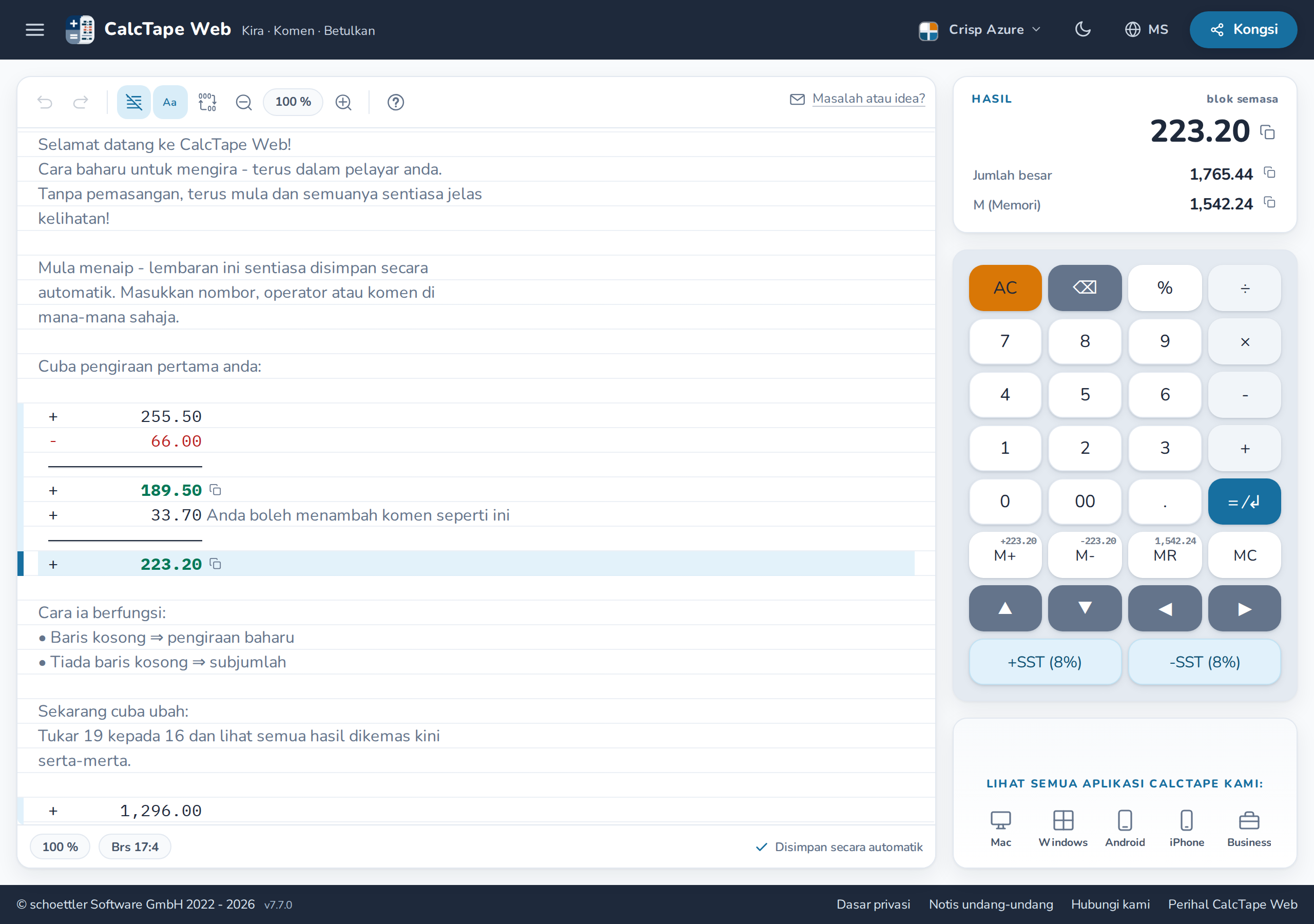
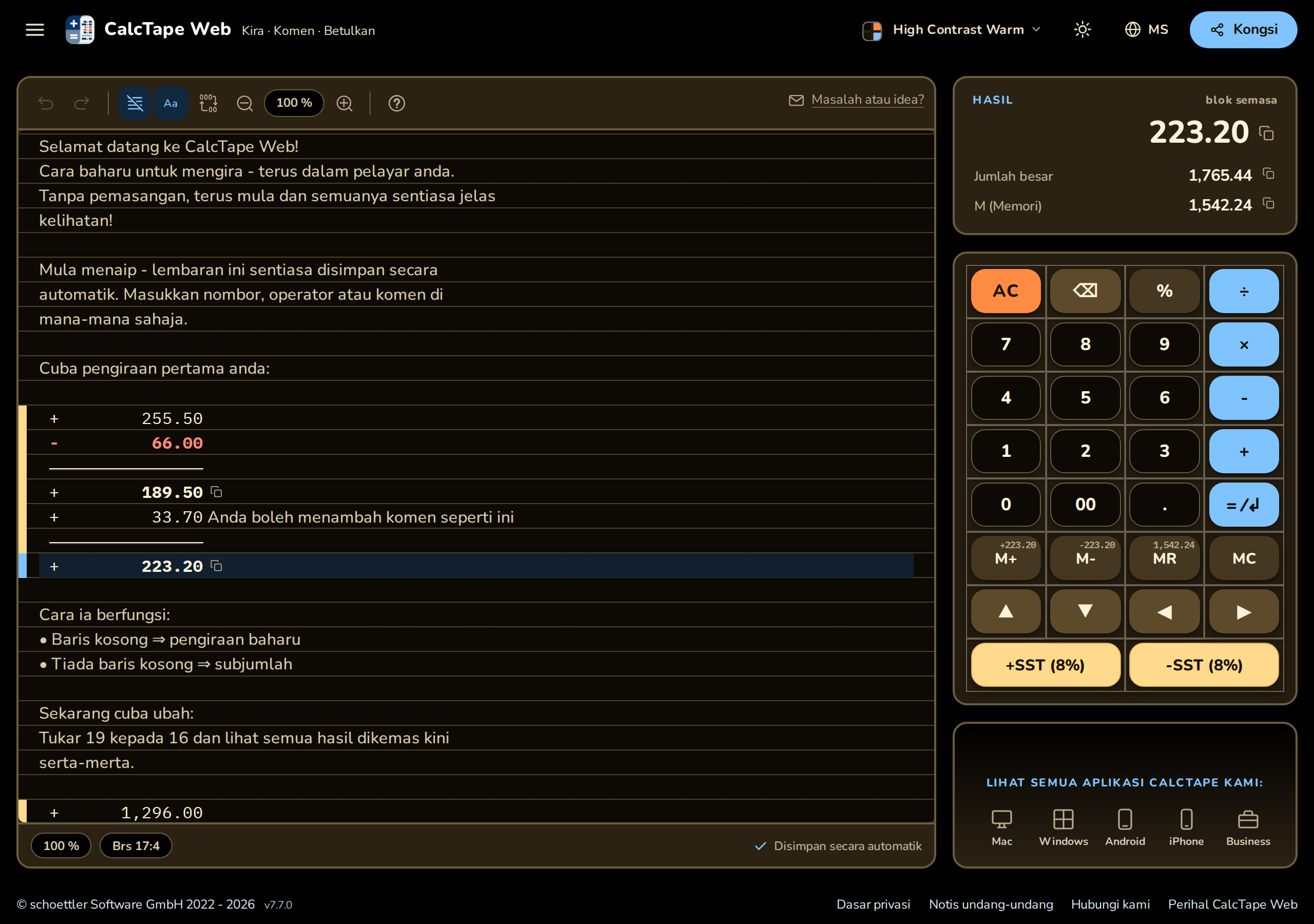
Aplikasi ini dibahagikan kepada kawasan berikut:
| Kawasan | Kedudukan | Fungsi |
|---|---|---|
| Pengepala | paling atas (bar gelap) | Ikon menu ☰, logo & nama produk, menu tema, suis mod gelap, pemilih bahasa (ikon glob), butang "Kongsi" |
| Bar alat | di atas editor | Buat asal/Buat semula, garis, fon, pengumpulan digit, zum, bantuan, pautan hubungi (lihat di bawah) |
| Editor (pita) | tengah, ketinggian penuh | Kawasan input untuk pengiraan anda ("kertas" bergaris) |
| Bar status | di bawah editor | Cip yang boleh diklik: Zum, kedudukan kursor; ralat; "Disimpan secara automatik" |
| Panel hasil | atas kanan | Hasil blok semasa, jumlah besar dan memori - setiap satu boleh disalin dengan satu klik |
| Papan kekunci | kanan (mudah alih: bawah) | Papan kekunci kalkulator maya |
| Panel aplikasi | bawah kanan | Pautan ke aplikasi CalcTape (Mac, Windows, Android, iPhone, Business) |
| Pengaki | paling bawah | Hak cipta, versi, pautan undang-undang |
Pengepala
Pengepala merentangi bahagian paling atas tetingkap (bar gelap) dan menghimpunkan kawalan global aplikasi. Dari kiri ke kanan, ia mengandungi:
- ikon menu (☰) - membuka menu utama dengan semua perintah (bahagian 6);
- logo dan nama produk "CalcTape Web";
- menu tema - pilih palet warna (lihat di bawah);
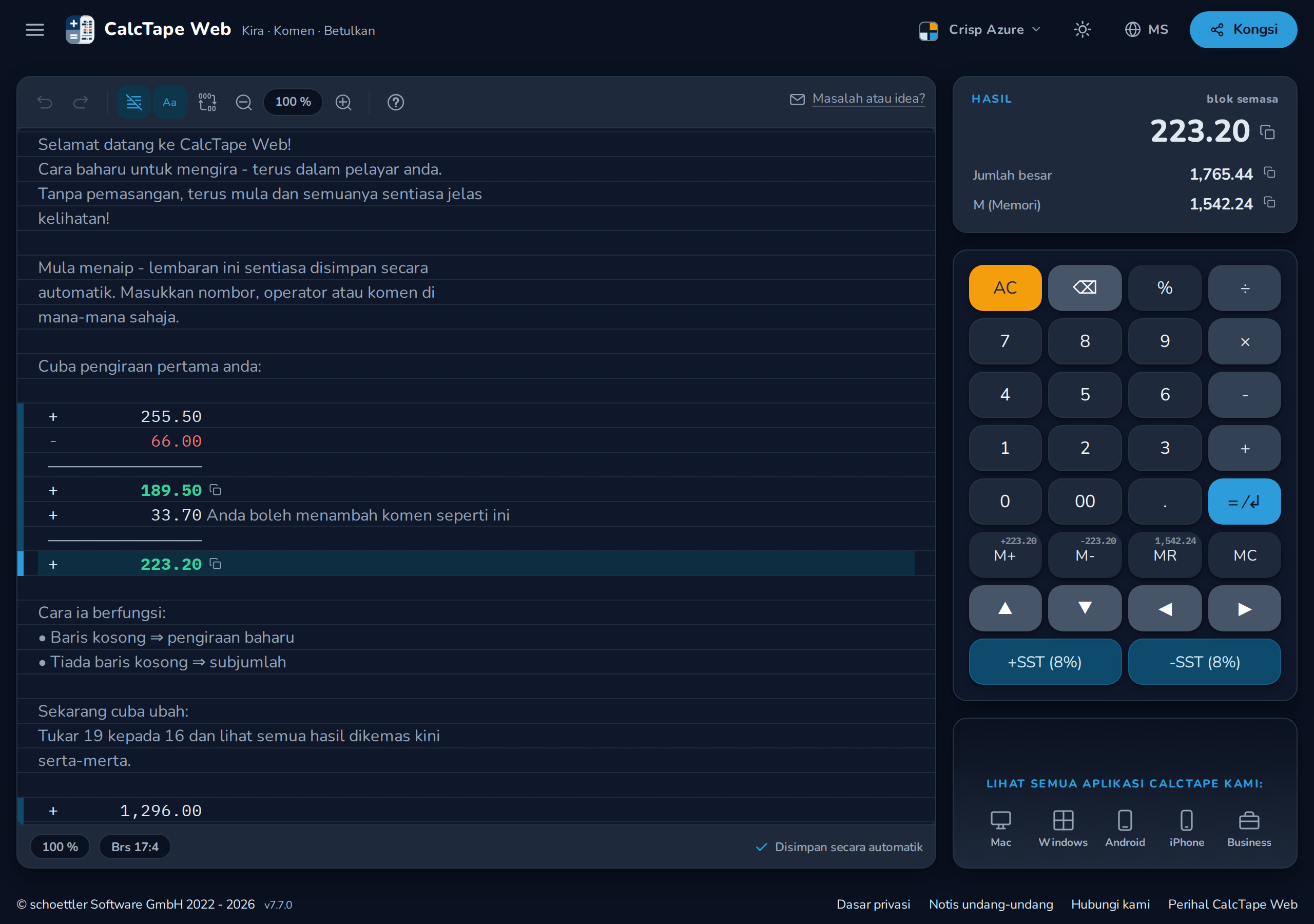
- suis mod gelap (ikon bulan/matahari);
- pemilih bahasa (ikon glob);
- butang "Kongsi" - cipta pautan kongsi atau simpan pengiraan (bahagian 8).


















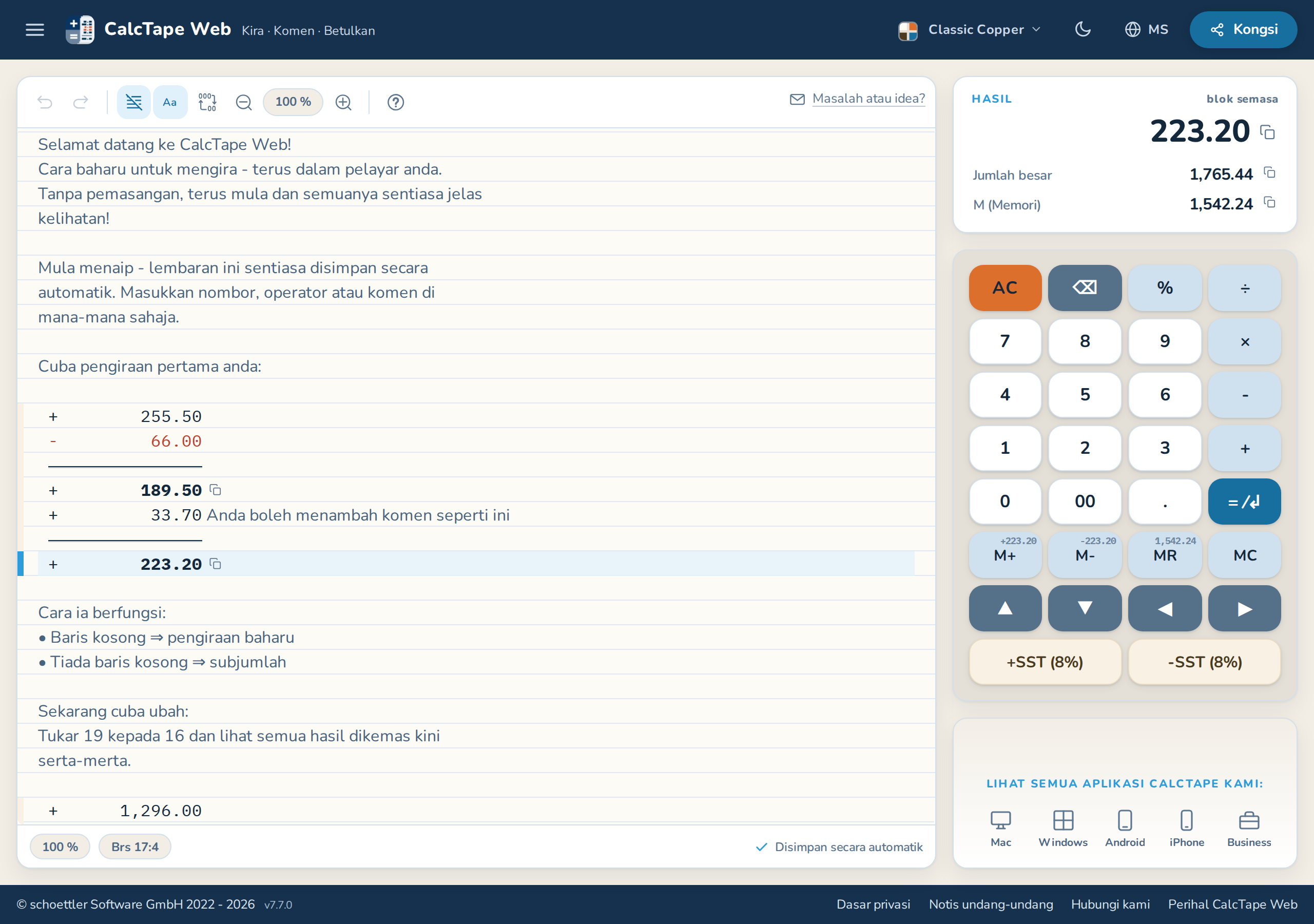
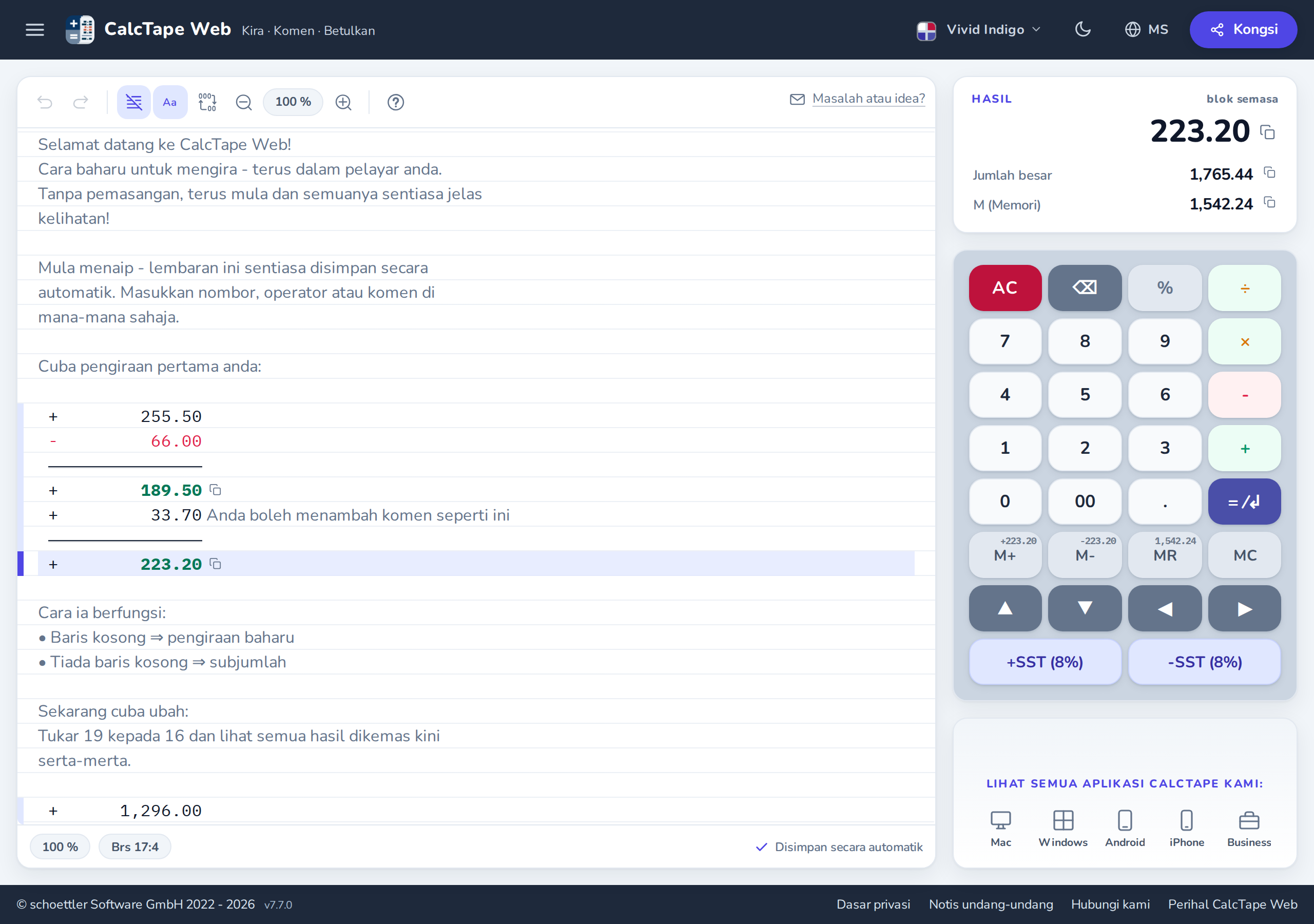
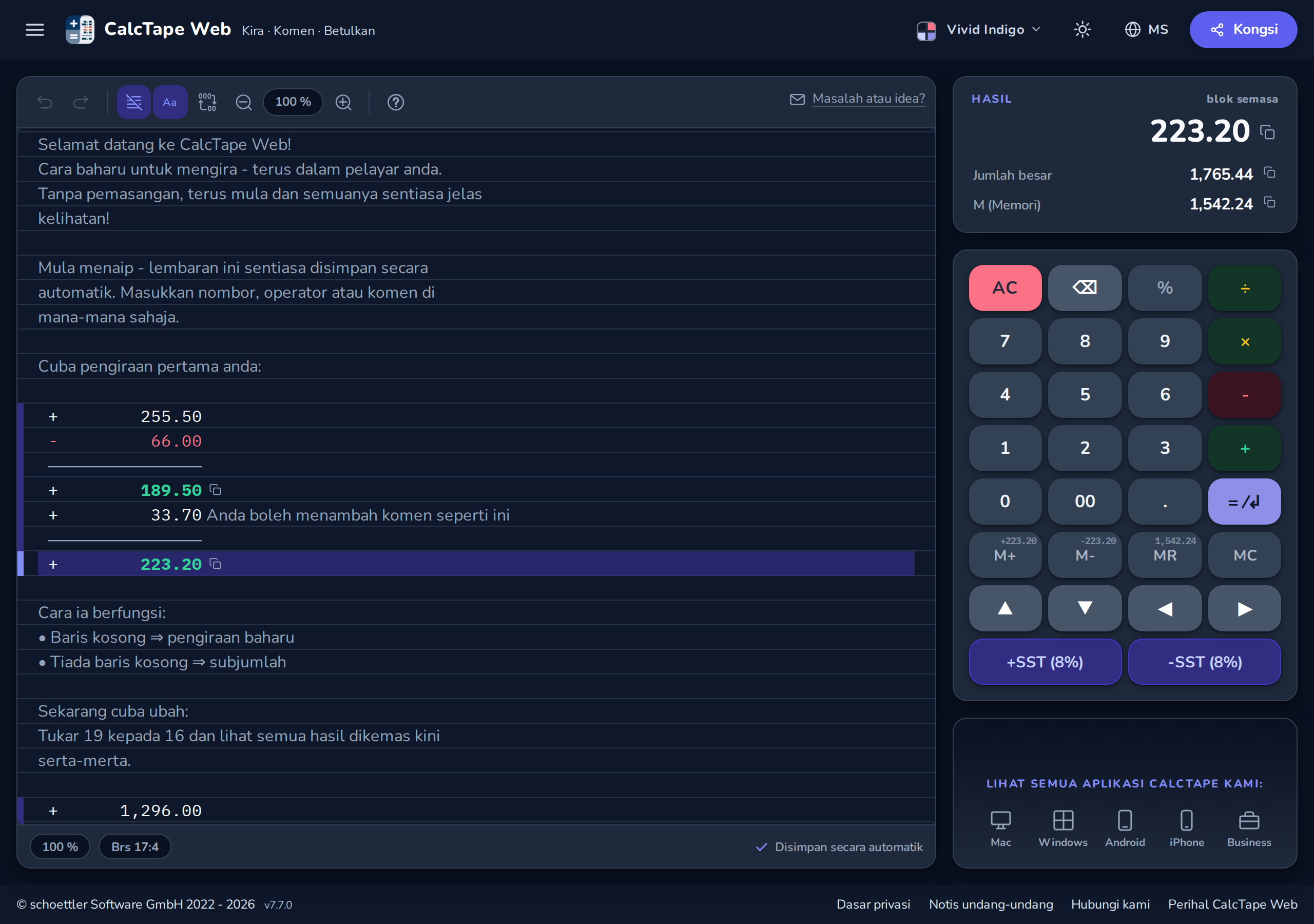
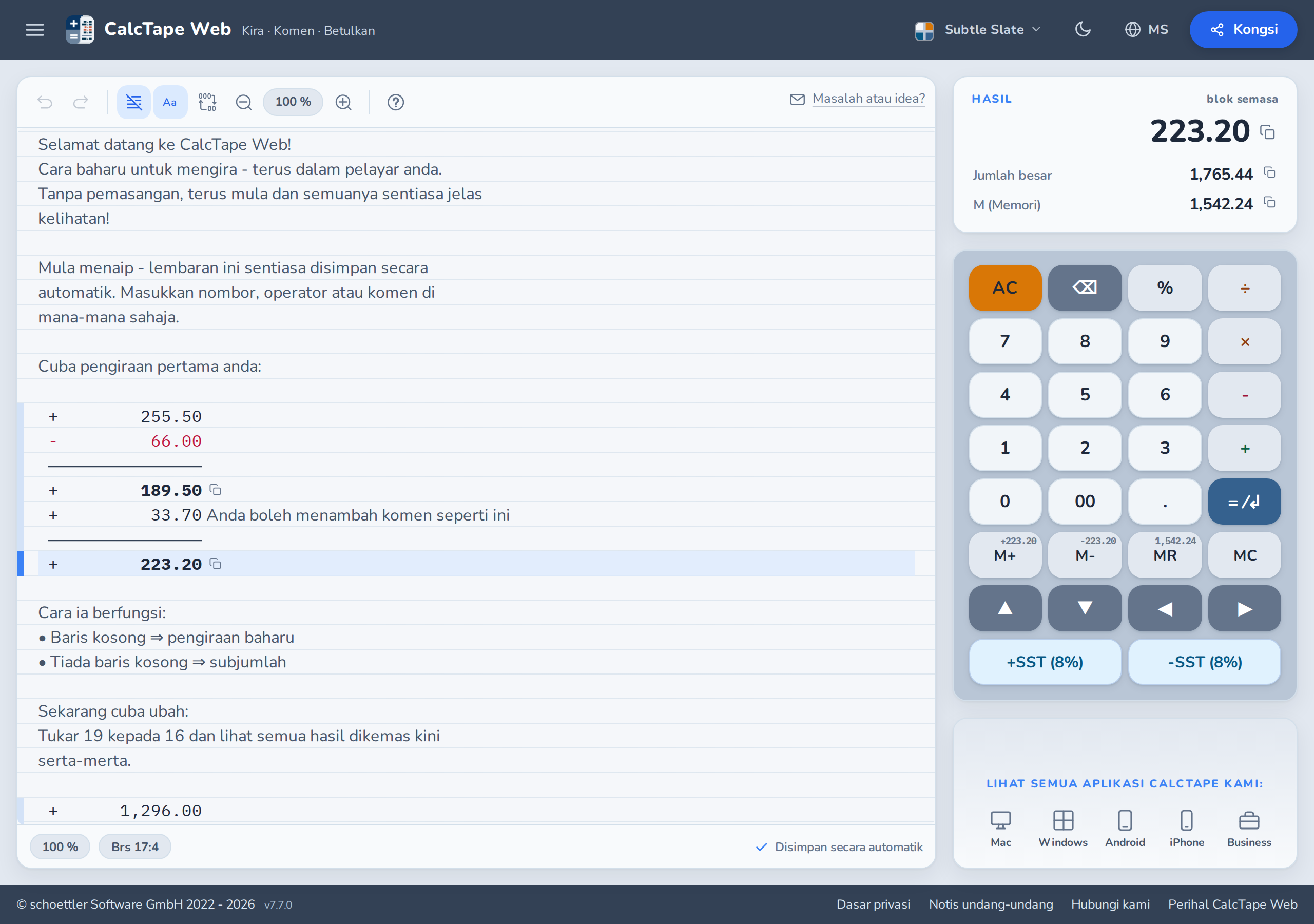
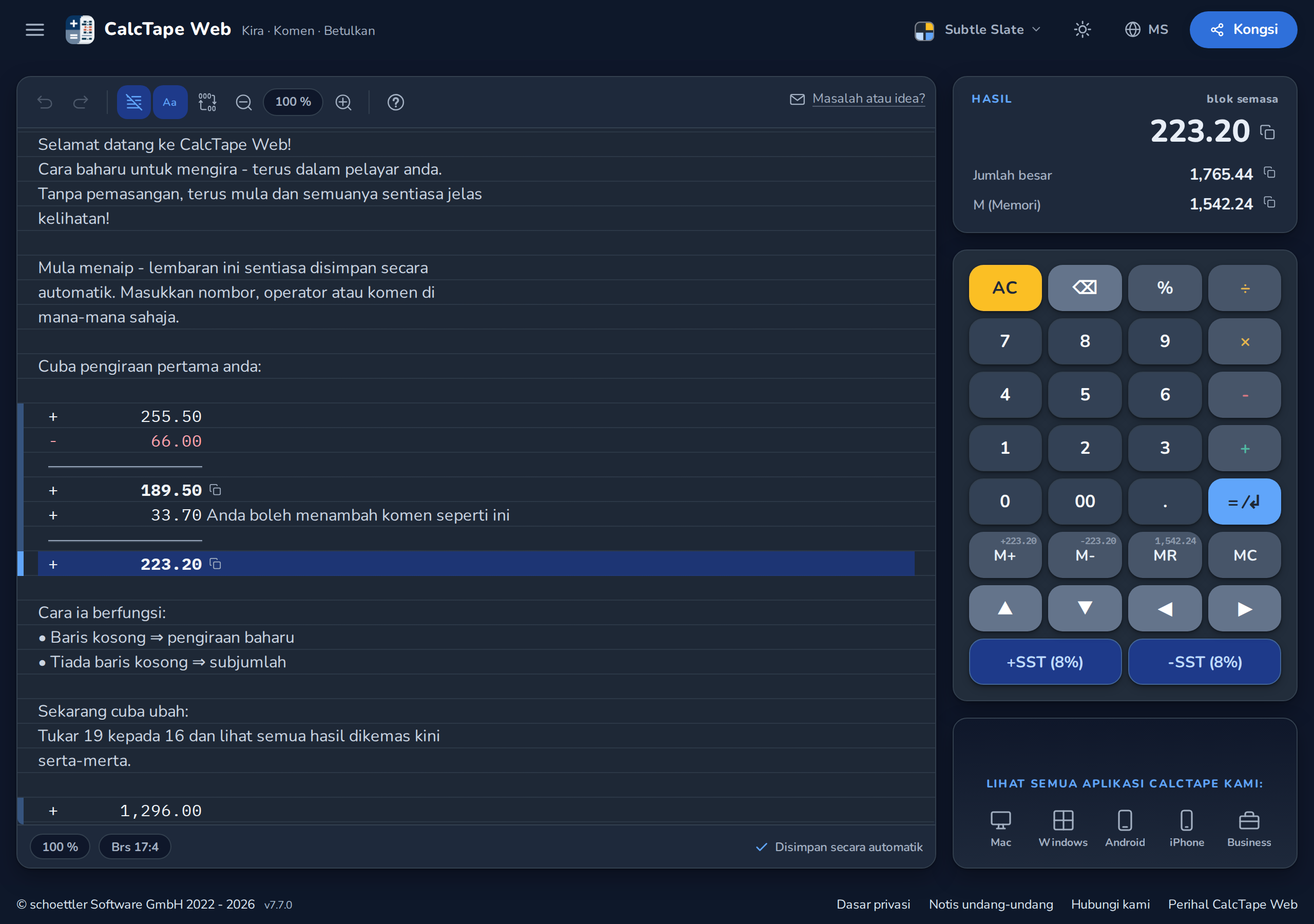
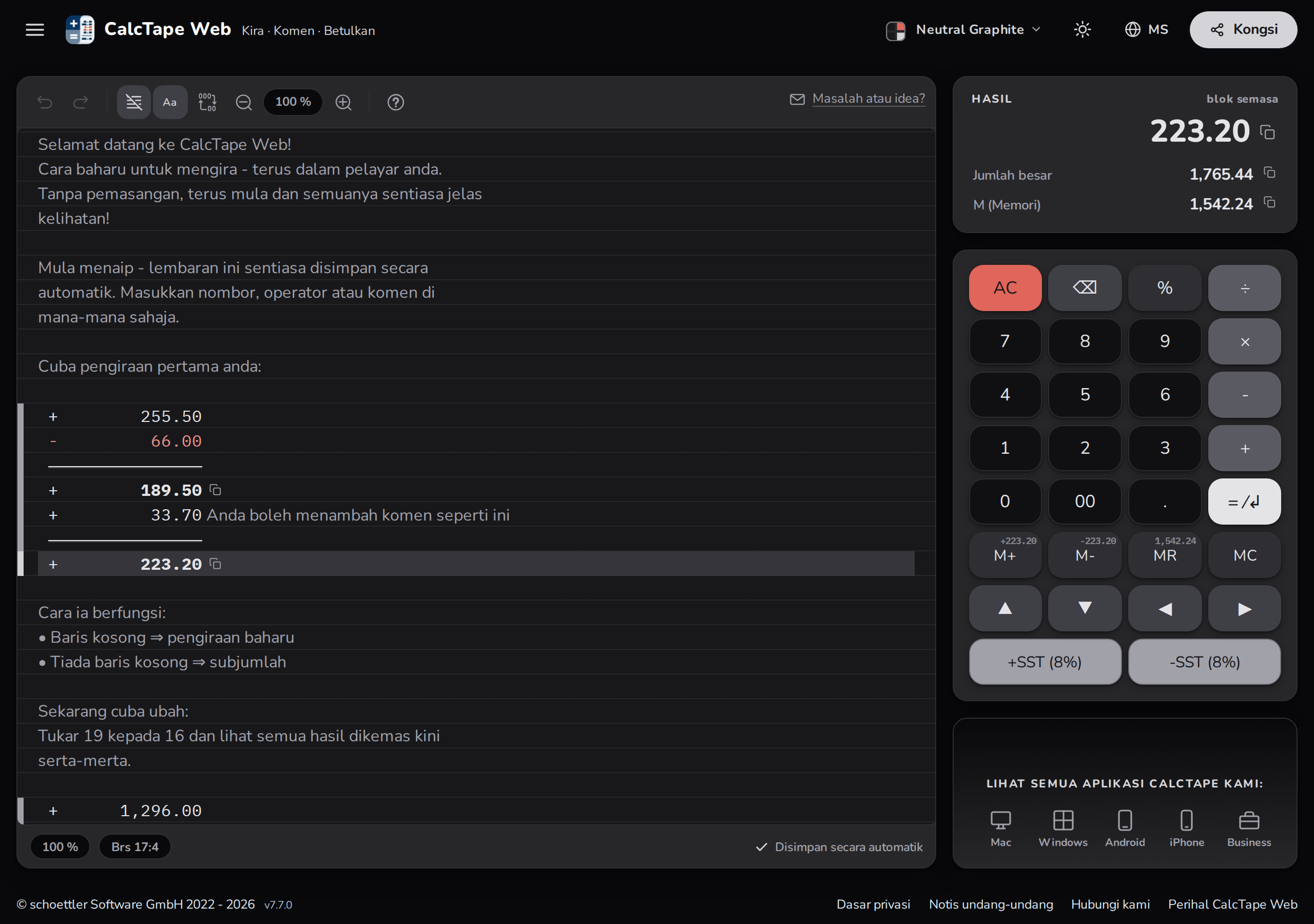
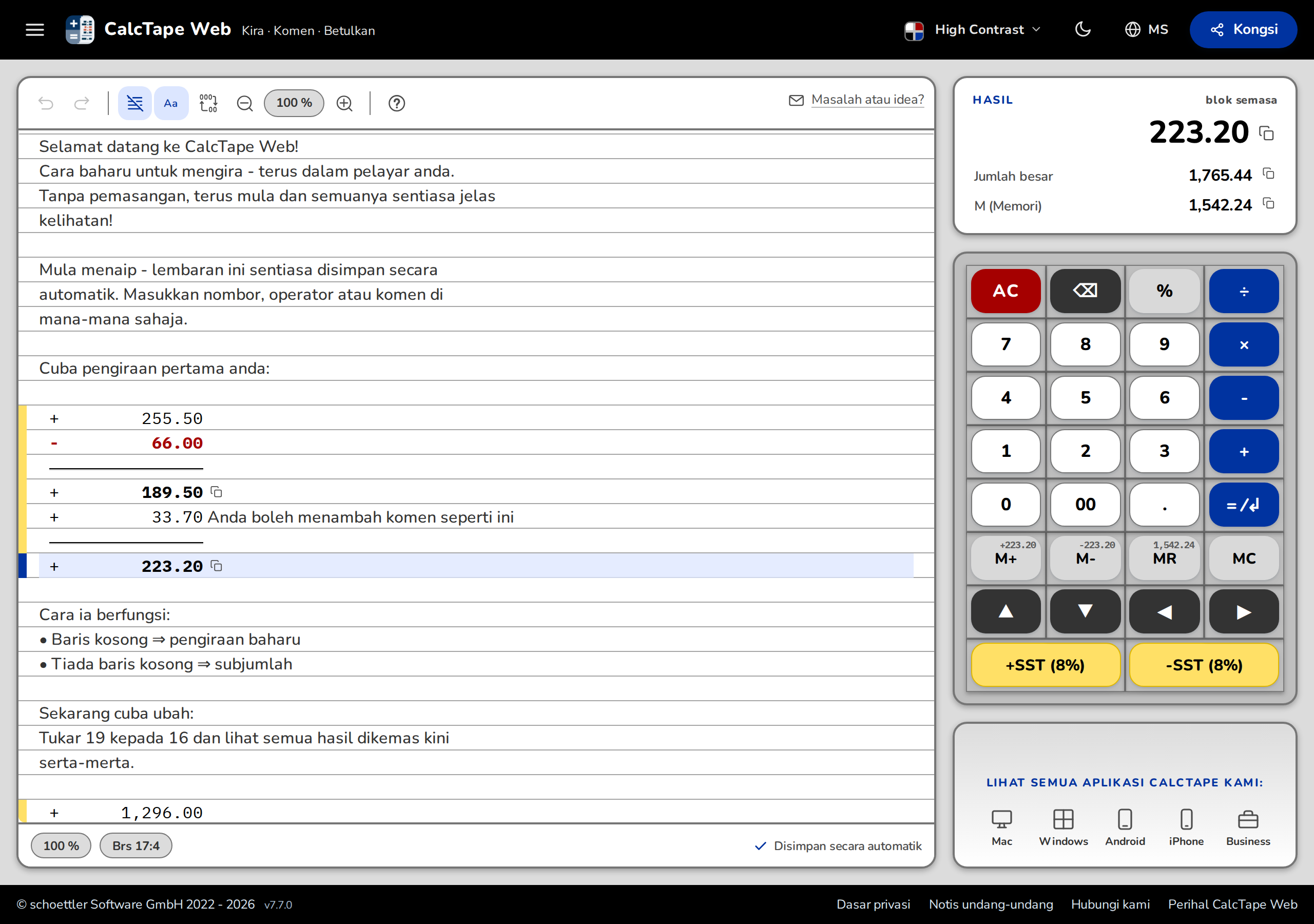
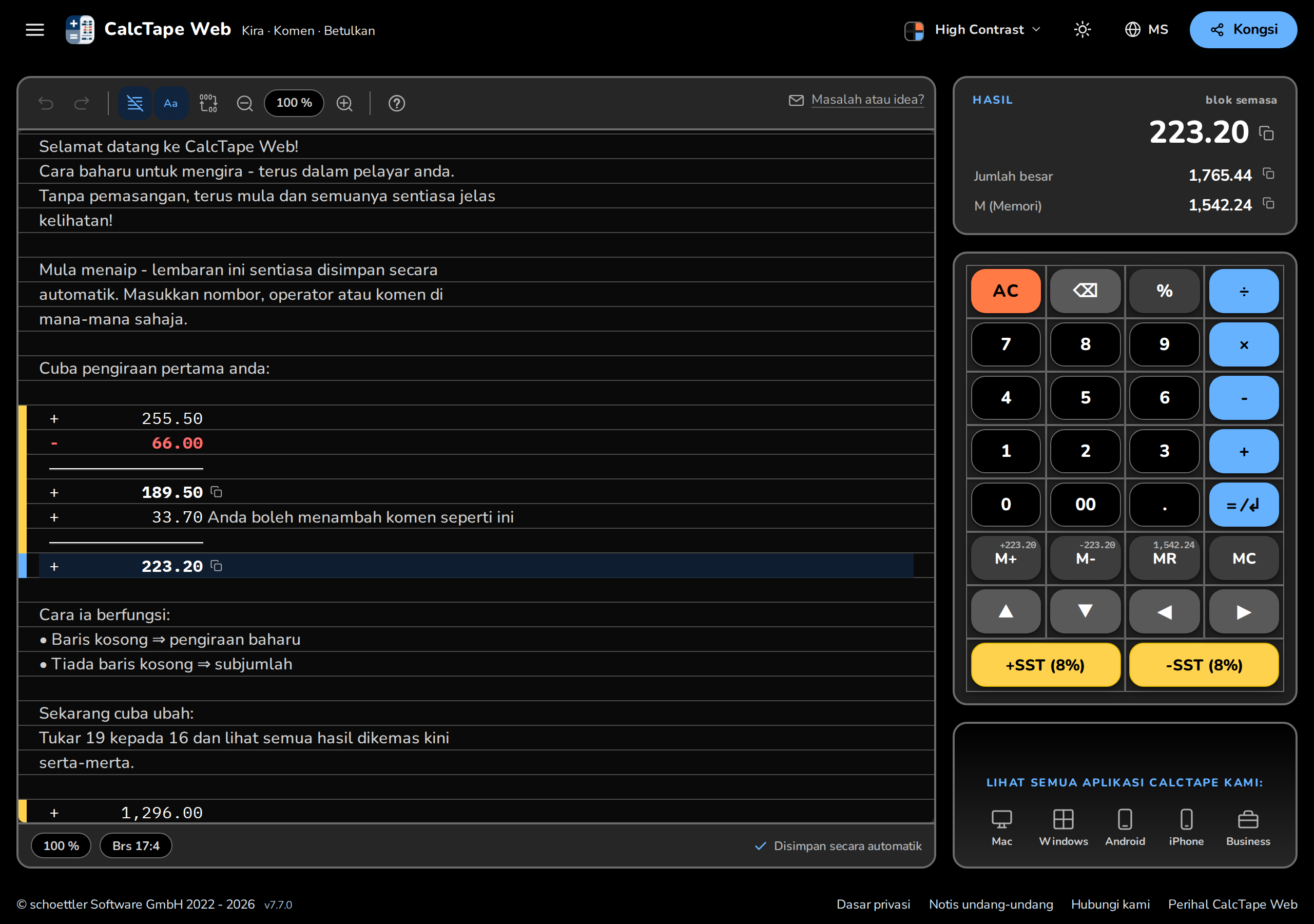
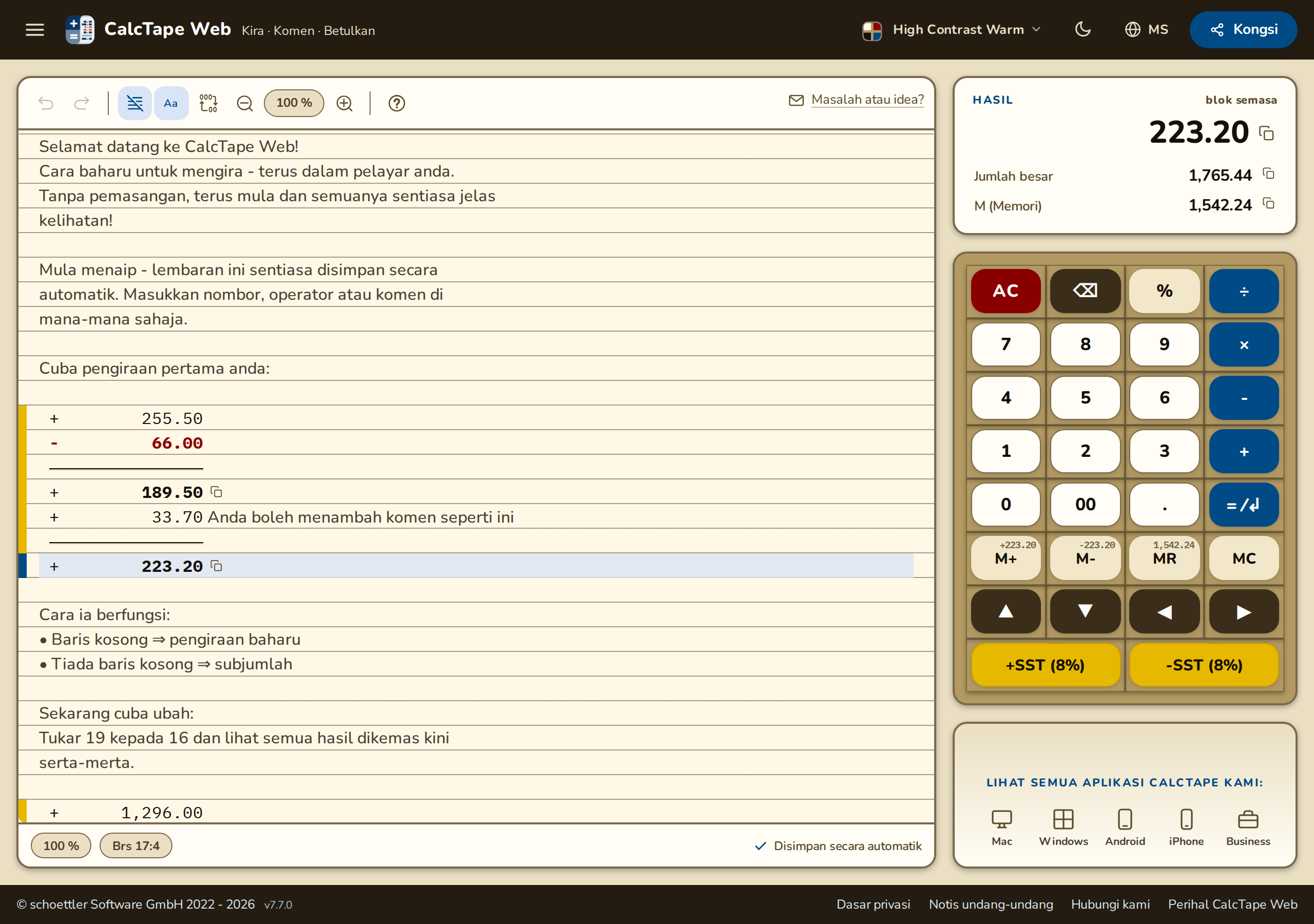
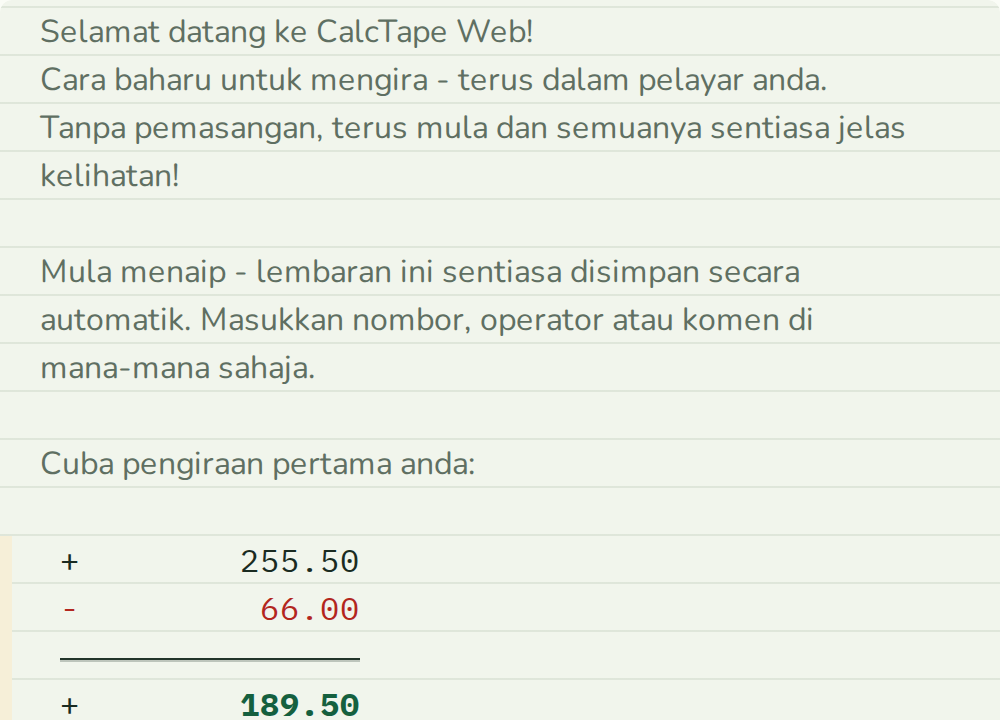
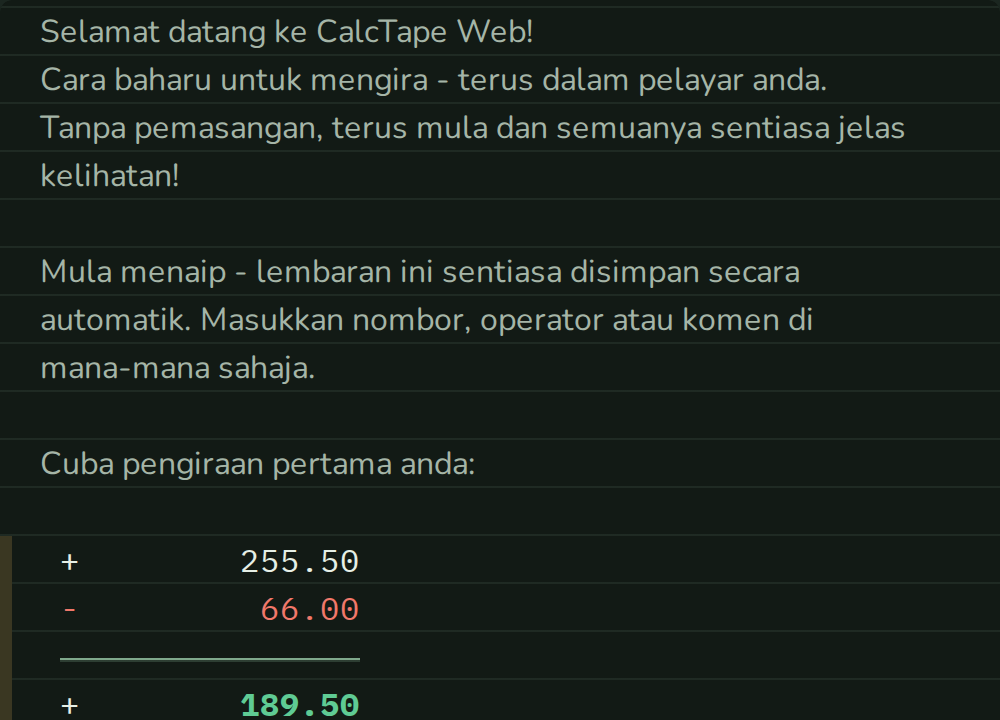
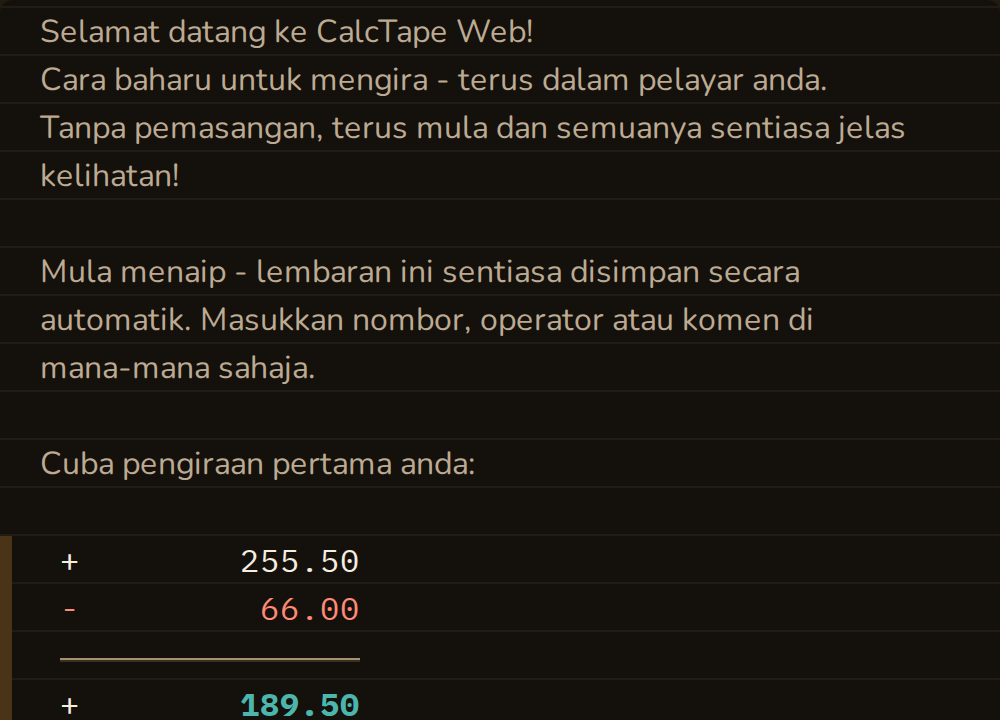
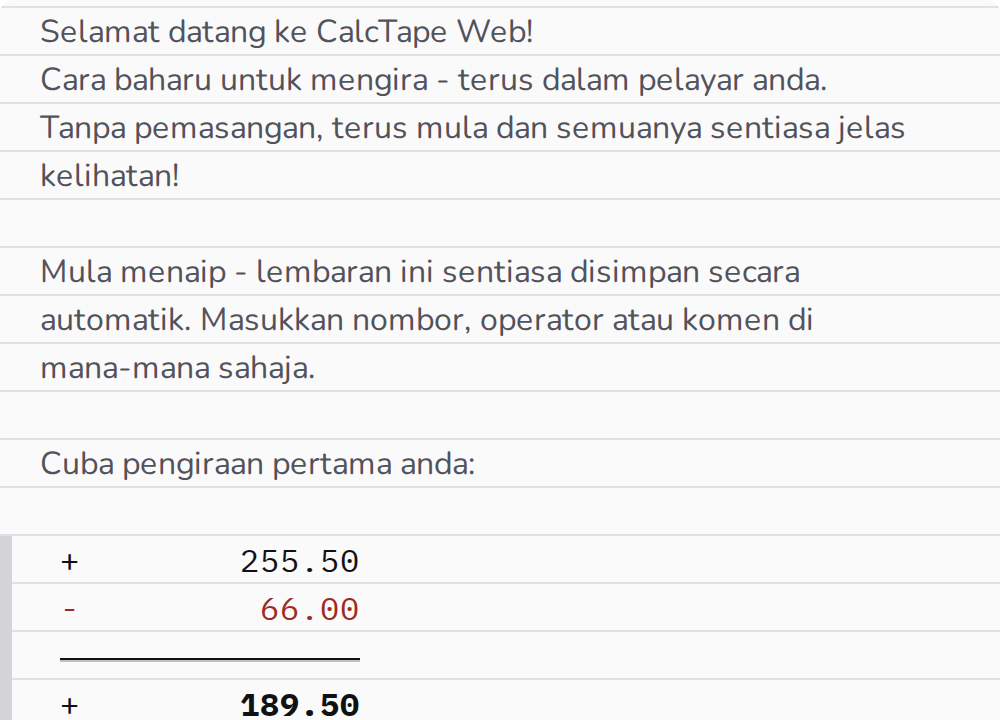
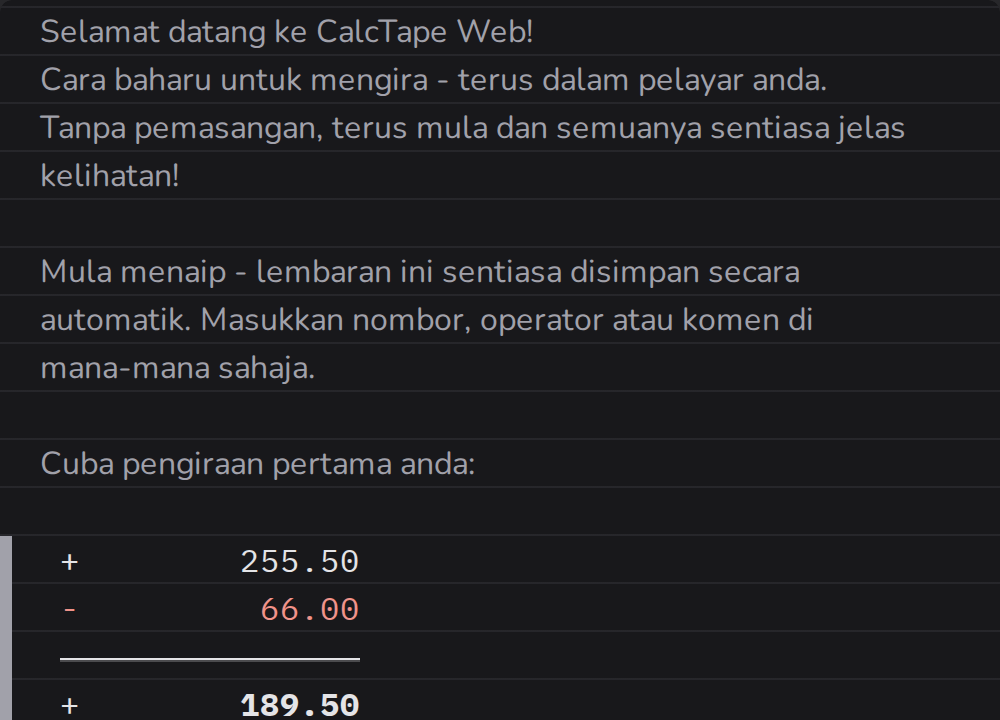
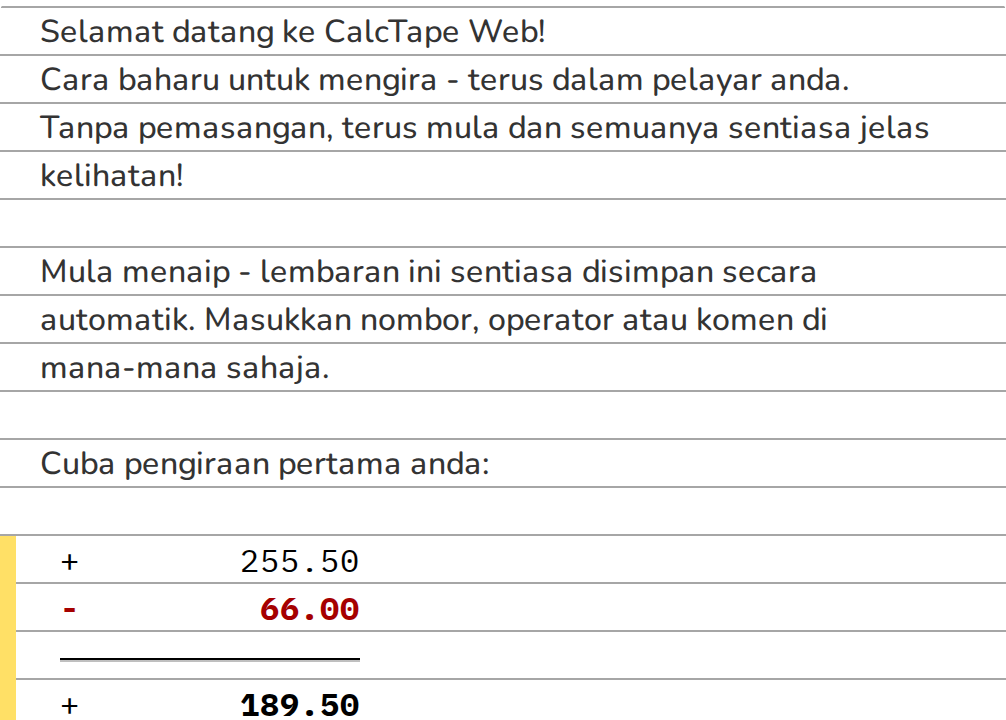
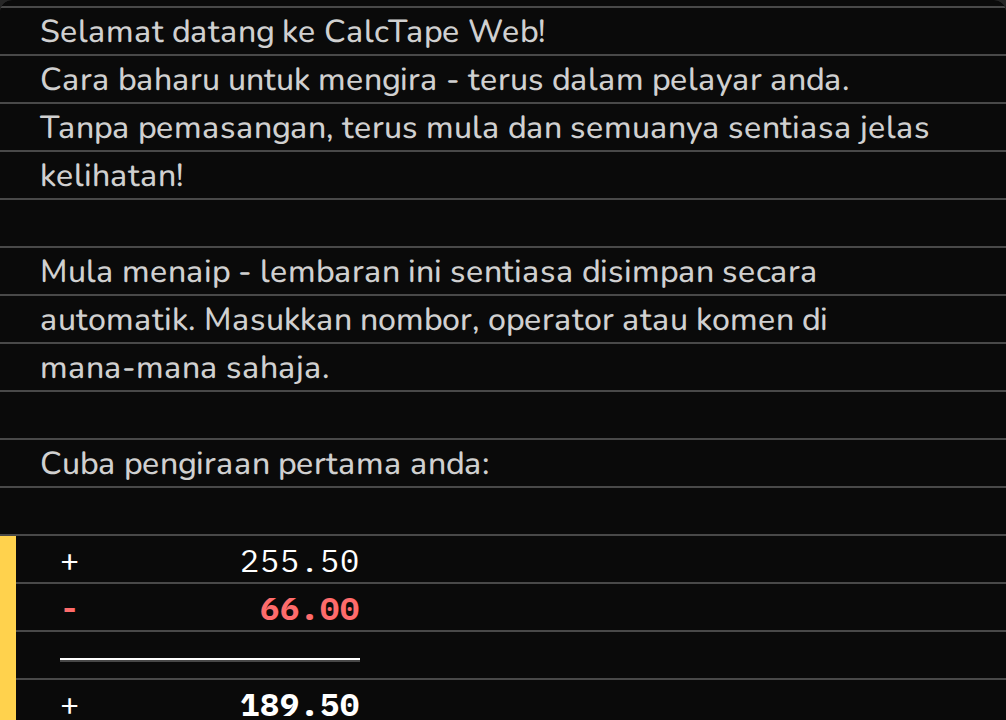
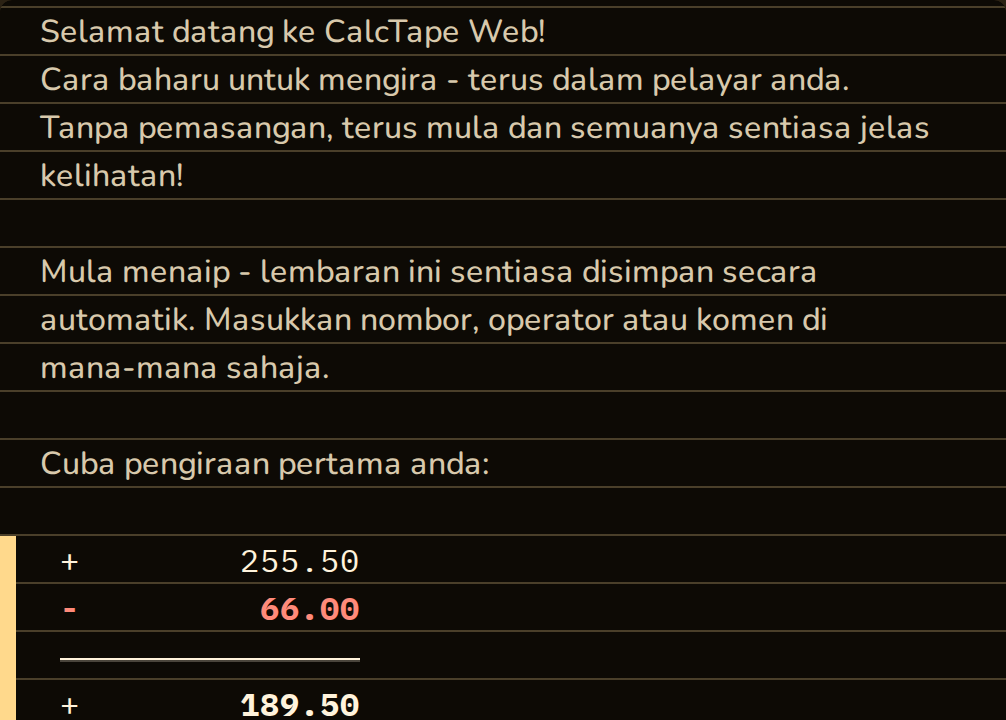
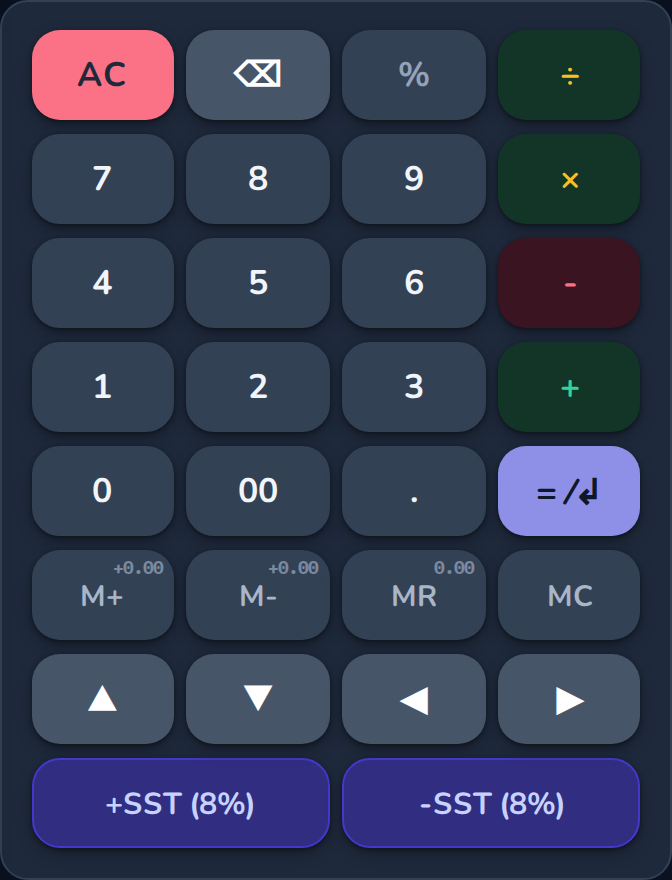
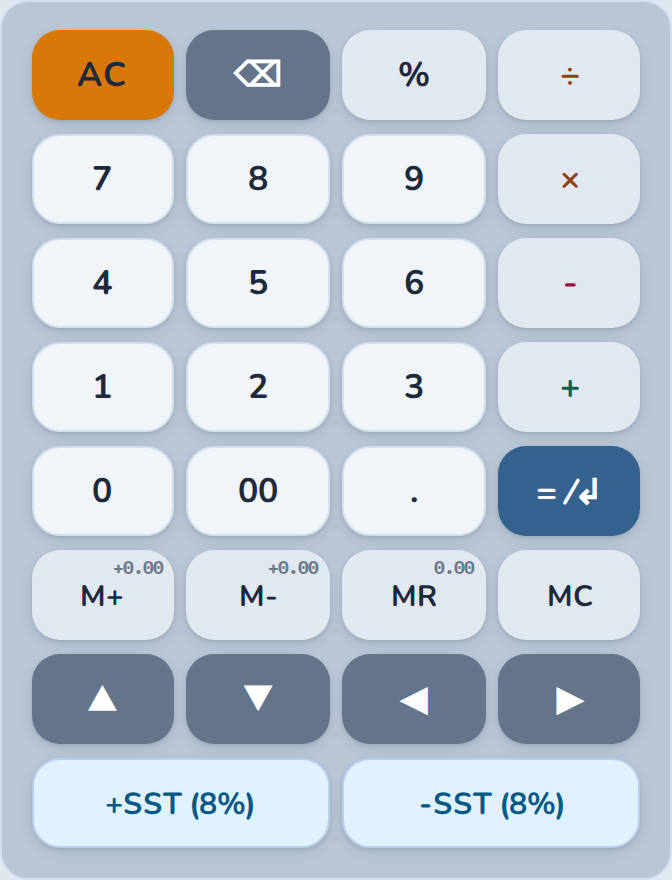
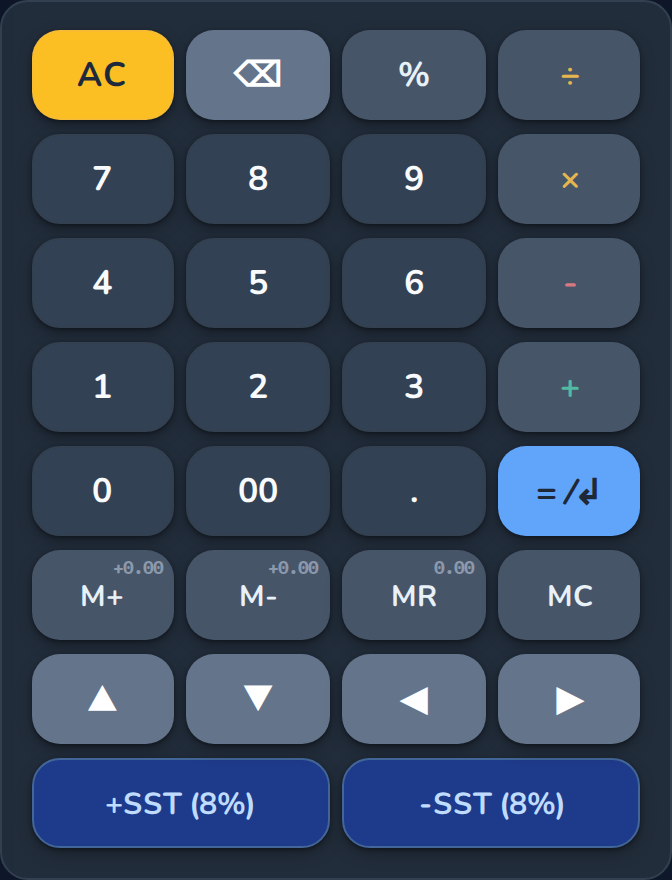
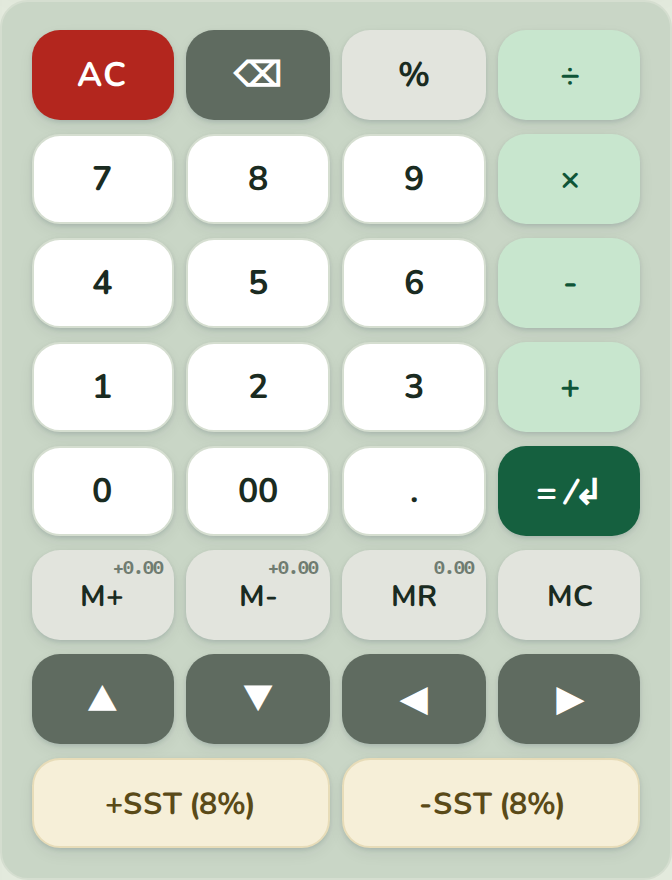
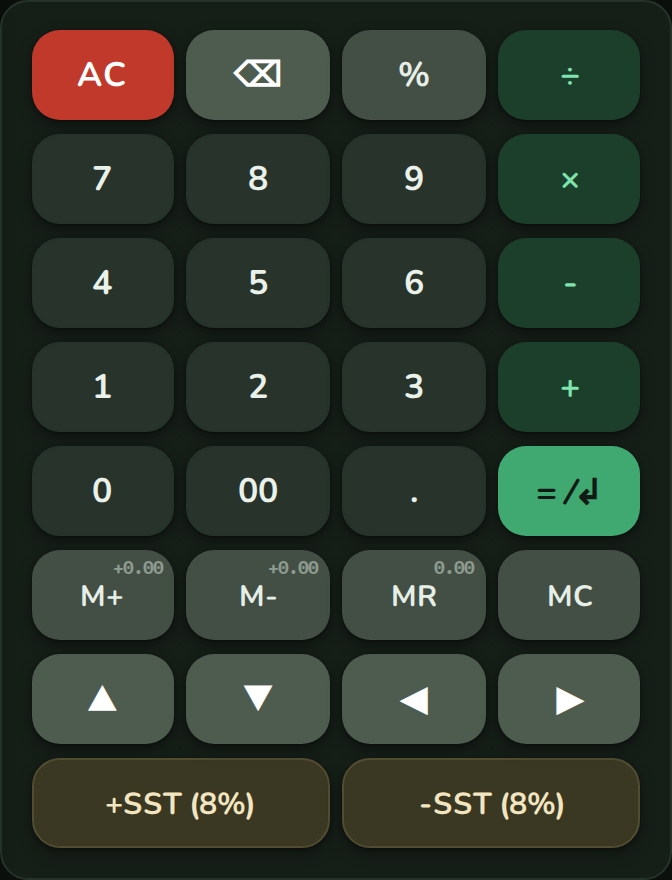
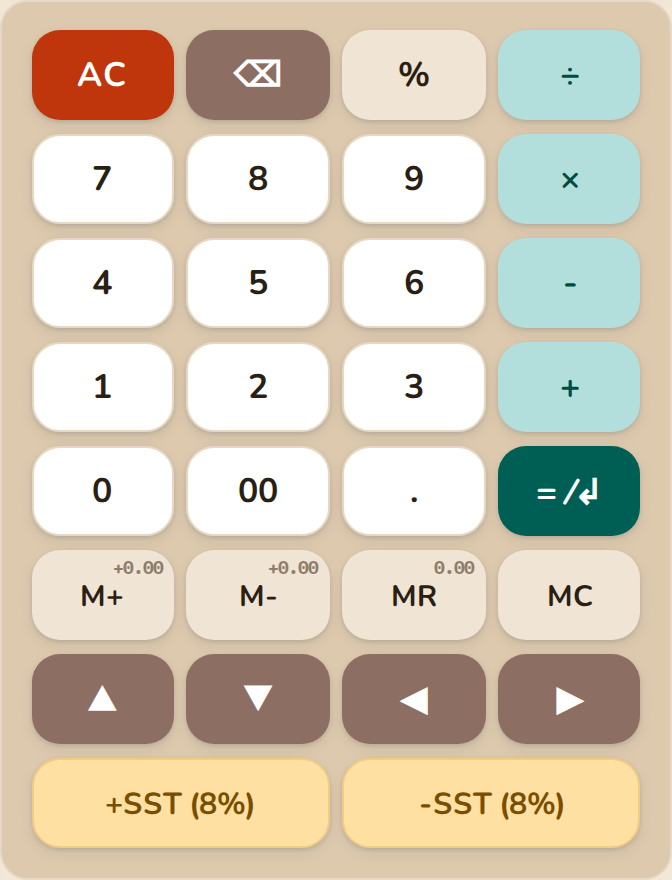
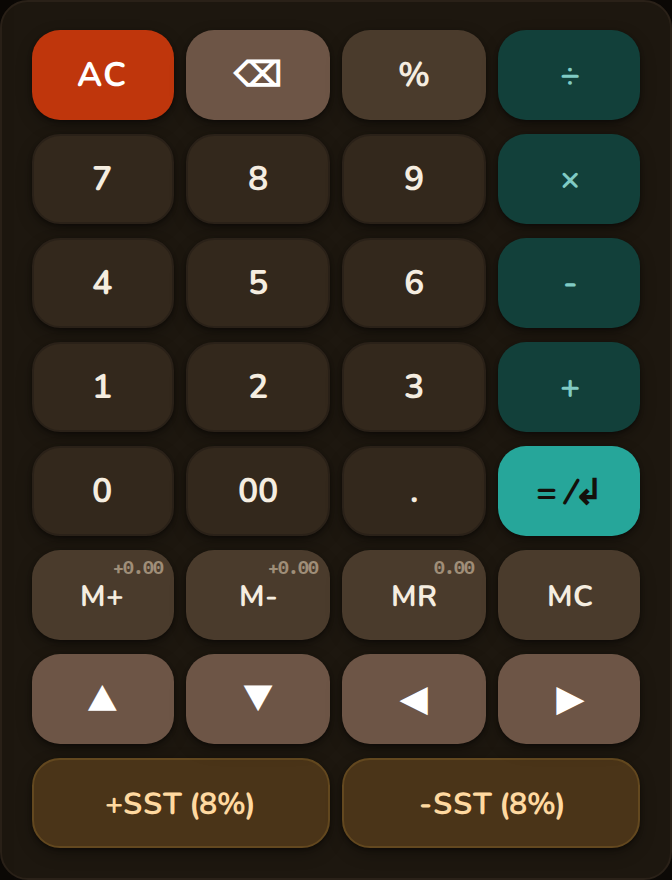
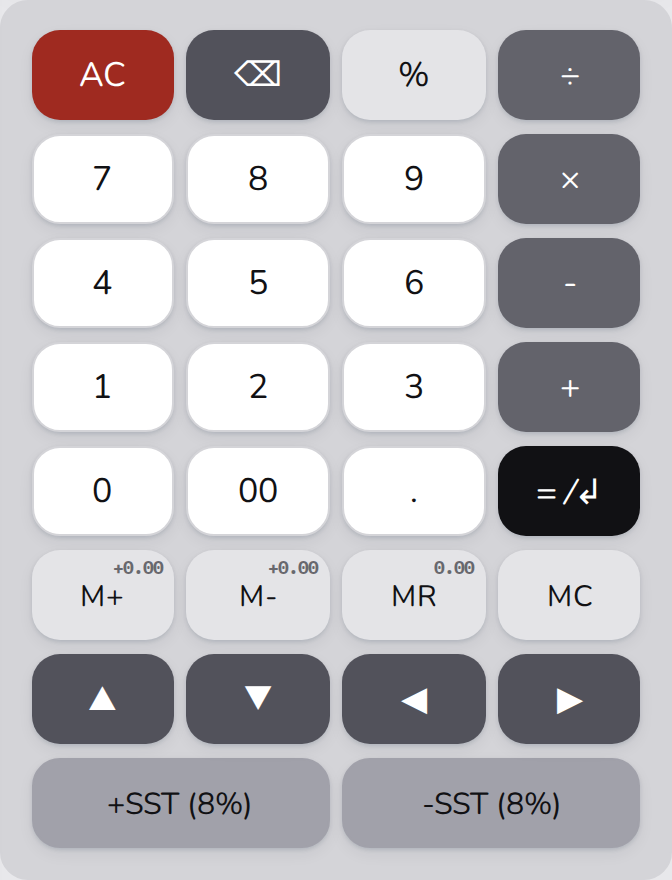
Tema warna. Butang tema pada pengepala (jubin warna kecil dengan warna kekunci tema itu, nama tema yang aktif dan anak panah kecil) membuka menu dengan beberapa palet warna. Setiap palet ditunjukkan sebagai jubin pratonton - miniatur pita dan pad kekunci dalam warna palet itu, sepadan dengan mod cerah atau gelap yang sedang anda gunakan. Palet yang aktif berbingkai dan bertanda semak. Palet yang tersedia:
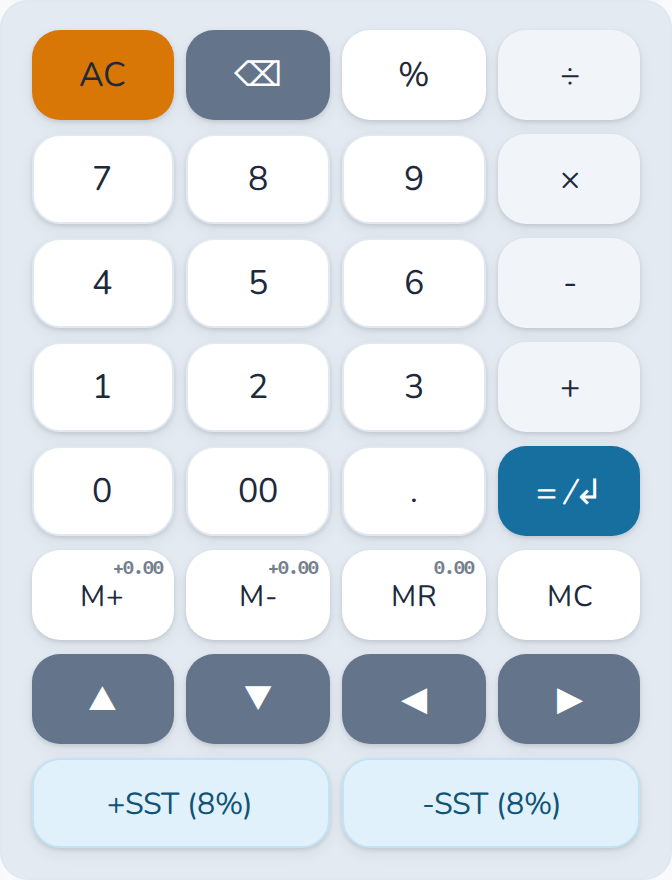
- Crisp Azure - tetapan lalai: permukaan hampir putih, dengan biru CalcTape digunakan hanya sebagai aksen pada hasil, pemboleh ubah dan kekunci sendiri, serta kekunci AC berwarna ambar sebagai satu-satunya isyarat amaran.
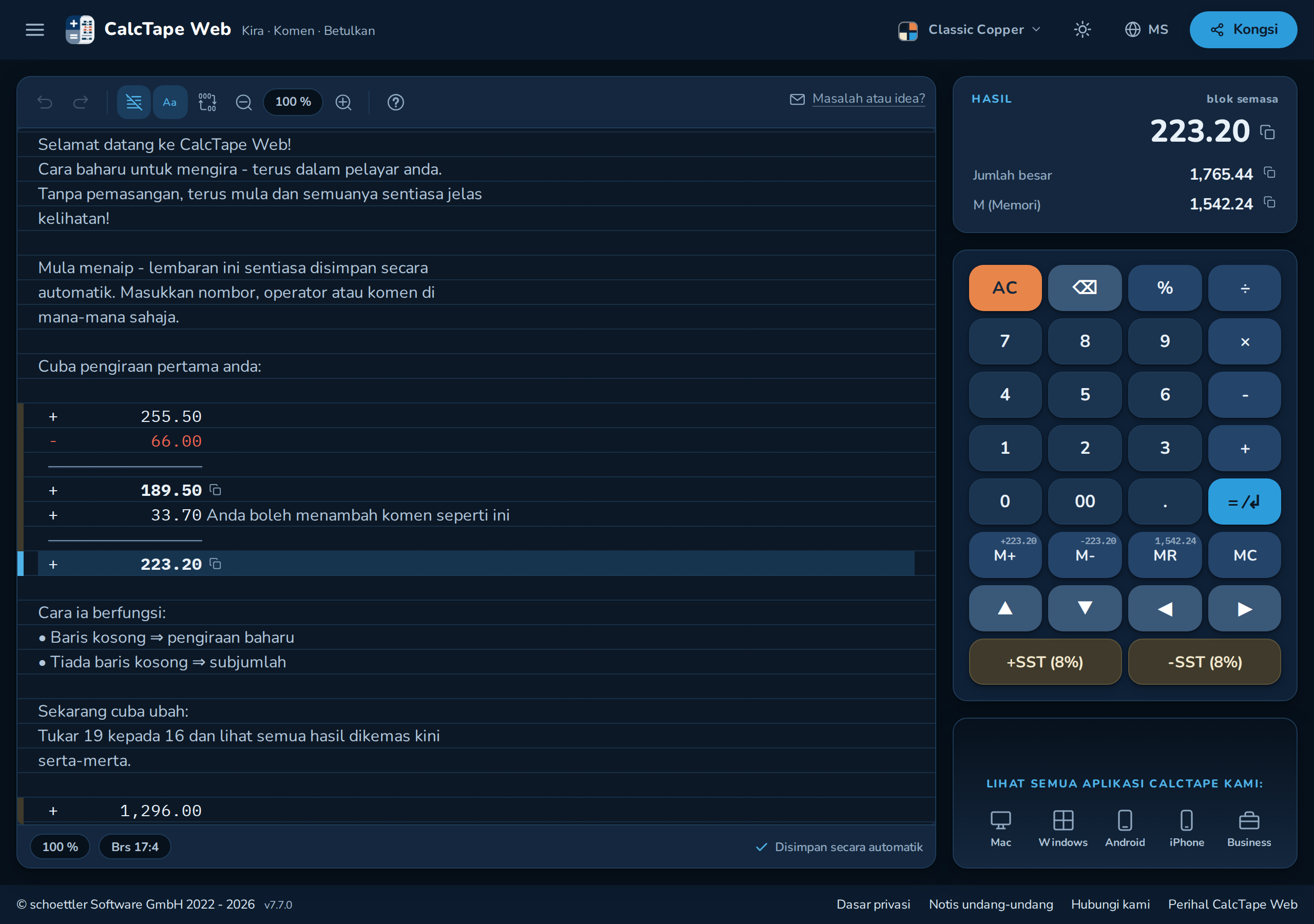
- Classic Copper - rupa klasik CalcTape (biru tua/biru).
- Vivid Indigo - skema indigo/kelabu batu loh yang berani dengan aksen kekunci berwarna.
- Subtle Slate - biru keluli yang tenang dan lembut untuk kerja yang santai.
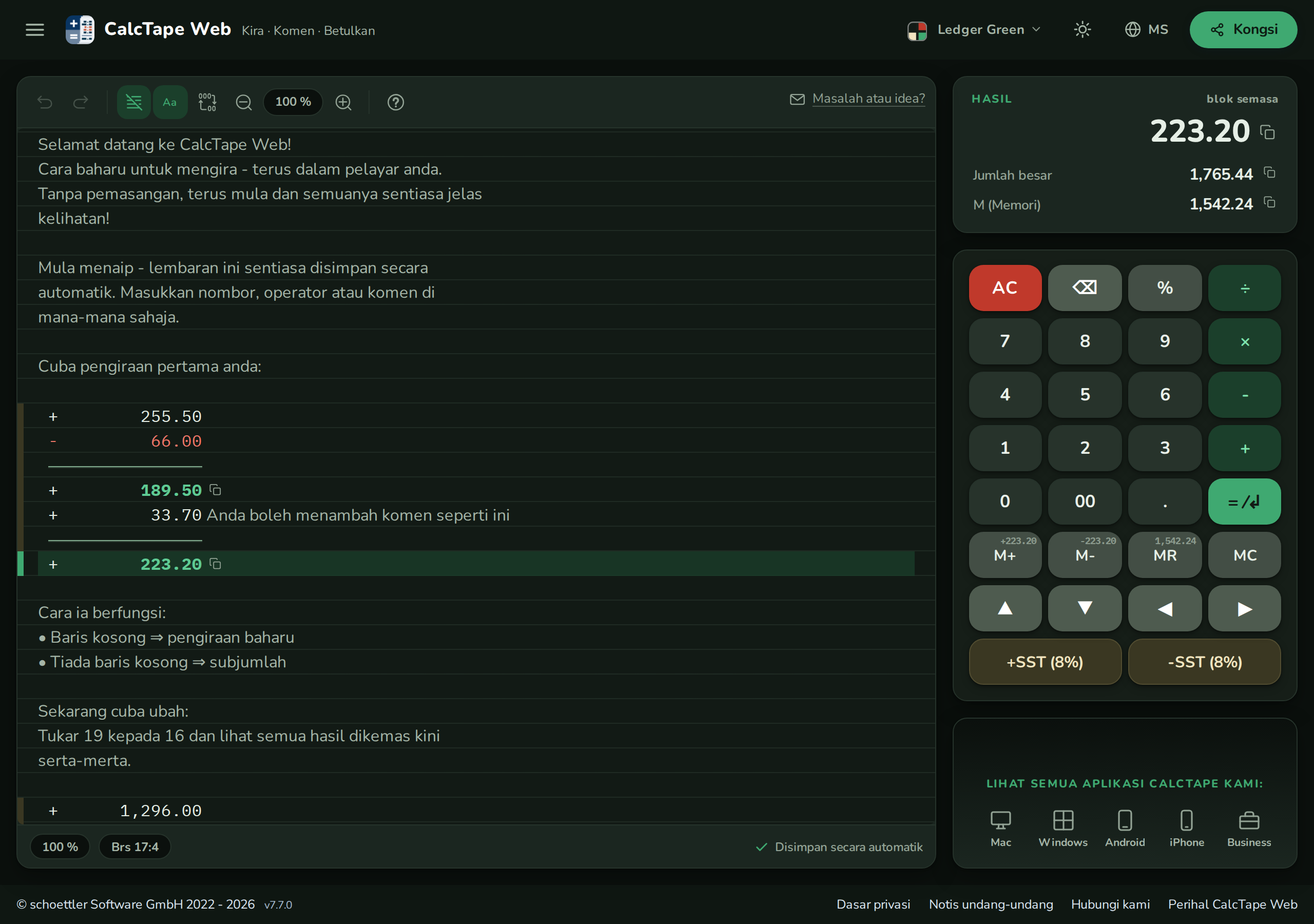
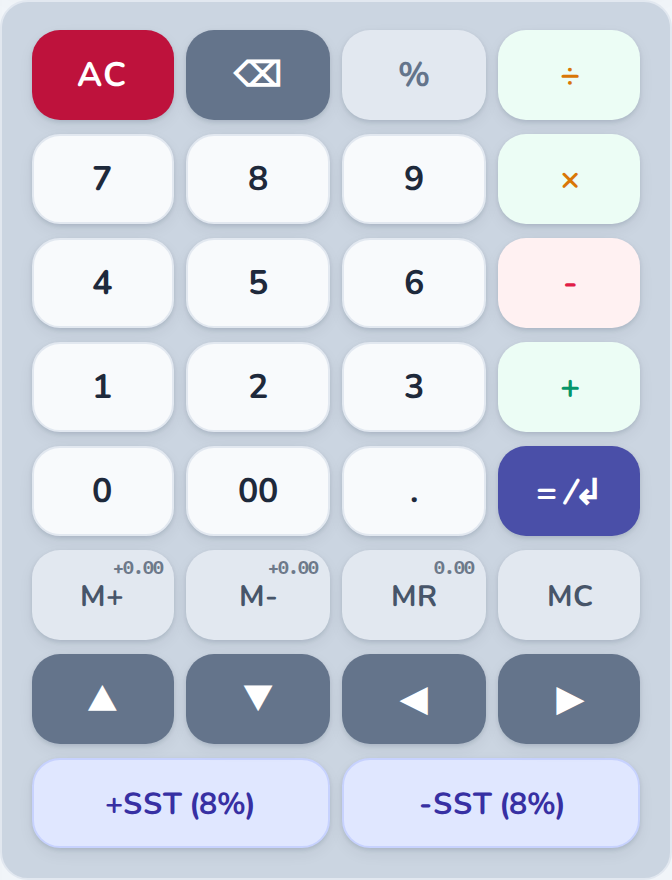
- Ledger Green - gaya akauntan: kertas jurnal hijau, pensel merah untuk nilai negatif, hijau lejar untuk hasil.
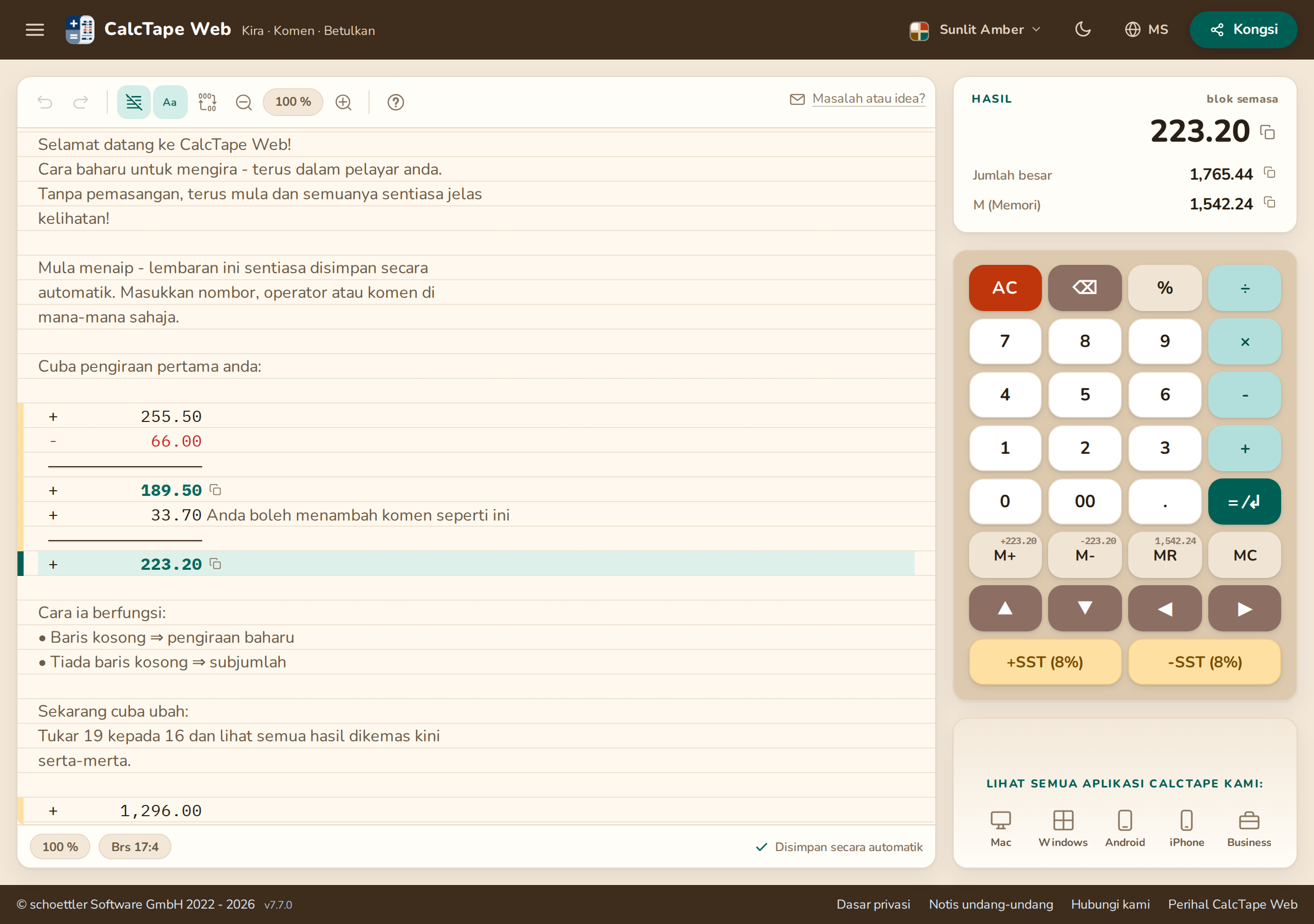
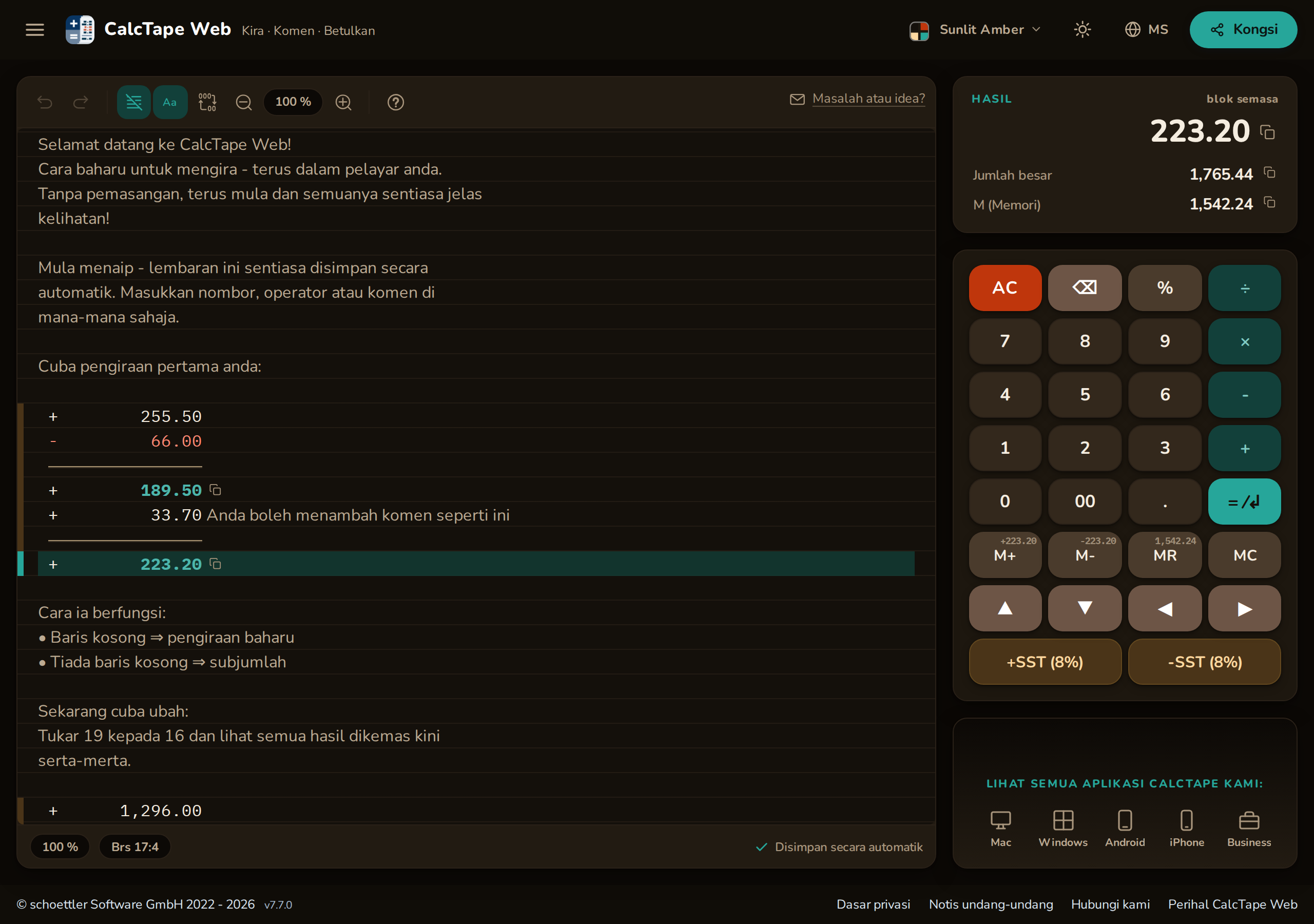
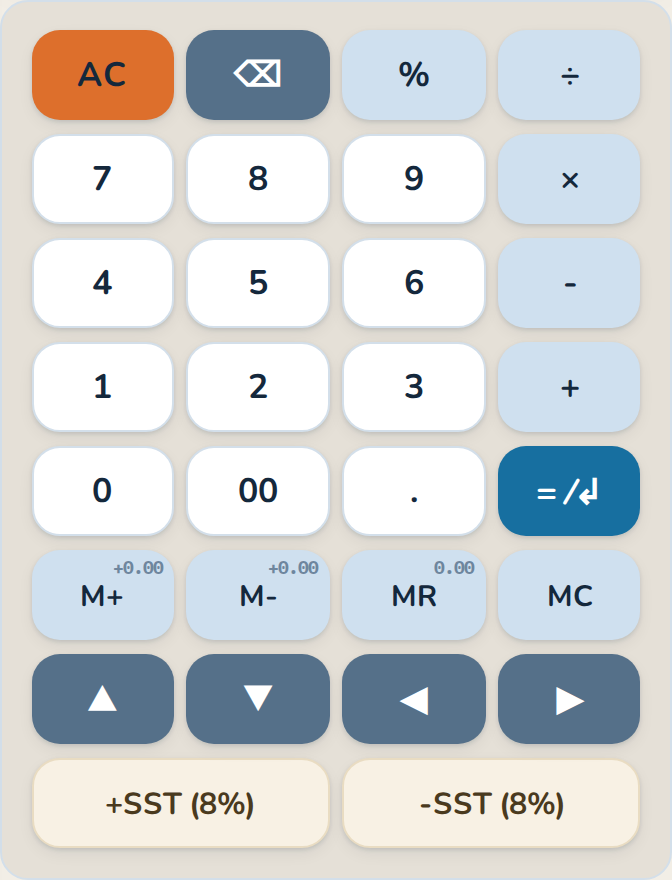
- Sunlit Amber - dibina untuk cahaya terang: kertas berona hangat, bukannya putih yang menyilaukan, kontras yang kuat dan kekunci operator berona sejuk.
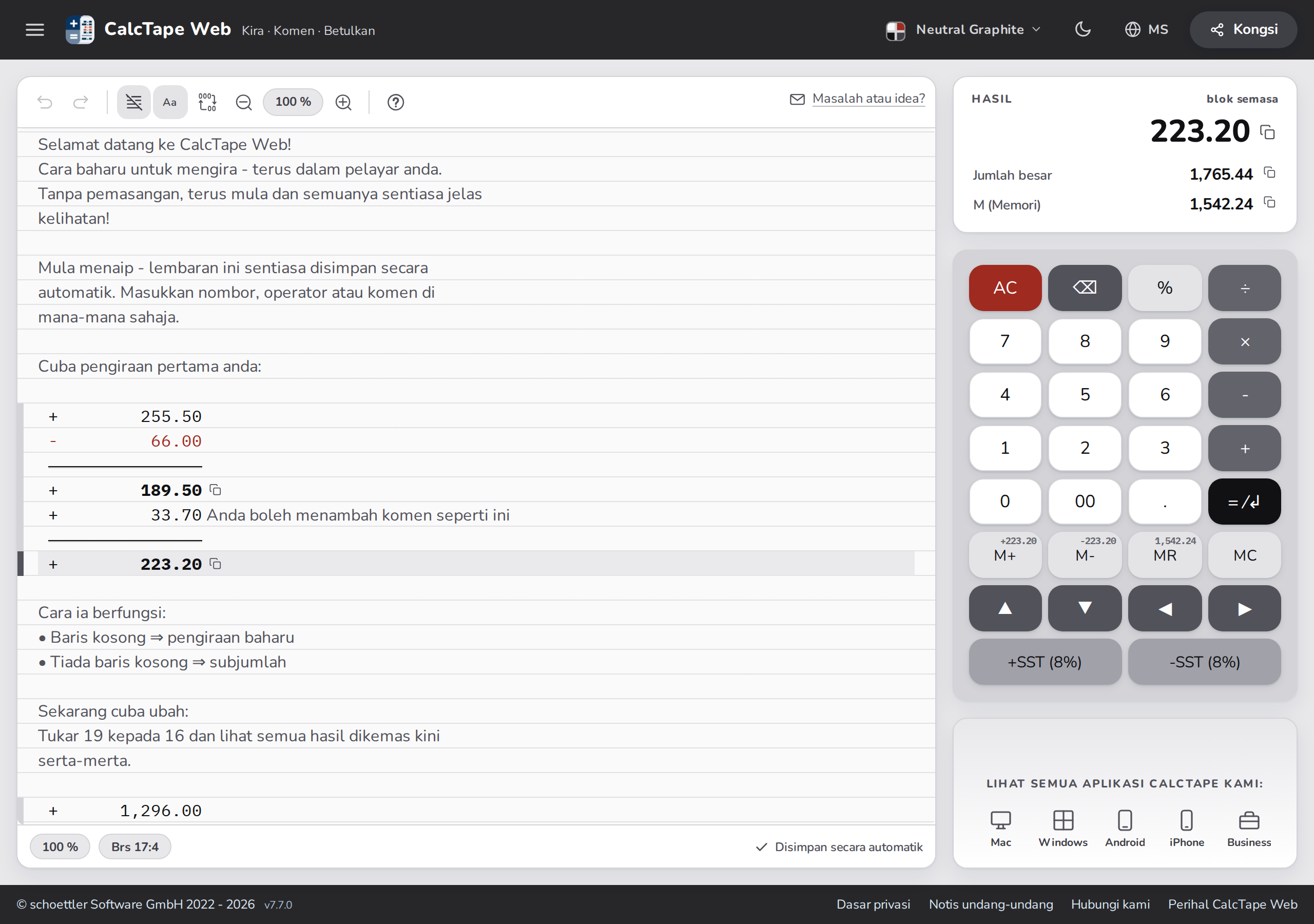
- Neutral Graphite - kelabu sepenuhnya, tanpa sebarang aksen warna: kekunci dibezakan hanya melalui kecerahan, dan warna dikhaskan untuk nombor negatif dan kekunci AC. Untuk sesiapa yang mahu antara muka kekal setenang mungkin.
- High Contrast - untuk skrin yang pudar atau memantulkan cahaya di persekitaran yang terang: putih tulen dan hitam tulen, bukannya gradasi halus, kekunci turut dibezakan mengikut warna (operator biru, kekunci sendiri kuning, AC merah), fon yang lebih tebal pada pita dan pada kekunci, serta sempadan yang kelihatan di sekeliling pita, pad kekunci dan panel.
- High Contrast Warm - tahap kontras yang sama pada kertas berwarna krim, bukannya putih tulen: skrin berkilat menjadikan helaian putih seperti cermin, dan kecerahan maksimum lama-kelamaan memenatkan. Pilihan pertama untuk sesi yang panjang di persekitaran yang terang.
Pada lawatan pertama, CalcTape bermula dengan palet yang sama untuk semua orang ("Crisp Azure"); sebaik sahaja anda memilih sendiri, pilihan anda digunakan.
Palet tidak bergantung pada mod cerah/gelap: mana-mana palet boleh digabungkan dengan tema cerah atau gelap.
Mod gelap. Gunakan ikon bulan/matahari untuk bertukar antara tema cerah dan gelap. Pada lawatan pertama, CalcTape mengikut tetapan sistem peranti anda; selepas itu pilihan anda disimpan.
Bahasa. Gunakan ikon glob untuk bertukar antara Deutsch, English, Español, Français, Italiano, Português, हिन्दी (Hindi) dan Bahasa Melayu; bahasa yang aktif ditandakan dengan ✓ dan disimpan. Jika anda tidak memilih sendiri, CalcTape mengikut bahasa pelayar anda. Manual ini juga tersedia dalam semua bahasa tersebut.
Pilihan palet, mod gelap dan bahasa anda semuanya disimpan secara setempat dan dipulihkan pada lawatan anda yang seterusnya.
Bar alat
Tindakan yang paling penting tersedia sebagai butang ikon betul-betul di atas pita, disusun dalam kumpulan:
- Edit: Buat asal, Buat semula (dikelabukan apabila tidak tersedia)
- Paparan: garis hidup/mati, fon berkadar, pengumpulan digit India, zum keluar, paparan zum (klik = tetapkan semula), zum masuk
- Bantuan: membuka menu bantuan dengan Tutorial, pautan ke manual ini dan aplikasi CalcTape, serta dialog "Perihal CalcTape". Di hujung kanan, pautan Masalah atau idea? membuka borang hubungi di calctape.com dalam tab baharu, dengan "Web" sudah dipilih sebagai platform. Dalam tetingkap sempit (mudah alih) pautan itu disembunyikan; dalam tetingkap lebar, pautan itulah yang pertama hilang apabila bar alat menjadi terlalu sempit.


















Simpan pengiraan terletak dalam popover Kongsi (bahagian 8), bukan dalam bar alat.
Apabila dituding, setiap ikon menunjukkan petua alat (tooltip) dengan label teks biasa dan pintasan papan kekunci (cth. "Buat asal (Ctrl+Z)").
Panel hasil
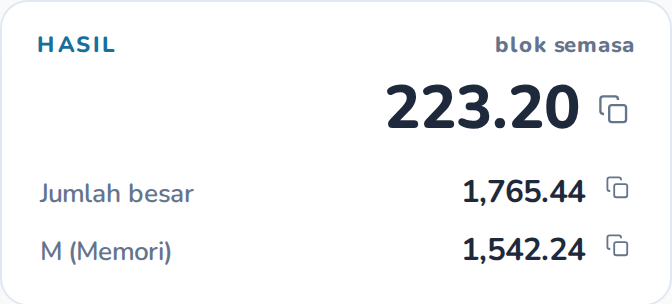
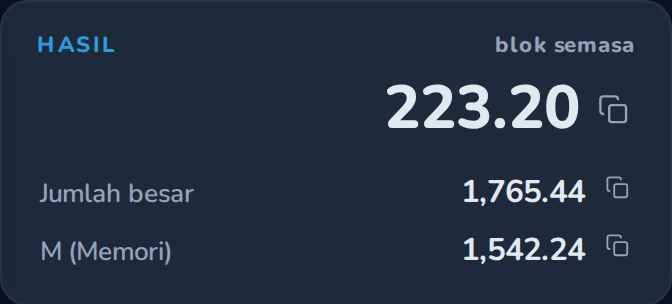
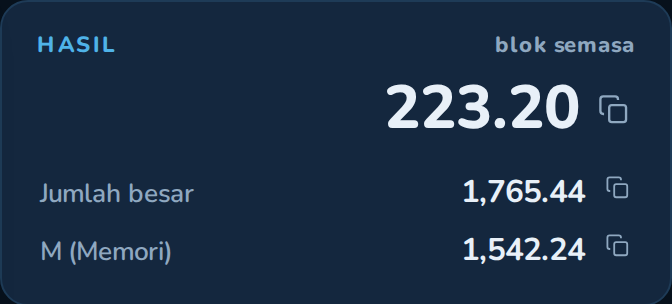
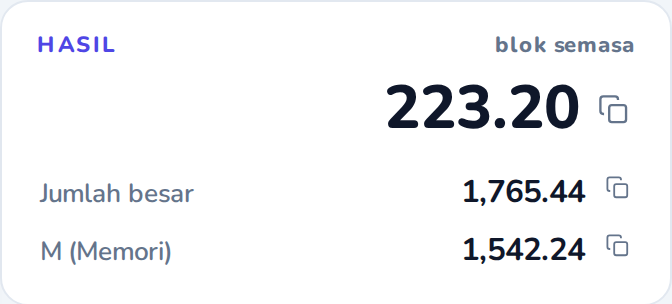
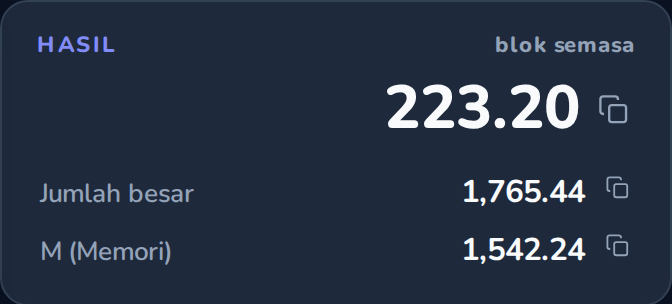
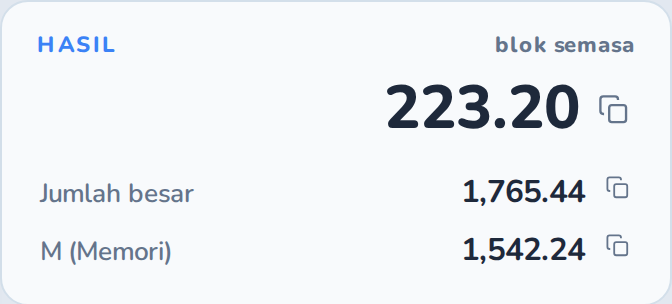
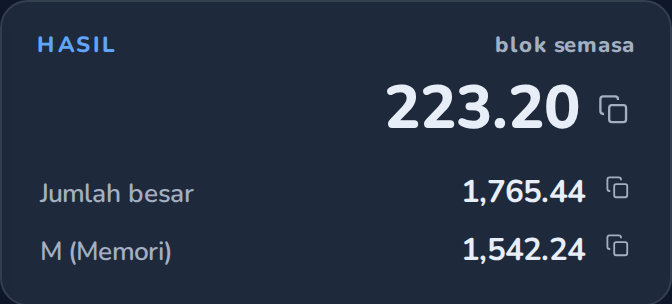
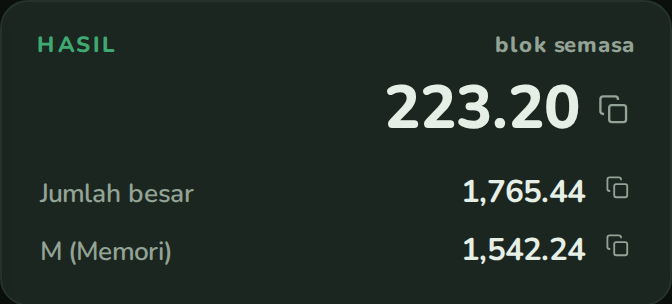
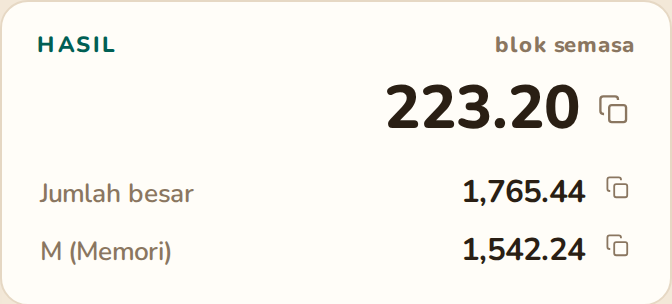
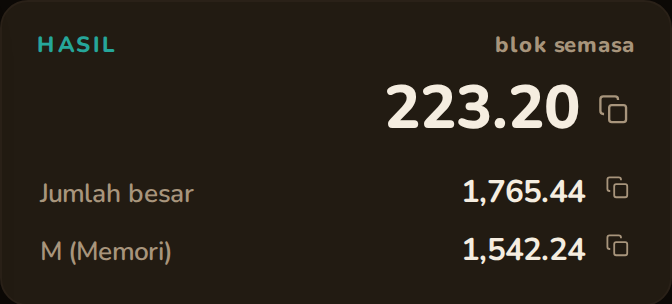
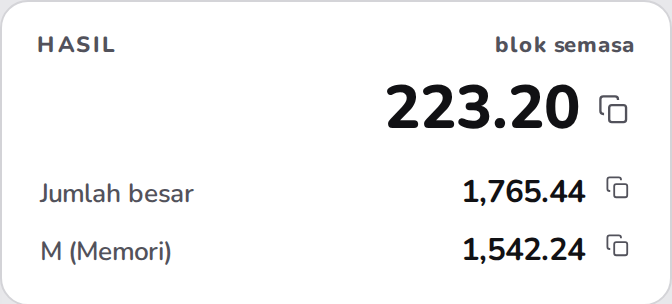
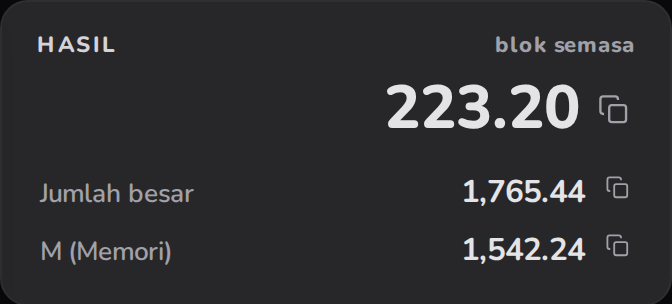
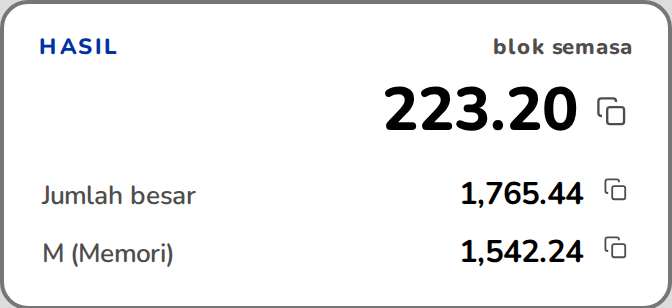
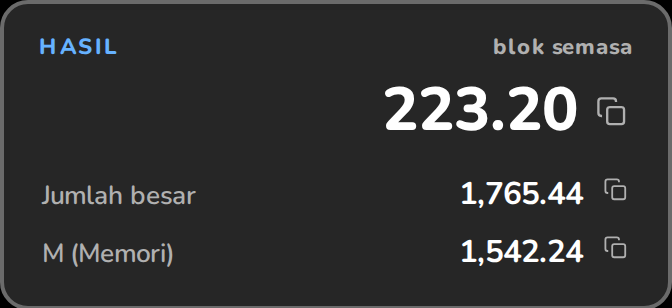
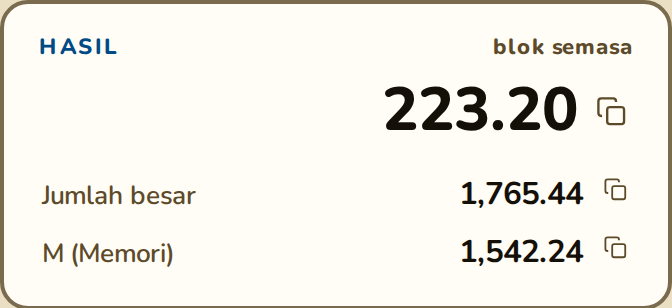
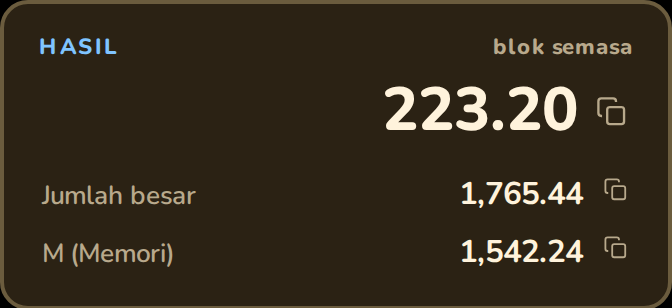
Hasil blok semasa dipaparkan dengan besar dan jelas di bahagian atas kanan. Mengklik nilai itu menyalinnya ke papan keratan (pengesahan ringkas "Hasil disalin ke papan keratan"). Di bawahnya, dua baris menunjukkan jumlah besar (hasil tambah jumlah akhir semua blok yang telah ditutup) dan nilai memori; setiap satunya boleh disalin dengan satu klik. Ikon salin kecil di sebelah nilai menunjukkan fungsi ini.


Penyesuaian dengan saiz tetingkap
Antara muka ini responsif:
- Tetingkap lebar (desktop): Editor di sebelah kiri, panel hasil dan papan kekunci di sebelah kanan; semuanya menggunakan ketinggian penuh tetingkap, dan pita ditatal secara dalaman.
- Tetingkap sempit (mudah alih): Papan kekunci menjadi helaian bawah (bottom sheet) di bahagian bawah skrin, dengan pemegang seret dan hasil mini di bahagian kepalanya. Mengetik pemegang seret akan menguncupkan dan mengembangkan papan kekunci.
- Pada ketinggian tetingkap yang sangat rendah, kekunci dijadikan lebih padat secara automatik.
CalcTape juga boleh ditambahkan pada skrin utama peranti mudah alih sebagai PWA (Progressive Web App) dan dilancarkan seperti aplikasi asli. Untuk kerja harian pada telefon, aplikasi CalcTape untuk Android dan iOS ialah pilihan yang lebih baik (bahagian 12).
3. Editor: menulis pengiraan
Editor ialah nadi aplikasi ini. Di sini anda boleh menaip dengan bebas pada papan kekunci fizikal atau menggunakan kekunci papan kekunci pada skrin; kedua-duanya berfungsi sama baik.
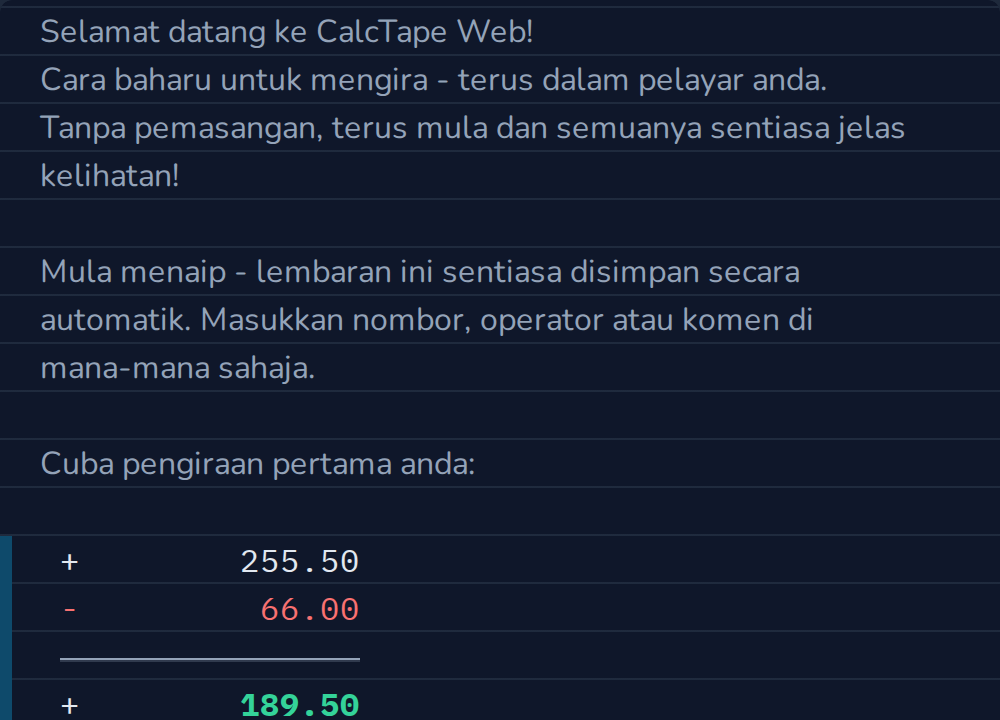
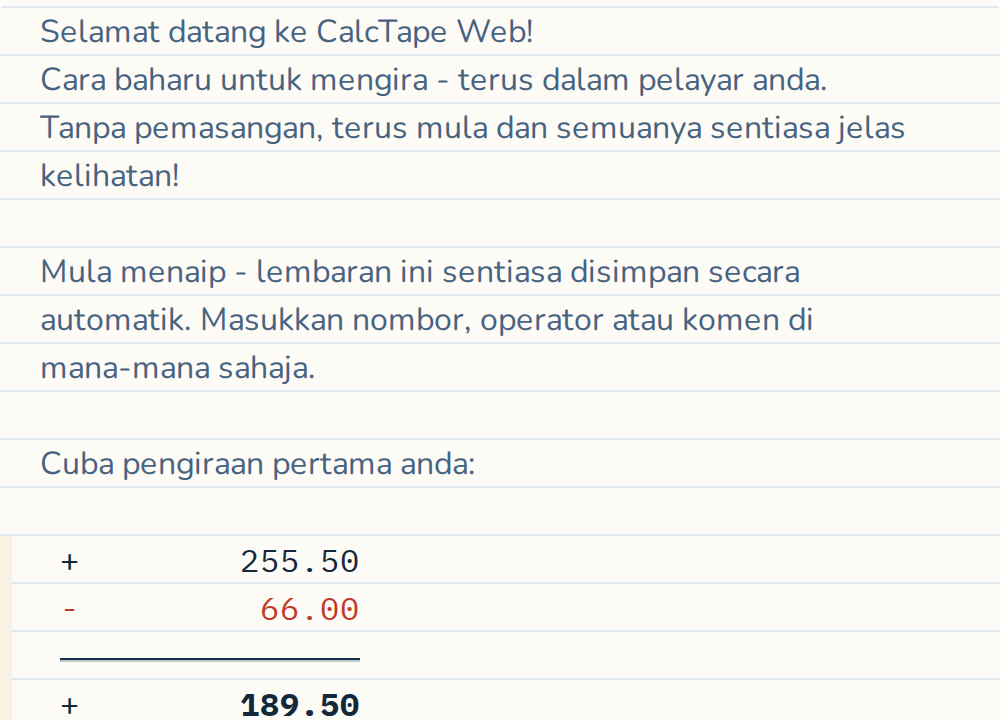
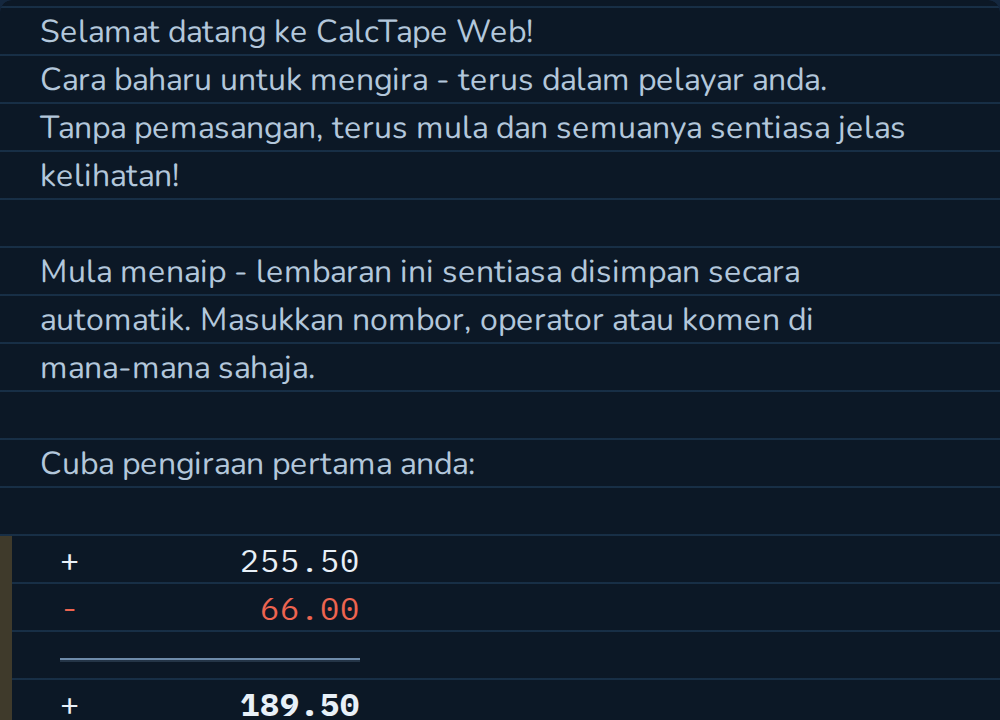
Pita kelihatan seperti pad nota bergaris (garisan itu boleh dimatikan melalui bar alat atau Ctrl+Shift+L). Sebagai panduan, baris yang mengandungi kursor diserlahkan secara halus dan ditandakan di sebelah kiri dengan bar dalam warna aksen (biru secara lalai); semua baris yang menjadi sebahagian daripada pengiraan (nilai, pemboleh ubah, baris jumlah) mempunyai jalur berterusan di sebelah kiri dalam warna kekunci sendiri. Jumlah dipaparkan dalam huruf tebal, jadi hasil setiap pengiraan mudah dikesan sepintas lalu.

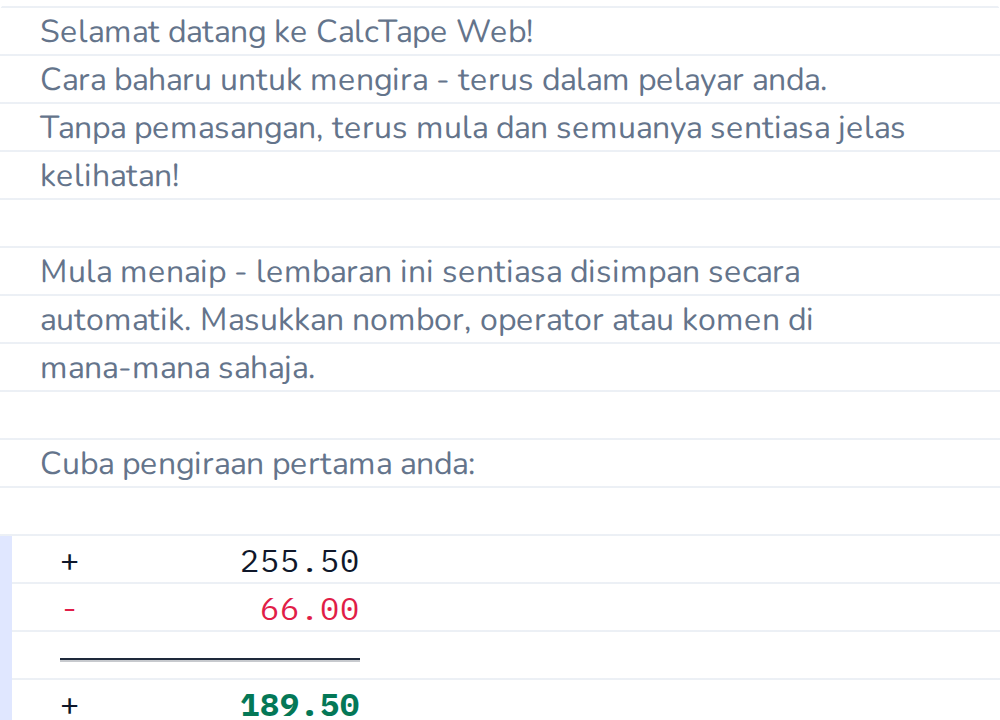
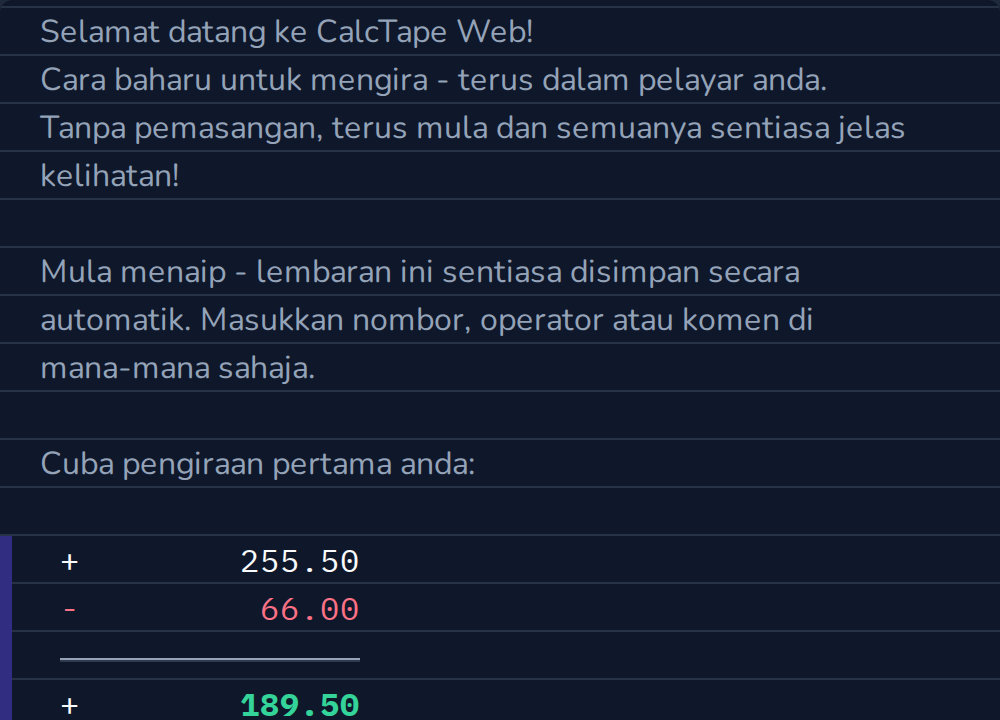
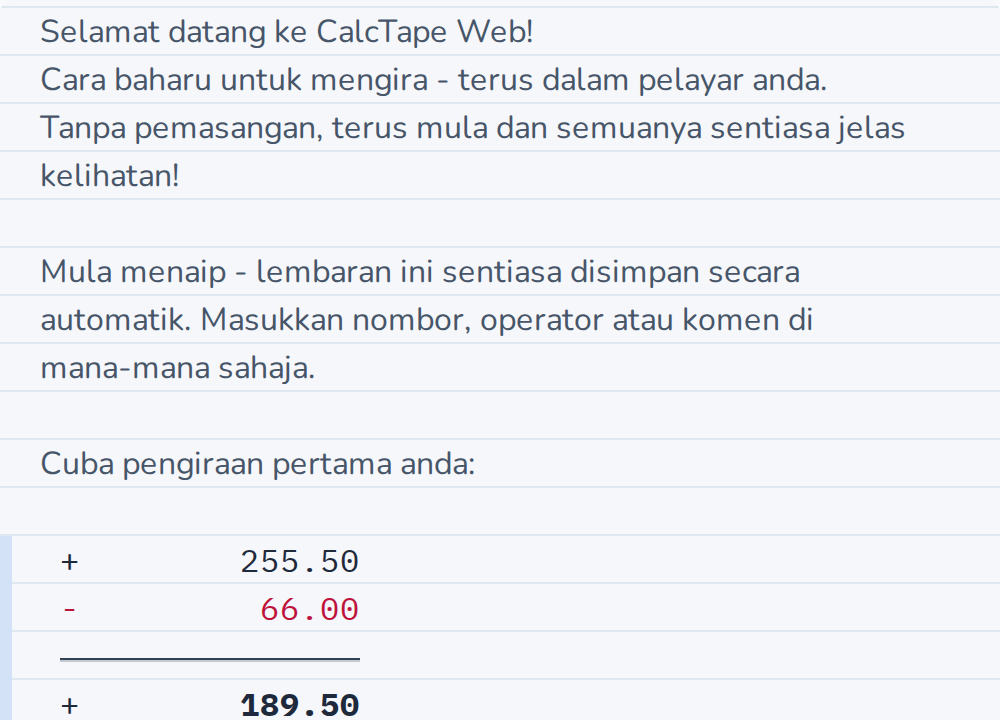
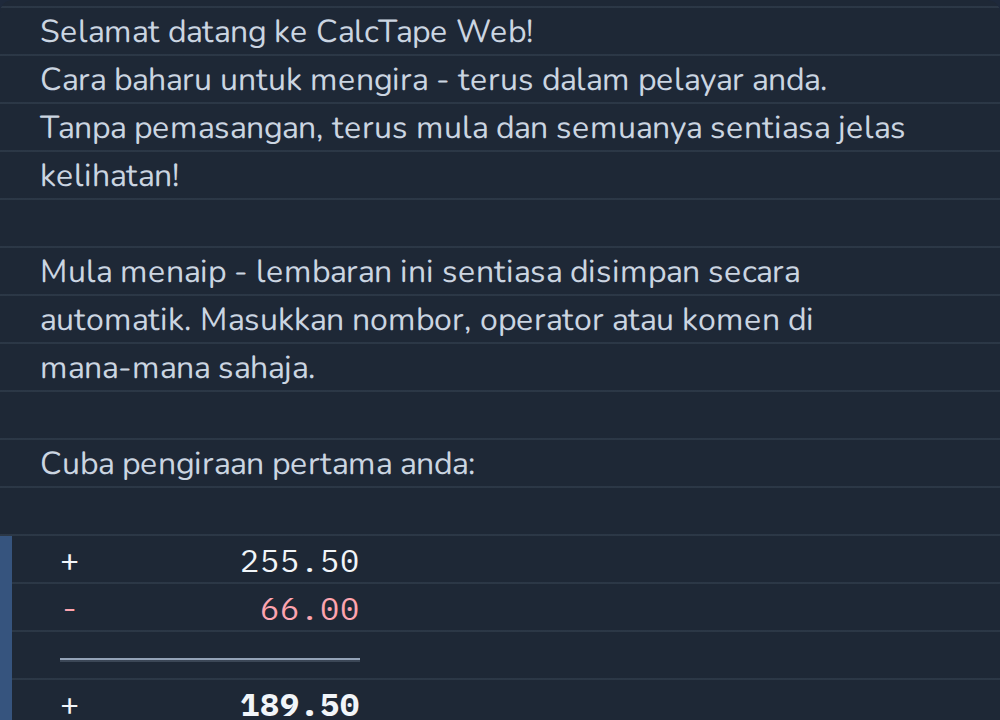


Struktur baris
<Operator> <Nombor> <teks komen pilihan>Contoh: + 1,234.50 pendapatan Mac
- Setiap pengiraan mesti bermula dengan nombor atau tanda (
+/−). - Operator yang tersedia ialah penambahan, penolakan, pendaraban, pembahagian dan kuasa.
- Operator selepas nombor memulakan baris pengiraan seterusnya, walaupun di tengah-tengah komen. Untuk meletakkannya dalam komen, taip operator itu dengan Alt, pada Mac dengan ⌥ (lihat bahagian 10).
- Pemisah perpuluhan dan pemisah ribuan ditetapkan secara automatik mengikut bahasa pelayar anda (dalam bahasa Melayu: titik sebagai pemisah perpuluhan, koma sebagai pemisah ribuan). Menu juga menawarkan pengumpulan digit India (lakh/crore, cth.
10,00,000.00; lihat bahagian 6).
Peraturan pengiraan sepintas lalu
| Input | Maksud |
|---|---|
+, - | Penambahan, penolakan |
*, / | Pendaraban, pembahagian |
^ | Kuasa - ^ 0.5 ialah punca kuasa dua (9 menjadi 3) |
% | Peratusan daripada subjumlah semasa |
= / Enter | Tutup blok, buat subjumlah |
| Baris kosong | Pengiraan baharu yang berasingan |
( selepas operator | membuka kurungan merentas baris (lihat "Kurungan merentas baris") |
) | menutup kurungan dan memaparkan nilainya |
Darab didahulukan daripada tambah, merentas baris juga. + 10, + 2, * 3 menghasilkan 16, bukan 36: pendaraban dikira dahulu, walaupun ia terletak lebih bawah. Jika baris-baris itu hendak dikira mengikut urutannya sendiri, tutup blok dengan = sebelum pendaraban.
Ketepatan. Secara dalaman, CalcTape mengira jauh lebih tepat daripada yang dipaparkannya: 1 / 3 darab 3 menghasilkan 1.00 dengan tepat. Dua tempat perpuluhan dipaparkan, jadi hasil yang sangat kecil muncul sebagai 0.00 (cth. 1 / 100,000). Sehingga 32 digit boleh digunakan sebelum pemisah perpuluhan; nombor yang lebih panjang tidak dapat dipaparkan. Dua tempat perpuluhan itu terpakai selagi CalcTape melakukan pembundaran (menu, Pembundaran). Dengan Jangan bundarkan apa-apa, CalcTape terus mengira dengan kesemua 34 digit dan memaparkan hasil dengan sehingga 30 digit daripadanya: 1 / 100,000 kemudian muncul sebagai 0.00001, dan 1 / 3 darab 3 kekal 1.00. Jika sesuatu jumlah berterusan melebihi 30 digit itu, pita memaparkan … di belakangnya.
Nombor yang ditampal mesti sepadan dengan pemisah anda: 1.234,56 daripada hamparan elektronik berbahasa Jerman dibaca sebagai 1.23 dalam persekitaran bahasa Melayu - selebihnya digugurkan, tanpa mesej ralat. Oleh itu, semak nilai yang ditampal sebelum anda bergantung padanya.
Pengiraan peratusan
Nilai peratus diletakkan selepas nombor, cth. - 40.00%. Ia merujuk kepada subjumlah semasa. Contoh:
 +        910.50 Bajet tersedia
 -         40.00% | -364.20  Rizab
 ---------------
 +        546.30 Tersedia
CalcTape secara automatik memaparkan amaun yang dikira daripada peratusan itu betul-betul selepasnya. Pada pita, amaun itu muncul sedikit lebih kecil dengan anak panah di hadapannya (→ -364.20); dalam baris yang mengandungi kursor dan semasa menyalin, amaun itu muncul seperti dalam teks, dengan | (dalam contoh ini | -364.20).
Nota: Operator yang mengikuti nilai peratus secara langsung tidak boleh mempunyai keutamaan yang lebih tinggi daripada operator peratus. Jika mesej ralat yang berkaitan muncul, sisipkan subjumlah selepas nilai peratus itu.
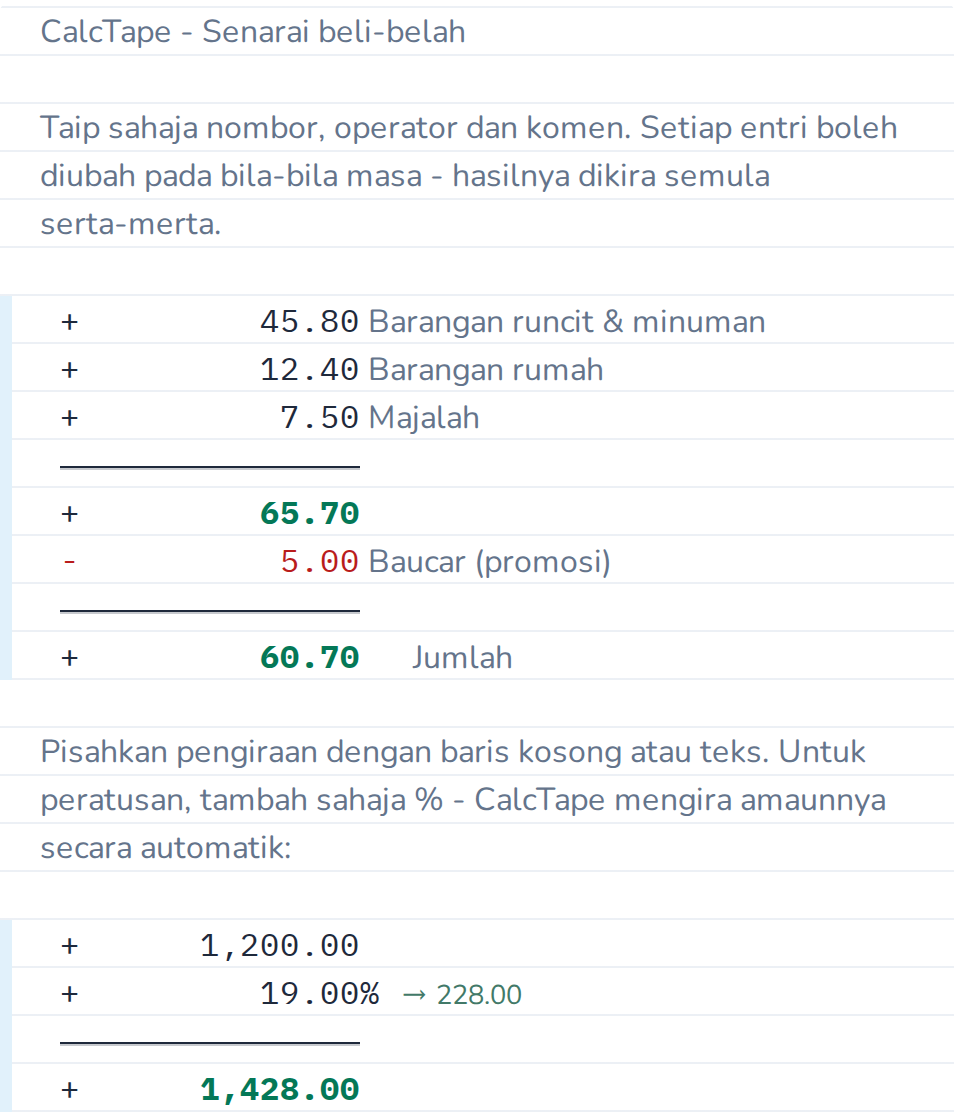
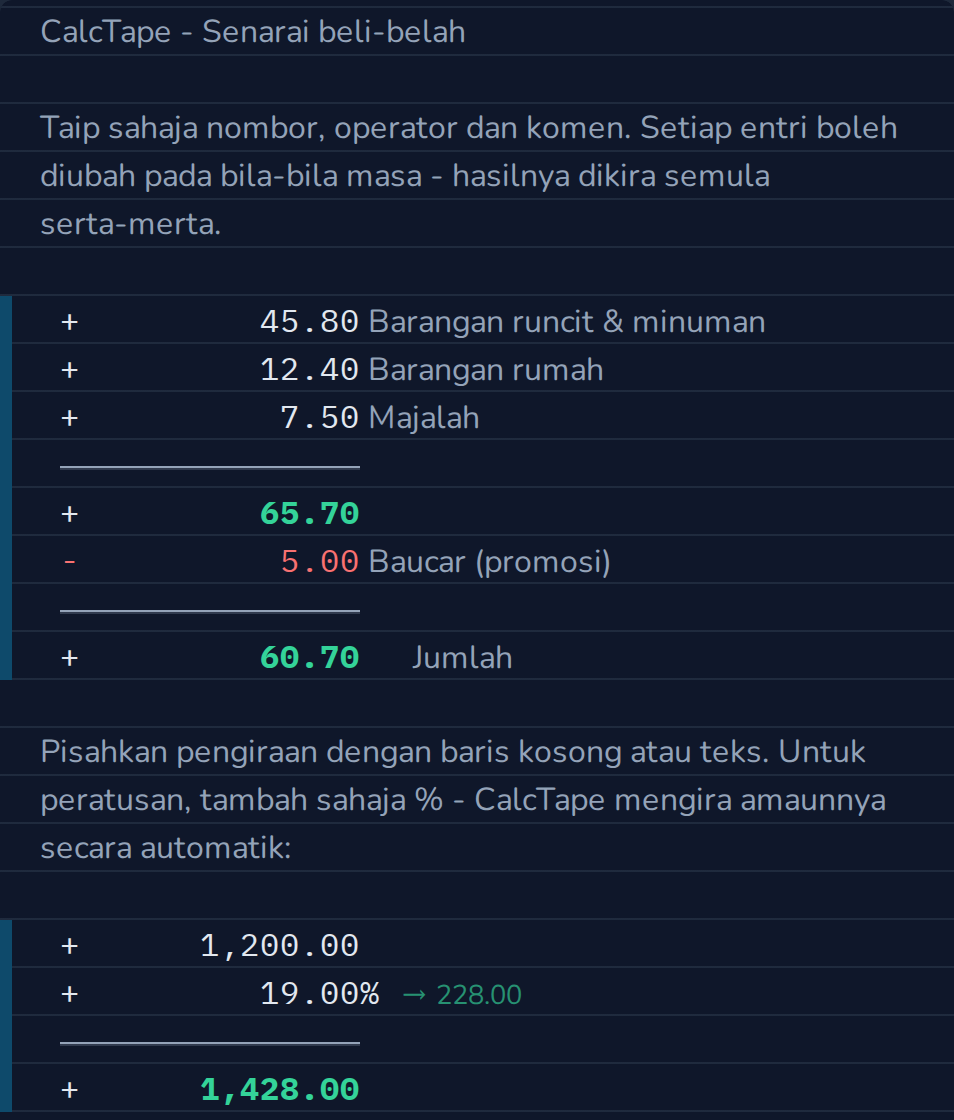
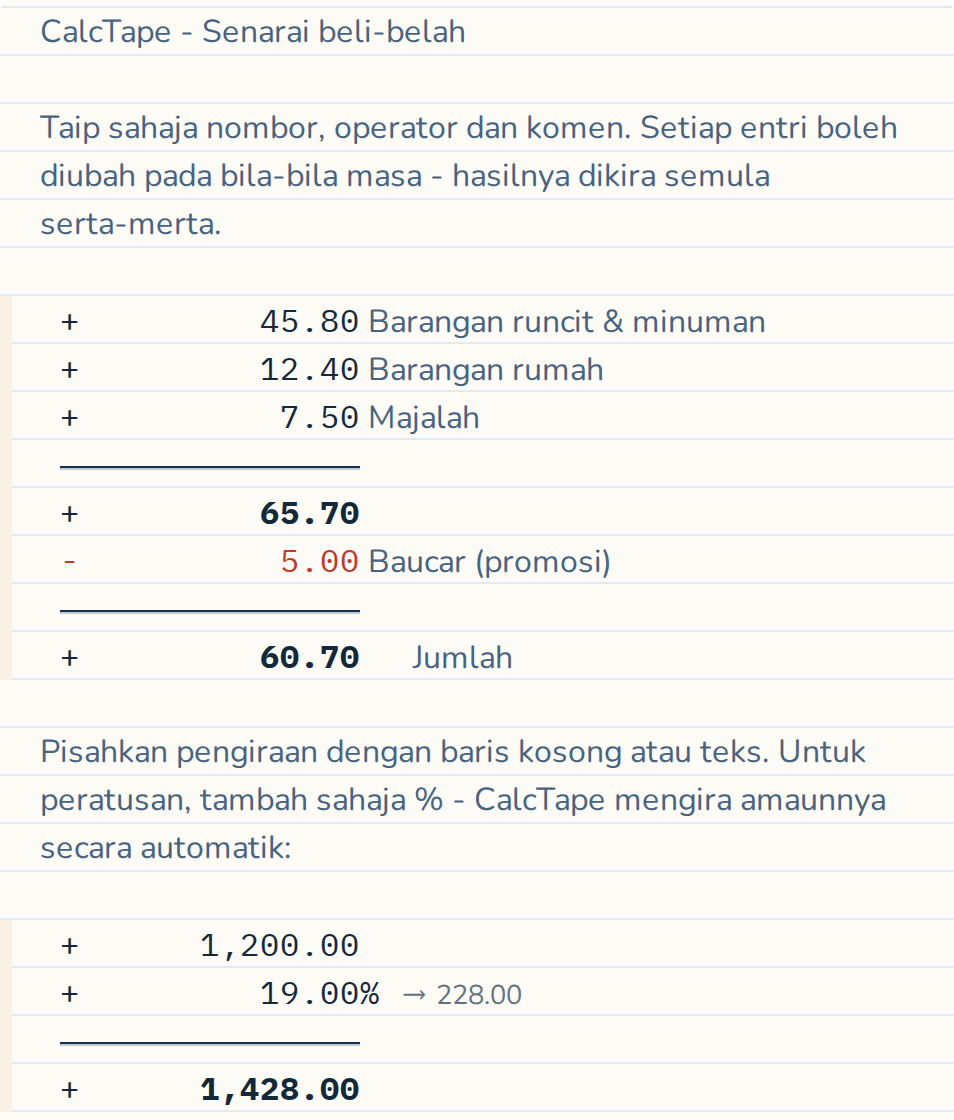
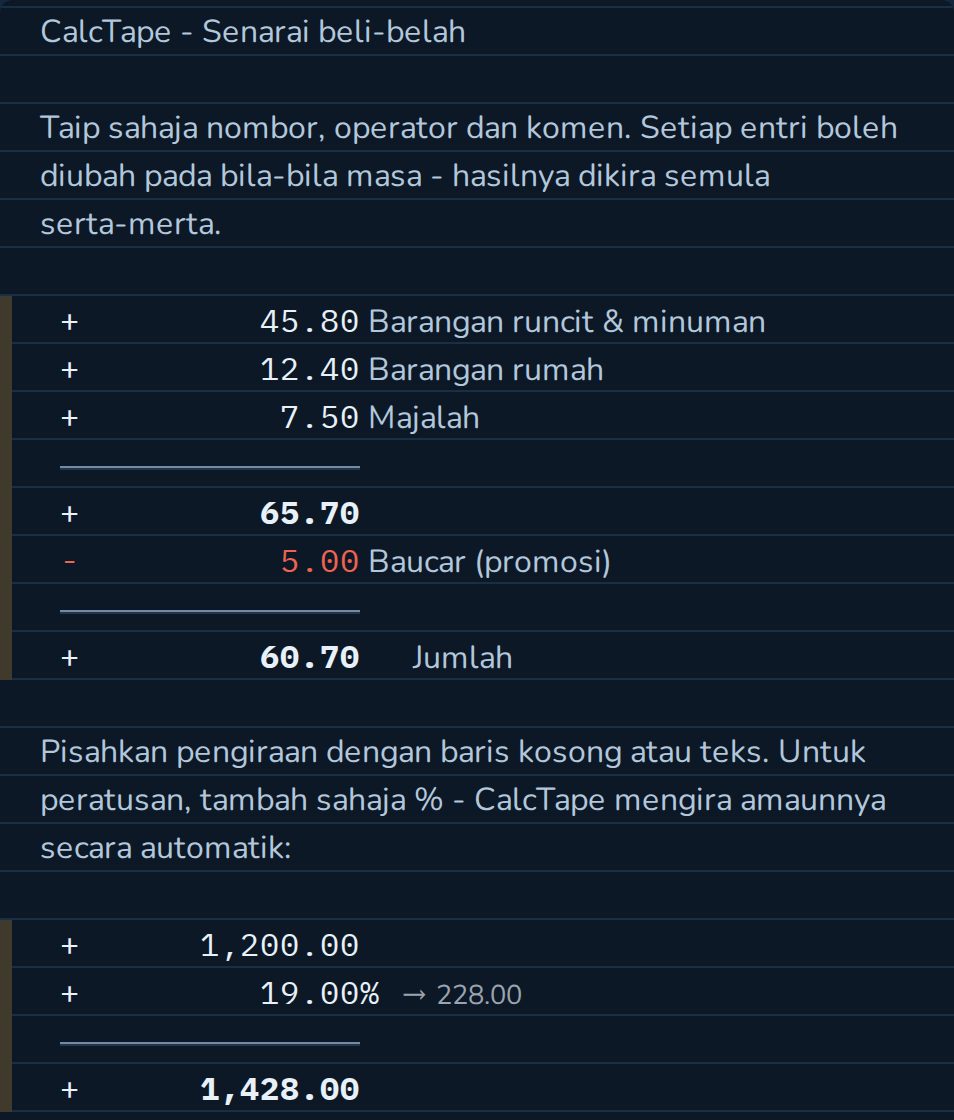
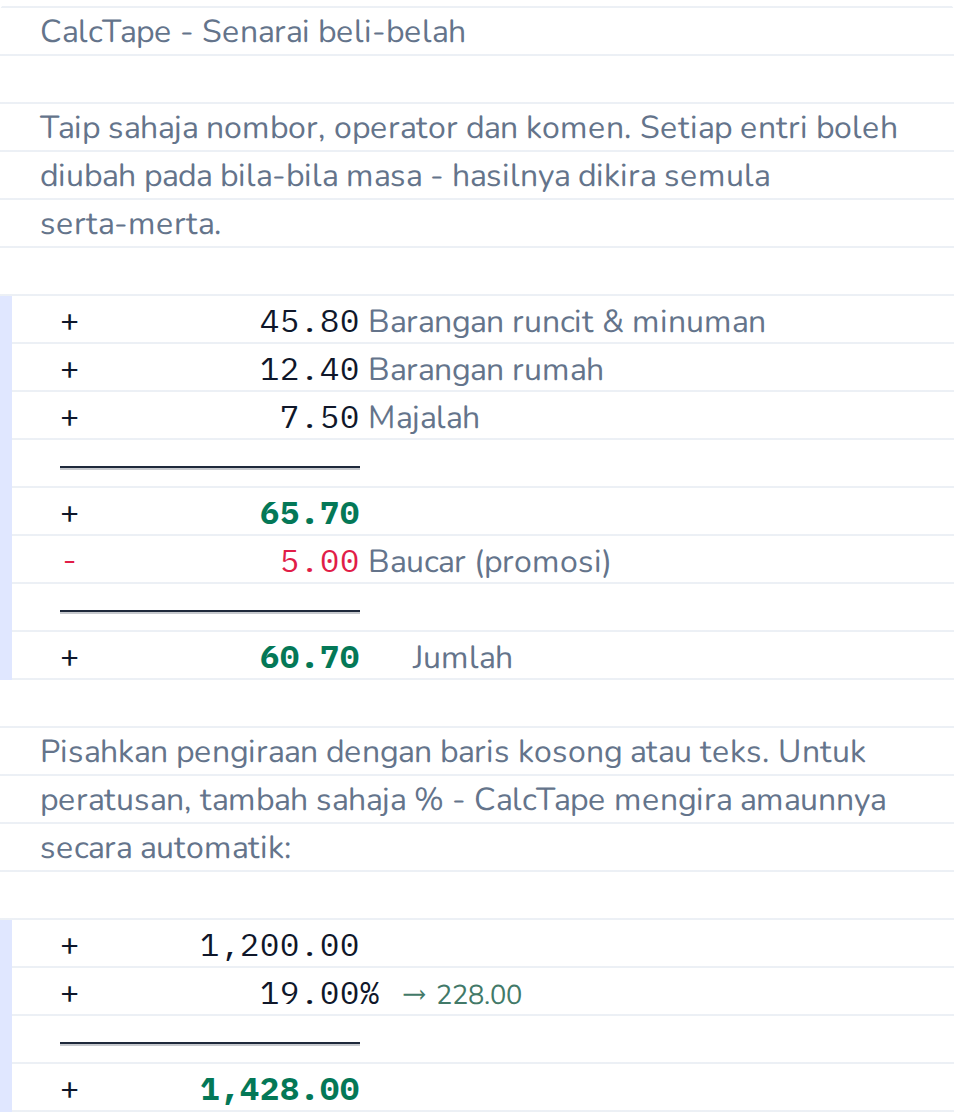
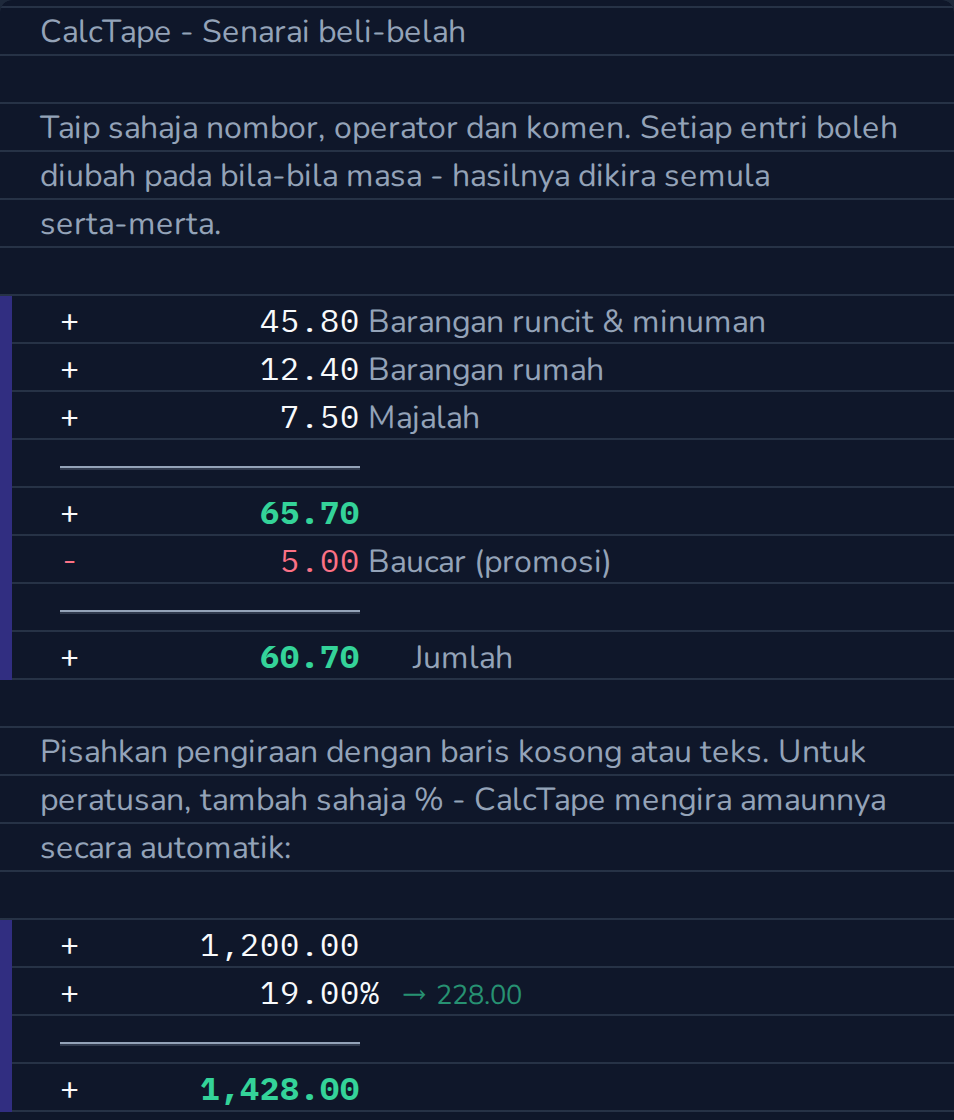
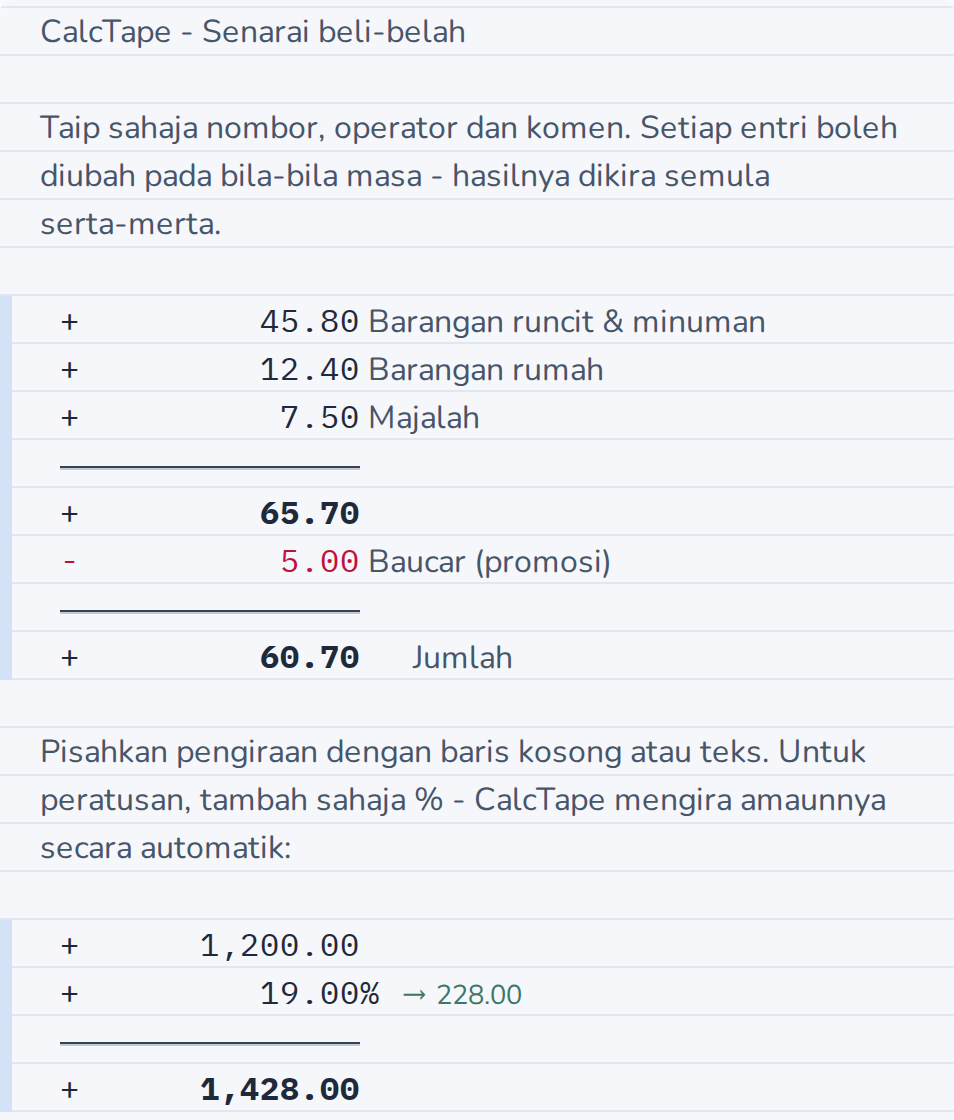
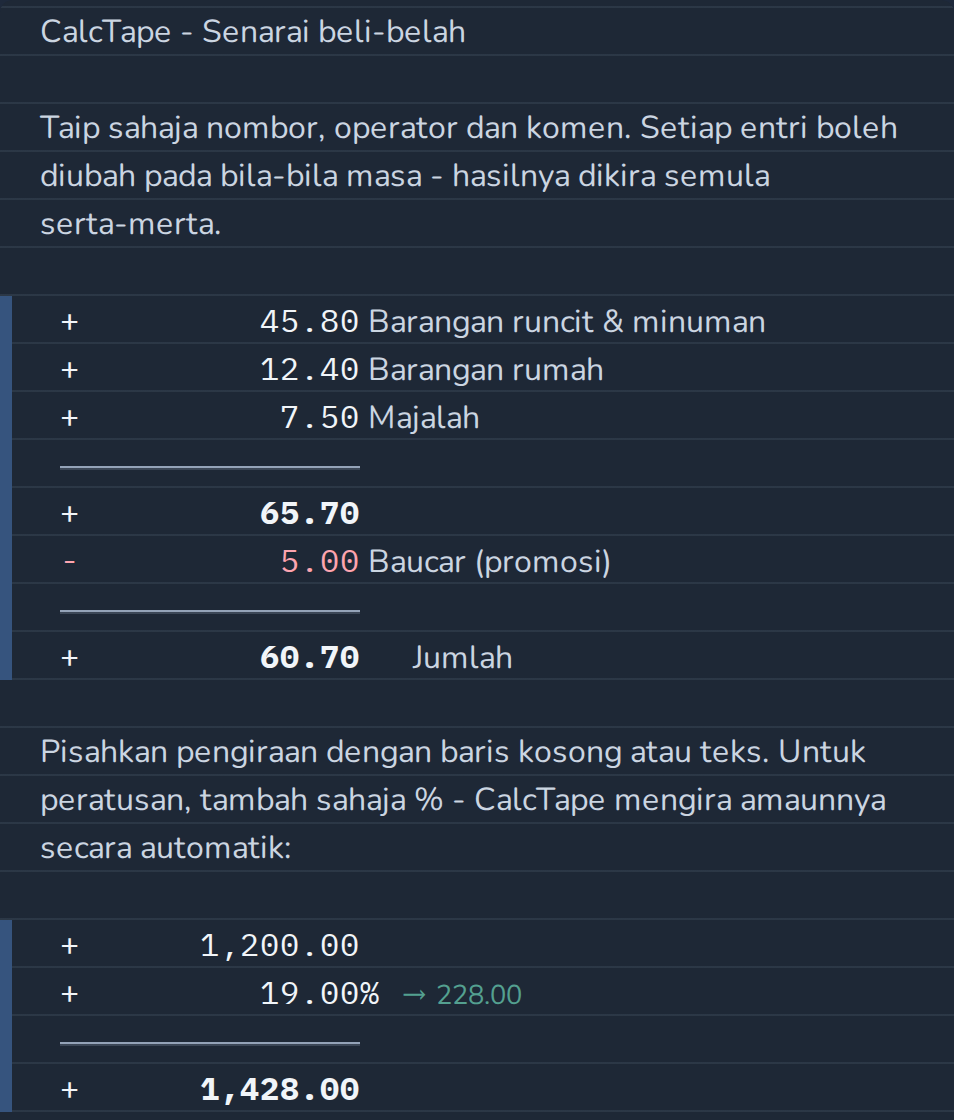
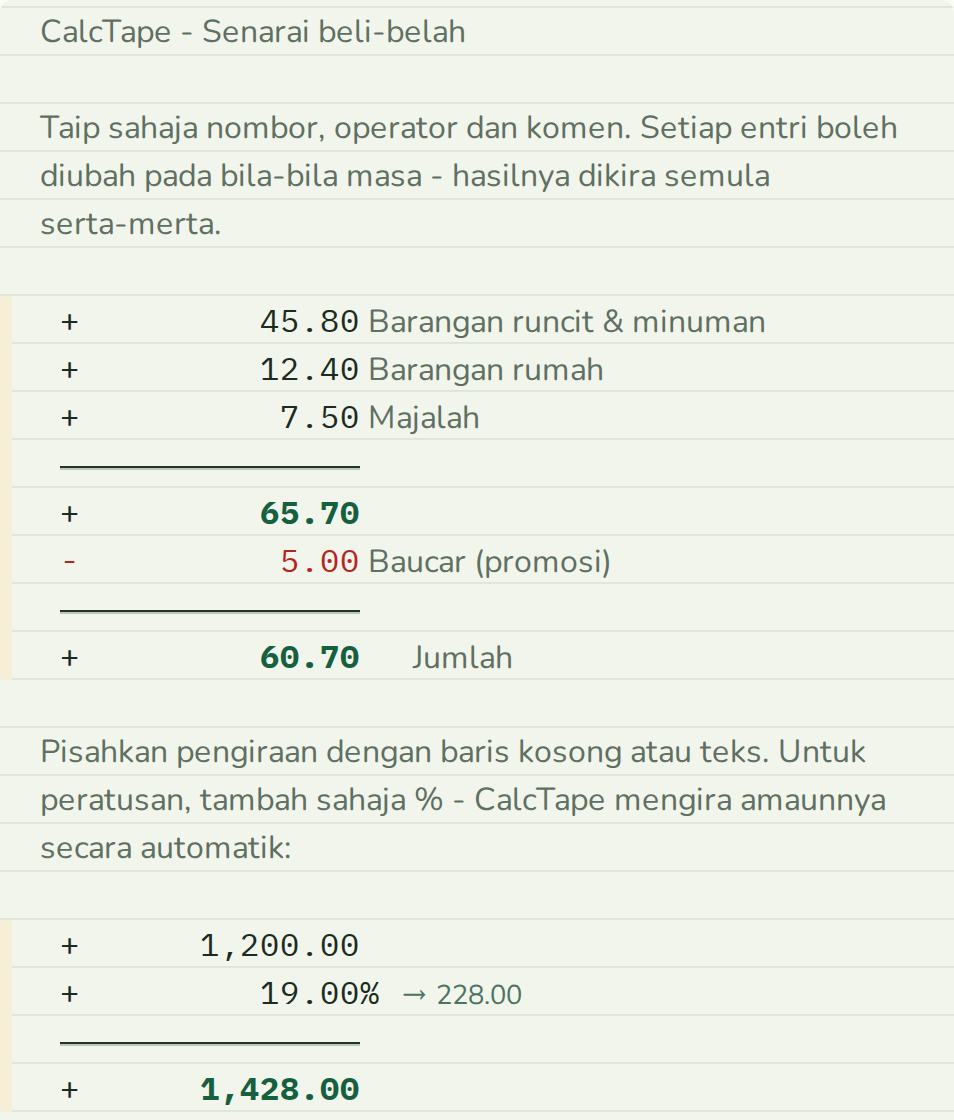
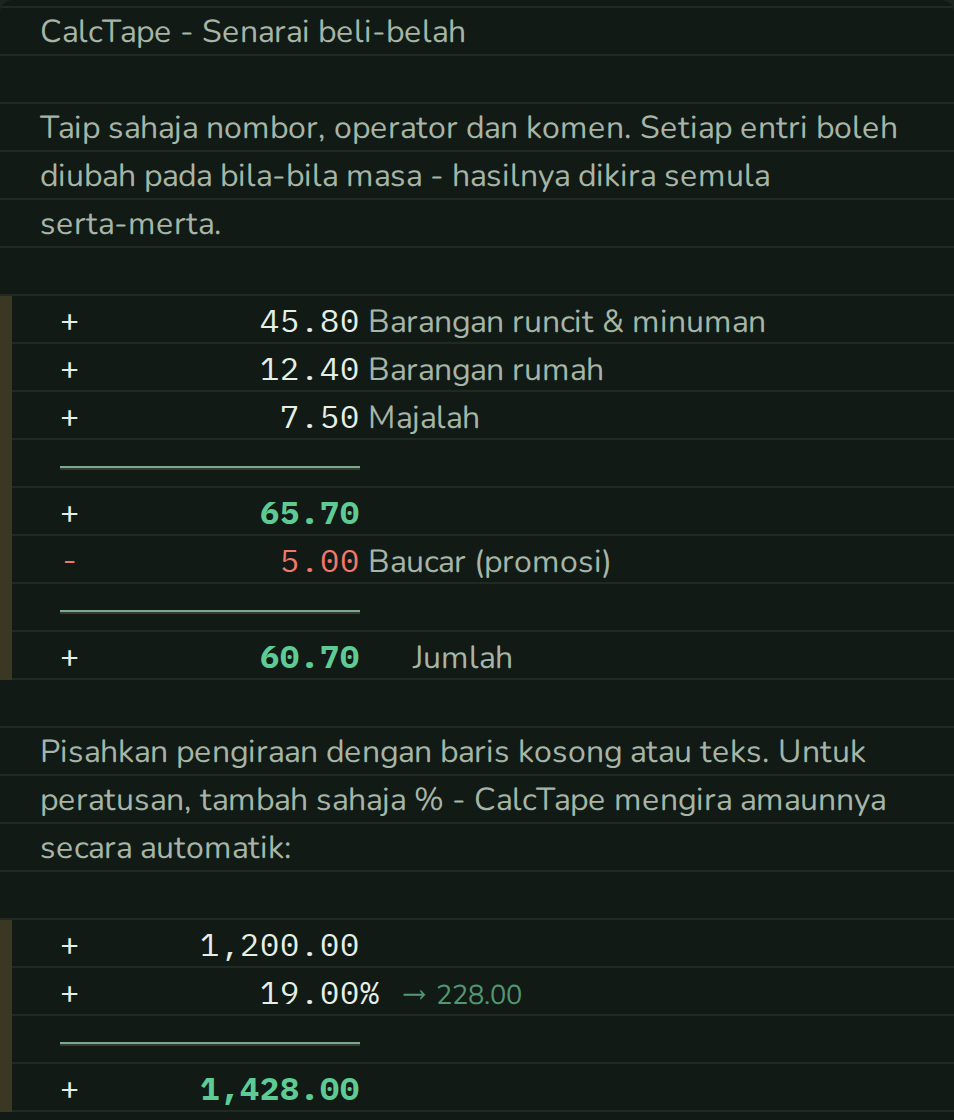
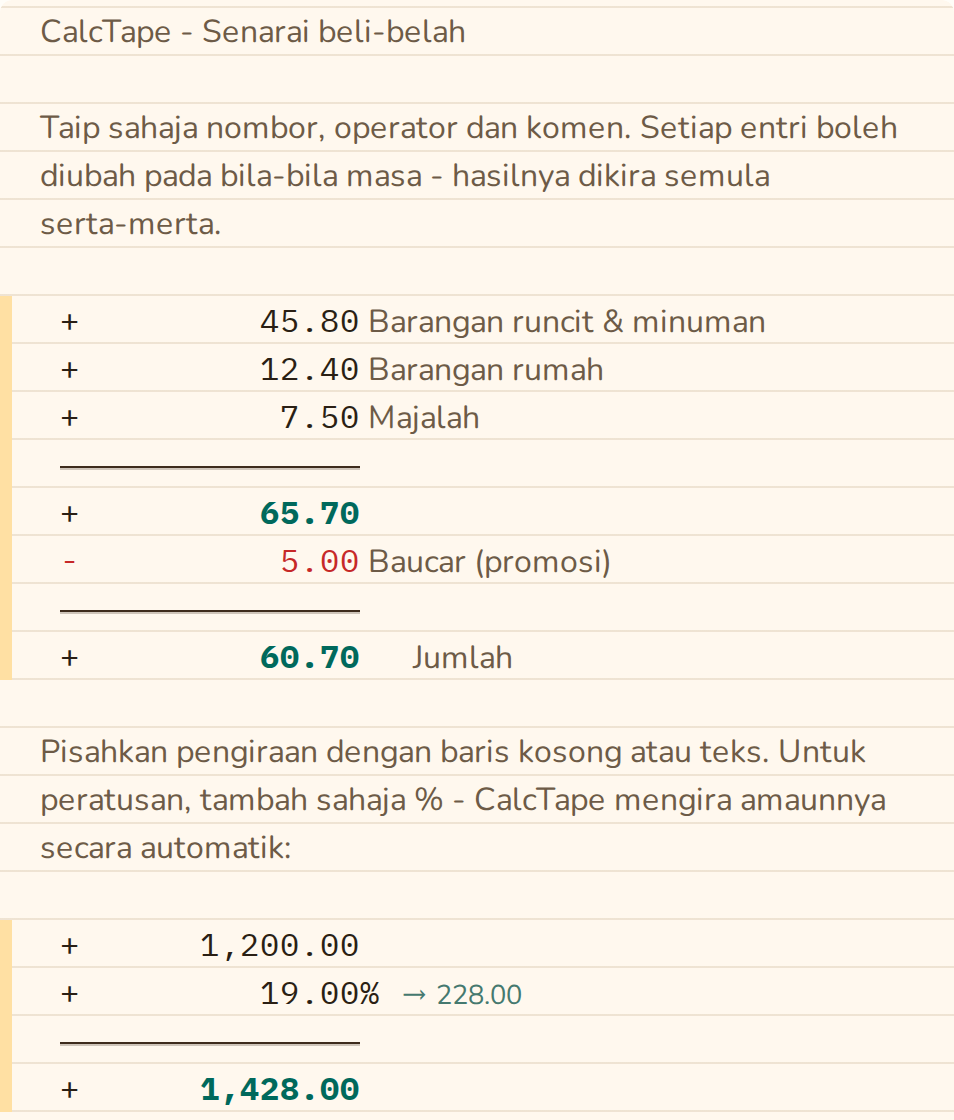
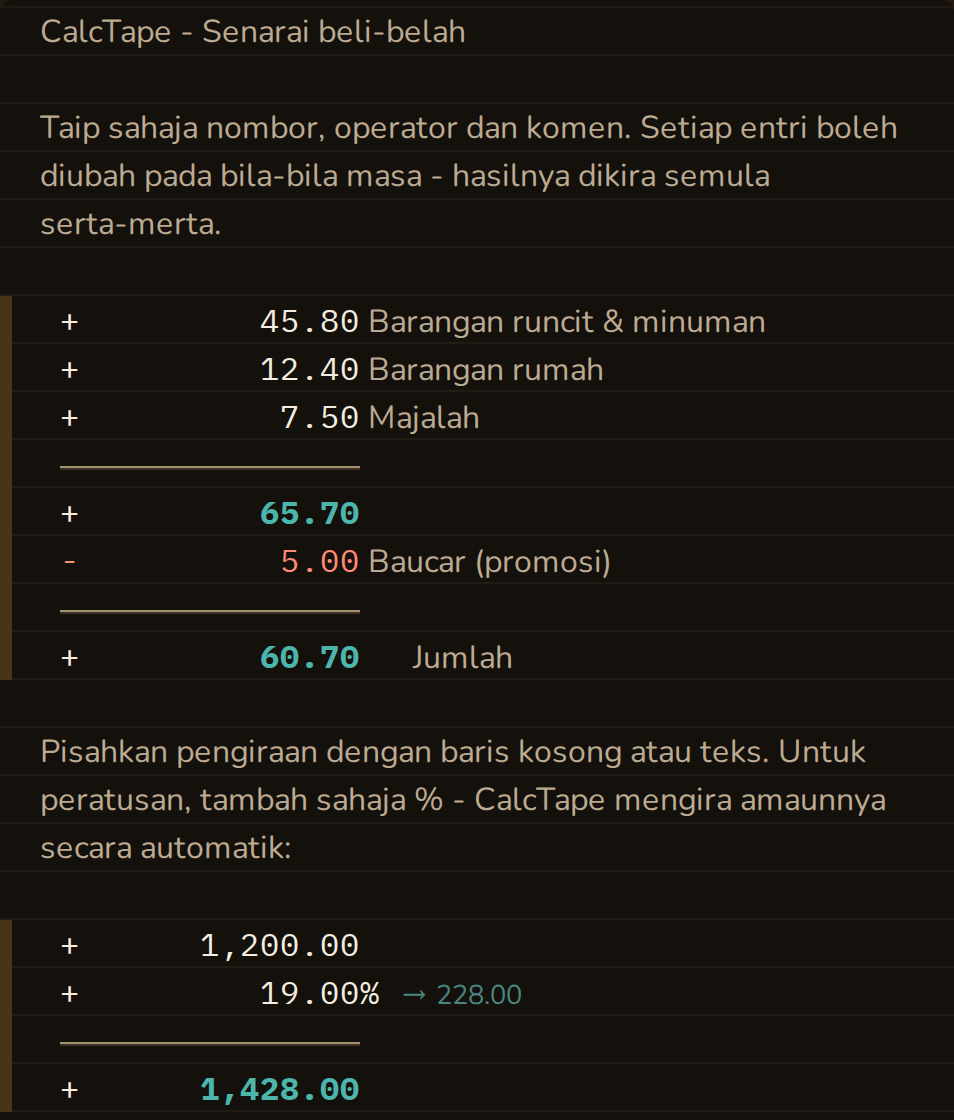
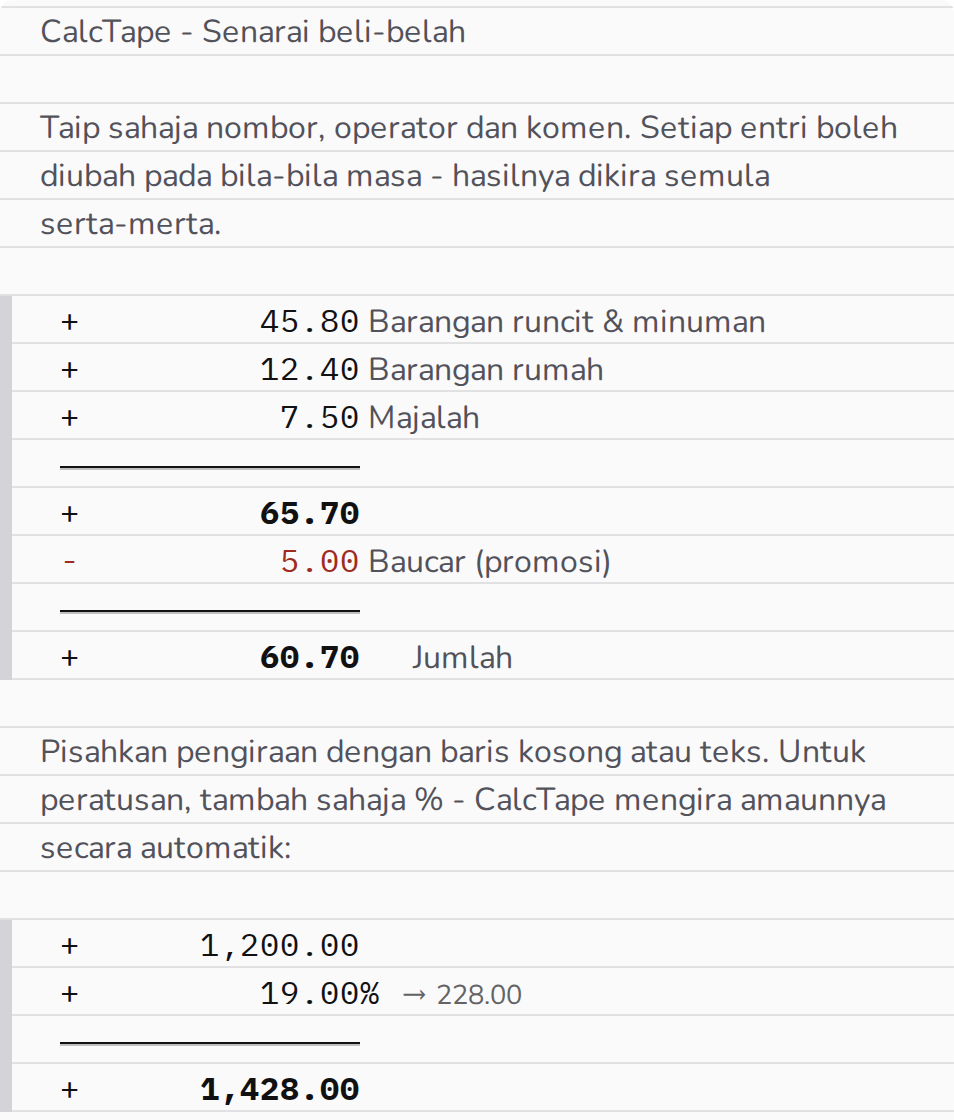
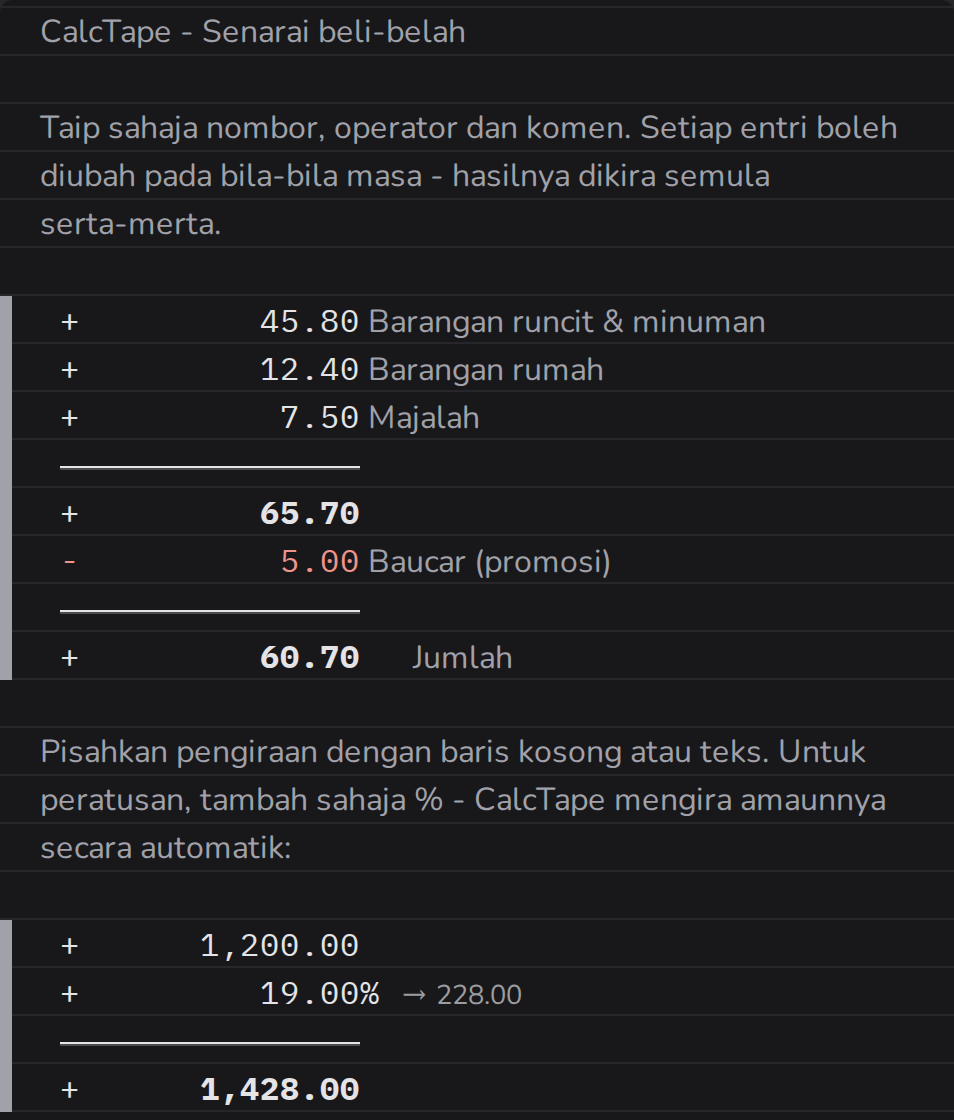
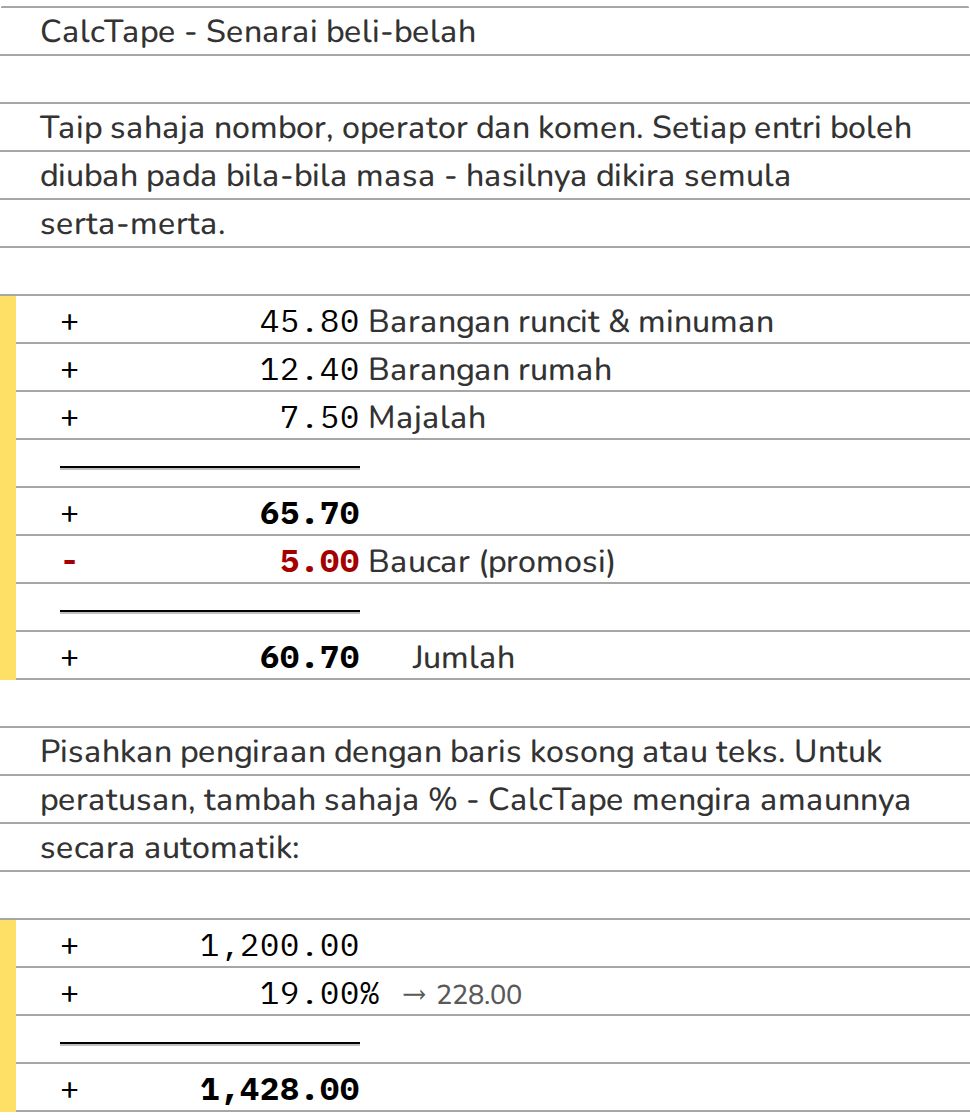
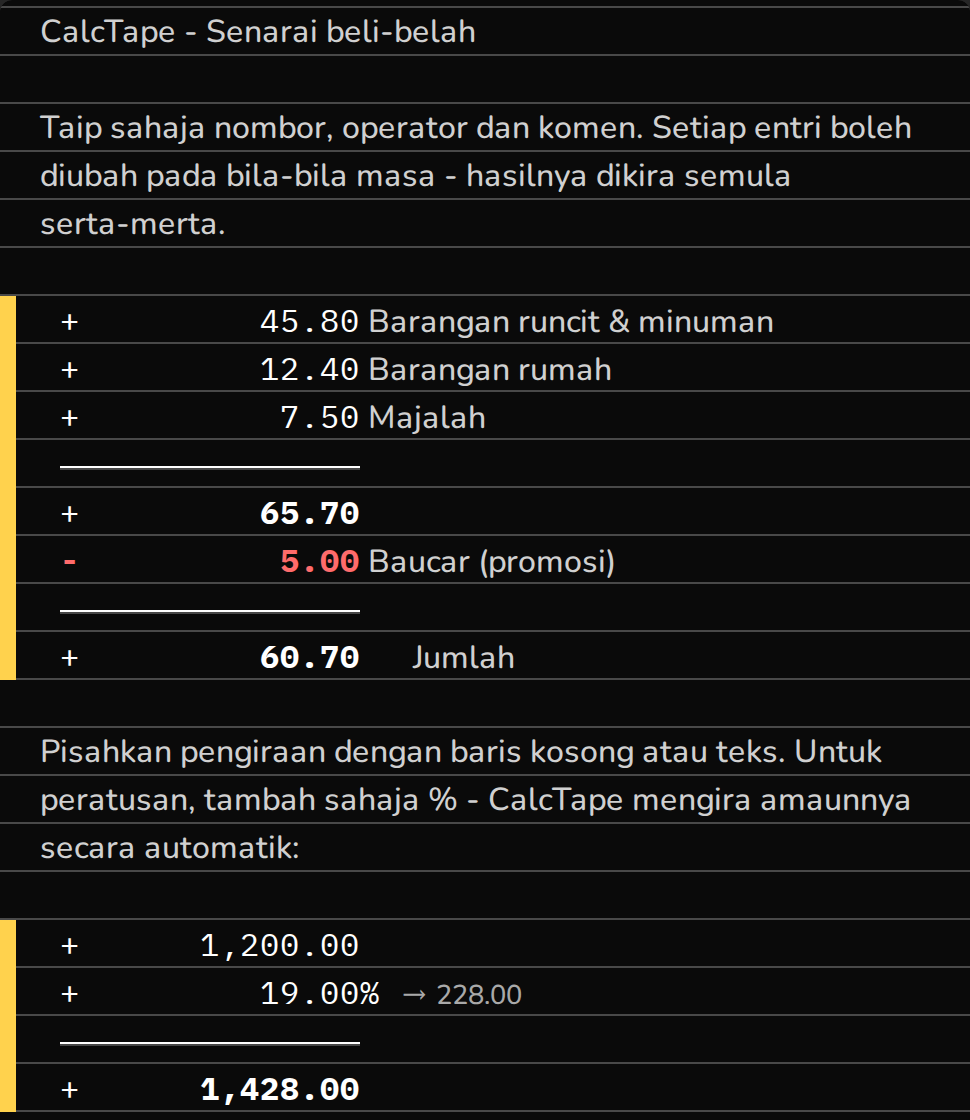
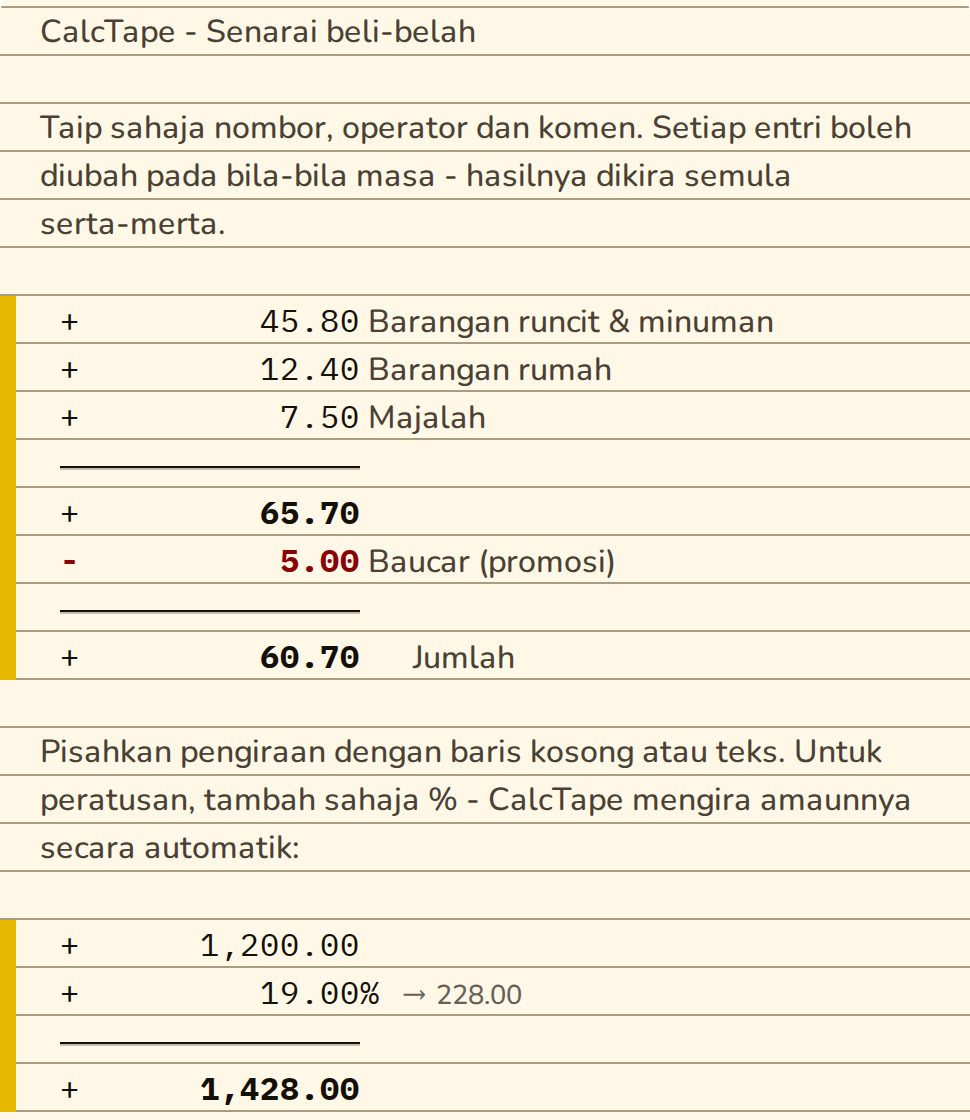
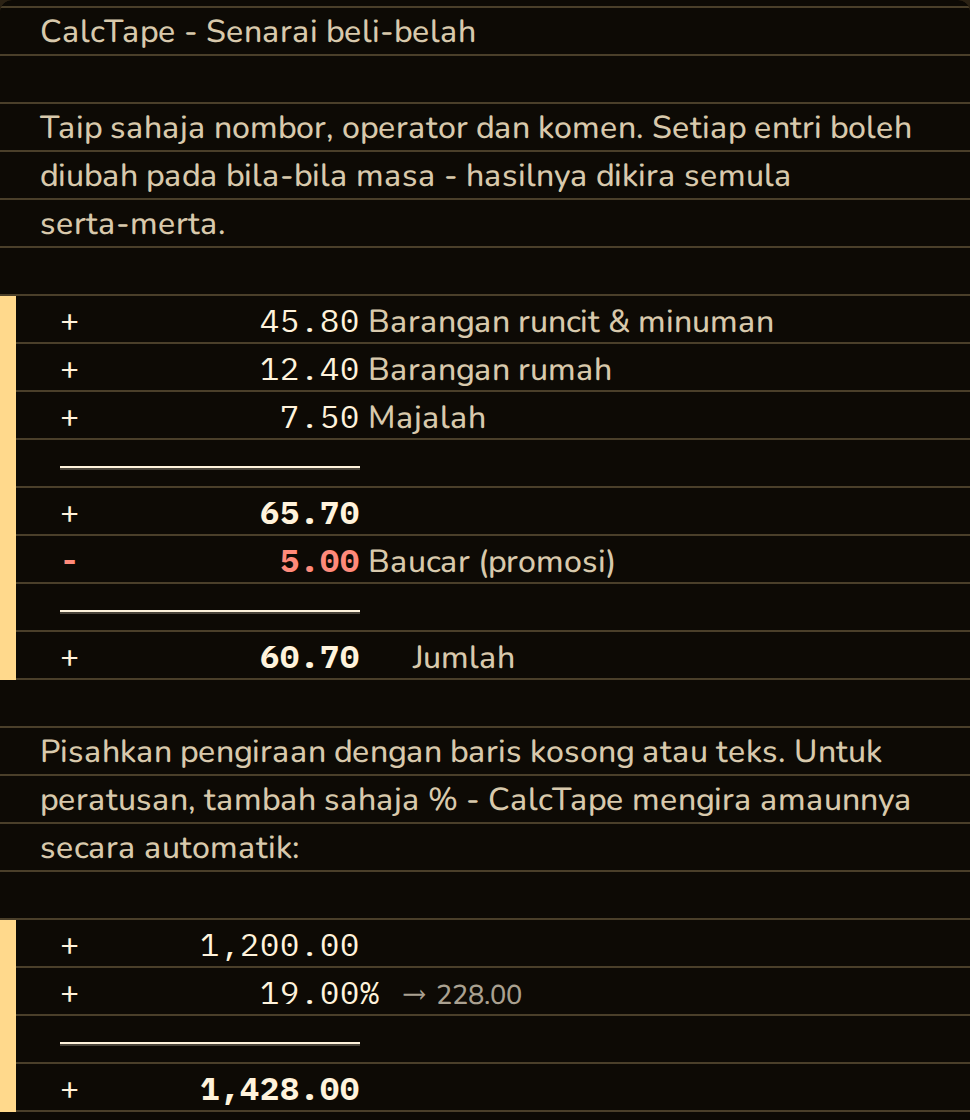
Tiga kes yang paling lazim:
| Tugas | Input | Hasil |
|---|---|---|
| Tambah cukai 19% | + 100.00, kemudian + 19.00% | 119.00 |
| Tolak diskaun 20% | + 100.00, kemudian - 20.00% | 80.00 |
| Keluarkan cukai 19% yang terkandung | + 119.00, kemudian / 1.19 | 100.00 |
Awas semasa mengeluarkan cukai:
- 19.00%salah di sini. 119.00 menjadi 96.39, kerana 19% itu ditolak daripada amaun termasuk cukai, bukan amaun sebelum cukai. Cukai yang terkandung sentiasa dikeluarkan dengan membahagi dengan1.19.
Kurungan merentas baris
Sama seperti dalam formula, baris-baris sesuatu pengiraan boleh diletakkan dalam kurungan. Taip ( betul-betul selepas operator: baris itu menjadi baris pembuka + (, dan baris pertama kurungan bermula di bawahnya. ) menutup kurungan pada barisnya sendiri dan memaparkan nilainya. 12+14+(25-13)*11 dan Enter menghasilkan:
 +         12.00
 +         14.00
 + (
 +         25.00
 -         13.00
 ) | 12.00
 *         11.00
 ---------------
+ 158.00- Pada pita, baris-baris kurungan diinden, dengan garis nipis di hadapannya dan kawasan yang diwarnakan secara halus di belakangnya. Nilai selepas kurungan tutup muncul seperti amaun peratusan, sebagai
→ 12.00. - Kurungan boleh bersarang:
10+(44-12+(3+4)*3)*3menghasilkan 169.00. Setiap aras diinden lebih jauh dan mempunyai garisnya sendiri; garis bagi kurungan yang mengandungi kursor berwarna. - Operator pada baris pembuka terpakai pada keseluruhan kurungan:
- (menolak nilainya,* (mendarab dengannya. Di dalam kurungan, darab didahulukan daripada tambah sama seperti di luarnya. - Enter atau = pada akhir pengiraan menutup semua kurungan yang masih terbuka dan kemudian membuat jumlah. Selagi sesuatu kurungan masih terbuka, garisnya putus-putus.
- Mengklik nilai selepas kurungan tutup akan menyerlahkan keseluruhan kurungan (lihat "Menyerlahkan & menyalin pengiraan").
- Kurungan ditaip menggunakan papan kekunci peranti anda; papan kekunci pada skrin tiada kekunci kurungan.
- Kurungan dalam nota (
(3 malam, lihat resit) kekal sebagai teks. Teks yang ditampal hanya mengira kurungan jika terdapat operator sebelum(dan kurungan itu ditutup dalam blok yang sama.
Komen
Semua yang mengikuti nombor dianggap sebagai komen dan tidak menjejaskan pengiraan. Dengan cara ini anda boleh mencatatkan apa yang diwakili oleh sesuatu nilai.
Baris yang terdiri daripada teks sahaja ialah baris komen tulen. Jika baris itu dimulakan dengan tanda pagar (# Perbelanjaan perjalanan, Mac), ia menjadi tajuk yang dipaparkan dalam huruf tebal; beberapa tanda pagar (##, ###) berfungsi dengan cara yang sama. Selain itu, **tebal** dan *italik* berkesan dalam baris teks dan dalam komen selepas nombor, dan ejaan dengan garis bawah __tebal__ / _italik_ melakukan perkara yang sama, kecuali di dalam perkataan, supaya nama seperti jumlah_bersih tidak terjejas. Aksara itu sendiri hilang daripada paparan selagi kursor berada pada baris lain; aksara itu tetap ada dalam dokumen, dan pemilihan atau penyalinan turut membawanya bersama.
Pemboleh ubah (nilai bernama)
CalcTape membolehkan anda menamakan nilai dan menggunakannya semula kemudian. Nama pemboleh ubah bermula dengan huruf dan terdiri daripada huruf, digit dan garis bawah (bersih_2); aksara khas yang lain tidak dibenarkan. Huruf besar dan huruf kecil tidak membawa perbezaan: Sewa dan sewa ialah nama yang sama. Terdapat dua cara untuk mentakrifkan pemboleh ubah:
1. Penetapan nilai secara terus: var = 123 Nama pemboleh ubah diletakkan di sebelah kiri tanda sama dengan, nilainya di sebelah kanan:
 cukai = 19
 +      1,000.00 Harga sebelum cukai
 +         cukai% | 190.00  Cukai
2. Menamakan baris jumlah: ... = var Dalam baris jumlah (subjumlah), nama diletakkan di sebelah kanan tanda sama dengan dan mengambil hasil baris itu:
 +      3,230.00 Gaji
 -      1,350.00 Sewa
 ---------------
 +      1,880.00 = bajet

 +         bajet
 -         25.00% | -470.00  Kadar simpanan
 ---------------
 +      1,410.00 Tersedia
Pemboleh ubah yang ditakrifkan (bajet) boleh digunakan semula selepas itu. Dalam contoh ini, pengiraan baharu bermula selepas baris kosong, mengambil alih bajet itu dan menolak kadar simpanan 25 %. Bentuk kedua ini hanya dibenarkan dalam baris jumlah; dalam semua baris lain, nama pemboleh ubah mesti berada di sebelah kiri =.
Formula. Sebelah kanan sesuatu takrifan boleh memuatkan keseluruhan pengiraan: dengan darab didahulukan daripada tambah, kurungan, nilai bernama yang lain dan fungsi seperti sqrt(x) (punca kuasa dua), round(x; tempat) (pembundaran komersial), abs(x) atau mod(x; y) (baki pembahagian):
 harga = 12.50
 kuantiti = 3
 cukai = 19
 termasukcukai = round(harga * kuantiti * (1 + cukai / 100); 2)
Koma bertitik memisahkan argumen sesuatu fungsi. Kurungan dan fungsi hanya berfungsi dalam takrifan sedemikian; pada baris pengiraan biasa, CalcTape tidak mengira dengannya.
Tempat sesuatu nama terpakai. Nilai bernama terpakai di seluruh dokumen, termasuk baris-baris di atas takrifannya: + sewa di bahagian paling atas mengira dengan sewa = 750 yang terletak lebih bawah. Walau bagaimanapun, di atas takrifan itu, baris yang bermula dengan nama tersebut kekal sebagai teks, jadi tajuk Sewa di atas sewa = 750 kekal sebagai tajuk. Selepas operator dan dalam takrifan, nama itu sentiasa terpakai. Sesuatu nilai tidak boleh bergantung pada dirinya sendiri: a = a + 1, atau dua takrifan yang menggunakan satu sama lain, melaporkan rujukan berkitar (bahagian 11).
Maklumat latar lanjut tentang pemboleh ubah dan peraturan pengiraan lanjutan boleh didapati di calctape.com.
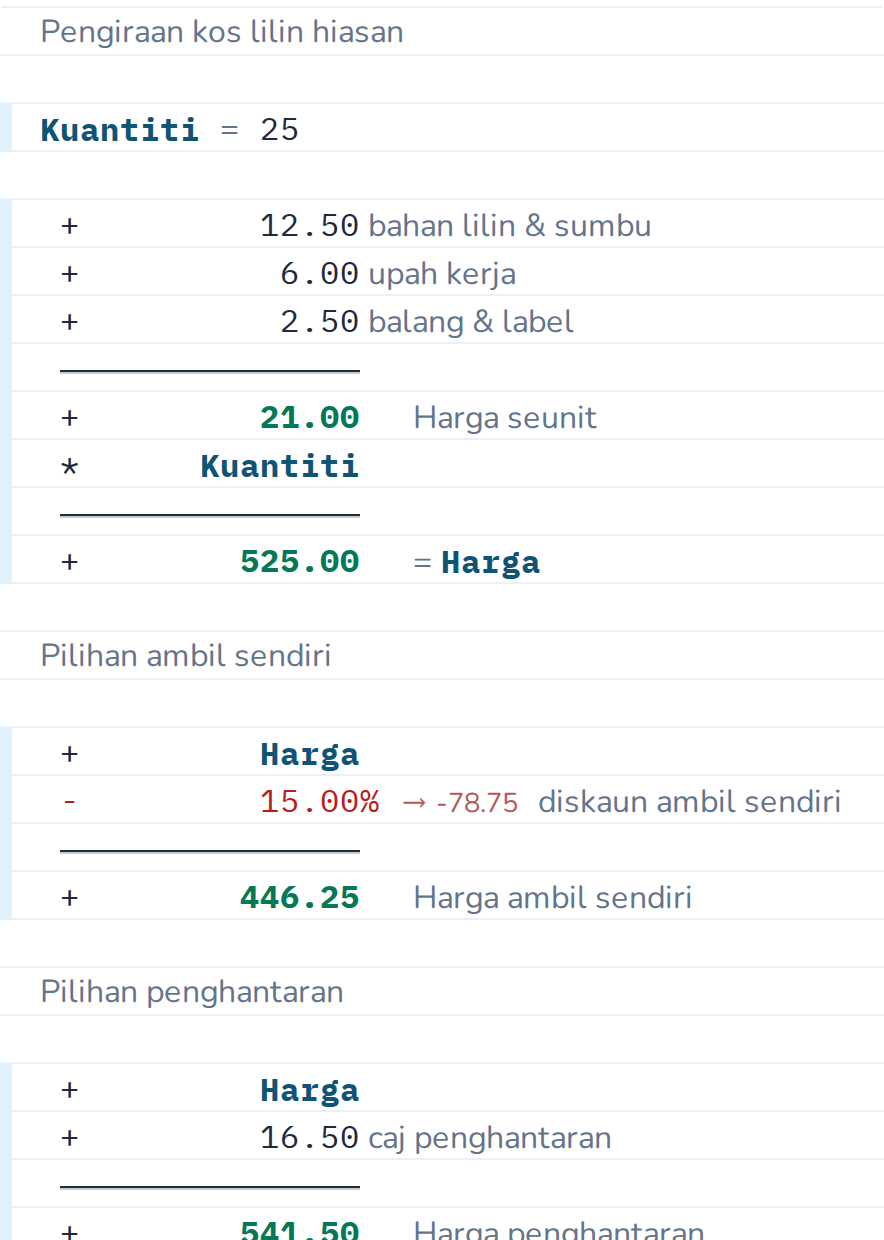
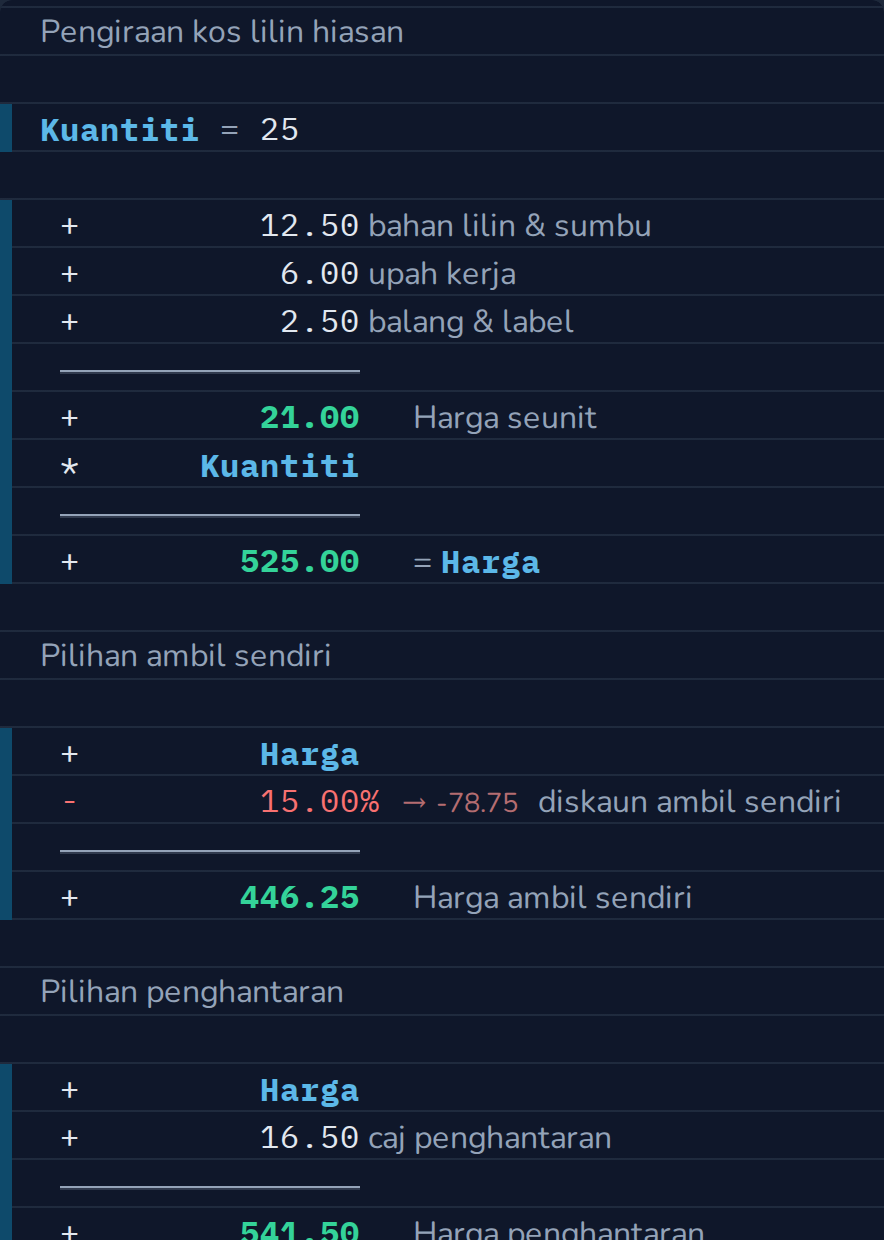
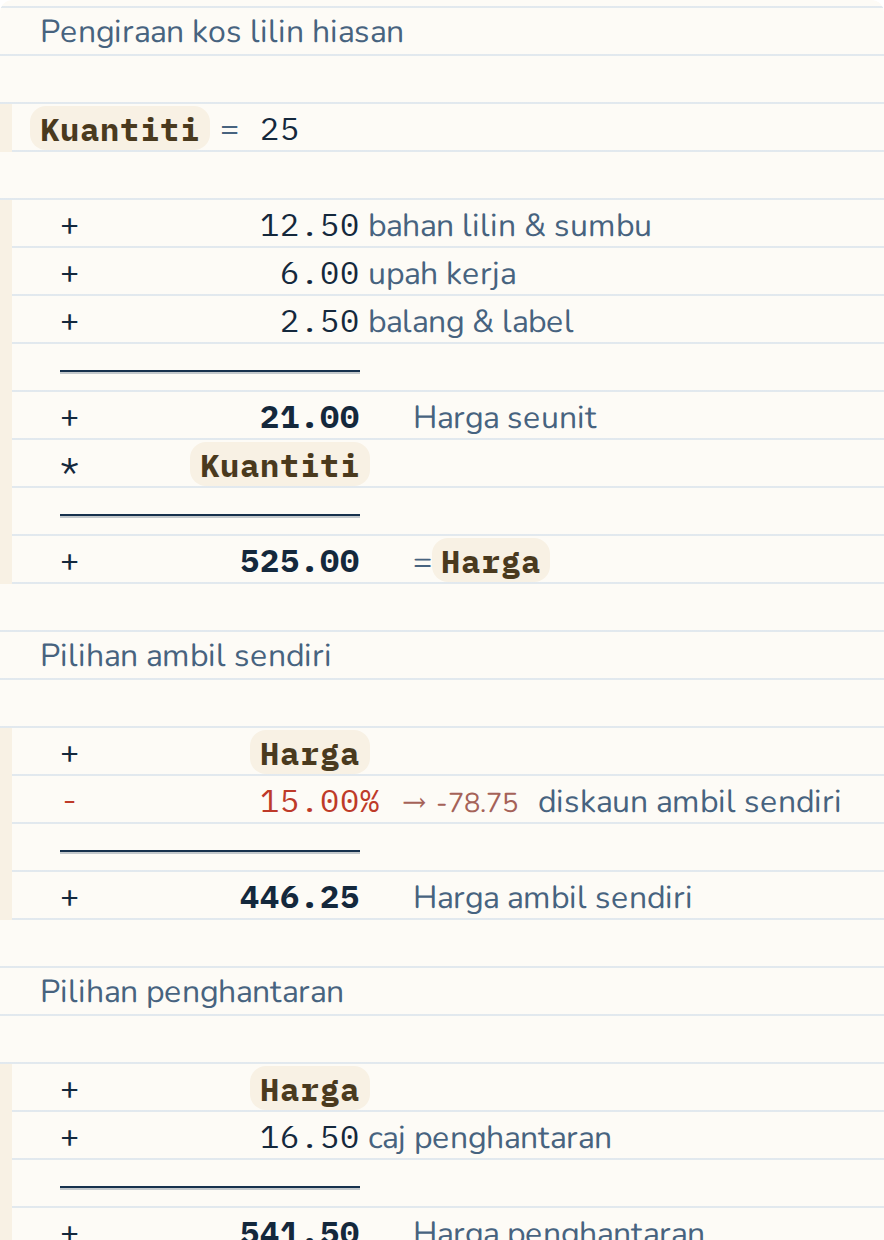
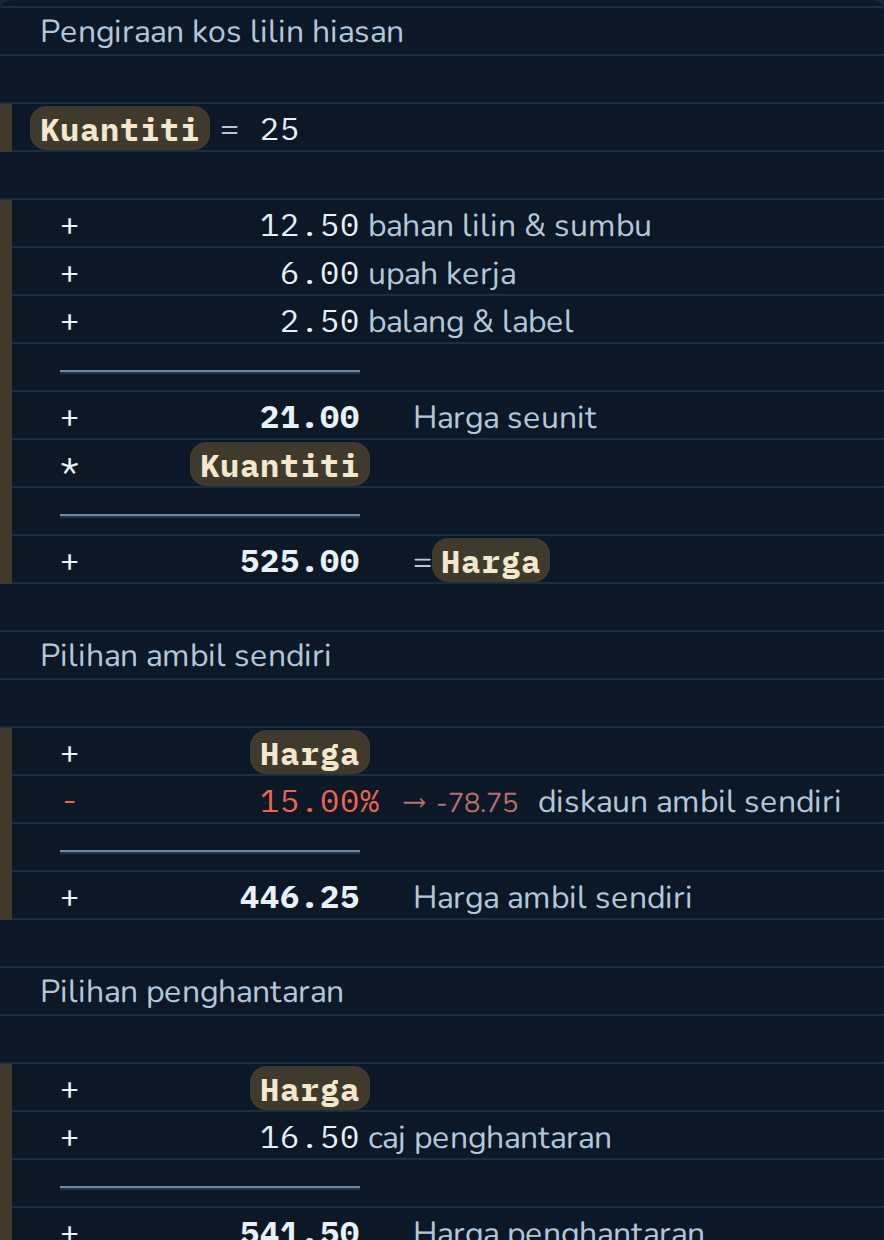
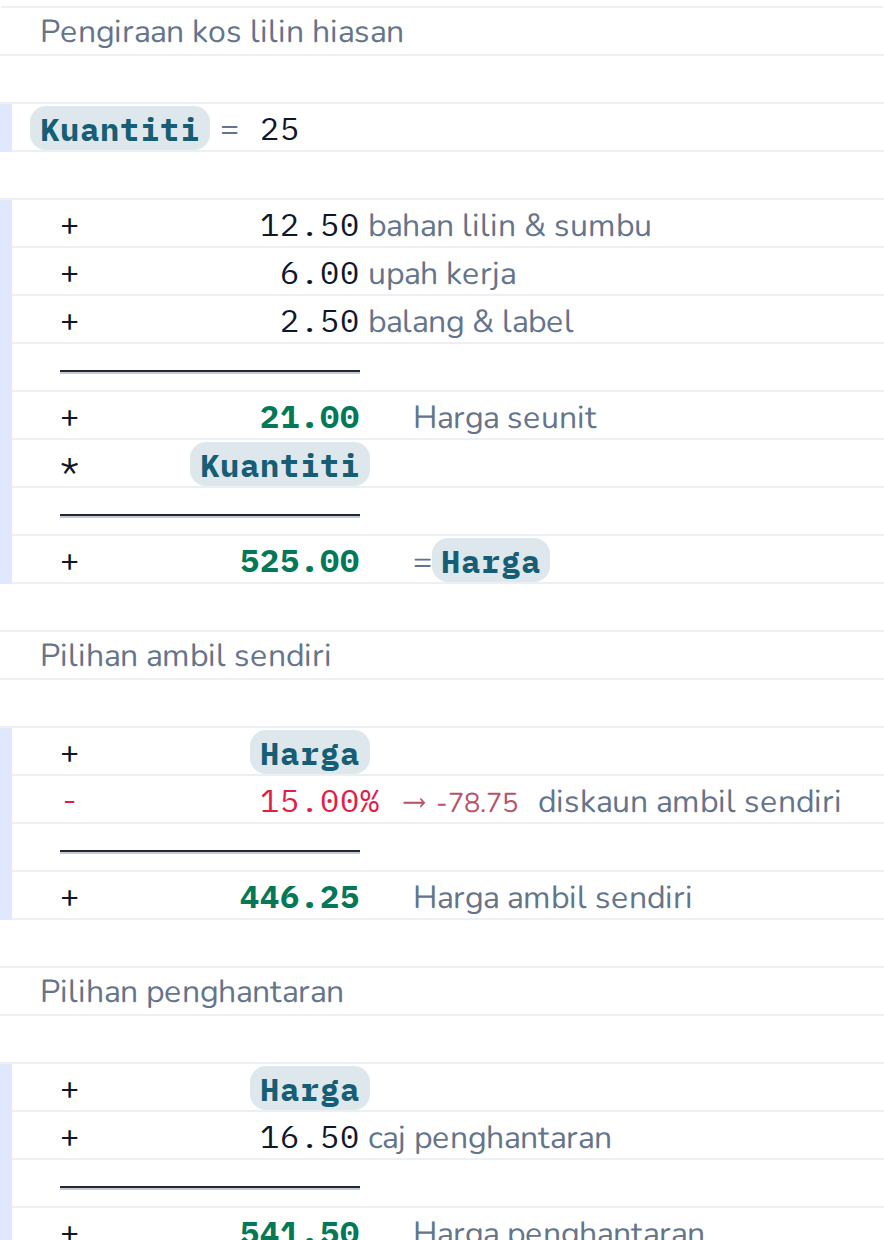
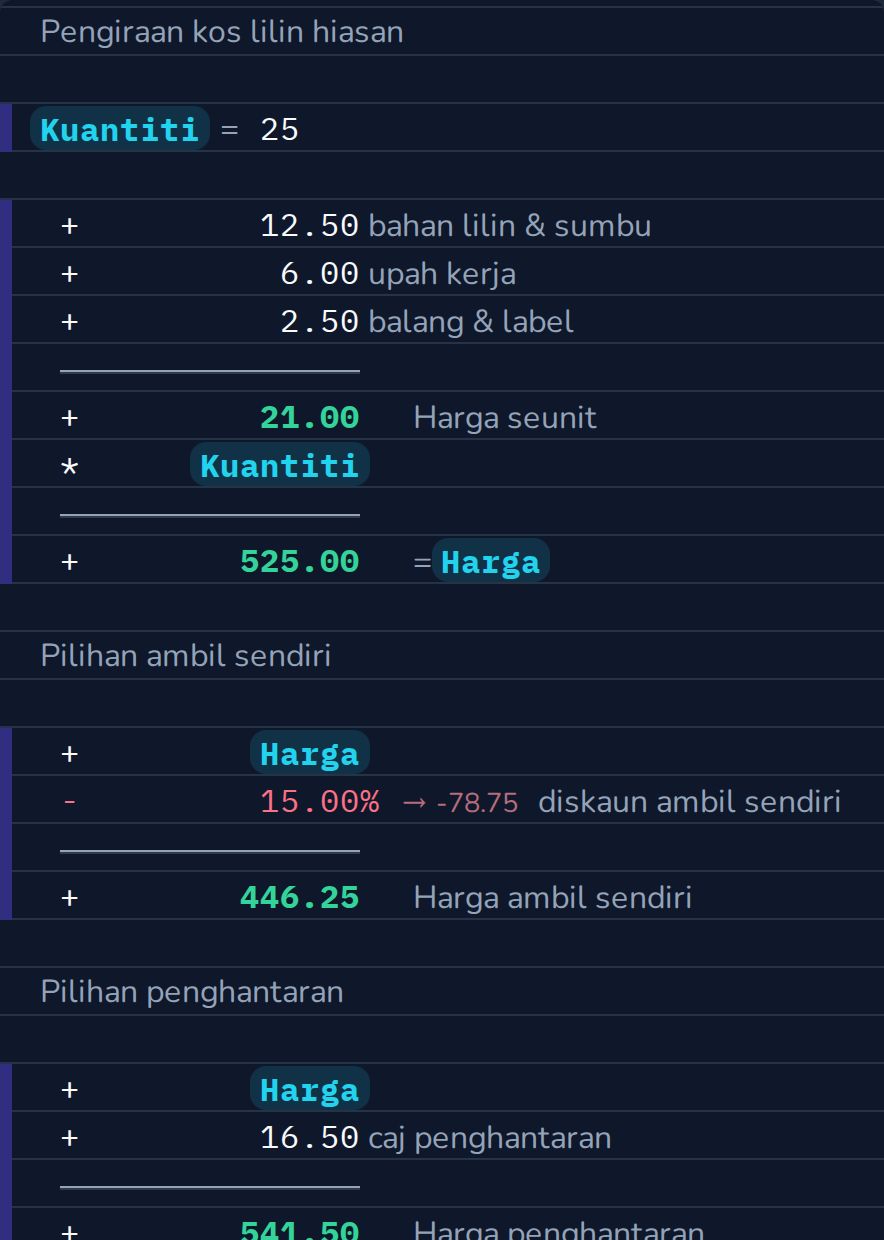
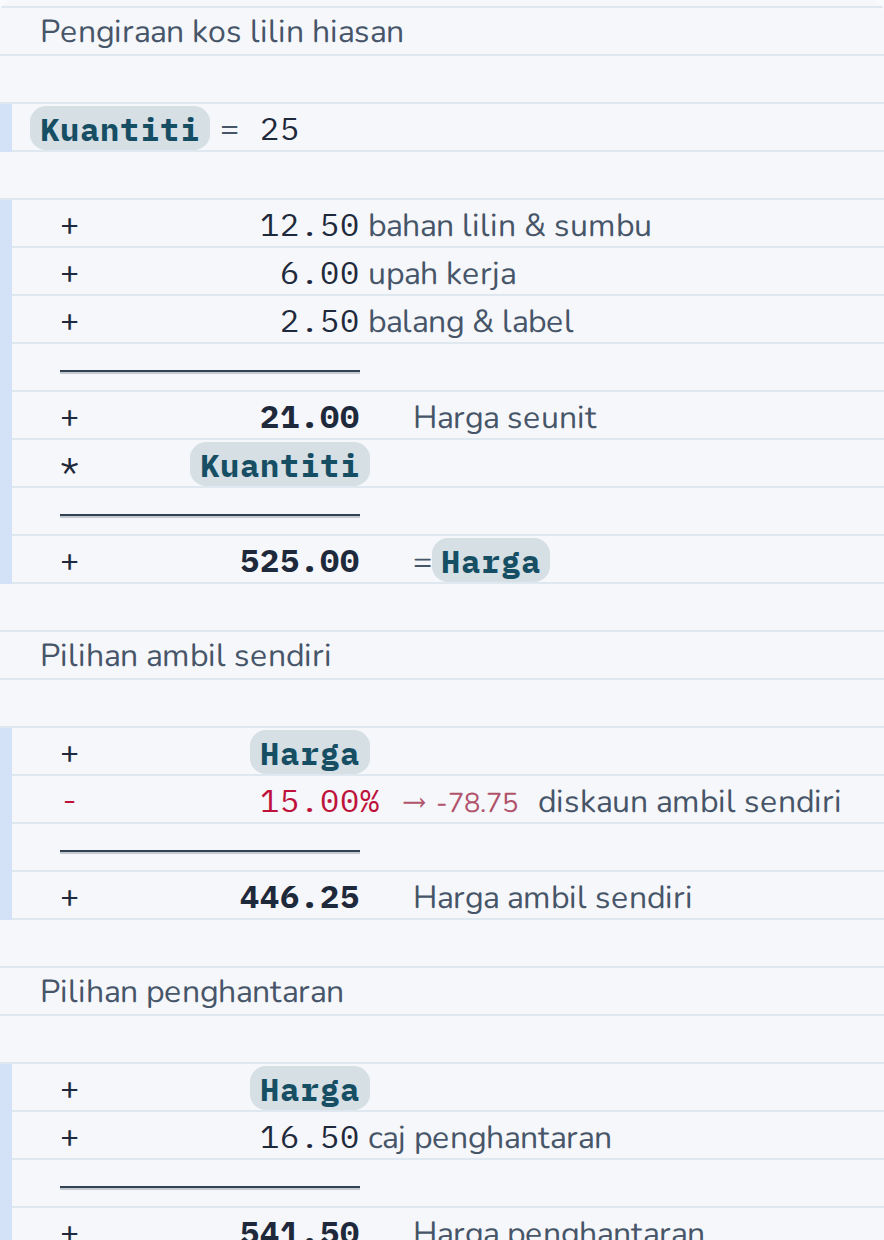
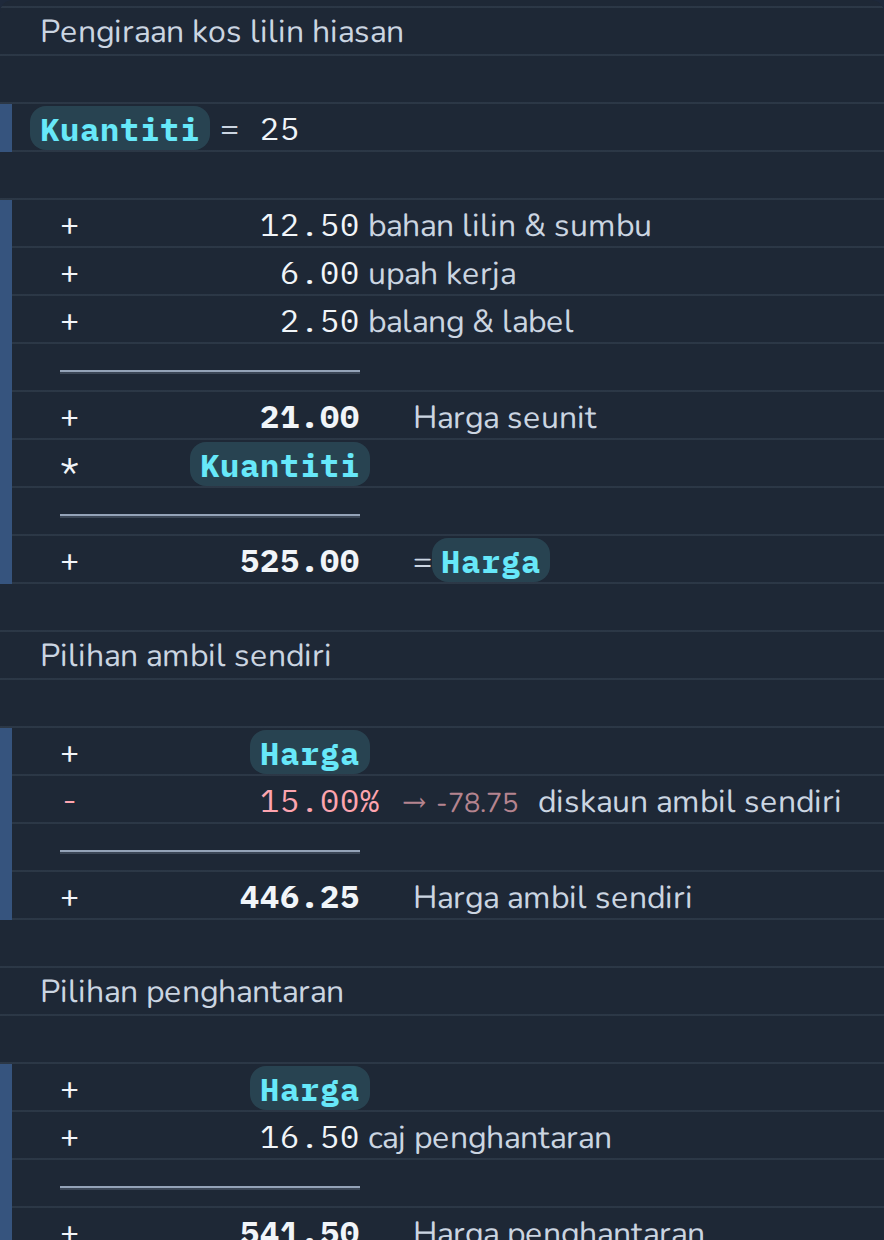
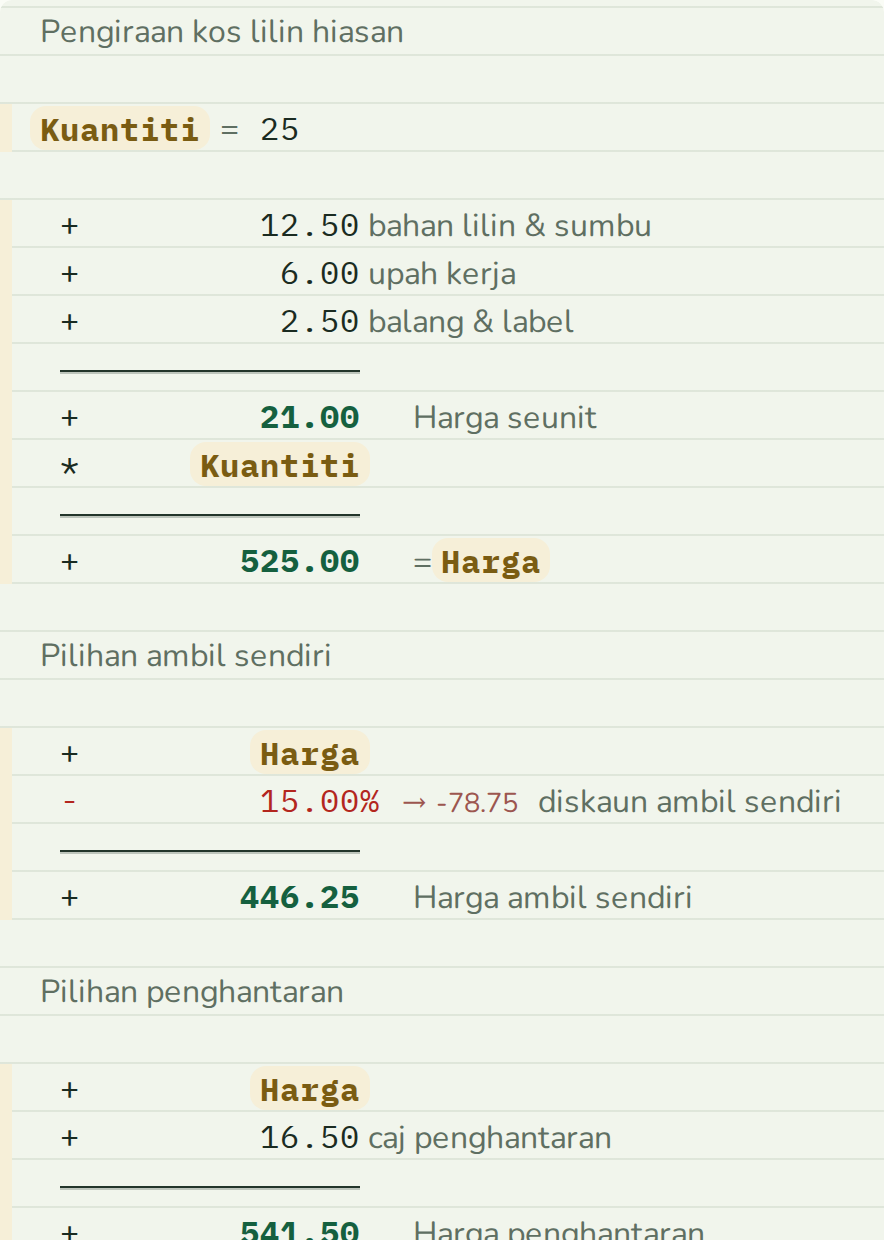
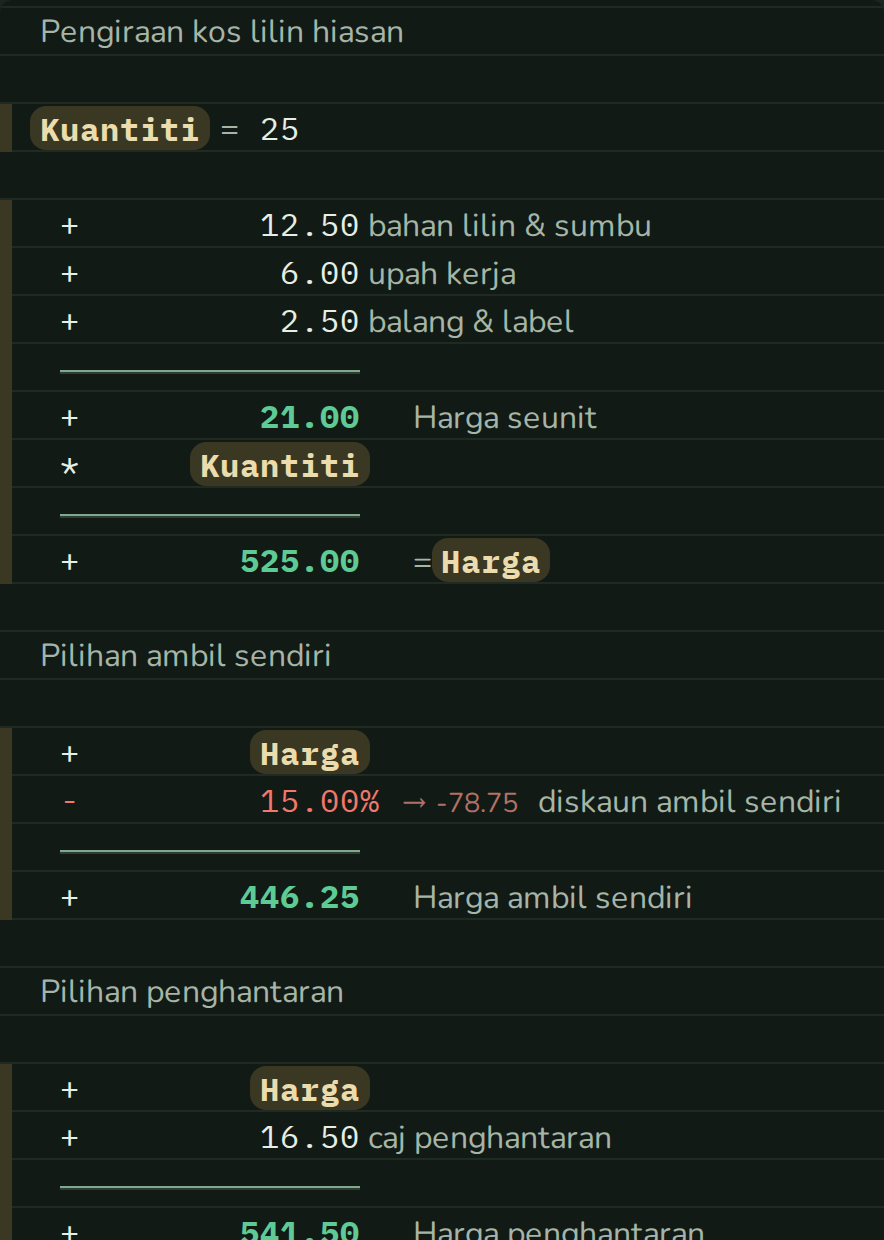
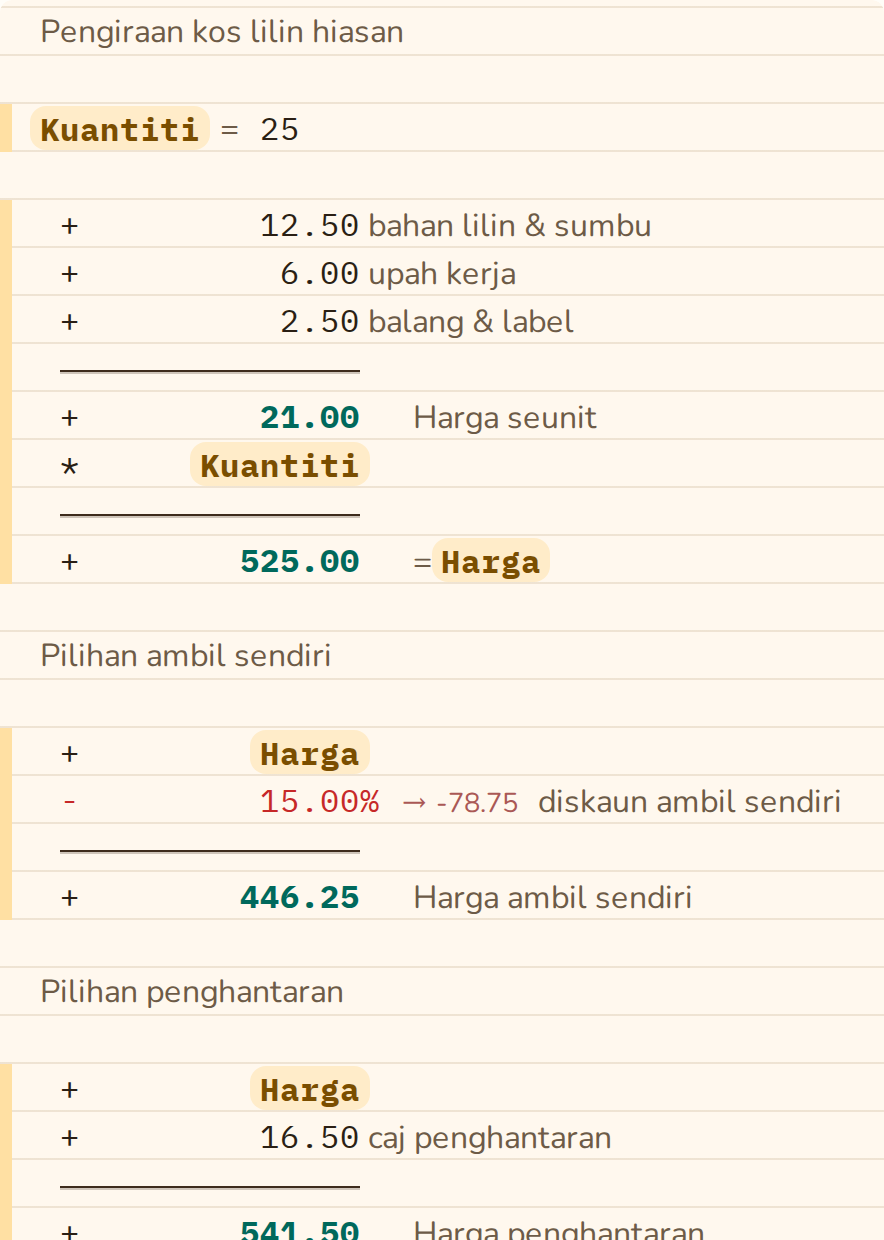
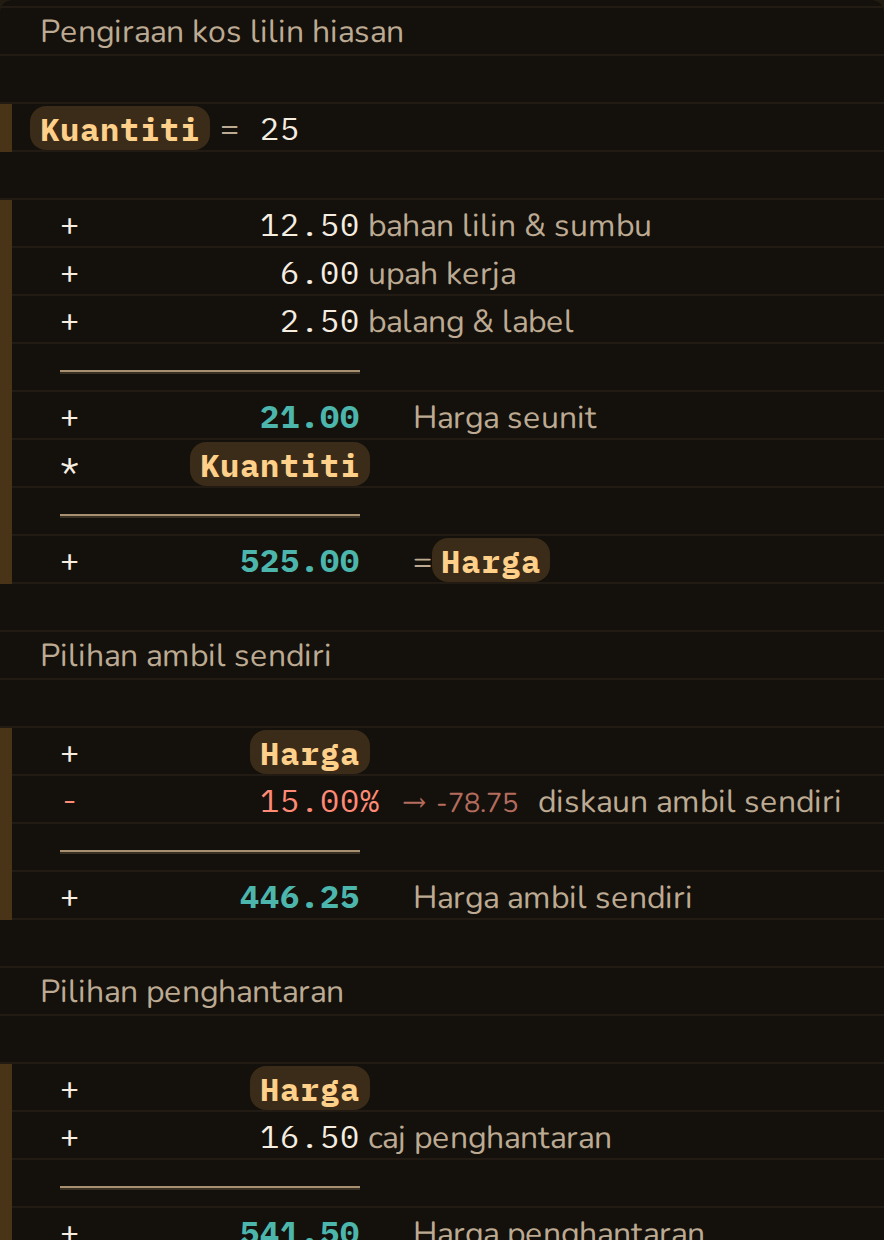
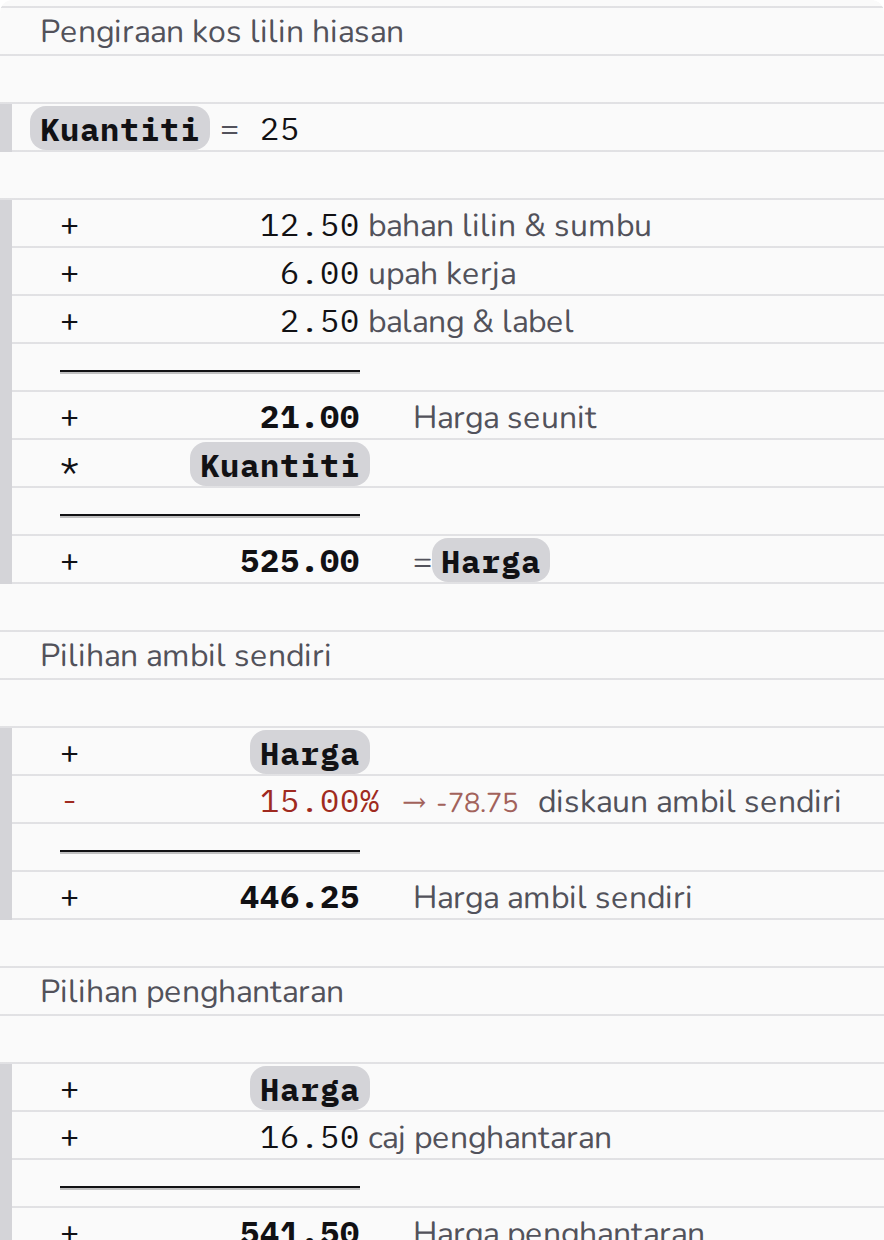
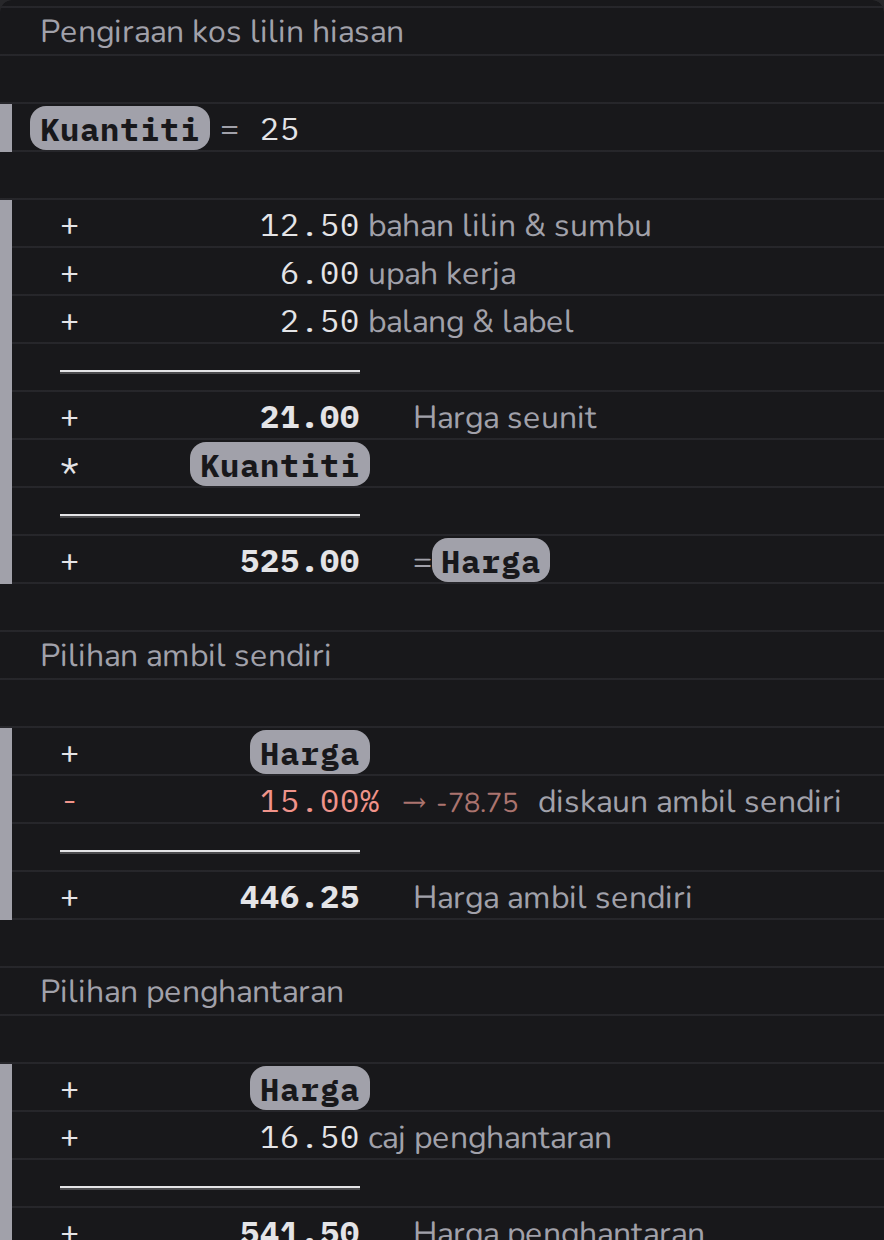
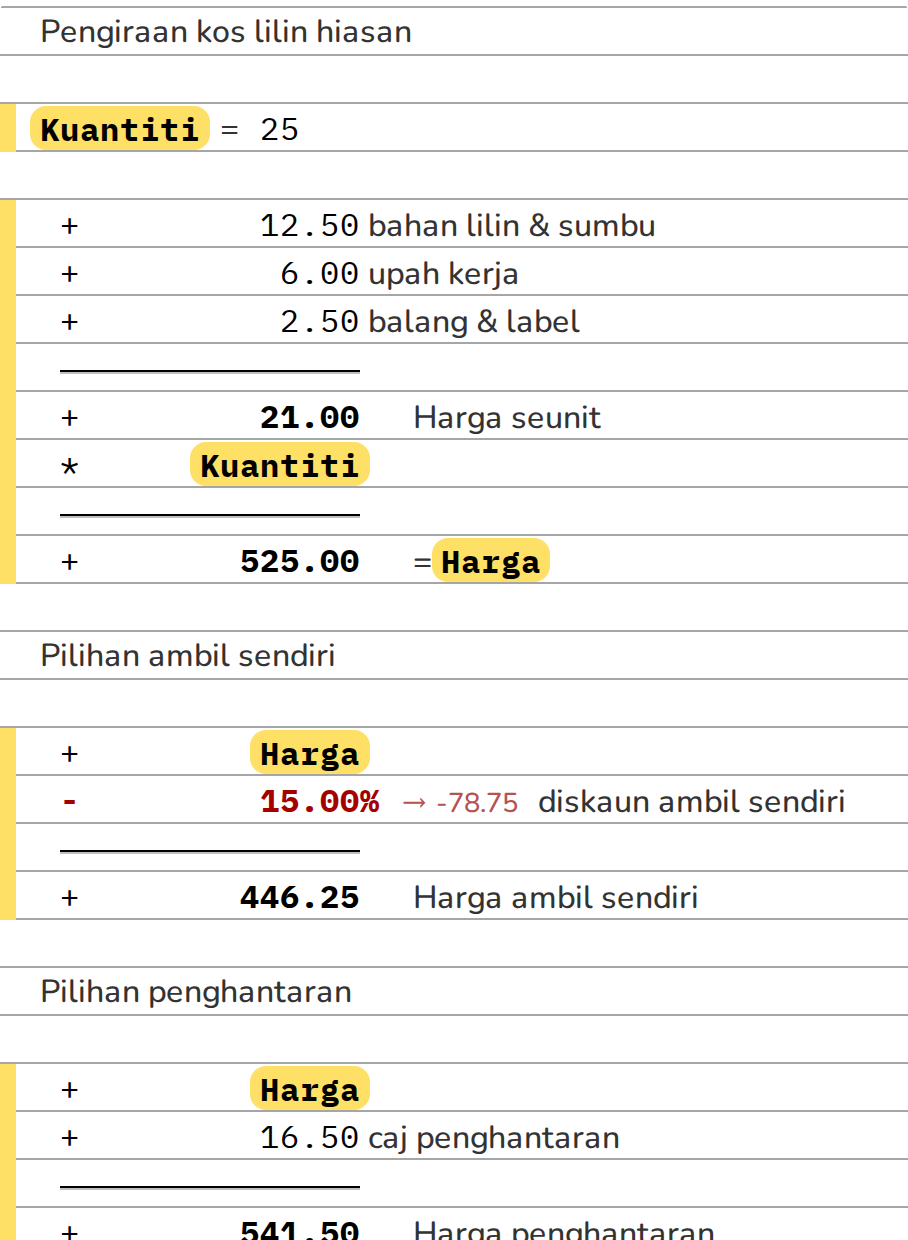
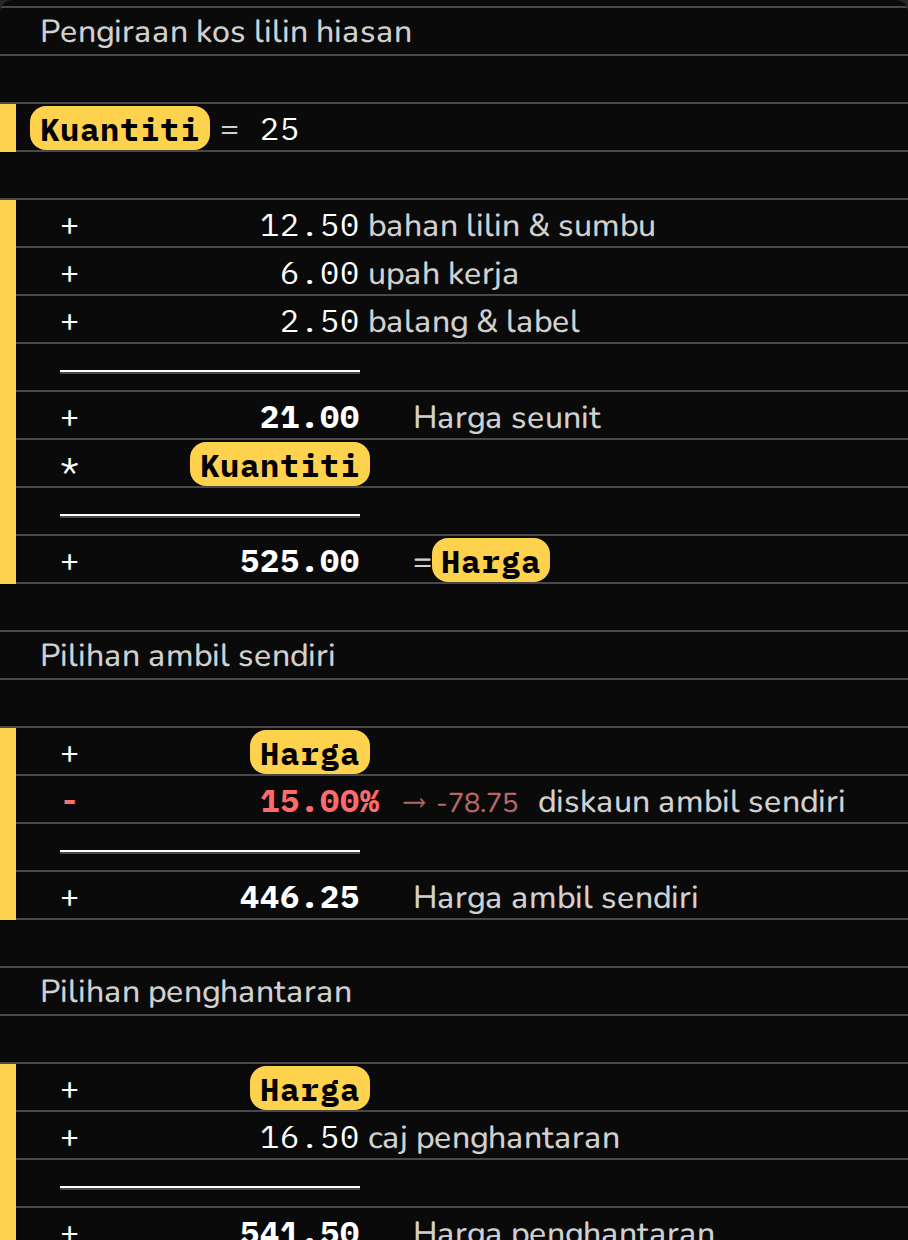
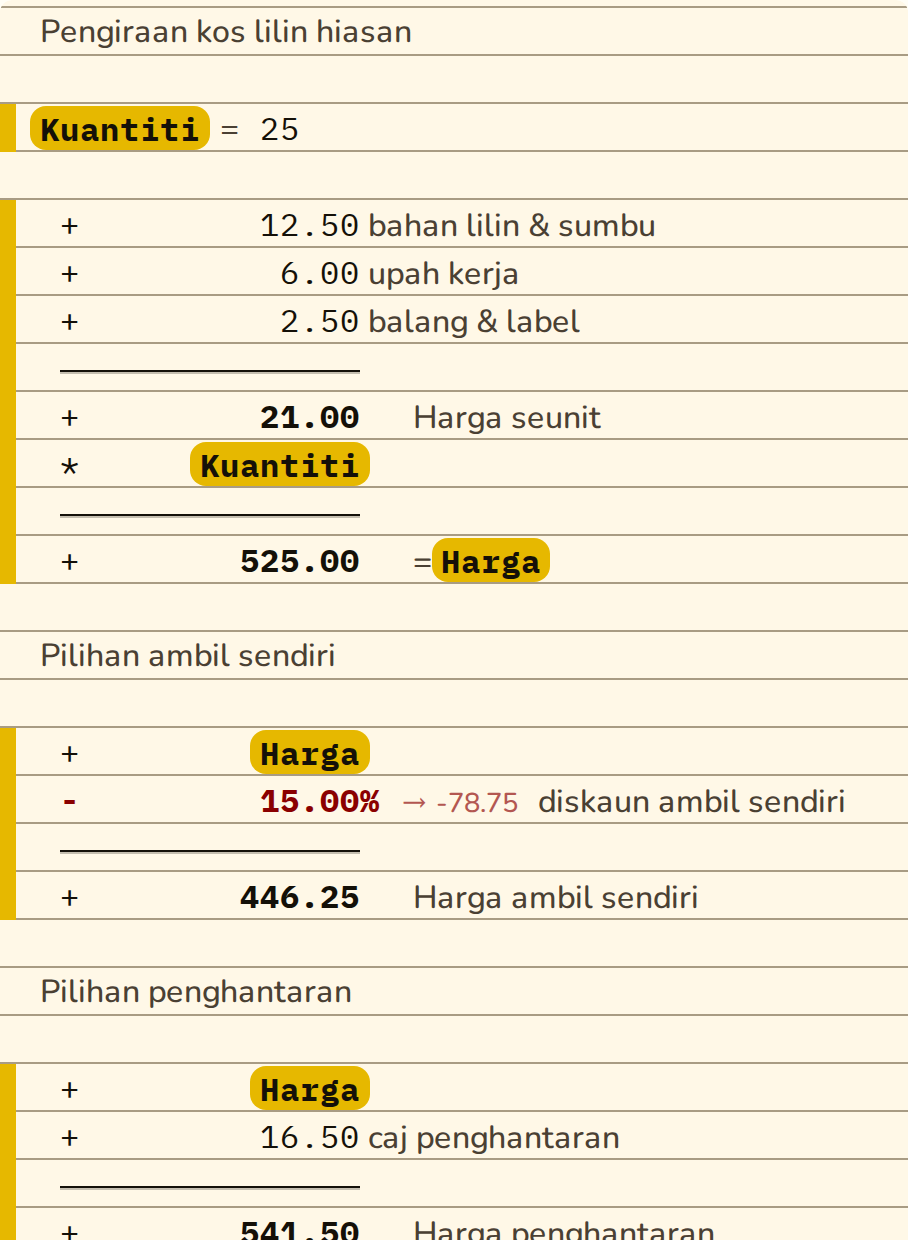
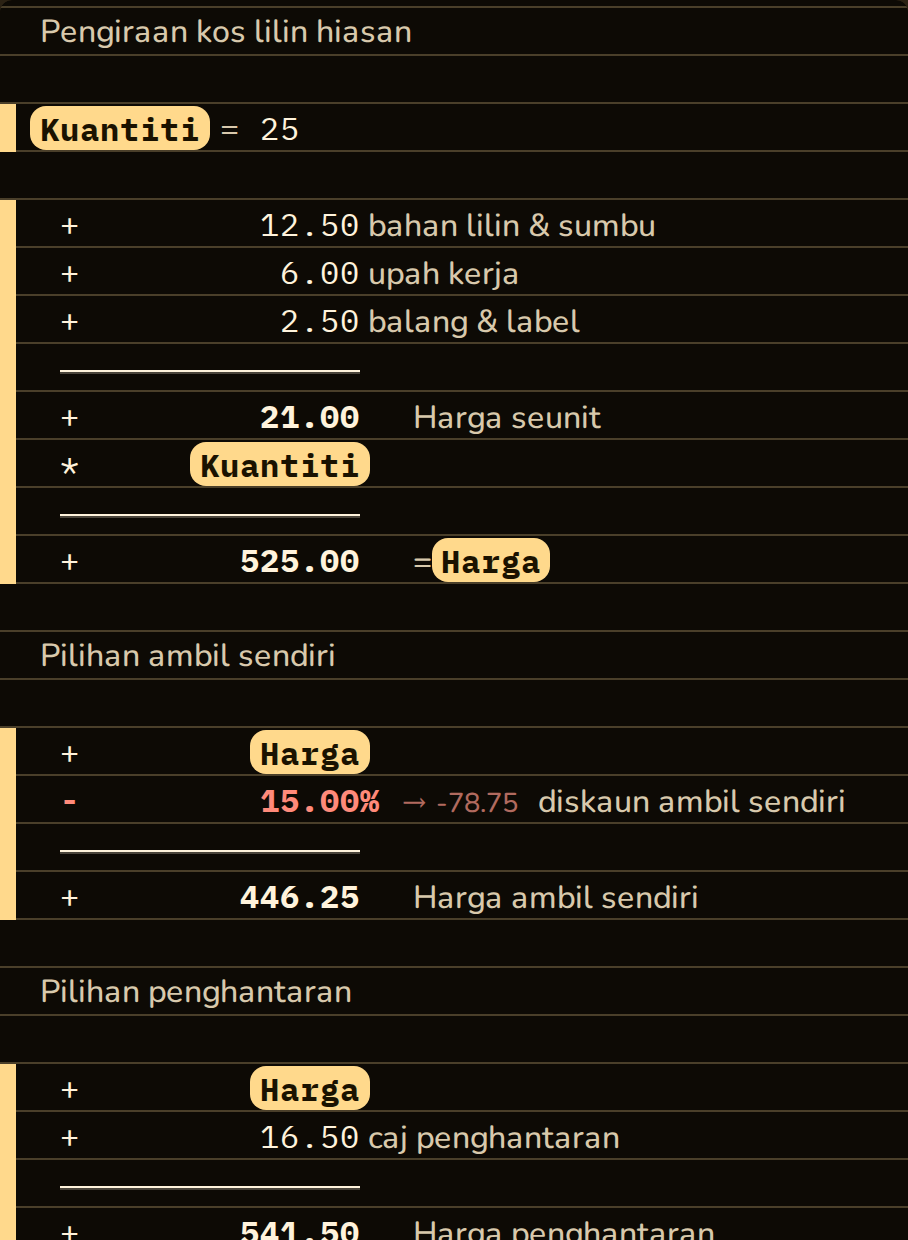
Tawaran apabila sesuatu nilai berulang. Apabila amaun yang sama bernilai 100 atau lebih muncul tiga kali pada pita, CalcTape bertanya sama ada amaun itu patut dijadikan nilai bernama. Selepas OK, var = <nilai> terletak di bahagian paling atas dan setiap kemunculannya digantikan dengan var; tukar nilai di atas itu dan semua yang di bawahnya dikira semula. Buat asal membatalkan keseluruhan langkah itu sekali gus. Jika anda menolak dua kali, CalcTape tidak akan bertanya lagi.
Menyerlahkan & menyalin pengiraan
Klik pada sesuatu jumlah (dipaparkan dalam huruf tebal) untuk menyerlahkan keseluruhan pengiraan yang mengandunginya dengan latar belakang yang halus, dan memaparkan ikon salin di bahagian atas sebelah kanan. Klik ikon itu untuk menyalin pengiraan yang lengkap, termasuk semua nilai yang dikira, ke papan keratan. Serlahan itu hilang secara automatik selepas 10 saat, atau sebaik sahaja anda menaip atau mengklik di tempat lain. Semasa menatal, serlahan itu kekal, jadi anda boleh meneliti pengiraan yang panjang tanpa kehilangan serlahan.
Begitu juga, mengklik nilai kurungan (→ 12.00 selepas kurungan tutup) akan menyerlahkan keseluruhan kurungan, dari baris pembuka hingga baris penutup, dengan ikon salin yang sama.
Selain itu, setiap subjumlah dan jumlah akhir mempunyai ikon salin kecilnya sendiri betul-betul di sebelahnya: ketikan pantas menyalin nilai itu sahaja, tekanan lama membuka menu untuk menyalinnya atau menambahkannya pada memori atau menolaknya daripada memori (M+/M−).
Mengedit, menyisipkan, memadam
- Klik di mana-mana sahaja dan tulis ganti nilainya; CalcTape mengira semula serta-merta.
- Tampal dari papan keratan (Ctrl+V) disokong; jika kandungan tidak lagi muat sepenuhnya, CalcTape menawarkan untuk menyisipkan hanya sebahagian yang masih muat (had baris, lihat bahagian 12).
- Padam menggunakan kekunci ⌫ (Backspace) atau Delete.
Paparan ralat
Jika sesuatu baris mengandungi ralat, baris itu ditandakan terus pada pita (sempadan kiri merah, rona kemerahan, garis bawah beralun); penerangan ralat dalam bentuk teks muncul sebagai petua alat pada baris itu dan sebagai cip merah dalam bar status (lihat bahagian 11).
4. Papan kekunci: semua kekunci dijelaskan
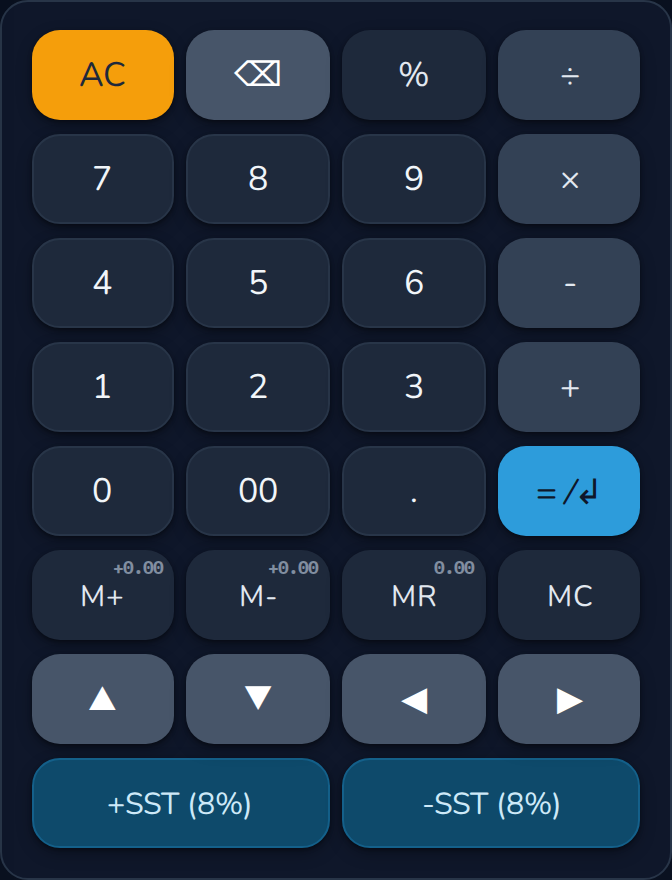
Terdapat dua susun atur yang sedikit berbeza: papan kekunci desktop (potret, di sebelah kanan) turut mempunyai empat kekunci memori dan sebaris kekunci anak panah; papan kekunci mudah alih (helaian bawah landskap) tidak menyertakannya atas sebab ruang. Kekunci diberi kod warna mengikut fungsinya:

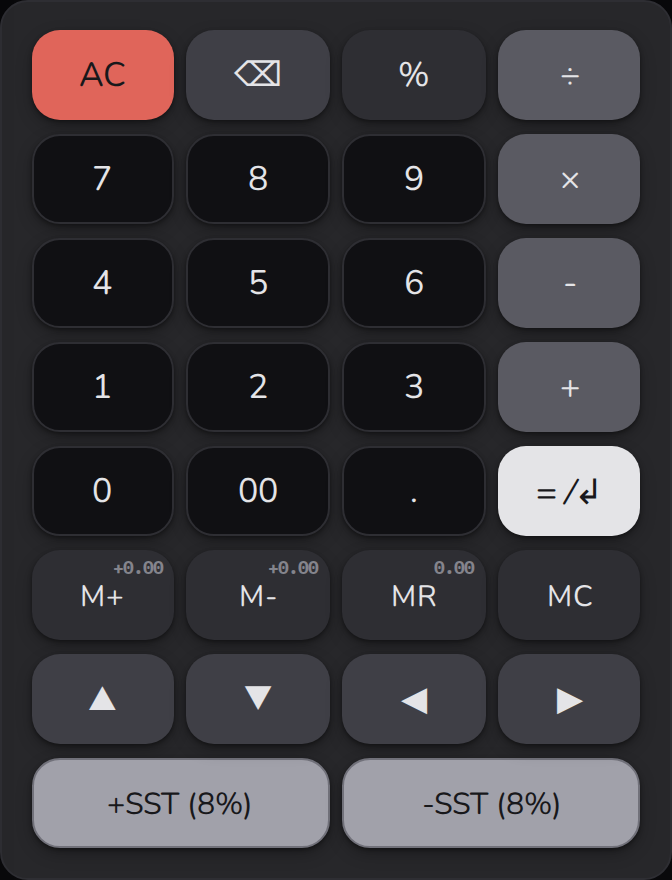
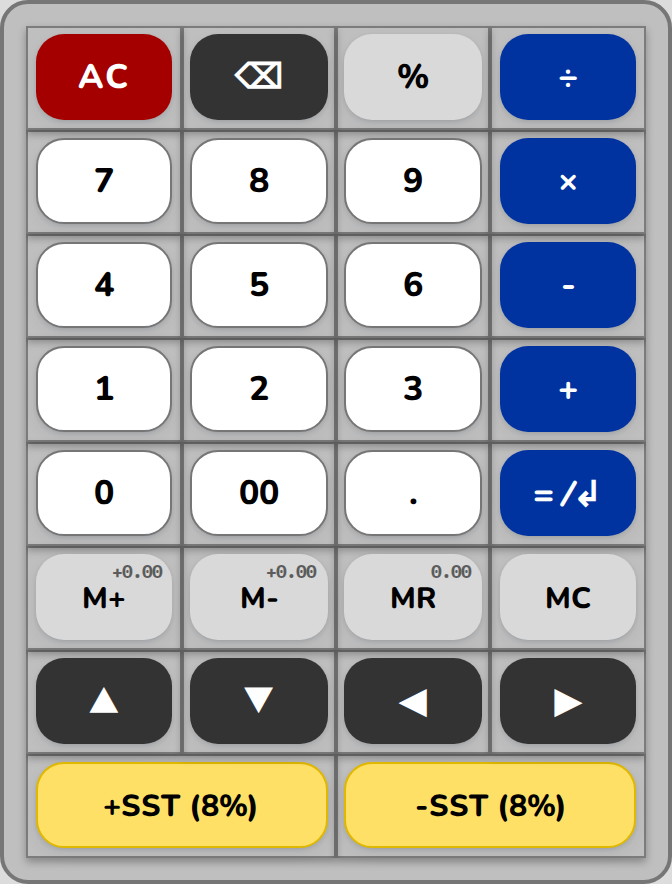
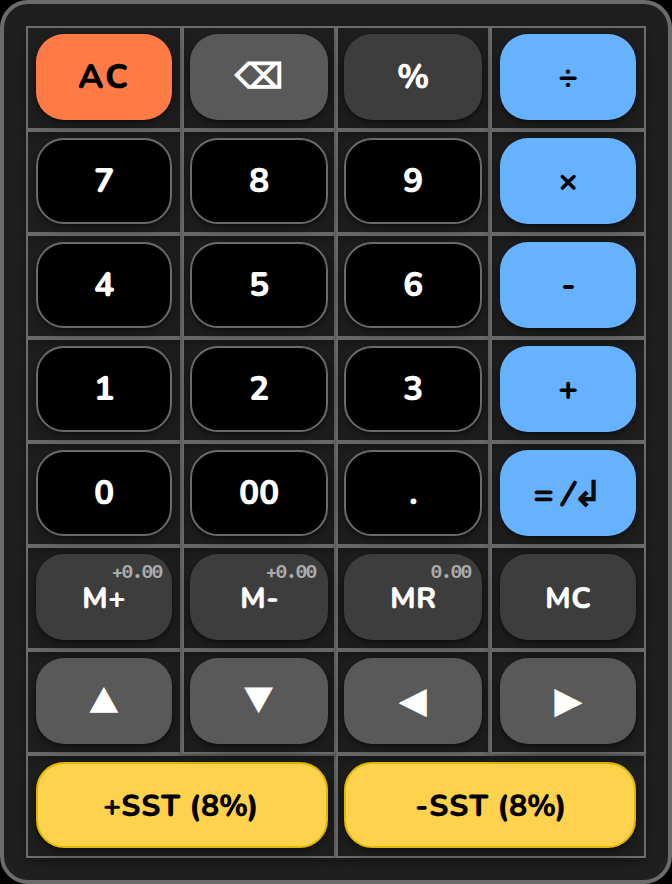
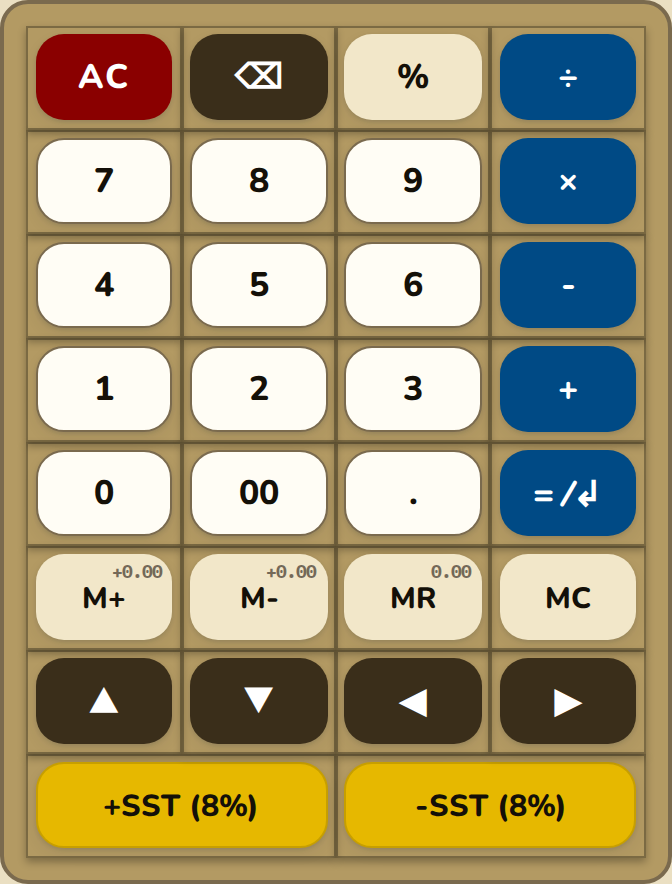
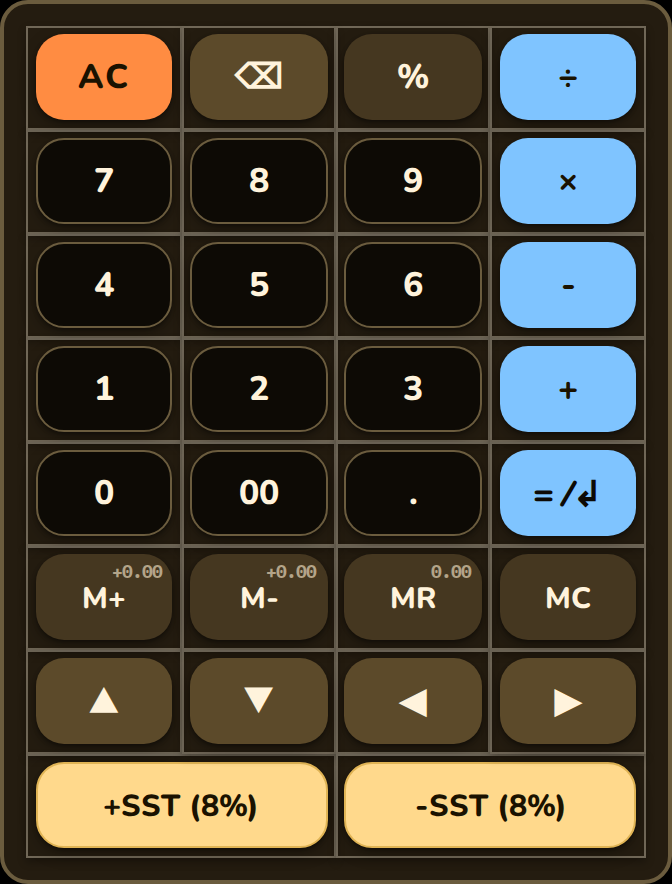
Kekunci nombor
0-9, sifar berganda 00, dan pemisah perpuluhan (titik). Gunakan kekunci ini untuk memasukkan nilai.
Kekunci operator
| Kekunci | Maksud |
|---|---|
+ | Penambahan |
− | Penolakan |
× | Pendaraban |
÷ | Pembahagian |
Kekunci fungsi
| Kekunci | Maksud |
|---|---|
= ⁄↲ (Enter) | Tutup blok → kira hasil, buat subjumlah, baris baharu |
% | Pengiraan peratusan |
Kekunci memori
Empat kekunci memori ini hanya terdapat pada papan kekunci desktop:
| Kekunci | Maksud |
|---|---|
MR | Memory Recall: dapatkan semula/sisipkan nilai yang disimpan |
M+ | Tambah nilai semasa ke dalam memori |
M− | Tolak nilai semasa daripada memori |
MC | Kosongkan memori |
Kekunci MR, M+ dan M− juga memaparkan pratonton kecil bagi nilai memori yang terlibat, supaya anda dapat melihat apa yang akan dilakukan oleh kekunci itu sebelum menekannya.
Kekunci anak panah
Di atas dua kekunci sendiri, papan kekunci desktop mempunyai sebaris empat kekunci anak panah. Kekunci ini menggerakkan kursor:
| Kekunci | Maksud |
|---|---|
▲ | Satu baris ke atas |
▼ | Satu baris ke bawah |
◀ | Satu aksara ke kiri |
▶ | Satu aksara ke kanan |
Kekunci kawalan
| Kekunci | Maksud |
|---|---|
AC | All Clear: buang keseluruhan pengiraan dan mula semula |
⌫ | Backspace: padam aksara terakhir |
Petua: Tertekan
ACtanpa sengaja? Gunakan Buat asal (ikon dalam bar alat atau Ctrl+Z) untuk mendapatkan semula kandungan sebelumnya, selagi tab kekal terbuka dan tidak dimuat semula.
Kekunci sendiri (SST)
Di sebelah kanan terdapat dua kekunci yang boleh disesuaikan untuk SST, yang secara lalai berlabel +SST dan −SST. Kekunci ini menyisipkan langkah pengiraan yang telah dikonfigurasikan terlebih dahulu; kadar cukai ditetapkan secara automatik mengikut tetapan negara anda (di Jerman 19 %). Kekunci ini boleh dikonfigurasikan semula dengan bebas (lihat bahagian seterusnya).
5. Menyesuaikan kekunci sendiri (SST)
Setiap satu daripada dua kekunci SST mempunyai ikon gear ⚙ di penjuru bawah kanannya, yang muncul apabila anda menggerakkan penuding tetikus ke atas kekunci itu (pada peranti sentuh, ikon ini sentiasa kelihatan). Mengklik ikon itu akan membuka dialog "Edit kekunci sendiri".
Medan dalam dialog
| Elemen | Fungsi |
|---|---|
| Label | Teks yang dipaparkan pada kekunci (maks. 16 aksara) |
| Formula / Teks | Apa yang disisipkan apabila kekunci ditekan, cth. + 19% atau * 0.8 |
| Kira / Enter [= ↵] | Suis togol (lihat di bawah) |
| Tetapkan semula kepada lalai | Menetapkan semula semua medan kepada tetapan lalai kilang; butang ini juga menamakan negara yang nilainya digunakan (jika wujud nilai cukai khusus negara) |
Togol "Kira / Enter"
Suis ini menentukan sama ada pemisah baris (bersamaan dengan kekunci =/Enter) dicetuskan secara automatik selepas kandungan disisipkan:
- Dihidupkan (lalai): Hasil dikira serta-merta selepas penyisipan dan subjumlah dibuat.
- Dimatikan: Hanya formula disisipkan; baris kekal terbuka supaya anda boleh terus menaip.
"\n" untuk pemisah baris dalam formula
Anda boleh menulis jujukan aksara \n dalam medan Formula / Teks; jujukan itu akan digantikan dengan pemisah baris sebenar apabila disisipkan. Dengan cara ini, anda boleh menyimpan cebisan berbilang baris pada satu kekunci.
Menyimpan & menetapkan semula
- OK menerima pakai perubahan; label baharu terus muncul pada kekunci. Tetapan ini disimpan secara setempat dan kekal.
- Batal membuang perubahan.
- Tetapkan semula kepada lalai mengisi semula medan dengan nilai kilang; jika wujud nilai cukai khusus negara untuk rantau anda, butang ini juga menamakan negara tersebut. Ini hanya berkuat kuasa selepas anda mengklik OK; tiada apa-apa dipadam secara kekal sebelum itu.
6. Menu
Klik ikon hamburger ☰ (atas kiri) untuk membuka menu utama. Menu ini menunjukkan pintasan papan kekunci yang sepadan di sebelah setiap entri dan mengandungi:
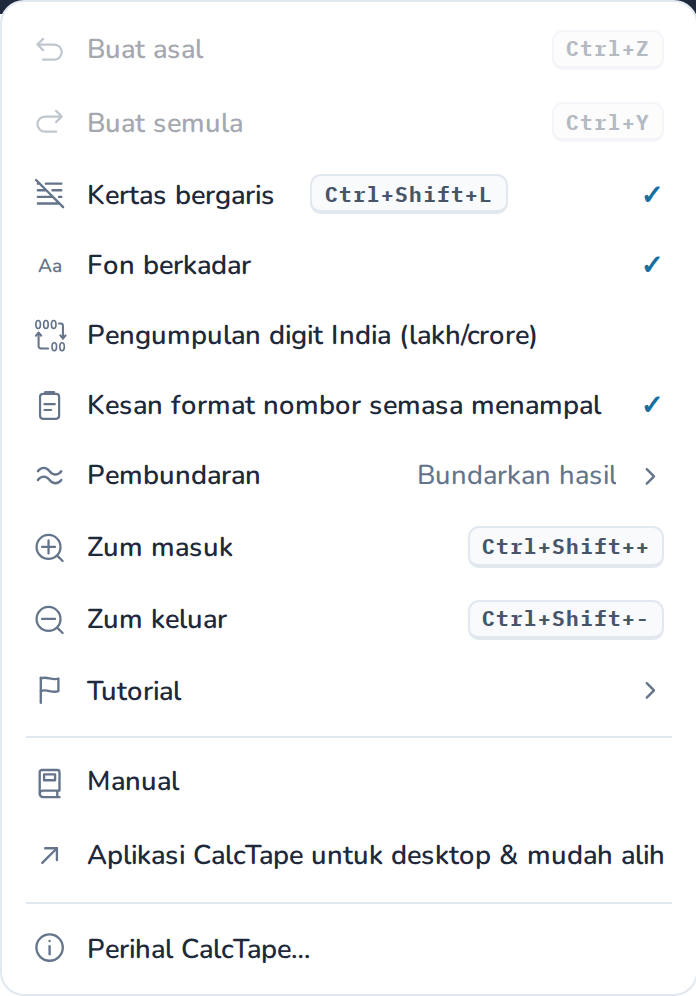
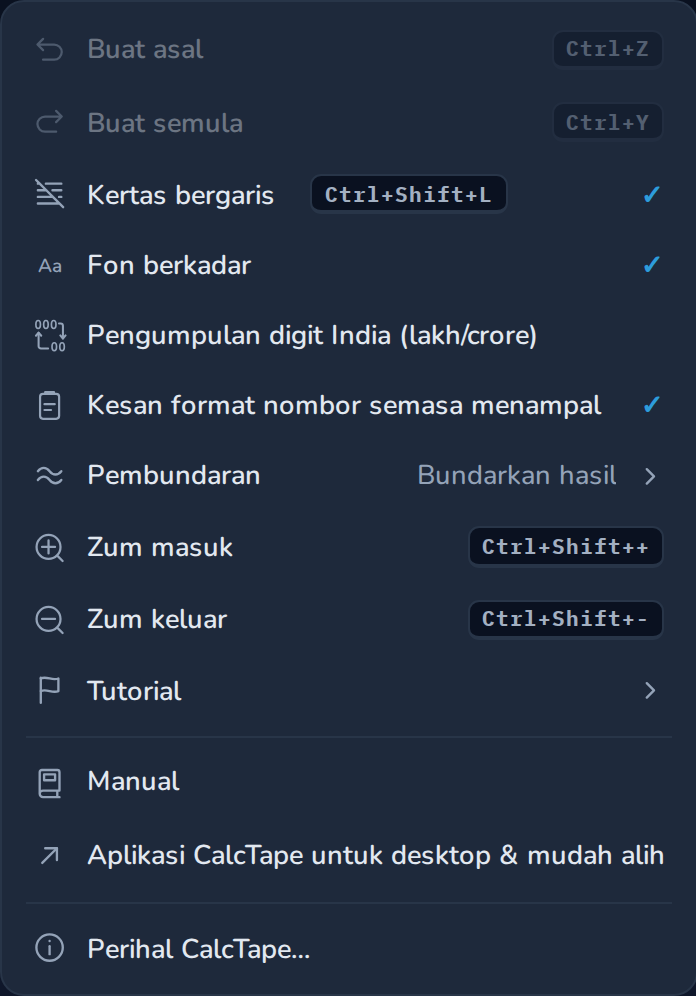
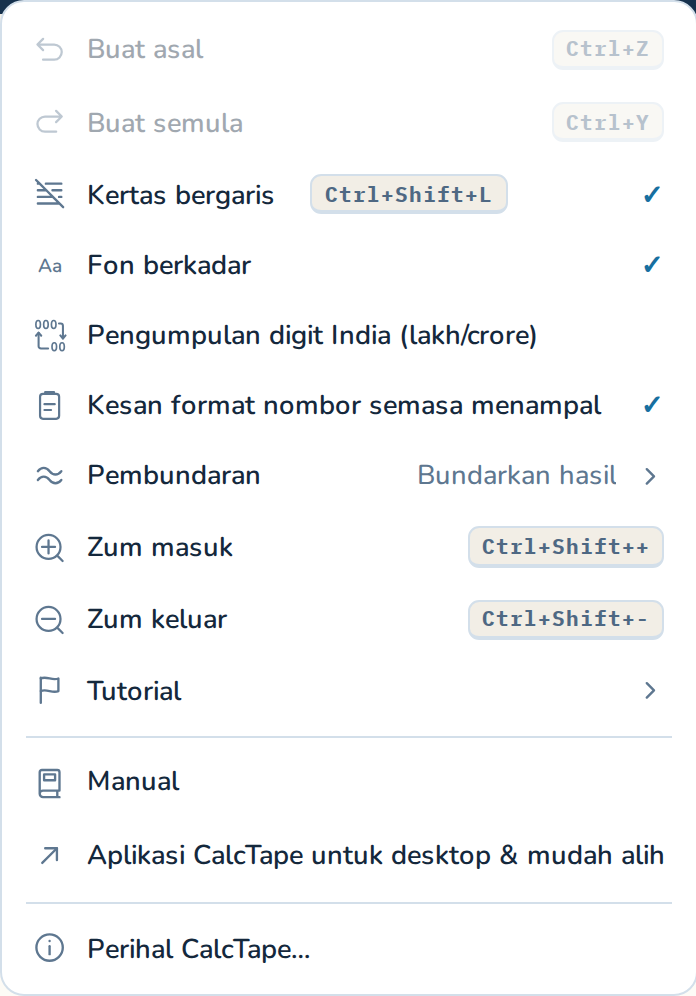
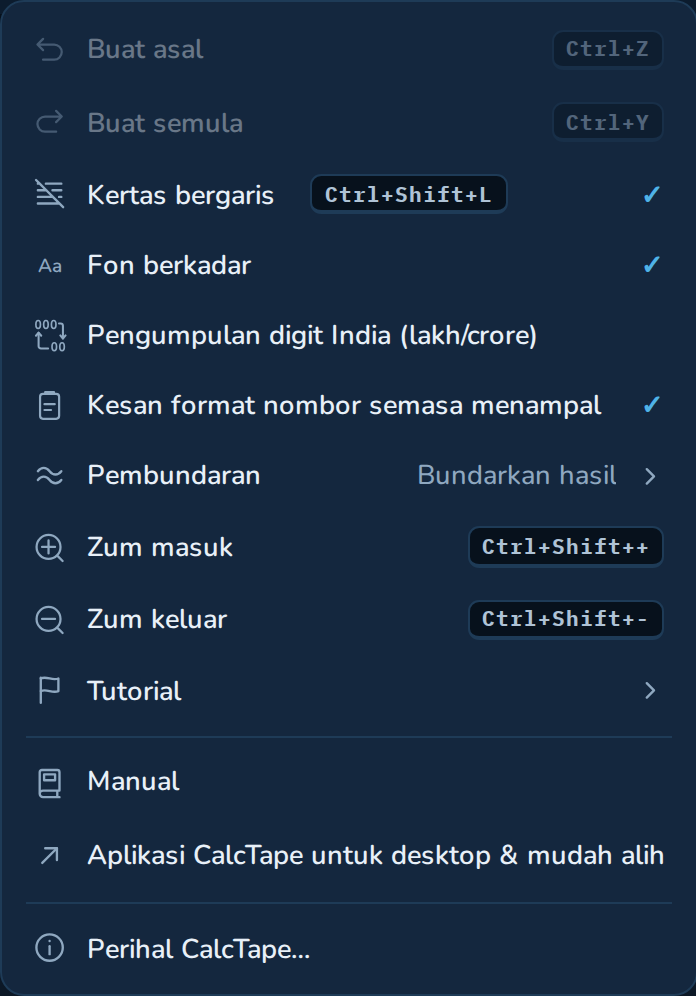
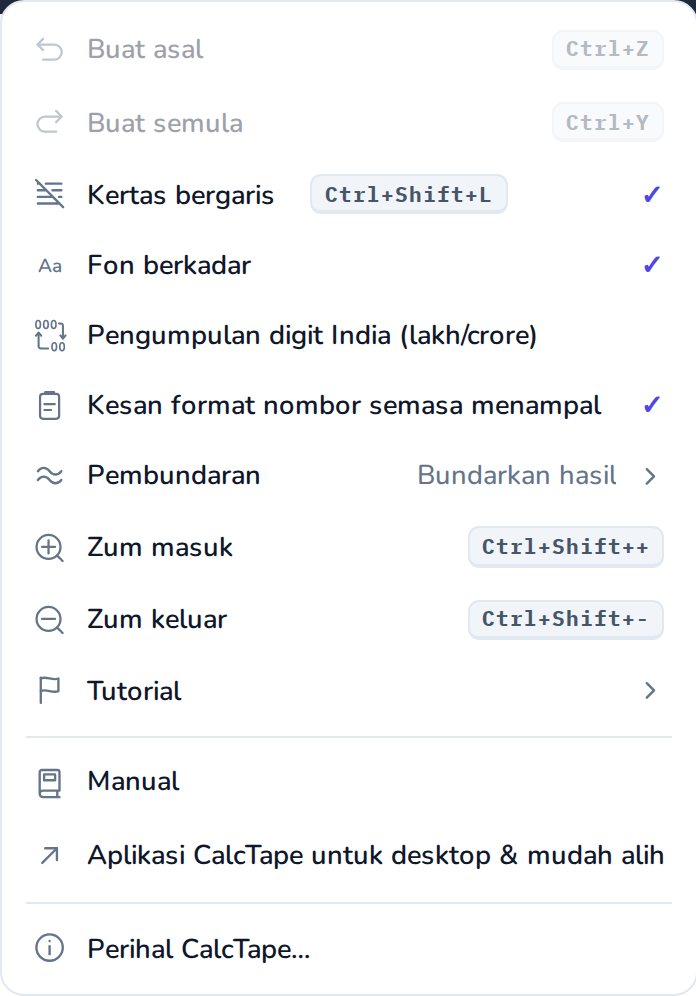
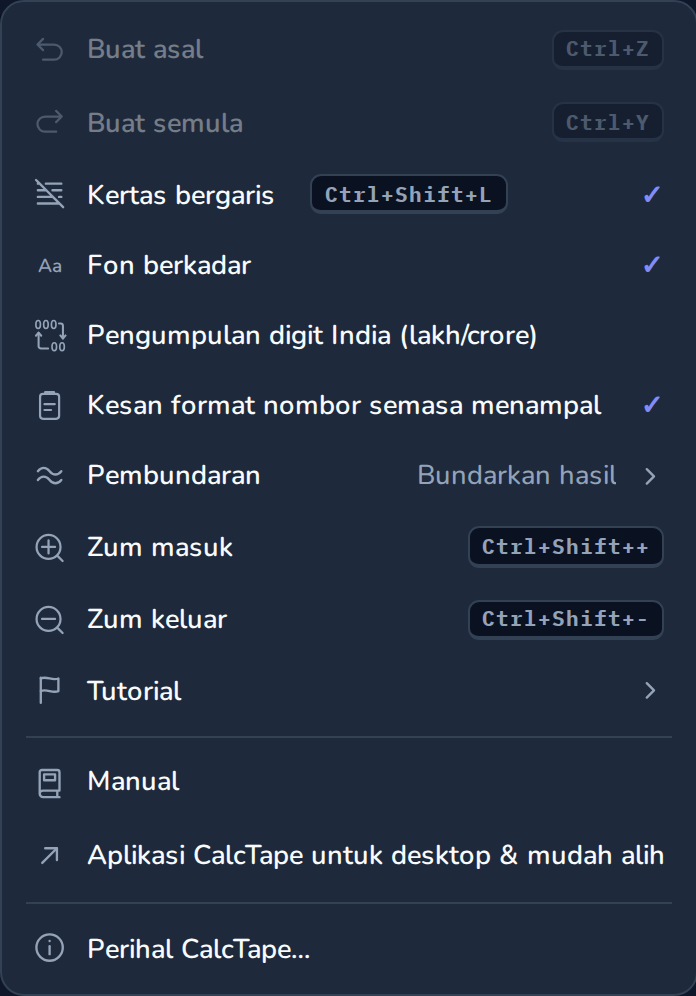
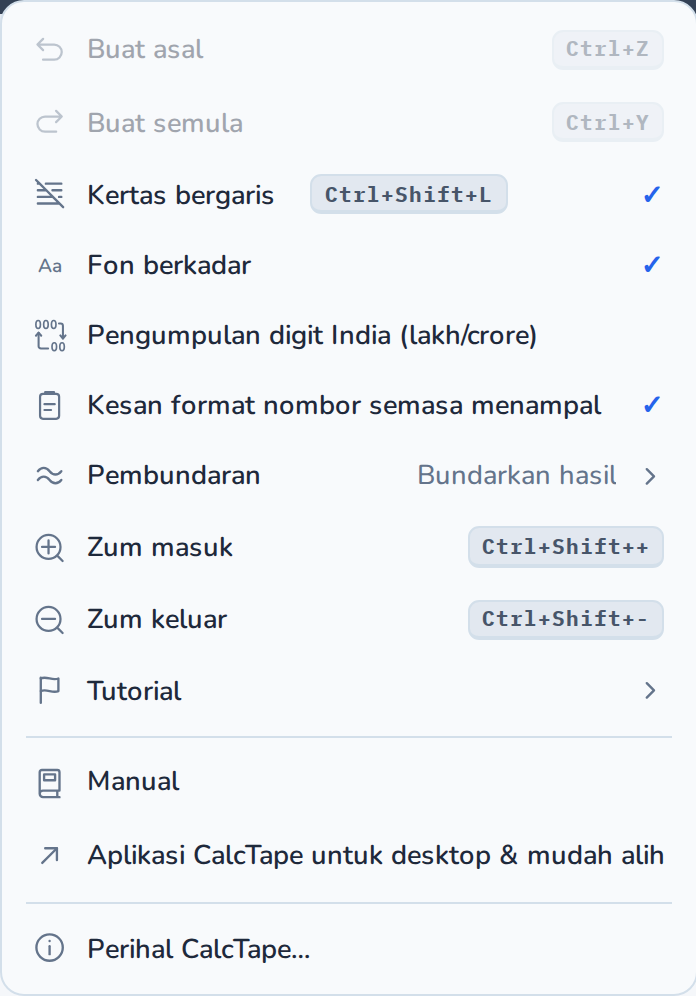
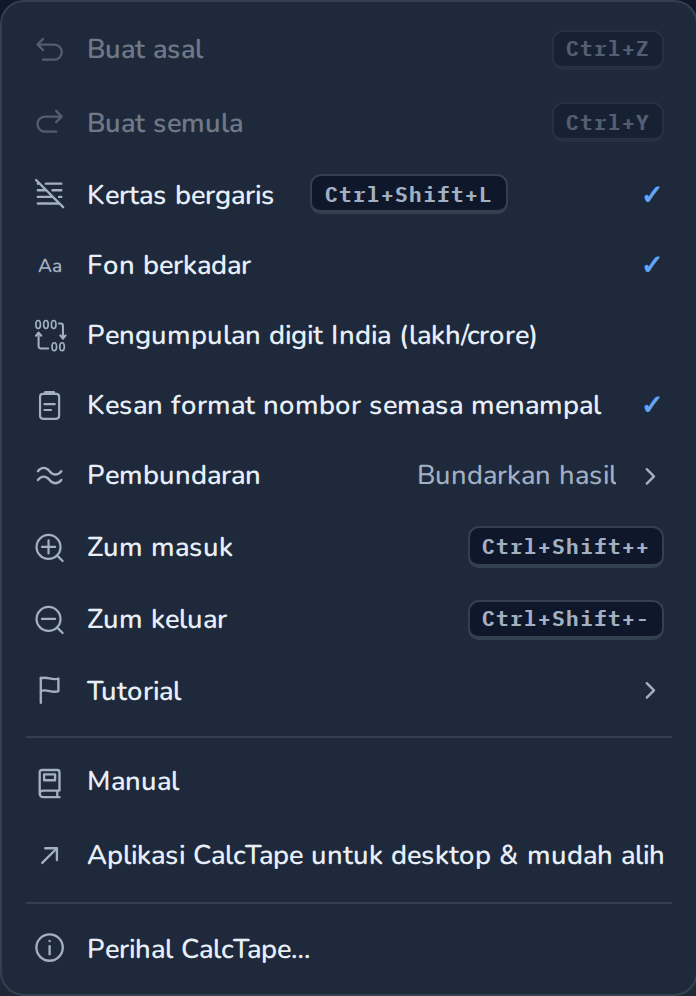


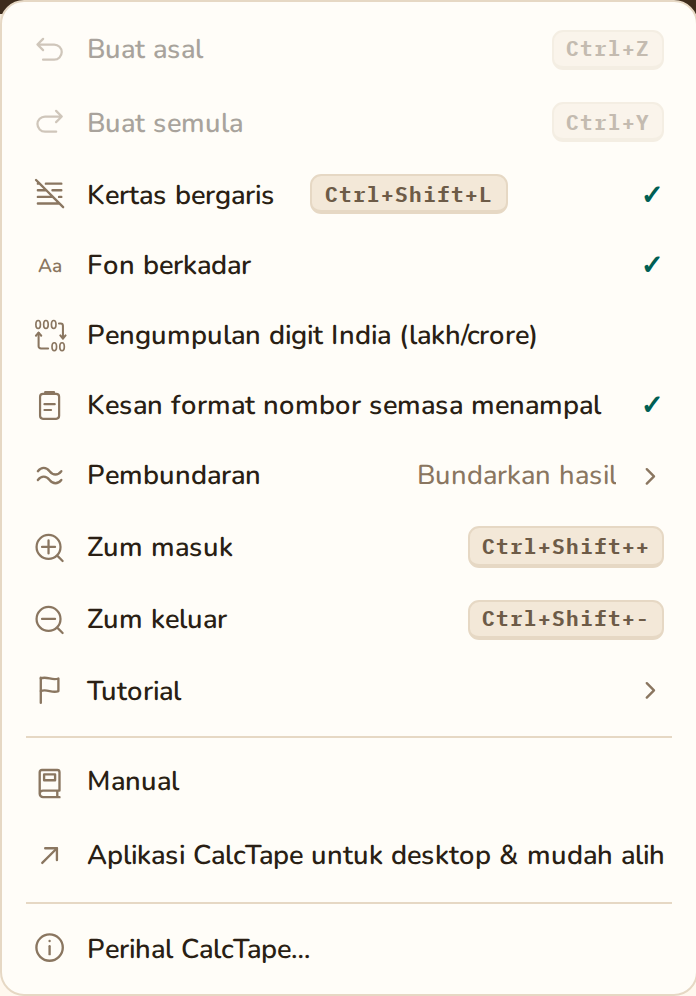
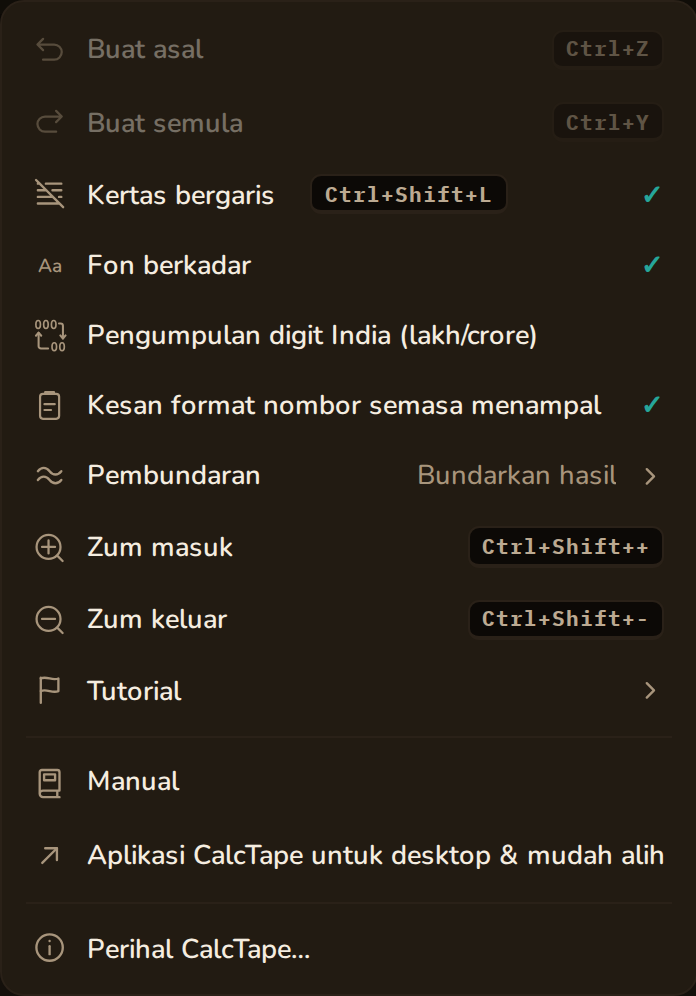
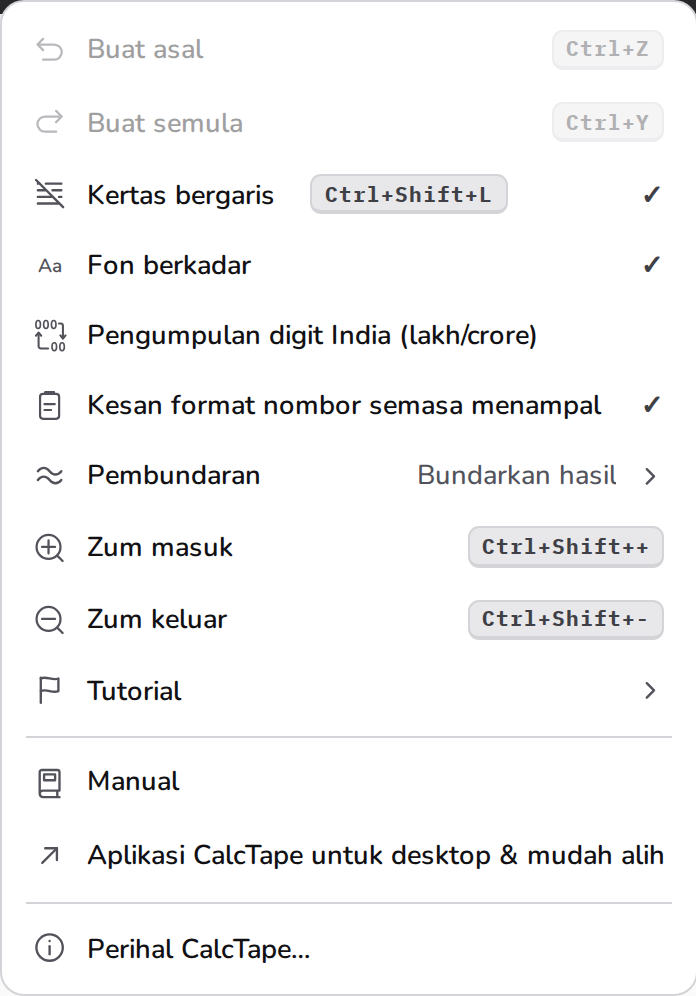
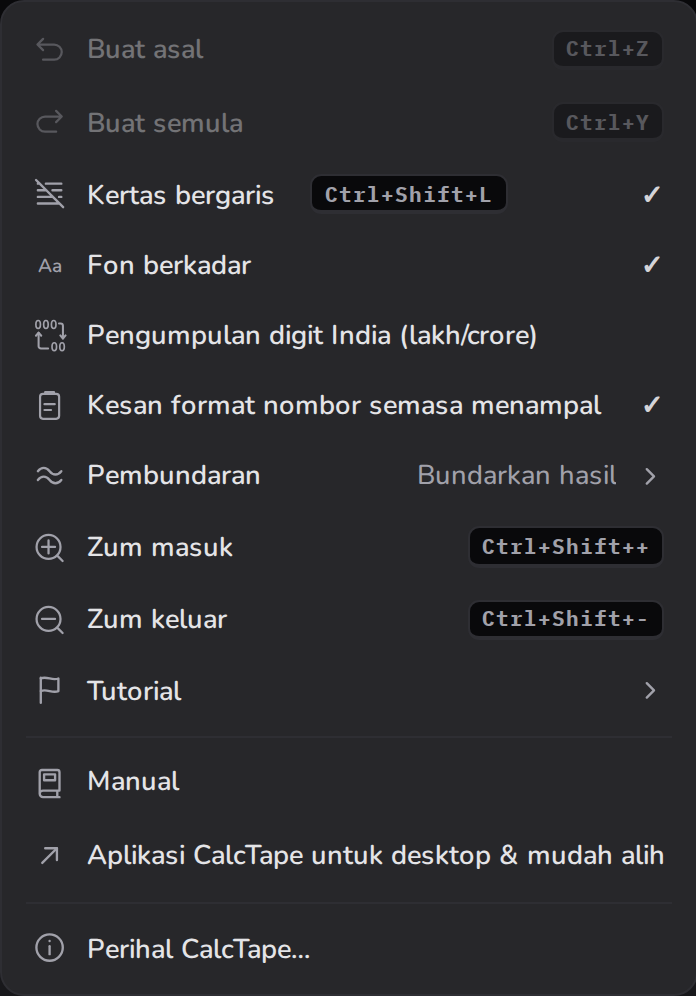
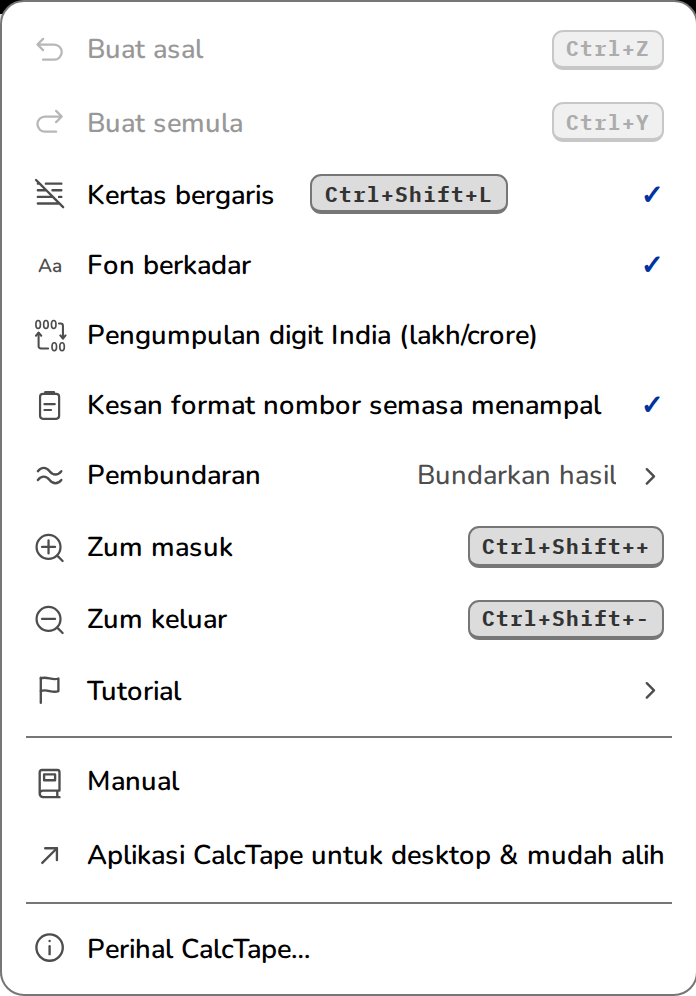
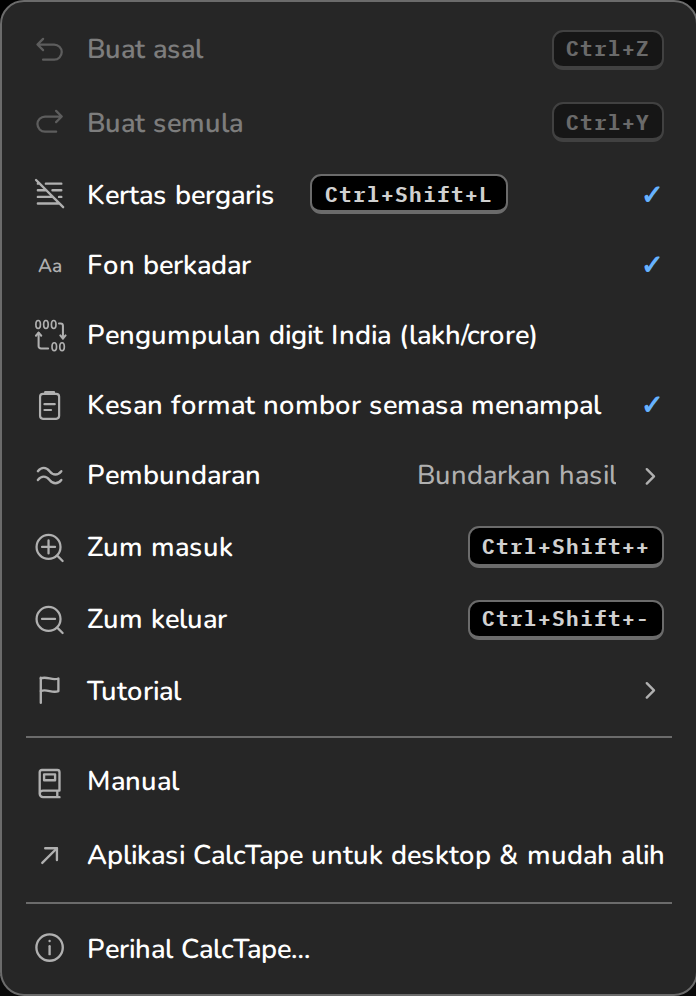
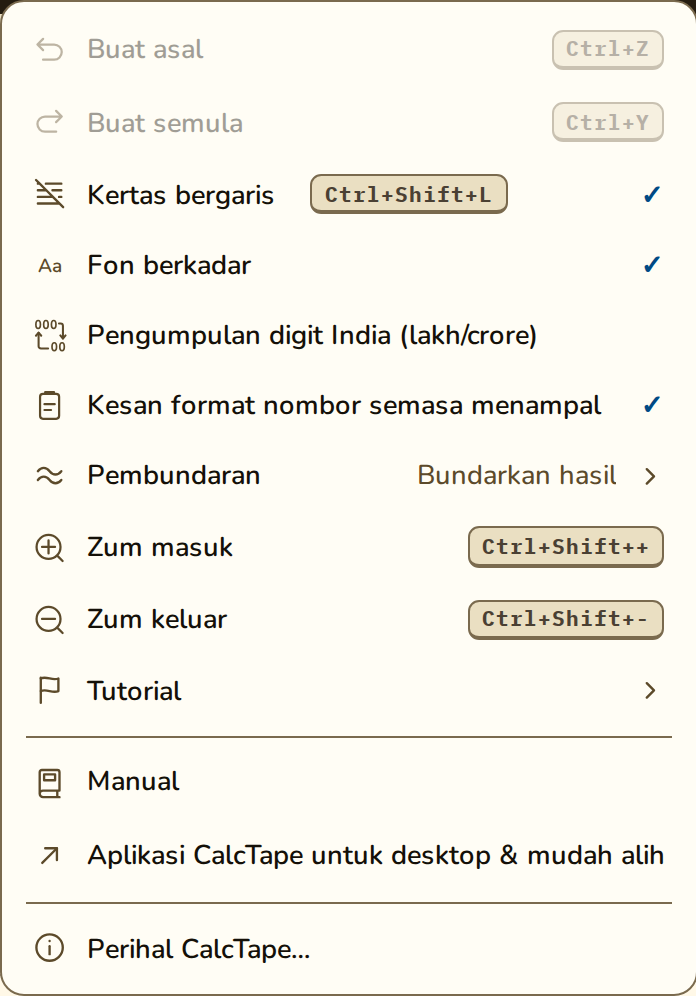
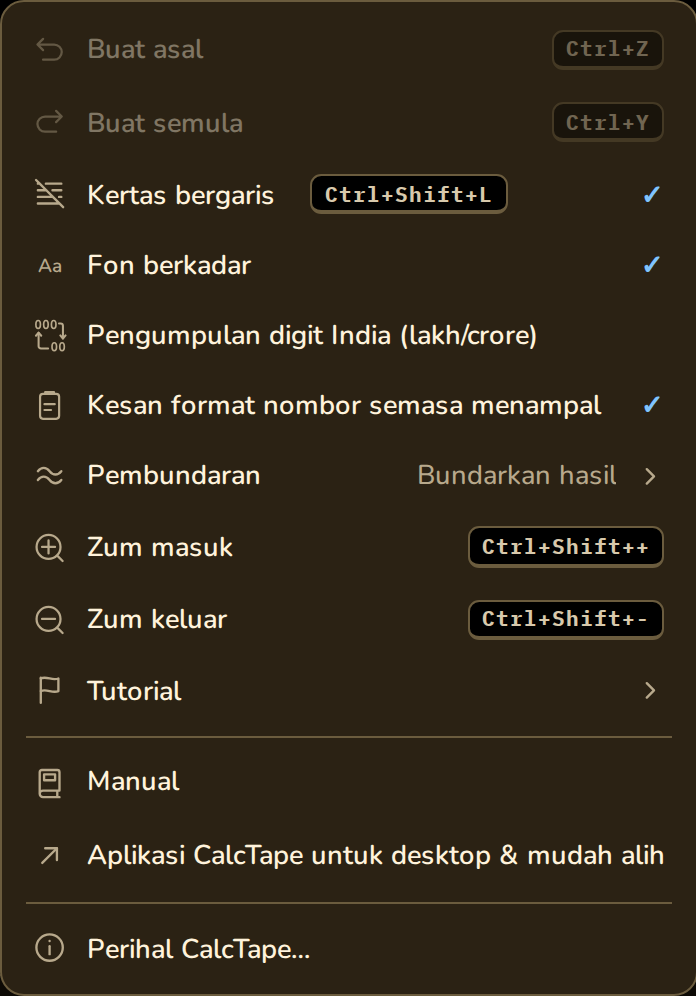
| Entri | Pintasan | Fungsi |
|---|---|---|
| Buat asal | Ctrl+Z | Membuat asal perubahan terakhir |
| Buat semula | Ctrl+Y | Membuat semula perubahan yang telah dibuat asal |
| Kertas bergaris | Ctrl+Shift+L | Menghidupkan/mematikan "kertas" bergaris (dihidupkan secara lalai) |
| Fon berkadar | - | Memaparkan baris teks dan komen dalam fon berkadar; nombor mengekalkan lebar tetap supaya lajur tersusun sejajar (dihidupkan secara lalai) |
| Pengumpulan digit India (lakh/crore) | - | Pengumpulan ribuan mengikut gaya India (cth. 10,00,000.00) dan bukannya kumpulan tiga digit; berkuat kuasa serta-merta pada semua nilai |
| Kesan format nombor semasa menampal | - | Menyesuaikan nombor yang ditampal dengan format nombor anda, cth. 1.234,50 menjadi 1234.50; kes yang tidak jelas seperti 1,234 yang berdiri sendiri kekal seperti asalnya. Penukaran pertama dimaklumkan melalui satu petunjuk (dihidupkan secara lalai) |
| Pembundaran | - | Menetapkan cara CalcTape melakukan pembundaran. Entri ini menunjukkan pilihan yang aktif dan membuka keempat-empat pilihan: Jangan bundarkan apa-apa (pengiraan mengekalkan kesemua 34 digit ketepatannya dan hasil menunjukkan sehingga 30 digit daripadanya, jadi baki pada digit-digit terakhir tidak kelihatan: 1 / 3 darab 3 menghasilkan 1.00; jika sesuatu jumlah atau nota selepas nombor berterusan melebihi had itu, pita menunjukkan 30 digit dan …, cth. 10 / 1.5 sebagai 6.66666666666666666666666666666…), Bundarkan jumlah akhir sahaja (subjumlah yang digunakan untuk pengiraan seterusnya kekal tepat dan menunjukkan dua tempat perpuluhan tambahan, "…" membayangkan tempat perpuluhan selanjutnya, dan nota selepas nombor menunjukkan perkara yang sama; hanya jumlah akhir dibundarkan), Bundarkan hasil (setiap jumlah dibundarkan dan pengiraan diteruskan dengan nilai yang dibundarkan itu; lalai), Bundarkan semua (nilai setiap baris juga). Berkuat kuasa serta-merta pada semua jumlah |
| Zum masuk | Ctrl+Shift++ | Membesarkan saiz teks/kekunci (zum) |
| Zum keluar | Ctrl+Shift+− | Mengecilkan saiz teks/kekunci (zum) |
| Tutorial | - | Membuka senarai lapan tutorial interaktif yang ringkas (juga boleh dicapai melalui ikon bantuan dalam bar alat) |
| Tunjukkan berita | - | Membuka semula mesej berita keluaran yang terkini (susun atur desktop sahaja) |
| Manual | - | Membuka manual ini (tab baharu) |
| Aplikasi CalcTape untuk desktop & mudah alih | - | Gambaran keseluruhan semua aplikasi CalcTape (tab baharu) |
| Perihal CalcTape… | - | Membuka dialog dengan maklumat versi (aplikasi dan enjin pengiraan), pautan ke calctape.com dan butang yang menunjukkan lesen perisian pihak ketiga |
Entri Buat asal dan Buat semula dipaparkan dalam warna kelabu apabila tiada apa-apa untuk dibuat asal atau dibuat semula. Simpan pengiraan terdapat dalam popover Kongsi (bahagian 8); Ctrl+S tetap berfungsi di mana-mana. Nilai memori dan hasil tidak lagi ditunjukkan dalam menu. Kedua-duanya telah berpindah ke panel hasil (atas kanan), dan di sana boleh disalin dengan satu klik.
Tutorial ialah cara terpantas untuk mengenali CalcTape: Langkah pertama, Nilai bernama (pemboleh ubah), Peratusan, Subjumlah dan jumlah, Komen, Pembundaran, Tertib operasi dan Formula dalam nilai bernama masing-masing menerangkan satu ciri menggunakan satu contoh pengiraan kecil. Nombor yang diserlahkan ("pil") boleh diketik dan diubah secara terus untuk melihat serta-merta bagaimana hasilnya berubah. Pembundaran membincangkan tetapan itu sendiri: Buka tetapan dalam bar tutorial membuka pilihan pembundaran dalam menu. Pada lawatan anda yang pertama sekali, CalcTape bermula dengan pengiraan selamat datang yang ringkas; tutorial terdapat dalam menu. Jika anda memulakan tutorial daripada menu, kandungan pita sedia ada disimpan dan dipulihkan apabila anda selesai.
7. Bar status
Betul-betul di bawah editor, bar status sentiasa menunjukkan keadaan semasa dalam bentuk cip yang boleh diklik:


















| Cip | Maksud |
|---|---|
| <%> | Tahap zum semasa (100 % = lalai). Klik untuk menetapkan semula zum. |
| Brs <baris>:<lajur> | Kedudukan kursor input |
| Ralat (merah) | Apabila terdapat ralat dalam baris semasa, penerangannya dalam teks biasa muncul di sini |
| ✓ Disimpan secara automatik | Pengesahan bahawa pengiraan sentiasa disimpan secara setempat |
Jumlah besar (hasil tambah semua blok yang telah selesai) kini berada dalam panel hasil (atas kanan), bukan dalam bar status.
Sepanduk amaran juga muncul di atas cip apabila pengiraan menghampiri panjang maksimum 500 baris: mulai kira-kira 95 %, sepanduk itu menunjukkan pembilang ("… daripada 500 baris"); apabila had dicapai, warnanya bertukar merah. Jika baris baharu kemudiannya ditolak, sepanduk itu bergoyang seketika sebagai maklum balas (butiran dalam bahagian 12).
8. Berkongsi pengiraan
CalcTape boleh berkongsi pengiraan yang lengkap sebagai pautan. Keseluruhan kandungan dimampatkan dan ditulis ke dalam pautan itu sendiri; tiada apa-apa disimpan pada pelayan.
Butang Kongsi
Butang "Kongsi" terletak di bahagian atas kanan pengepala. Butang ini membuka satu menu kecil:
- Simpan pengiraan: Menyimpan pengiraan semasa ke dalam fail yang boleh dibuka dengan aplikasi CalcTape (lihat bahagian 9).
- Salin pautan: Menyalin ke papan keratan satu pautan yang mengandungi alamat web dan juga pengiraan semasa yang lengkap (pengesahan ringkas "Pautan disalin!"). Contohnya, tampalkannya ke dalam e-mel.
- Salin sebagai teks: Menyalin pita sebagaimana ia tertera pada skrin - nilai, komen dan garis jumlah. Untuk e-mel dan sembang, apabila pautan terasa kurang sesuai.
- Kod QR: Menunjukkan pautan kongsi sebagai kod yang boleh diimbas - cara terpantas dari desktop ke telefon anda. Kod ini dijana secara setempat; pengiraan tidak diserahkan kepada mana-mana perkhidmatan.
- Simpan sebagai PDF: Mengeksport pengiraan sebagai fail PDF - pengganti tangkapan skrin yang biasanya anda ambil.
- Kongsi pautan (jika disokong oleh pelayar, terutamanya pada peranti mudah alih): membuka menu kongsi asli sistem pengendalian.
Apabila seseorang membuka pautan anda, dia melihat pengiraan itu serta-merta dan boleh terus mengira di dalamnya: mulai saat itu, ia menjadi salinannya sendiri, dan versi anda kekal tidak terusik. Sebaik sahaja sesuatu pengiraan mempunyai beberapa item yang berkomen dan satu jumlah, petunjuk "Kongsi pengiraan ini" juga muncul di bawah hasil - menu yang sama, cuma di tempat orang biasanya terfikir untuk menyampaikan sesuatu kepada orang lain.
Membuka pautan yang dikongsi
Sesiapa yang membuka pautan itu melihat pengiraan anda tepat seperti asalnya. Peraturan berikut terpakai:
- Format nombor: Amaun dipaparkan mengikut cara penulisan penerima.
1,250.00menjadi1.250,00dalam pelayar berbahasa Jerman; nilainya tetap sama. - Ganti atau tambah di bawah: Jika editor sudah mengandungi sesuatu, CalcTape bertanya apa yang patut dilakukan dengannya sebelum memuatkan pengiraan: Ganti meletakkan pengiraan daripada pautan di tempatnya, Tambah di bawah menambahkannya di bawah, dipisahkan oleh satu baris kosong supaya kedua-dua pengiraan mengekalkan jumlah masing-masing. Mengklik "Batal" membiarkan kandungan sedia ada tidak berubah.
- Bar alamat dibersihkan: Selepas pemuatan, CalcTape membuang data daripada URL. Memuat semula halaman (F5) tidak mengimport pengiraan itu sekali lagi. Jika anda mahu menyimpan pautan itu, simpanlah di suatu tempat (contohnya dalam nota), bukan sebagai penanda halaman bagi tab yang sudah dibuka.
- Hasil tambah semak: Setiap pautan mengandungi hasil tambah semak. Jika pautan rosak semasa penghantaran (contohnya, dipecahkan kepada beberapa baris atau dipangkas oleh program e-mel), CalcTape mengesannya dan menunjukkan mesej ralat, dan bukannya memuatkan pengiraan yang rosak.
Nota: Tiada had panjang semasa berkongsi: sebarang pengiraan yang dibenarkan oleh editor (maks. 500 baris, bahagian 12) juga boleh dikongsi sebagai pautan. Pengiraan tidak disimpan pada mana-mana pelayan: ia terletak selepas
#dalam alamat, dan pelayar tidak menghantar bahagian itu apabila pautan dibuka. Walau bagaimanapun, sesiapa yang mempunyai pautan itu boleh membaca pengiraan tersebut (bahagian 13).
9. Menyimpan dan sandaran automatik
Sandaran setempat automatik
Pengiraan semasa anda disimpan secara berterusan dan automatik dalam storan setempat pelayar anda. Tutup tab dan kembali kemudian; kandungan anda masih ada di situ. Tetapan (zum, kertas bergaris, kekunci sendiri) juga dikekalkan.
Simpan sebagai fail
Simpan pengiraan (popover Kongsi atau Ctrl+S) memuat turun pengiraan sebagai fail CalcTape. Anda boleh membuka fail ini dengan aplikasi CalcTape (Windows, macOS, Android, iOS) dan meneruskan kerja anda di sana. Versi aplikasi yang lebih lama tidak dapat membaca pengiraan yang mempunyai kurungan merentas baris.
Fail ini mempunyai sambungan .calc. Versi web tidak dapat membukanya semula - untuk itu anda memerlukan salah satu aplikasi tersebut. Untuk menyampaikan pengiraan kepada orang lain dalam pelayar, atau memindahkannya ke peranti lain, gunakan pautan kongsi (bahagian 8).
10. Pintasan papan kekunci
| Pintasan | Fungsi |
|---|---|
| Ctrl + S | Simpan pengiraan (muat turun fail) |
| Ctrl + Z | Buat asal |
| Ctrl + Y | Buat semula |
| Ctrl + Shift + L | Hidupkan/matikan kertas bergaris |
| Ctrl + Shift + + | Zum masuk |
| Ctrl + Shift + − | Zum keluar |
| Ctrl + Shift + 0 | Tetapkan semula zum kepada 100% |
| Alt + tambah / tolak / asterisk / garis condong | Taip operator sebagai teks, cth. dalam komen selepas nombor (lihat di bawah) |
| Enter / = | Tutup blok, kira hasil/subjumlah |
| Backspace ⌫ | Padam aksara di sebelah kiri |
| Delete | Padam aksara di sebelah kanan |
Pada Mac, gunakan ⌘ (Command) sebagai ganti Ctrl dan ⌥ (Option) sebagai ganti Alt.
Bilakah pintasan berfungsi? Pintasan berfungsi di mana-mana sahaja dalam aplikasi - pita tidak perlu mempunyai fokus. Yang diperlukan hanyalah halaman itu sendiri menerima input papan kekunci (bukan bar alamat pelayar) dan kursor tidak berada dalam medan input. Semasa dialog terbuka, pintasan dimatikan supaya Tab, Esc dan Enter menjadi milik dialog itu.
Pelayar didahulukan. Sesetengah kombinasi ditangkap oleh pelayar sebelum halaman sempat melihatnya - dalam Chrome, Edge dan Firefox, contohnya, Ctrl+L (bar alamat) dan Ctrl+1 hingga Ctrl+8 (tukar tab). Itulah sebabnya CalcTape menggunakan kombinasi dengan Shift untuk "kertas bergaris" dan zum. Dalam aplikasi yang dipasang (PWA), yang tidak mempunyai bar alamat mahupun tab, semua pintasan tetap berfungsi.
Zum: aplikasi atau halaman? Ctrl + Shift + +/- hanya membesarkan teks dan kekunci CalcTape. Ctrl + +/- pelayar yang biasa digunakan tidak terjejas dan masih mengezum seluruh halaman. Ctrl + Shift + 0 memulihkan 100%.
Operator sebagai teks. Operator yang ditaip selepas nombor memulakan baris pengiraan seterusnya, walaupun kursor berada di tengah-tengah komen. Untuk memasukkannya ke dalam komen (+ 100.00 Sewa + pemanasan), taip operator itu bersama Alt, pada Mac bersama ⌥ (Option). Cara ini berfungsi pada pad kekunci nombor di mana-mana sahaja, dan pada papan kekunci utama dalam Windows dan Linux; pada Mac, pelayar melaporkan aksara khas yang ditaip oleh ⌥ pada sesuatu kekunci, jadi di sana gunakan pad kekunci nombor.
Setiap fungsi ini juga tersedia dalam bar alat dan menu. Jika pelayar anda atau sesuatu sambungan pelayar tetap menangkap sesuatu pintasan, itulah cara yang boleh diharapkan.
Anda juga boleh menaip dengan bebas dalam editor pada bila-bila masa menggunakan papan kekunci fizikal, termasuk digit, operator dan teks.
11. Mesej ralat
Apabila CalcTape mengesan ralat dalam sesuatu baris, ralat itu ditandakan pada baris tersebut dan diterangkan dalam bar status. Mesej yang paling penting:
| Mesej | Punca / Penyelesaian |
|---|---|
| Pembahagian dengan sifar | Pembahagian dengan 0 telah cuba dilakukan. |
| Terlalu banyak operator | Beberapa operator tanpa nilai di antaranya. |
| Pengiraan tidak sah | Ralat pengiraan umum dalam baris. |
| Ralat sintaks | Baris ini tidak sah dari segi bentuknya. |
| Pengiraan mesti bermula dengan nombor atau dengan tanda + atau - | Mulakan baris dengan input yang sah (nombor, +, −). |
| Sisipkan hasil perantaraan selepas nilai peratus untuk menyelesaikan masalah ini | Sisipkan subjumlah selepas nilai peratus (keutamaan operator). |
| Operasi peratus hanya boleh digunakan dengan satu nilai | Tanda % mesti mengikuti nombor secara langsung. |
| Peratus digunakan tanpa nilai | Nilai peratus tidak boleh menjadi entri pertama dalam sesuatu pengiraan. |
| Fungsi tidak diketahui | Nama fungsi dalam formula tidak dikenali (bahagian 3, "Formula"). |
| Nombor terlalu besar | Sesuatu nilai atau hasil mempunyai lebih daripada 32 digit sebelum titik perpuluhan. |
| Nama pemboleh ubah tidak sah | Nama mesti bermula dengan huruf dan tidak mengandungi aksara khas. |
| Nama pemboleh ubah sudah digunakan | Nama itu telah diberikan lebih daripada sekali. |
| Takrifan pemboleh ubah tidak sah | Bahagian kanan sesuatu takrifan tidak dapat dikira. |
| Pemboleh ubah tidak ditakrifkan | Takrifan nama itu telah dipadam; baris yang masih menggunakannya melaporkan perkara ini. |
| Nilai pemboleh ubah tidak ditakrifkan | Takrifan itu tiada nilai yang sah, seperti x = tanpa nombor, atau mengira dengan pemboleh ubah sedemikian. |
| Rujukan berkitar - nilai ini bergantung pada dirinya sendiri | Sesuatu takrifan menggunakan dirinya sendiri, secara langsung (a = a + 1) atau melalui takrifan lain. Sebaik sahaja gelung itu diputuskan, setiap baris yang terjejas dikira semula. |
| Takrifan pemboleh ubah jenis ini hanya boleh digunakan dalam baris jumlah | Bentuk takrifan ini hanya dibenarkan dalam baris jumlah; jika tidak, letakkan nama di sebelah kiri =. |
| Kurungan tutup ini tiada kurungan buka | Di atas baris dengan ), baris pembuka tiada dalam blok yang sama, atau baris pertama kurungan itu belum mempunyai nilai. |
| Kurungan tidak ditutup | Terdapat garis pemisah di bawah kurungan yang terbuka. Enter di hujung pengiraan menutup kurungan yang terbuka sebelum jumlah. |
12. Had & nota
- Maksimum 500 baris bagi setiap pengiraan. Mulai kira-kira 95 %, sepanduk di atas bar status menunjukkan bilangan baris yang telah digunakan; pada 500 baris, warnanya bertukar merah.
- Pada had itu, hanya baris baharu ditolak (Enter, kekunci dengan pemisah baris automatik) - sepanduk itu kemudian bergoyang seketika. Menaip dalam baris sedia ada, memadam dan buat asal tetap berfungsi.
- Tampal daripada papan keratan: jika kandungan tidak lagi muat sepenuhnya, satu dialog bertanya sama ada hanya bahagian permulaan yang masih muat perlu disisipkan - dengan nota bahawa pengiraan yang dipangkas mungkin memberikan hasil yang berbeza.
- Pengiraan lebih panjang yang berasal daripada versi terdahulu dimuatkan sepenuhnya dan tidak sekali-kali dipangkas; cuma ia tidak boleh bertambah panjang lagi. Untuk pengiraan yang lebih besar, aplikasi CalcTape disyorkan.
- Buat asal hanya berfungsi selagi tab terbuka dan belum dimuat semula. Sejarah buat asal juga dihadkan kepada jumlah memori yang tetap; bagi pengiraan yang sangat besar, langkah yang paling lama digugurkan dahulu.
- Ralat dalaman: sekiranya enjin pengiraan berhenti tanpa dijangka (cth. kerana kehabisan memori), satu dialog dengan butang Muat semula halaman akan muncul. Selepas halaman dimuat semula, pengiraan dipulihkan daripada simpanan automatik yang terakhir (bahagian 9).
- CalcTape Web menggunakan WebAssembly; dalam pelayar yang sangat lama tanpa sokongan WebAssembly, versi alternatif digunakan secara automatik.
- Pada telefon atau tablet: Aplikasi web ini dibuat untuk pelayar pada komputer; pada skrin kecil ia hanya berfungsi secara terhad - antara lain, papan kekunci pada skrin mengganggu input. Di sana, aplikasi CalcTape kami untuk iOS dan Android, yang direka khas untuk peranti mudah alih, ialah pilihan yang lebih baik.
13. Privasi
CalcTape Web menyimpan tetapan dan pengiraan anda secara setempat sahaja pada peranti anda. Kandungan pengiraan anda tidak dihantar ke pelayan kami - walaupun semasa berkongsi: pautan itu mengandungi pengiraan itu sendiri, ia tidak disimpan pada pelayan.
Tetapi ini juga bermakna: sesiapa yang mempunyai pautan itu boleh membaca pengiraan tersebut. Dan sebaik sahaja anda menghantarnya melalui e-mel, aplikasi pemesejan atau perkhidmatan awan, kandungannya melalui perkhidmatan itu dan mungkin diproses atau disimpan di sana. Oleh itu, layanlah pautan kongsi seperti dokumen itu sendiri.
Kelemahan storan setempat semata-mata: pengiraan akan hilang apabila data pelayar dikosongkan atau dalam mod peribadi/inkognito. Satu notis yang dipaparkan sekali sahaja pada permulaan pertama menyatakan perkara ini - simpan pengiraan penting sebagai fail atau kongsikannya sebagai pautan dari semasa ke semasa (bahagian 8 dan 9). Tiada liabiliti diterima bagi data yang hilang.
Statistik penggunaan: CalcTape Web tidak menghantar sebarang data penggunaan. Cara aplikasi digunakan ditentukan daripada log akses pelayan web, yang terhasil setiap kali sesebuah laman web dilawati. Untuk statistik, kami hanya menyimpan pembilang harian, antaranya: lawatan dan pemuatan, waktu dalam sehari, jenis halaman perujuk, kelas peranti, sistem pengendalian, pelayar, negara (negara yang jarang muncul hanya sebagai benua), paparan manual dan halaman maklumat, versi aplikasi, respons ralat, pratonton pautan dan bot. Negara ditentukan menggunakan pangkalan data pada ruang web kami sendiri, tanpa bertanya kepada mana-mana perkhidmatan pihak ketiga. Kami tidak menyimpan alamat IP, pengecam pelayar atau pengecam peranti lain, dan pelayan sememangnya tidak pernah menerima kandungan pengiraan. Kandungan log itu dan tempoh penyimpanannya dinyatakan dalam dasar privasi.
Dasar privasi, notis undang-undang dan maklumat hubungan boleh didapati melalui pautan di pengaki halaman.
14. CalcTape untuk platform lain
CalcTape juga tersedia sebagai aplikasi berciri penuh yang mempunyai fungsi tambahan untuk:
- Windows
- macOS
- Android
- iOS / iPhone
- CalcTape untuk syarikat (Enterprise)
Anda boleh menemui pautannya dalam panel aplikasi di bawah papan kekunci, dalam menu, dan di calctape.com. Fail yang disimpan daripada CalcTape Web juga boleh dibuka dan diedit dalam aplikasi ini.
© schoettler Software GmbH - CalcTape Web. Manual ini menerangkan antara muka pengguna versi web. Segala yang lain tentang CalcTape boleh didapati di calctape.com.